

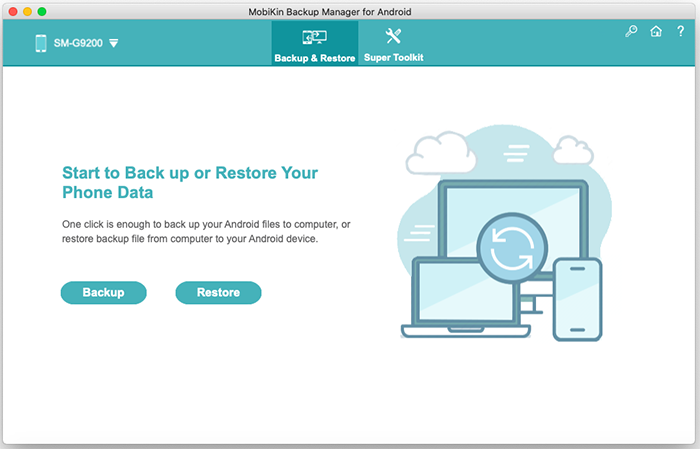
تحميل برنامج MobiKin Backup Manager for Android | لحماية البيانات
برنامج MobiKin Backup Manager for Android، في عالمنا الرقمي المتسارع، أصبحت هواتفنا الذكية بمثابة خزائن رقمية تحمل أدق تفاصيل حياتنا. من جهات الاتصال المهنية الحيوية إلى رسائل البريد الإلكتروني، ومن الصور العائلية التي لا تُعوض إلى مقاطع الفيديو والملفات والمستندات الهامة. لكن، ماذا لو تعرض هاتفك للسرقة، أو التلف المفاجئ، أو حتى الإصابة بفيروسات خبيثة أدت إلى مسح كافة بياناتك؟ هنا تبرز الأهمية القصوى لعمليات النسخ الاحتياطي الدوري. ورغم توفر العديد من حلول التخزين السحابي، إلا أن الكثيرين يفضلون الحلول المحلية لضمان السرعة والخصوصية المطلقة. في هذا السياق، يُعد تحميل برنامج MobiKin Backup Manager for Android الخيار الأمثل والحل الجذري لحماية ثروتك الرقمية.
في هذا المقال المطول والمفصل، سنأخذك في جولة شاملة للتعرف على كل ما يخص هذا البرنامج الرائد، بدءاً من مميزاته الحصرية، مروراً بخطوات تحميله وتثبيته، وصولاً إلى كيفية استخدامه باحترافية، مع الإجابة على أبرز الأسئلة الشائعة التي قد تدور في ذهنك.
ما هو برنامج MobiKin Backup Manager for Android؟ (وصف شامل)
برنامج MobiKin Backup Manager for Android هو أداة احترافية متخصصة ومصممة خصيصاً لمستخدمي الأجهزة العاملة بنظام تشغيل أندرويد (Android). يهدف البرنامج بشكل أساسي إلى توفير بيئة آمنة وسهلة لإدارة بيانات الهاتف، حيث يتيح للمستخدمين أخذ نسخة احتياطية (Backup) شاملة لكافة محتويات الهاتف الذكي أو الجهاز اللوحي، وحفظها بأمان على القرص الصلب لجهاز الكمبيوتر (الذي يعمل بنظام ويندوز).
لا يقتصر دور البرنامج على كونه مجرد وسيلة لنقل الملفات، بل هو مدير متكامل للبيانات. من خلال واجهة مستخدم رسومية بسيطة وبديهية للغاية، يمكن للمستخدم تحديد فئات معينة من البيانات لنسخها، مثل جهات الاتصال (Contacts)، وسجلات المكالمات (Call Logs)، والرسائل النصية (SMS)، بالإضافة إلى ملفات الوسائط المتعددة كالصور، ومقاطع الفيديو، والموسيقى، والمستندات، وحتى التطبيقات المثبتة (Apps). كما يوفر البرنامج ميزة حيوية أخرى وهي “الاستعادة” (Restore)، والتي تتيح لك إعادة كافة تلك البيانات إلى هاتفك القديم بعد عمل فورمات له، أو نقلها مباشرة وبنقرة واحدة إلى هاتف أندرويد جديد دون أي تعقيدات تقنية.
لماذا نوصي بـ تحميل برنامج MobiKin Backup Manager for Android؟ (أبرز الميزات)
يتميز هذا البرنامج عن غيره من أدوات النسخ الاحتياطي في السوق بمجموعة من الخصائص القوية التي تلبي احتياجات المستخدم العادي والمحترف على حد سواء. إليك أبرز الأسباب التي تجعله استثماراً تقنياً ناجحاً:
1. النسخ الاحتياطي والاستعادة بنقرة واحدة (1-Click Backup & Restore)
تعتبر السهولة والسرعة من أهم معايير اختيار أي برنامج. يزيل MobiKin التعقيدات المرتبطة عادةً بنقل البيانات. بمجرد توصيل هاتفك، يقوم البرنامج بمسح ضوئي سريع (Scan) وتصنيف ملفاتك. بضغطة زر واحدة على خيار “Back Up”، سيتم إنشاء نسخة مطابقة لبياناتك وحفظها على حاسوبك. وبنفس السهولة، يمكنك استرداد هذه البيانات في أي وقت لاحق عبر خيار “Restore”، مما يجعله الحل الأمثل لمن لا يمتلكون خبرة تقنية واسعة.
2. انتقائية عالية في إدارة البيانات
أنت لست مجبراً على نسخ محتوى الهاتف بالكامل في كل مرة. يتيح لك البرنامج تحديد أنواع معينة من الملفات للتعامل معها. على سبيل المثال، إذا كنت ترغب فقط في تأمين رسائلك النصية وجهات اتصالك قبل إجراء تحديث لنظام التشغيل، يمكنك تحديد هذه الخيارات فقط، مما يوفر الكثير من وقت المعالجة ومساحة التخزين على جهاز الكمبيوتر.
3. توافق واسع النطاق مع كافة أجهزة أندرويد
لن تواجه مشكلة “عدم التوافق” المزعجة مع هذا البرنامج. يدعم MobiKin Backup Manager أكثر من 8000 طراز مختلف من هواتف وأجهزة أندرويد اللوحية المتاحة في السوق. هذا يشمل العلامات التجارية الكبرى مثل Samsung Galaxy، Huawei، Xiaomi، OPPO، Vivo، OnePlus، Motorola، Sony، LG، Google Pixel، وغيرها الكثير. كما أنه يدعم مختلف إصدارات نظام الأندرويد بدءاً من الإصدارات القديمة (Android 4.0) وصولاً إلى أحدث الإصدارات المتوفرة (Android 14 و 15).
4. خيارات اتصال مرنة (USB و Wi-Fi)
يدرك مطورو البرنامج أن احتياجات المستخدمين تختلف. لذلك، يوفر البرنامج طريقتين لتوصيل هاتفك بالكمبيوتر:
-
الاتصال عبر كابل USB: وهو الخيار الموصى به لنقل كميات ضخمة من البيانات (مثل الفيديوهات والصور عالية الدقة)، حيث يوفر سرعة نقل قصوى وثباتاً تاماً في الاتصال بعيداً عن تذبذبات شبكة الإنترنت.
-
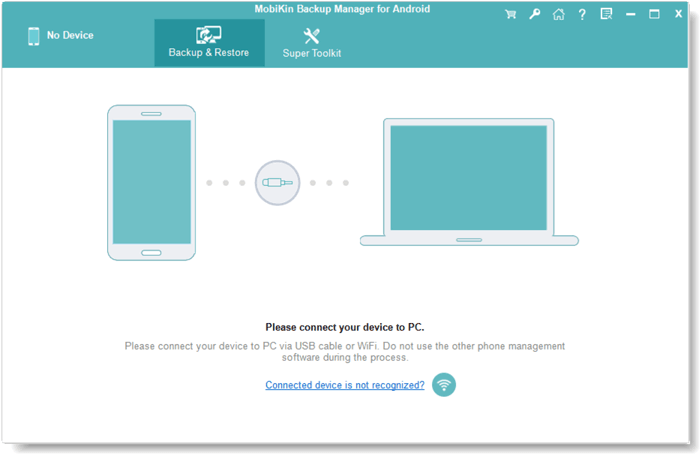
الاتصال اللاسلكي (Wi-Fi): إذا كنت لا تملك كابلاً أو تفضل العمل لاسلكياً، يمكنك ببساطة مسح رمز الاستجابة السريعة (QR Code) الظاهر على شاشة الكمبيوتر باستخدام تطبيق MobiKin على هاتفك، ليتم الربط فوراً عبر شبكة الواي فاي المنزلية المشتركة.
5. أمان تام وخصوصية مطلقة (بيئة قراءة فقط)
أحد أكبر الهواجس عند استخدام برامج الطرف الثالث هو الخوف من فقدان البيانات أو تسريبها. يعمل برنامج MobiKin ببروتوكول “القراءة فقط” (Read-Only). هذا يعني أنه يقرأ البيانات لنسخها فقط دون إحداث أي تعديل، أو حذف، أو ضرر للملفات الأصلية الموجودة على هاتفك. والأهم من ذلك، أن عملية النسخ تتم محلياً 100% بين هاتفك وجهازك؛ فلا توجد خوادم سحابية خارجية، مما يضمن عدم تسرب أي بيانات شخصية عبر الإنترنت.
متطلبات التشغيل الأساسية
لضمان عمل البرنامج بكفاءة عالية وبدون أي تقطيع (Lag) أو انهيار مفاجئ (Crash) أثناء نقل الملفات، يجب أن يتوافر في جهاز الكمبيوتر الخاص بك المواصفات التقنية التالية كحد أدنى:
-
نظام التشغيل: يتوافق البرنامج بالكامل مع أنظمة ويندوز، بما في ذلك Windows 11, Windows 10, Windows 8, Windows 7, Windows Vista, و Windows XP.
-
المعالج (CPU): معالج من Intel أو AMD بتردد 750MHz أو أعلى (يُفضل معالج بتردد 1GHz لسرعة أعلى في معالجة البيانات).
-
الذاكرة العشوائية (RAM): 512 ميجابايت كحد أدنى (يُنصح بتوفير 1 جيجابايت أو أكثر لضمان سلاسة الأداء خاصة عند نقل ملفات بأحجام الجيجابايت).
-
مساحة القرص الصلب: 1 جيجابايت على الأقل من المساحة الحرة لتثبيت البرنامج، إضافة إلى مساحة كافية تتناسب مع حجم النسخة الاحتياطية التي تنوي إنشاءها من هاتفك.
كيفية تحميل برنامج MobiKin Backup Manager for Android وتثبيته
لضمان الحصول على نسخة آمنة وخالية من الفيروسات، نوصي دائماً بالتحميل من المصادر الموثوقة مثل الموقع الخاص بنا:
- توجه إلى اللينكات الخاصة بنا في اخر المقال.
- انتقل إلى السيرفر المناسب لك للتحميل.
- اضغط على زر التحميل لتحميل النسخة الكاملة الخالية من الفيروسات.
بعد اكتمال التحميل، انقر نقراً مزدوجاً على ملف التثبيت. ستظهر لك نافذة تطلب الموافقة على اتفاقية ترخيص المستخدم (EULA). اقرأها وضع علامة الموافقة لتنشيط زر المتابعة.
يمكنك تخصيص المجلد الذي ترغب بتثبيت البرنامج فيه بالنقر على خيار “Customize Installation” أو تركه على المسار الافتراضي (عادة داخل قرص C)، ثم اضغط على زر “Install”.

دليل الاستخدام: كيفية عمل نسخة احتياطية واستعادتها باحترافية
بمجرد تثبيت البرنامج بنجاح، يصبح جاهزاً لتأمين ملفاتك. إليك الدليل العملي لكيفية استخدامه في كلا الحالتين:
الجزء الأول: خطوات أخذ النسخة الاحتياطية (Backup)
-
الاتصال بالكمبيوتر: قم بتشغيل برنامج MobiKin على جهاز الكمبيوتر الخاص بك، ثم قم بتوصيل هاتف الأندرويد باستخدام كابل USB.
-
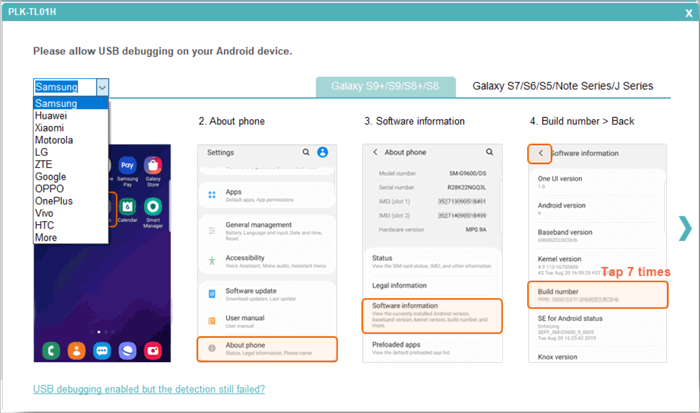
تفعيل وضع المطورين (USB Debugging): سيطلب منك البرنامج تفعيل ميزة تصحيح أخطاء USB. اتبع التعليمات المرئية التي تظهر على شاشة الكمبيوتر (والتي تختلف قليلاً حسب طراز هاتفك) لتفعيل هذه الخاصية لتمكين البرنامج من قراءة البيانات.
-
اختيار وضع النسخ: من الواجهة الرئيسية للبرنامج، انقر على خيار “Backup”.
-
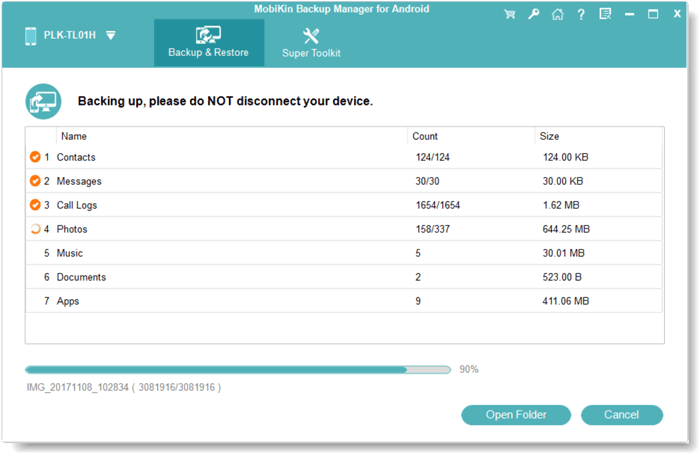
تحديد البيانات المطلوب نسخها: ستظهر لك قائمة بجميع فئات الملفات المتوفرة على هاتفك (جهات اتصال، رسائل، صور، موسيقى، تطبيقات… إلخ) مع توضيح عدد الملفات وحجمها الإجمالي. ضع علامة (✔) بجانب الفئات التي ترغب بنسخها.
-
تحديد مسار الحفظ والتنفيذ: في أسفل الواجهة، انقر على خيار “Browser” لتحديد المجلد على جهاز الكمبيوتر الذي تود حفظ النسخة بداخله. أخيراً، اضغط على زر “Back Up” وانتظر حتى يكتمل شريط التقدم بنسبة 100%.
الجزء الثاني: خطوات استعادة البيانات (Restore)
-
التجهيز: بعد توصيل الهاتف الذي ترغب في استعادة البيانات إليه (سواء كان الهاتف القديم بعد الفورمات أو هاتفاً جديداً)، تأكد من أن البرنامج قد تعرف عليه.
-
اختيار وضع الاستعادة: من الواجهة الرئيسية، انقر على خيار “Restore”.
-
تحديد النسخة الاحتياطية: سيعرض لك البرنامج قائمة بجميع النسخ الاحتياطية التي تم إنشاؤها مسبقاً وتواريخها. اختر النسخة المناسبة.
-
انتقاء الملفات للاستعادة: يمكنك استعادة النسخة بالكامل، أو تحديد فئات معينة فقط (مثلاً، استعادة جهات الاتصال فقط دون استرجاع الصور). يُنصح بوضع علامة على خيار “Clear data before restoring” إذا كنت ترغب في مسح البيانات القديمة المشابهة على الهاتف قبل الاستعادة لمنع التكرار (استخدمه بحذر).
-
التنفيذ: انقر على زر “Restore” ليقوم البرنامج بضخ البيانات من الكمبيوتر إلى هاتفك الذكي بسرعة وأمان.
الخاتمة
في الختام، لم يعد فقدان البيانات أو ضياع الملفات الشخصية والمهنية خياراً مطروحاً في ظل توفر أدوات احترافية وموثوقة. إن قرار تحميل برنامج MobiKin Backup Manager for Android هو بمثابة شراء بوليصة تأمين لثروتك الرقمية. بفضل واجهته البسيطة التي لا تتطلب تعقيدات تقنية، وسرعته الفائقة في التعامل مع كميات ضخمة من البيانات، ودعمه لآلاف الأجهزة المتنوعة، يثبت هذا البرنامج جدارته كأحد أفضل مديري النسخ الاحتياطي في السوق. لا تنتظر حتى تحدث مشكلة مفاجئة لهاتفك؛ اتخذ الخطوة الاستباقية الآن، وابدأ في تأمين ذكرياتك، وجهات اتصالك، ومستنداتك بضغطة زر واحدة، لتبقى مطمئناً على الدوام. كما يمكنك أيضًا تجربة تحميل برنامج Coolmuster Android Backup Manager كخيار بديل أو مكمل بحسب احتياجك.
مع تحيات موقع سوفت لود | SoftLoad


