

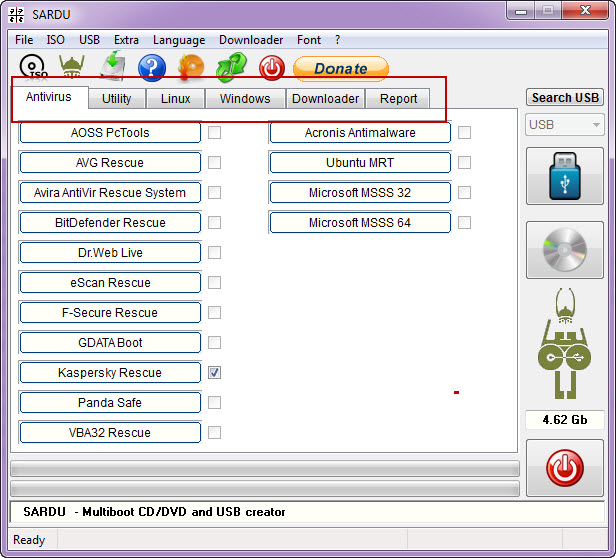
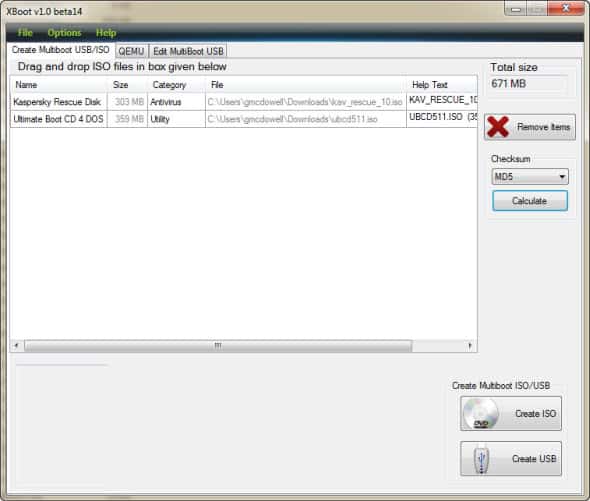
تحميل برنامج MultiOS USB | لإنشاء فلاشة متعددة الأنظمة باحترافية
برنامج MultiOS USB، في عالم الصيانة المعلوماتية وإدارة الأنظمة، تعتبر “الفلاشة” (USB Drive) الأداة الأكثر أهمية في جعبة أي تقني أو مستخدم متقدم. ومع ذلك، يواجه الكثيرون مشكلة مزعجة: الحاجة إلى تخصيص فلاشة لكل نظام تشغيل، واحدة لويندوز 10، وأخرى لويندوز 11، وثالثة لتوزيعات لينكس أو أدوات الصيانة. هذه الطريقة التقليدية ليست فقط مضيعة للوقت، بل تستهلك مواردك المادية أيضاً.
هنا تبرز أهمية تحميل برنامج MultiOS USB، الحل السحري الذي يسمح لك بتحويل فلاشة واحدة إلى “ترسانة” متنقلة تحتوي على أنظمة تشغيل متعددة في آن واحد. بفضل هذه الأداة، يمكنك الإقلاع (Boot) من أي نظام تختاره من قائمة واحدة عند تشغيل الكمبيوتر. في هذا المقال، سنستعرض بعمق كل ما يتعلق بهذا البرنامج، مميزاته، وكيفية استخدامه لتصبح خبيراً في إدارة الأنظمة المتعددة.

ما هو برنامج MultiOS USB؟
برنامج MultiOS-USB هو أداة متطورة ومجانية تهدف إلى مساعدة المستخدمين على إنشاء وسائط إقلاع متعددة (Multiboot USB). بدلاً من حرق ملف ISO واحد على الفلاشة وفقدان المساحة المتبقية، يقوم هذا البرنامج بتهيئة الفلاشة بطريقة تسمح لها باستيعاب ملفات ISO متعددة لأنظمة تشغيل مختلفة.
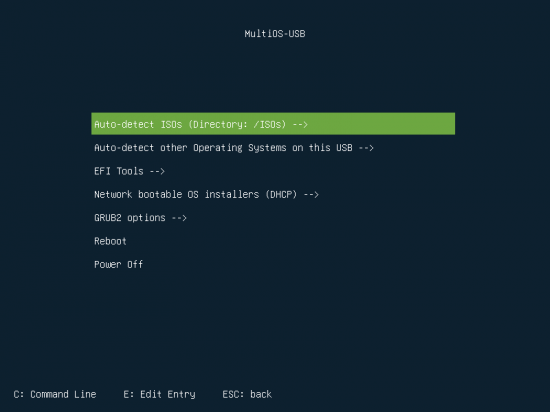
عند استخدام MultiOS-USB، لن تحتاج إلى “عمل فورمات” للفلاشة في كل مرة تريد فيها تجربة نظام جديد. البرنامج يعمل كوسيط ذكي يقوم بإدارة عملية الإقلاع وتوجيه الجهاز إلى الملف الصحيح الذي تختاره من القائمة الرسومية التي تظهر عند بداية تشغيل الحاسوب.
الفرق بين MultiOS USB والطرق التقليدية
الطرق التقليدية (مثل استخدام أداة Windows Download Tool) تقوم بكتابة ملفات النظام بشكل مباشر على القسم الرئيسي للفلاشة، مما يجعلها مخصصة لنظام واحد فقط. أما MultiOS-USB، فهو يعتمد على تقنيات مثل Grub2 لإنشاء بيئة إقلاع مرنة تدعم أنظمة ملفات متنوعة، مما يجعله يتفوق بمراحل من حيث الكفاءة وتوفير المساحة.
الميزات الرئيسية لبرنامج MultiOS USB
يُعد تحميل برنامج MultiOS-USB مكسباً كبيراً لأي مستخدم مهتم بالتقنية، وذلك بفضل مجموعة الميزات الفريدة التي يقدمها:
1. دعم هائل لأنظمة التشغيل المختلفة
لا يقتصر البرنامج على أنظمة الويندوز فقط، بل يمتد ليشمل:
-
أنظمة الويندوز: من Windows 7 وصولاً إلى Windows 11، بالإضافة إلى نسخ Windows Server.
-
توزيعات لينكس: يدعم أشهر التوزيعات مثل Ubuntu, Fedora, Debian, Kali Linux, و Linux Mint.
-
أدوات الصيانة: يمكنك إضافة أسطوانات الإنقاذ مثل Hiren’s BootCD أو أدوات فحص القرص الصلب والذاكرة.
2. واجهة مستخدم بسيطة باللغة العربية
يدرك مطورو البرنامج أن سهولة الاستخدام هي مفتاح الانتشار. لذلك، يأتي البرنامج بواجهة رسومية واضحة تدعم لغات متعددة، بما في ذلك اللغة العربية، مما يسهل على المستخدم العربي التعامل مع الخيارات المتقدمة دون خوف من التعقيد التقني.
3. دعم تقنيات BIOS و UEFI
هذه ميزة حاسمة؛ فبعض الأجهزة القديمة تعمل بنظام BIOS التقليدي (Legacy)، بينما تعمل الأجهزة الحديثة بنظام UEFI. برنامج MultiOS-USB مصمم ليكون متوافقاً مع كلا النظامين، مما يضمن أن الفلاشة التي تنشئها ستعمل على أي جهاز كمبيوتر تصادفه، سواء كان قديماً أو حديثاً.
4. إمكانية تحديث الأنظمة دون فورمات
إذا كنت تملك فلاشة تحتوي على ويندوز 10 وترغب في إضافة ويندوز 11، فلن تحتاج لمسح البيانات القديمة. يمكنك ببساطة إضافة ملف ISO الجديد من خلال واجهة البرنامج، وسيقوم هو بتحديث قائمة الإقلاع تلقائياً.
فوائد استخدام فلاشة متعددة الأنظمة (Multiboot)
لماذا يجب عليك التفكير في تحميل برنامج MultiOS-USB الآن؟ إليك الفوائد العملية:
توفير المال والمساحة
بدلاً من شراء 5 فلاشات بسعات صغيرة، يمكنك شراء فلاشة واحدة بسعة كبيرة (مثل 64 جيجابايت أو 128 جيجابايت) ووضع كل ما تحتاجه عليها. هذا يوفر عليك تكاليف الشراء ويقلل من احتمالية ضياع الأقراص الصغيرة.
سرعة الصيانة والإنقاذ
في حال تعطل نظام التشغيل فجأة، ستكون الفلاشة المتعددة هي “طوق النجاة”. يمكنك الإقلاع منها لاستخدام أدوات تقسيم الهارد، أو الدخول إلى نسخة “Live Linux” لسحب ملفاتك الهامة قبل إعادة تثبيت النظام، أو حتى تشغيل أدوات مكافحة الفيروسات التي تعمل من خارج الويندوز.
تجربة الأنظمة الجديدة بأمان
إذا كنت ترغب في تجربة نظام “لينكس” ولكنك تخشى تثبيته بجانب الويندوز، يمكنك وضعه على الفلاشة عبر MultiOS-USB وتشغيله في وضع المعاينة (Live Mode). هذا يتيح لك اختبار النظام بالكامل دون التأثير على ملفاتك الأصلية على الهارد ديسك.
متطلبات التشغيل والتحضير
قبل البدء في تحميل برنامج MultiOS-USB، تأكد من توفر المتطلبات التالية لضمان أفضل تجربة:
المتطلبات التقنية
-
نظام التشغيل: يعمل البرنامج على Windows 7, 8, 10, 11 (نسخ 32 و 64 بت).
-
فلاش ميموري (USB Drive): يُفضل ألا تقل السعة عن 16 جيجابايت. للحصول على أفضل أداء، استخدم فلاشة تدعم تقنية USB 3.0 أو USB 3.1 لتسريع عملية نقل البيانات والإقلاع.
-
ملفات ISO: يجب أن تكون لديك ملفات الـ ISO الخاصة بأنظمة التشغيل التي تود إضافتها مخزنة على جهازك.
نصيحة هامة قبل البدء
عملية تهيئة الفلاشة لأول مرة ستقوم بمسح كافة البيانات الموجودة عليها. تأكد من نقل ملفاتك الهامة من الفلاشة إلى مكان آمن قبل البدء في استخدام البرنامج.

كيفية تحميل برنامج MultiOS USB وتثبيته
لضمان الحصول على نسخة آمنة وخالية من الفيروسات، نوصي دائماً بالتحميل من المصادر الموثوقة مثل الموقع الخاص بنا:
خطوات التحميل
- توجه إلى اللينكات الخاصة بنا في اخر المقال.
- انتقل إلى السيرفر المناسب لك للتحميل.
- اضغط على زر التحميل لتحميل النسخة الكاملة الخالية من الفيروسات.
خطوات التثبيت
برنامج MultiOS-USB غالباً ما يكون نسخة “محمولة” (Portable)، وهذا يعني:
-
لا يحتاج إلى عملية تثبيت معقدة داخل ملفات النظام.
-
يمكنك ببساطة النقر مزدوجاً على الملف المحمل وسيبدأ البرنامج في العمل مباشرة.
-
يمكنك نقل البرنامج نفسه على الفلاشة واستخدامه على أي جهاز آخر دون تثبيت.

شرح طريقة استخدام MultiOS USB خطوة بخطوة
إليك الدليل العملي لتحويل فلاشة عادية إلى فلاشة خارقة متعددة الأنظمة:
الخطوة الأولى: تهيئة الفلاشة (Format)
-
قم بتوصيل الفلاشة بالكمبيوتر وافتح البرنامج.
-
من قائمة الأجهزة (Select USB)، تأكد من اختيار الفلاشة الصحيحة.
-
اختر نوع نظام الملفات (يُفضل FAT32 للتوافق الأقصى مع UEFI، أو NTFS إذا كانت ملفات الـ ISO لديك أكبر من 4 جيجابايت).
-
اضغط على زر “Install” أو “Format” لتهيئة الفلاشة وتثبيت ملفات الإقلاع الأساسية (Grub2).
الخطوة الثانية: إضافة أنظمة التشغيل (Add ISO)
-
انتقل إلى تبويب “Add ISO” أو ما يشابهه في الواجهة.
-
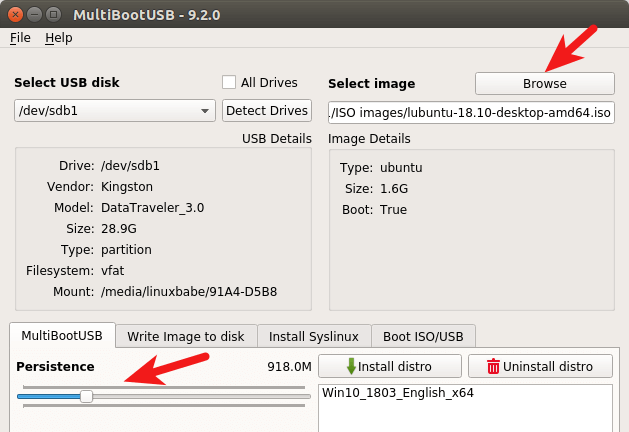
اضغط على زر “Browse” وحدد ملف الـ ISO الخاص بنظام التشغيل (مثلاً Windows 10 ISO).
-
يمكنك اختيار اسم للنظام ليظهر في قائمة الإقلاع.
-
اضغط على “Copy” أو “Process”. سيقوم البرنامج بنقل الملف وربطه بقائمة الإقلاع. كرّر هذه العملية لكل نظام تريد إضافته.
الخطوة الثالثة: اختبار الفلاشة
بعد الانتهاء، لا تخرج الفلاشة فوراً. يوفر البرنامج أحياناً ميزة “QEMU Test” التي تسمح لك بتجربة قائمة الإقلاع داخل الويندوز للتأكد من أن كل شيء يعمل بشكل صحيح.
الخاتمة
إن تحميل برنامج MultiOS USB هو استثمار ذكي لوقتك وجهدك. ففي ظل تعدد أنظمة التشغيل والحاجة المستمرة للصيانة، لم يعد من المنطقي الاعتماد على الطرق التقليدية البطيئة. يوفر لك هذا البرنامج القوة، المرونة، والاحترافية في أداة واحدة بسيطة وسهلة الاستخدام.
مع تحيات موقع سوفت لود | SoftLoad




