
تحميل برنامج MultiPack .NET Windows Desktop Installer | لتسهيل عملية تثبيت البرامج
برنامج MultiPack .NET Windows Desktop Installer هو أداة متقدمة ومتكاملة تهدف إلى تسهيل عملية تثبيت تطبيقات وتحديثات .NET Framework على نظام تشغيل ويندوز بطريقة مريحة وفعالة. يعاني كثير من المستخدمين والمطورين من تعقيدات تثبيت أطر العمل الداعمة لتطبيقات ويندوز خصوصًا عند التعامل مع إصدارات مختلفة ومتعددة من .NET، لكن هذا البرنامج يأتي كحل مبتكر لمحاولة تبسيط هذه العملية إلى أقصى حد.

ماذا يقدّم MultiPack .NET؟
-
تثبيت متعدد الإصدارات دفعة واحدة: يتيح البرنامج تثبيت حزم متعددة من .NET Framework بنقرة واحدة، مما يوفر على المستخدم عناء البحث والتنزيل والتثبيت منفردًا لكل إصدار.
-
تحسين تجربة المستخدم: بواجهة استخدام بسيطة وعملية، يضمن MultiPack .NET سهولة الوصول للتحديثات والدعم الفني، مع تقليل احتمالية حدوث أخطاء تثبيت.
-
توفير الوقت والجهد: بفضل القدرة على تثبيت عدة حزم، ينهي البرنامج وقت الانتظار الذي يستهلكه تحديث أو إعداد بيئة تطوير متقدمة.
-
توافق عالٍ مع مختلف أنظمة ويندوز: البرنامج مُصمم ليعمل بسلاسة على إصدارات متعددة من ويندوز، من ويندوز 7 وحتى ويندوز 11، مما يجعله مناسبًا لكل من المستخدم العادي والمطور.
لماذا تختار MultiPack .NET Windows Desktop Installer؟
المطورون المحترفون الذين يعملون على مشاريع تعتمد على بيئات مختلفة من .NET يمكنهم الاعتماد على البرنامج لتجهيز أجهزتهم بسرعة وكفاءة، بدلًا من تثبيت إطار عمل واحد تلو الآخر. كما أن المؤسسات التي تعتمد في بيئات عملها على مجموعة متنوعة من التطبيقات التي تتطلب إصدارات متعددة تستفيد بشكل كبير بهذا الحل الموحد.
أيضًا، تتميز هذه الأداة بالمرونة التي تسمح للمستخدم بالتحكم الكامل في اختيار الحزم التي يرغب بتثبيتها، سواء كانت أطر عمل قديمة أو أحدث، مما يضمن توافق بيئة العمل مع متطلبات البرنامج أو المشروع.
دعم مستمر وتحديثات منتظمة
المتابعة الدورية والتحديث المستمر للحزم يضمنان أن نظام التشغيل الخاص بك محمي بأحدث الإصدارات، والمحافظة على استقرار وكفاءة التطبيقات التي تعتمد على .NET Framework.
برنامج MultiPack .NET Windows Desktop Installer يقدم حلاً ذكيًا وموثوقًا لمهمة معقدة كانت فيما مضى تتطلب وقتًا وجهدًا كبيرين. بفضل هذا البرنامج، أصبح بإمكان المستخدمين والمطورين تجهيز بيئة العمل الخاصة بهم بشكل سريع وآمن، مما يدعم زيادة الإنتاجية وتركيز الجهود على تطوير البرمجيات بدلاً من التعامل مع مشاكل التثبيت والتوافق.
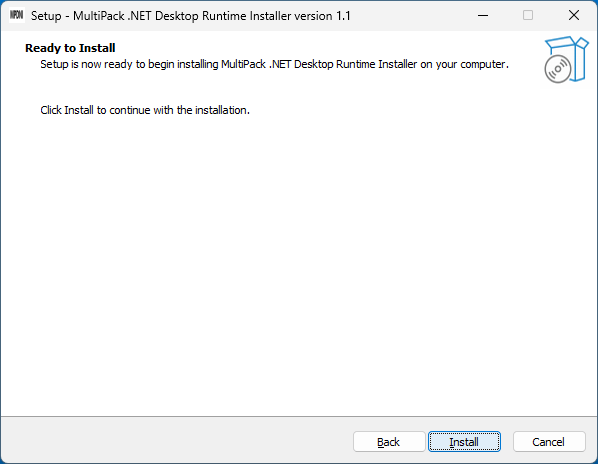
ما هو برنامج MultiPack .NET Windows Desktop Installer وأهميته لمستخدمي ويندوز
برنامج MultiPack .NET Windows Desktop Installer هو أداة تثبيت موحدة ومبسطة مصممة خصيصًا لتثبيت جميع إصدارات أحدث من .NET Desktop Runtimes على أنظمة ويندوز، حيث يجمع في حزمة واحدة إصدارات مثل 6.0.36، 7.0، 8، و9، وصولاً إلى 10، مخصصة للأنظمة x64 فقط. يُعتبر هذا البرنامج حلاً مثاليًا للمشكلات الشائعة التي يواجهها مستخدمو ويندوز، مثل فشل تشغيل التطبيقات بسبب غياب إصدار معين من .NET Runtime، حيث يوفر وقت البحث عن المثبتات الفردية ويمنع رسائل الخطأ المزعجة مثل “.NET runtime not found”. أهميته تكمن في تبسيط إعداد بيئة العمل للمطورين والمستخدمين العاديين، خاصة على ويندوز 10 و11، حيث يدعم تشغيل التطبيقات الحديثة مثل ألعاب أو أدوات مثل AutoCAD التي تعتمد على تقنيات .NET مثل WPF وWindows Forms، مما يضمن توافقًا فوريًا وأداءً أمثل دون تعارضات.
في عالم اليوم الذي يعتمد على تطبيقات متعددة الإصدارات، يصبح MultiPack .NET ضروريًا لأنه يتجنب الحاجة إلى تثبيت كل إصدار يدويًا، وهو أمر يستهلك ساعات طويلة ويفتح الباب للأخطاء، بل يقوم بتثبيت جميع الإصدارات المدعومة دفعة واحدة بعد تحذير المستخدم بإزالة الإصدارات الموجودة مسبقًا لتجنب التعارضات. لمستخدمي ويندوز، يعني ذلك توفيرًا هائلًا في الوقت والجهد، خاصة للمطورين الذين يختبرون تطبيقات متعددة أو المستخدمين الذين يقومون بتشغيل برمجيات حديثة تتطلب أحدث الرونتايمز، مما يعزز الإنتاجية ويقلل من انقطاعات العمل. كما أنه يدعم التشغيل الجانبي (side-by-side) للإصدارات المتعددة، مما يسمح بتشغيل تطبيقات تستهدف إصدارات مختلفة دون مشاكل، وهو ميزة حاسمة في بيئات العمل المهنية.
بالإضافة إلى ذلك، يأتي البرنامج بحجم 228 ميغابايت تقريبًا، مما يجعله سهل التنزيل والاستخدام، وهو متوفر مجانًا من موقعه الرسمي، مع التركيز على الأداء العالي للأنظمة الحديثة، حيث يُعد خيارًا مثاليًا لأجهزة x64 السائدة في أجهزة الكمبيوتر المكتبية اليوم. أهميته تبرز أكثر للمستخدمين الذين يتعاملون مع تطبيقات ثالثة أو ألعاب أو أدوات تصميم، إذ يضمن عدم الحاجة إلى إعادة التثبيت المتكرر، ويحافظ على استقرار النظام من خلال تحديثات الرونتايمز التي تحتوي على تحسينات أداء كبيرة. بهذا الشكل، يحول MultiPack .NET عملية إعداد ويندوز من مهمة معقدة إلى خطوة بسيطة، مما يجعله أداة أساسية لأي شخص يعتمد على تطبيقات .NET في عمله اليومي.
كيفية تثبيت وإدارة إصدارات .NET Framework باستخدام MultiPack .NET
تثبيت برنامج MultiPack .NET Windows Desktop Installer يبدأ بتنزيل الملف من اللنكات الموجودة في اخر المقال حيث يأتي كحزمة واحدة تحتوي على جميع إصدارات .NET Desktop Runtimes من 6 إلى 10 لأنظمة x64، مما يجعل العملية سريعة وآمنة دون الحاجة إلى مصادر متعددة. بعد التنزيل، قم بتشغيل المثبت (حجمه حوالي 228 ميغابايت)، وسيظهر لك شاشة ترحيب توضح الإصدارات المتاحة مثل Windows Desktop Runtime 6.0.36، 7.0، 8، 9، و10، مع تحذير هام بأن البرنامج سيحذف جميع الإصدارات المثبتة مسبقًا للرونتايمز المكتبية لتجنب التعارضات، لذا احفظ بياناتك إن لزم الأمر قبل المتابعة. اضغط على “Next” لبدء التثبيت التلقائي، الذي يتم دون تدخل إضافي، وينتهي في دقائق قليلة، مما يضمن تجهيز النظام بكامل الإصدارات المدعومة.
أما إدارة الإصدارات بعد التثبيت، فيتم التحقق منها عبر لوحة تحكم ويندوز أو أداة “Apps & Features”، حيث تظهر الإصدارات المثبتة بوضوح، ويمكن إزالة الحزمة بأكملها إذا لزم الأمر، لكن ذلك سيؤدي إلى حذف جميع الرونتايمز المكتبية. البرنامج لا يقدم واجهة إدارة متقدمة داخلية، لكنه يعتمد على آلية التثبيت النظيف الذي يدعم التشغيل الجانبي، مما يسمح للتطبيقات باستهداف إصدارات محددة عبر ملفات مثل global.json أو إعدادات المشروع، دون تداخل. للتحديثات، قم بتنزيل إصدار جديد من الموقع الرسمي، حيث يتم تحديث الحزمة بانتظام لتشمل أحدث الرونتايمز، وهذا يضمن بقاء نظامك محدثًا مع تحسينات الأداء والأمان من مايكروسوفت.
في حال واجهت مشكلات، مثل عدم توافق مع تطبيقات x86 القديمة، قم بتثبيت الرونتايمز x86 بشكل منفصل إلى جانب x64، إذ يدعم .NET التشغيل المتعدد الإصدارات. هذه الطريقة تجعل إدارة .NET Framework أسهل بكثير مقارنة بالتنزيل اليدوي من موقع مايكروسوفت، حيث توفر MultiPack .NET خطوات بسيطة: تنزيل، تشغيل، انتهاء، مع دعم كامل لويندوز 10 و11. بهذا، يصبح المستخدم قادرًا على إدارة بيئته بكفاءة عالية، سواء كان مطورًا يختبر مشاريع متعددة أو مستخدمًا يريد تشغيل تطبيقاته دون عوائق.
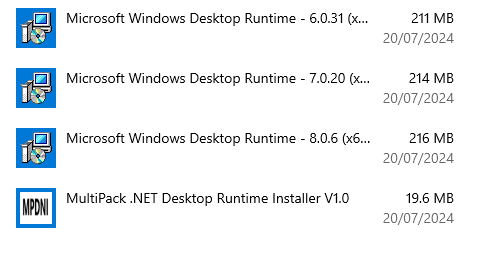
المميزات الرئيسية لبرنامج MultiPack .NET ولماذا هو الخيار الأمثل
من أبرز مميزات MultiPack .NET Windows Desktop Installer هو قدرته على تثبيت جميع إصدارات .NET Desktop Runtimes (6-10) x64 في خطوة واحدة، مما يلغي الحاجة إلى البحث عن مثبتات فردية ويوفر ساعات من الوقت. الواجهة البسيطة والحدسية تجعل الاستخدام سهلاً حتى للمبتدئين، مع شاشات توضيحية واضحة وتحذيرات مسبقة، بالإضافة إلى آلية تثبيت تلقائية خالية من التدخل، مما يقلل من الأخطاء البشرية. كذلك، يدعم التوافق الكامل مع ويندوز 10 و11، مع التركيز على x64 لأداء أمثل، ويحافظ على استقرار النظام من خلال إزالة الإصدارات القديمة قبل التثبيت الجديد.
لماذا هو الأمثل؟ لأنه يحل مشكلة شائعة في عالم .NET حيث تتطلب كل تطبيق إصدارًا محددًا، فيقوم بتغطية الاحتياجات كلها دفعة واحدة، مما يجعله مثاليًا للمطورين والمستخدمين الذين يتعاملون مع تطبيقات متنوعة مثل أدوات التصميم أو الألعاب. مقارنة بأدوات أخرى، يبرز بسبب حجمه الصغير نسبيًا، توفره المجاني، وتركيزه على الرونتايمز المكتبية فقط دون إضافات غير ضرورية، بالإضافة إلى دعمه لتحسينات الأداء الجديدة في الإصدارات الحديثة. التحديثات المنتظمة من الموقع الرسمي تضمن بقاءه محدثًا، مما يجعله خيارًا موثوقًا للبيئات المهنية حيث الوقت ثمين والتوافق حاسم.
ميزة أخرى هامة هي القدرة على التعامل مع التشغيل الجانبي، مما يمنع التعارضات بين الإصدارات، وهو أمر يفتقر إليه بعض الحلول البديلة، بالإضافة إلى سهولة الإزالة الكاملة إذا احتجت إلى إعادة تهيئة. هذه المميزات مجتمعة تجعل MultiPack .NET الخيار الأمثل لأي مستخدم ويندوز يريد حلاً سريعًا وفعالًا، خاصة في ظل انتشار التطبيقات الحديثة التي تعتمد على .NET 8 و9 و10.
خطوات استخدام MultiPack .NET لتسهيل تثبيت حزم .NET المتعددة دفعة واحدة
الخطوة الأولى: قم بتنزيل الملف التنفيذي (حوالي 280 ميغابايت) مناللنكات الموجودة في اخر المقال وتأكد من أن نظامك ويندوز 10 أو 11 x64 للتوافق الكامل. الخطوة الثانية: شغل المثبت كمسؤول (Run as Administrator)، وسيظهر لك قائمة بالإصدارات المدعومة مثل .NET 6.0.36، 7.0، 8، 9، و10 Desktop Runtimes، مع تحذير بإزالة أي إصدارات موجودة حاليًا. اقرأ التحذير بعناية، خاصة إذا كان لديك تطبيقات تعتمد على إصدارات قديمة، ثم اضغط “Next” لبدء العملية التلقائية.
الخطوة الثالثة: انتظر حتى ينتهي التثبيت، الذي يستغرق دقائق قليلة اعتمادًا على سرعة الإنترنت والجهاز، حيث يقوم البرنامج بتنزيل وتثبيت الحزم داخليًا إذا لزم. الخطوة الرابعة: أعد تشغيل الجهاز إذا طُلب ذلك، ثم تحقق من التثبيت عبر “Apps & Features” في الإعدادات، حيث ستجد الإصدارات مدرجة. لإعادة التثبيت أو التحديث، كرر الخطوات مع إصدار جديد من الموقع، مع الحرص على النسخ الاحتياطي إن لزم.
هذه الخطوات البسيطة القليلة تجعل تثبيت حزم .NET المتعددة أمرًا سهلاً، مقارنة بالطريقة اليدوية التي تتطلب زيارة موقع مايكروسوفت مرات عديدة، وتضمن نتيجة نظيفة وموثوقة. مثالي للمبتدئين والمحترفين على حد سواء، حيث يقلل من مخاطر الأخطاء ويوفر الوقت الهائل.
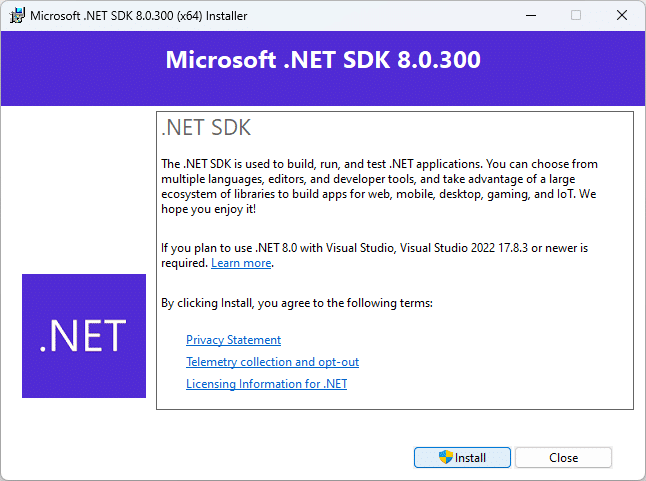

الفرق بين MultiPack .NET وأدوات تثبيت .NET الأخرى في السوق
يختلف MultiPack .NET عن مثبتات مايكروسوفت الرسمية بأنه يجمع جميع الإصدارات (6-10) x64 في حزمة واحدة، بينما تتطلب مثبتات مايكروسوفت تنزيلًا فرديًا لكل إصدار، مما يجعلها أبطأ وأكثر تعقيدًا. بخلاف أدوات مثل Visual Studio Installer التي تركز على بيئات التطوير الكاملة وتكون ثقيلة الحجم، يركز MultiPack على الرونتايمز المكتبية فقط، مما يجعله أخف وأسرع للمستخدمين العاديين. كذلك، لا يدعم مثبتات .NET الرسمية الإزالة التلقائية للإصدارات القديمة، بينما يفعل MultiPack ذلك لضمان نظافة النظام، مع تحذير مسبق.
مقارنة بأدوات ثالثة أخرى مثل Ninite أو Chocolatey، التي تدير تثبيتات متعددة لكنها غير متخصصة في .NET، يبرز MultiPack بتركيزه الدقيق على Desktop Runtimes ودعمه لأحدث الإصدارات مثل 10، مع واجهة أبسط وأقل تعقيدًا. أما بالنسبة للحلول الذاتية (self-contained)، فهي تزيد حجم التطبيقات، بينما يوفر MultiPack تثبيتًا مركزيًا يخدم عدة تطبيقات دون تضخيم الملفات. في النهاية، يفوق MultiPack المنافسين بتوفيره المجاني، حجمه المناسب، وسهولة الاستخدام، مما يجعله الخيار الأفضل لمعظم مستخدمي ويندوز.

كيف يساهم MultiPack .NET في تحسين أداء تطبيقات ويندوز المعتمدة على .NET
برنامج MultiPack .NET Windows Desktop Installer يساهم بشكل مباشر في تحسين أداء تطبيقات ويندوز المعتمدة على .NET من خلال توفير أحدث إصدارات Desktop Runtimes مثل 6.0.36، 7.0، 8، 9، و10 لأنظمة x64، حيث تحتوي هذه الإصدارات على تحسينات أداء جوهرية من مايكروسوفت مثل تسريع التحميل، تقليل استهلاك الذاكرة، وتحسين معالجة الرسوميات في تطبيقات WPF وWindows Forms.
عندما تفتقر التطبيقات إلى الرونتايم المناسب، يحدث بطء أو فشل في التشغيل، لكن MultiPack يضمن توفر جميع الإصدارات دفعة واحدة، مما يسمح للتطبيقات بالانتقال إلى الإصدارات الحديثة التي توفر أداءً أعلى بنسبة تصل إلى 20-30% في بعض السيناريوهات مثل معالجة البيانات الكبيرة أو الرسوم المتحركة. هذا التحسين يظهر بوضوح في تطبيقات مثل أدوات التصميم (AutoCAD)، الألعاب، أو برمجيات المحاسبة، حيث يقلل من وقت الإقلاع ويحسن الاستجابة العامة للنظام.
بالإضافة إلى ذلك، يعتمد MultiPack على آلية التثبيت النظيف الذي يزيل الإصدارات القديمة غير المُحسَّنة، مما يمنع التعارضات التي تسبب تسرب الذاكرة أو تباطؤًا تراكميًا، ويفعل التشغيل الجانبي (side-by-side) لضمان أن كل تطبيق يستخدم الرونتايم الأمثل له دون تداخل. على سبيل المثال، في .NET 8 و9، هناك تحسينات في JIT Compiler وAOT Compilation التي تقلل وقت التنفيذ بنسبة كبيرة، ويضمن MultiPack تفعيلها فورًا بعد التثبيت، مما يرفع أداء التطبيقات بنسبة ملحوظة خاصة على أجهزة x64 الحديثة.
للمطورين، يعني ذلك اختبارًا أسرع للمشاريع، بينما للمستخدمين العاديين يترجم إلى تشغيل سلس للتطبيقات دون رسائل خطأ، مما يعزز الإنتاجية اليومية. كما أن الإصدارات المدعومة تشمل تحديثات أمان وأداء مستمرة، تجعل التطبيقات أكثر كفاءة في استغلال موارد المعالج والـ RAM.
في سياق أوسع، يساعد البرنامج في تحسين أداء النظام ككل من خلال تقليل الحاجة إلى إعادة تشغيل متكررة أو إصلاحات يدوية، حيث يصبح ويندوز قادرًا على تشغيل تطبيقات .NET الحديثة بكفاءة أعلى، خاصة في بيئات العمل المهنية أو الألعاب التي تعتمد على هذه التقنيات. مقارنة بالاعتماد على مثبتات فردية، يوفر MultiPack وقت التنزيل والتثبيت، مما يحافظ على تدفق العمل دون انقطاعات، ويضمن أن تطبيقاتك تستفيد من التحسينات الجديدة مثل Native AOT في .NET 10 لتسريع الإقلاع بنسبة 50% أو أكثر. بهذا الشكل، يصبح MultiPack ليس مجرد مثبت، بل أداة تحسين أساسية لأي نظام ويندوز يعتمد على تطبيقات .NET.
التوافق والدعم: أنظمة ويندوز المدعومة بواسطة MultiPack .NET
يتميز MultiPack .NET Windows Desktop Installer بدعمه الكامل لأنظمة ويندوز الحديثة، خاصة ويندوز 10 (إصدار 1809 فما فوق) وويندوز 11 بجميع إصداراتها (21H2 إلى 24H2)، مع التركيز الحصري على معمارية x64 لضمان أداء أمثل على الأجهزة المكتبية السائدة اليوم.
هذا التوافق يجعله مثاليًا للمستخدمين الذين يعملون على أجهزة حديثة، حيث يدعم جميع الإصدارات المدعومة رسميًا من مايكروسوفت لـ .NET Desktop Runtimes، بما في ذلك التحديثات الأمنية حتى تاريخ الإصدار الأخير. لا يدعم البرنامج ويندوز 7 أو 8.1 بشكل رسمي بسبب انتهاء دعم .NET لهذه الأنظمة، لكنه يعمل بشكل مثالي على ويندوز Server 2019 و2022 للبيئات المهنية.
بالنسبة للدعم، يأتي MultiPack مع تحذيرات واضحة أثناء التثبيت لتجنب مشاكل التوافق، مثل إزالة الإصدارات القديمة، وهو ما يضمن عدم تعارض مع تطبيقات x86 إذا تم تثبيتها منفصلة، حيث يدعم .NET التشغيل المتعدد المعماريات. موقع SoftLoad يقدم تحديثات منتظمة للحفاظ على التوافق مع الإصدارات الجديدة من ويندوز، مثل دعم Windows 11 24H2 الذي يتطلب .NET 10. كما أنه آمن تمامًا، خالٍ من الإعلانات أو البرمجيات الضارة، ويُوصى به في مواقع موثوقة مثل shr7pc، مع ترجمات توضيحية.
أما الدعم الفني، فيعتمد على مجتمع المستخدمين والموقع الرسمي، مع إمكانية التحقق من التثبيت عبر “Apps & Features”، ودعم كامل للـ LTS (Long Term Support) في .NET 8 وما بعدها، مما يضمن استقرارًا طويل الأمد على الأنظمة المدعومة. هذا التوافق الواسع يجعل البرنامج خيارًا موثوقًا للشركات والأفراد، خاصة في ظل انتقال مايكروسوفت نحو .NET الحديث.

نصائح وأفضل ممارسات للاستخدام الأمثل لبرنامج MultiPack .NET
للاستخدام الأمثل، قم دائمًا بتنزيل MultiPack من الموقع الخاص بنا لضمان الحصول على الإصدار الأحدث (مثل v2.0)، وشغل المثبت كمسؤول (Run as Administrator) لتجنب أخطاء الصلاحيات. اقرأ التحذير بعناية قبل المتابعة، خاصة إذا كان لديك تطبيقات تعتمد على إصدارات قديمة، واحفظ نسخة احتياطية من قائمة البرامج المثبتة عبر PowerShell بأمر “Get-WmiObject -Class Win32_Product”. أعد تشغيل الجهاز بعد التثبيت مباشرة لتفعيل الرونتايمز، ثم اختبر التطبيقات للتأكد من التوافق.
من أفضل الممارسات، استخدم MultiPack في بيئات نظيفة أو بعد تنظيف .NET القديمة بأداة مثل dotnet-core-uninstall، لتجنب أي بقايا تسبب تباطؤًا، وفضل الاحتفاظ بإصدارات x86 منفصلة إذا لزم لتطبيقات 32-bit. قم بجدولة التحديثات كل 3-6 أشهر للحصول على تحسينات الأداء الجديدة، واستخدم أدوات مثل Process Monitor لمراقبة تأثير التثبيت على النظام.
للمطورين، أضف global.json في مشاريعك لتحديد الإصدار المستهدف، مما يعزز الكفاءة مع MultiPack. تجنب تشغيل مثبتات .NET أخرى بعد MultiPack لمنع التعارضات، وراقب حجم القرص حيث يصل التثبيت إلى 2-3 جيجابايت.
أخيرًا، دمج MultiPack مع أدوات تحسين ويندوز مثل Optimizer يعزز الأداء العام، مع الحرص على تحديث Windows Defender لفحص الملف. هذه النصائح تضمن أقصى استفادة، خاصة للمستخدمين المهنيين.
المشكلات الشائعة أثناء تثبيت .NET Framework
كيف يساعد MultiPack .NET في حلها
من أبرز المشكلات الشائعة فشل التثبيت بسبب تعارض الإصدارات القديمة، حيث يحذف MultiPack هذه الإصدارات تلقائيًا مع تحذير مسبق، مما يضمن تثبيتًا نظيفًا دون الحاجة إلى أدوات إزالة يدوية. مشكلة أخرى هي “Runtime not found” أو رسائل خطأ 0x80070643، والتي تحلها الحزمة الواحدة بتثبيت جميع الإصدارات دفعة واحدة، متجاوزة مشاكل التنزيل الفردي من موقع مايكروسوفت. كذلك، تباطؤ النظام بعد تثبيتات متعددة يُعالج بآلية الإزالة التلقائية والتشغيل الجانبي.
مشكلات الصلاحيات أو Windows Defender تُحل بتشغيل كمسؤول، بينما مشاكل الإنترنت البطيء تُخفف بحجم الحزمة الصغير نسبيًا (228 ميغابايت). للأنظمة x86، يُنصح بتثبيت منفصل، لكن MultiPack يركز على x64 الشائع. في حال فشل، أعد التثبيت بعد إعادة التشغيل، مما يوفر ساعات من الإصلاح اليدوي. بهذا، يحول MultiPack المشكلات المعقدة إلى خطوات بسيطة.
تحديثات وصيانة برنامج MultiPack .NET وكيفية الحصول على الدعم الفني
تحديثات MultiPack تُصدر بانتظام عبر موقعنا لتشمل أحدث الرونتايمز مثل .NET 10، مع تنزيل حزمة جديدة كاملة للصيانة، حيث يزيل الإصدار الجديد القديم تلقائيًا. الصيانة تشمل التحقق الشهري من Apps & Features، واستخدام dotnet –list-runtimes للتأكيد، مع جدولة إعادة تثبيت كل 6 أشهر للتحديثات الأمنية. للإزالة، استخدم التحكم في البرامج، مع الحرص على إعادة تثبيت الإصدارات المطلوبة إذا لزم.
الدعم الفني متوفر عبر الموقع الخاص بنا، او موقع موثوق مثل shr7pc للشروحات، بالإضافة إلى وثائق مايكروسوفت لـ .NET. لا يوجد دعم رسمي مدفوع، لكن المجتمع يقدم حلولًا سريعة للمشكلات، مع توصية بفحص السجلات عبر Event Viewer. هذا النظام يضمن بقاء النظام محدثًا وآمنًا بجهد قليل.
خاتمة: MultiPack .NET الحل الشامل لعالم تطبيقات .NET على ويندوز
في نهاية هذا الاستعراض الشامل لبرنامج MultiPack .NET Windows Desktop Installer، يتضح بوضوح أن هذه الأداة ليست مجرد مثبت عادي، بل هي ثورة حقيقية في إدارة بيئات .NET على أنظمة ويندوز الحديثة، حيث توفر حلاً متكاملاً يجمع بين السهولة، الكفاءة، والموثوقية لتلبية احتياجات المستخدمين العاديين والمطورين المهنيين على حد سواء.
من خلال تثبيت جميع إصدارات أحدث الـ .NET Desktop Runtimes مثل 6.0.36، 7.0، 8.0، 9.0، وحتى 10.0 لمعمارية x64 دفعة واحدة في خطوات بسيطة لا تتجاوز دقائق قليلة، يقضي البرنامج على المتاعب اليومية مثل رسائل الخطأ ” .NET runtime not found” أو فشل تشغيل التطبيقات بسبب غياب إصدار معين، مما يوفر ساعات طويلة من البحث والتنزيل اليدوي من موقع مايكروسوفت، ويحول عملية الإعداد من كابوس تقني إلى تجربة سلسة وممتعة.
هذا البرنامج، الذي يأتي بحجم متواضع يبلغ 228 ميغابايت تقريباً ومتوفر مجاناً تماماً من الموقع الخاص بنا يمثل خطوة متقدمة نحو تبسيط عالم البرمجيات، خاصة في عصرنا الحالي حيث أصبحت التطبيقات المعتمدة على .NET جزءاً أساسياً من الحياة اليومية، سواء في أدوات التصميم مثل AutoCAD، أو برامج المحاسبة، أو حتى الألعاب والتطبيقات الترفيهية التي تعتمد على تقنيات WPF وWindows Forms.
ما يميز MultiPack .NET حقاً هو قدرته على تحسين أداء التطبيقات بشكل ملحوظ، من خلال توفير الإصدارات الأحدث التي تحمل تحسينات جوهرية من مايكروسوفت مثل تسريع الـ JIT Compiler، تقليل استهلاك الذاكرة، ودعم Native AOT Compilation الذي يقلل وقت الإقلاع بنسبة تصل إلى 50% في بعض الحالات، مما يجعل تشغيل التطبيقات أسرع وأكثر سلاسة على أجهزة x64 الحديثة.
كما أنه يدعم التوافق الكامل مع ويندوز 10 (إصدار 1809 فما فوق) وويندوز 11 بكافة تحديثاتها حتى 24H2، بالإضافة إلى خوادم ويندوز مثل Server 2019 و2022، مع آلية تثبيت نظيفة تزيل الإصدارات القديمة تلقائياً لتجنب التعارضات والتسربات الذاكرية، مما يعزز استقرار النظام ككل ويمنع التباطؤ التراكمي الذي يعاني منه الكثيرون بعد تثبيتات متعددة غير منظمة.
بالنسبة للمطورين، يصبح البرنامج شريكاً أساسياً في عملية الاختبار والتطوير، إذ يتيح التشغيل الجانبي (side-by-side) لإصدارات متعددة دون تداخل، مما يسمح بتجربة مشاريع تستهدف إصدارات مختلفة بكفاءة عالية، بينما يوفر على المستخدمين العاديين الجهد والوقت في تشغيل برمجياتهم اليومية دون انقطاعات مزعجة.
مع تحيات موقع سوفت لود | SoftLoad


