

تحميل برنامج NetOptimizer | لتسريع وتحسين الاتصال بالإنترنت
برنامج NetOptimizer، في عصرنا الرقمي الحالي، أصبح الإنترنت بمثابة العصب الرئيسي لحياتنا اليومية؛ سواء كنا نعتمد عليه في العمل عن بُعد، أو الدراسة الإلكترونية، أو حتى في أوقات الترفيه ومشاهدة الأفلام والألعاب عبر الإنترنت. ومع ذلك، لا يوجد شيء أكثر إحباطاً من مواجهة بطء مفاجئ في سرعة التصفح، أو انقطاع مستمر في الاتصال، أو ارتفاع معدل الاستجابة (Ping) أثناء اللعب، على الرغم من اشتراكك في باقة إنترنت سريعة ودفعك لمبالغ طائلة لمزود الخدمة.
غالباً ما نعتقد أن المشكلة تكمن في جهاز التوجيه (الراوتر) أو في مزود خدمة الإنترنت (ISP) نفسه، لكن في الحقيقة، نسبة كبيرة من مشاكل بطء الإنترنت تكون ناتجة عن الإعدادات الافتراضية غير المحسنة داخل نظام التشغيل ويندوز. هنا يبرز الحل السحري والفعال، وهو تحميل برنامج NetOptimizer. في هذا الدليل الشامل والمفصل، سنغوص معاً في أعماق هذا البرنامج الرائع، لنتعرف على ماهيته، وكيف يعمل، والميزات الخفية التي يقدمها، بالإضافة إلى خطوات تحميله واستخدامه لضمان حصولك على أقصى سرعة ممكنة من اتصالك.
ما هو برنامج NetOptimizer؟
برنامج NetOptimizer هو أداة برمجية متطورة تم تصميمها خصيصاً لأنظمة تشغيل ويندوز، وتهدف إلى تحسين وضبط إعدادات الشبكة والإنترنت في جهاز الكمبيوتر الخاص بك بشكل تلقائي أو يدوي. يعتمد البرنامج على خوارزميات ذكية تقوم بتحليل نوع الاتصال الخاص بك (سواء كان اتصالاً سلكياً عبر كابل Ethernet أو لاسلكياً عبر Wi-Fi)، ثم يقوم بتعديل مئات المعلمات (Parameters) المخفية في نظام الويندوز والتي تتحكم في كيفية إرسال واستقبال البيانات.
الهدف الأساسي من تحميل برنامج NetOptimizer ليس “اختراع” سرعة إنترنت وهمية تتجاوز السرعة التي تعاقدت عليها مع مزود الخدمة، بل هو إزالة كافة القيود البرمجية التي يفرضها نظام التشغيل، وضمان أن جهازك يستهلك 100% من عرض النطاق الترددي (Bandwidth) المتاح له دون أي هدر أو تأخير.
لماذا تحتاج إلى تحميل برنامج NetOptimizer؟ (أسباب بطء الإنترنت وكيف يحلها البرنامج)
لفهم القيمة الحقيقية لهذا البرنامج، يجب أن نفهم أولاً لماذا يقوم نظام الويندوز بتقييد سرعة الإنترنت لديك.
1. الإعدادات الافتراضية العمياء لنظام الويندوز
تم تصميم نظام التشغيل Windows ليعمل على ملايين الأجهزة حول العالم، ومع مختلف أنواع شبكات الإنترنت (بدءاً من شبكات الطلب الهاتفي القديمة Dial-up وحتى شبكات الألياف الضوئية الحديثة Fiber Optics). لذلك، تضع شركة مايكروسوفت إعدادات “متوسطة” أو “محافظة” في سجل الويندوز (Registry) لضمان توافق النظام مع أسوأ الحالات الممكنة. كيف يتدخل NetOptimizer: يقوم البرنامج بتعطيل هذه الإعدادات المحافظة، ويقوم بضبط حجم نافذة استقبال البيانات (TCP Window Size) وقيمة وحدة الإرسال الكبرى (MTU) لتتناسب تماماً مع سرعة شبكتك الحالية السريعة، مما يضاعف سرعة نقل الملفات.
2. التخلص من مشكلة الـ Ping المرتفع (اللاج) في الألعاب
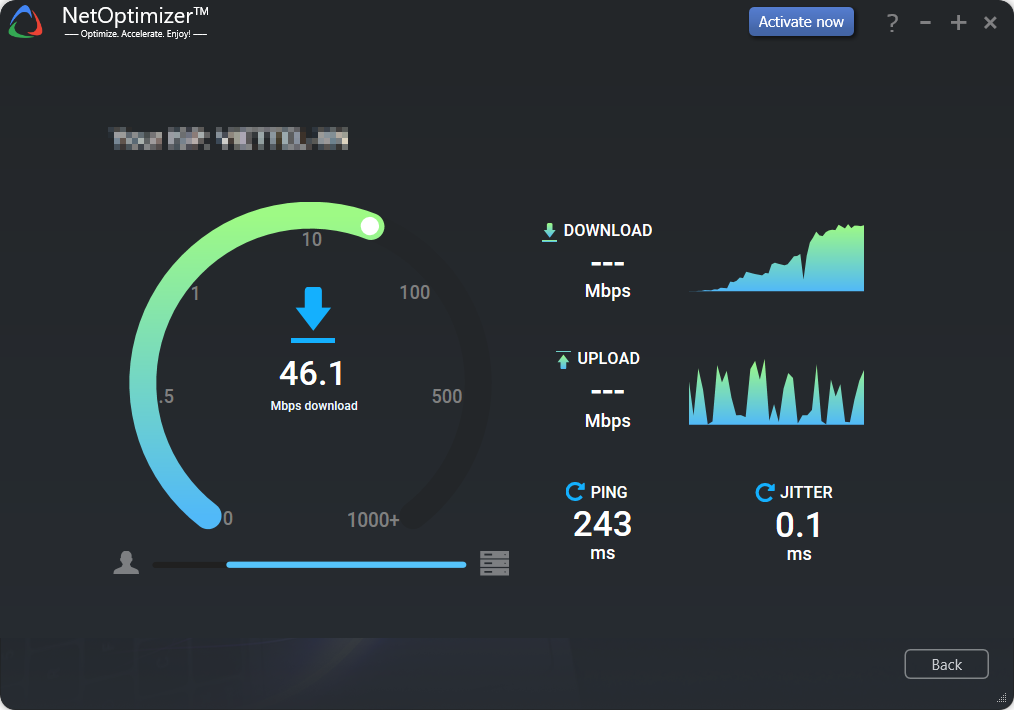
بالنسبة للاعبين (Gamers)، السرعة وحدها لا تكفي؛ بل الأهم هو وقت الاستجابة (Latency أو Ping). يقوم نظام الويندوز بتطبيق ميزة تسمى “Network Throttling Index” والتي تعطي الأولوية لبعض برامج النظام على حساب الألعاب، مما يؤدي إلى حدوث تقطيع (Lag). كيف يتدخل NetOptimizer: بنقرة واحدة، يقوم البرنامج بتعطيل خنق الشبكة، ويوجه بطاقة الشبكة لإعطاء الأولوية القصوى لحزم البيانات الخاصة بالألعاب، مما يضمن لك تجربة لعب سلسة واستجابة فورية.
3. التصفح البطيء وتكدس البيانات المؤقتة
مع مرور الوقت، تتراكم البيانات التالفة في ذاكرة التخزين المؤقت لنظام أسماء النطاقات (DNS Cache)، مما يجعل المتصفح يستغرق وقتاً طويلاً لترجمة أسماء المواقع إلى عناوين IP، وبالتالي تشعر ببطء شديد عند فتح أي صفحة ويب جديدة. كيف يتدخل NetOptimizer: يحتوي البرنامج على أدوات تنظيف عميقة تقوم بتفريغ الـ DNS Cache وتجديد عنوان الـ IP الخاص بك، مما يعيد للمتصفح سرعته ومرونته الأولى.

الميزات الرئيسية التي يقدمها برنامج NetOptimizer
عند قرارك بـ تحميل برنامج NetOptimizer، فأنت لا تحصل على أداة واحدة، بل على صندوق أدوات متكامل للعناية بشبكتك. إليك أبرز الميزات التي تجعله يتفوق على منافسيه:
التحسين التلقائي بنقرة واحدة (Auto Boost)
إذا كنت لست خبيراً في التقنية ولا ترغب في العبث بإعدادات الشبكة المعقدة، فإن NetOptimizer يوفر لك ميزة “التحسين التلقائي”. بمجرد الضغط على هذا الزر، سيقوم البرنامج بإجراء فحص شامل لجهازك واتصالك، وتطبيق أفضل الإعدادات الممكنة دون أي تدخل منك. إنها الميزة المثالية للمستخدم العادي الذي يبحث عن نتائج فورية.
التعديل اليدوي المتقدم للمحترفين (Advanced Tweaks)
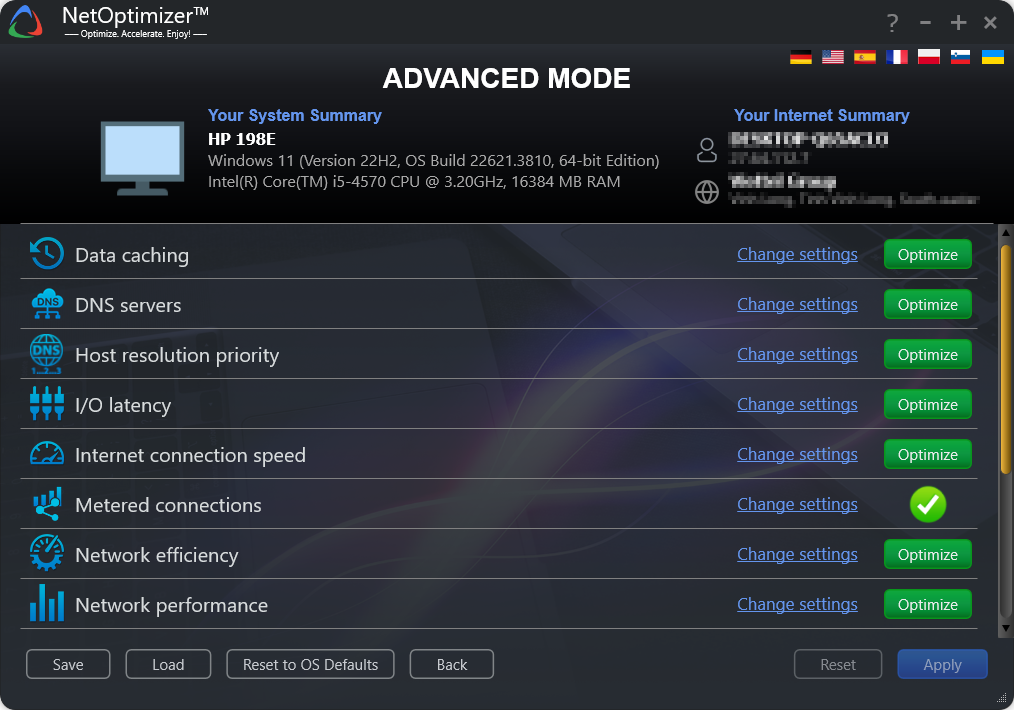
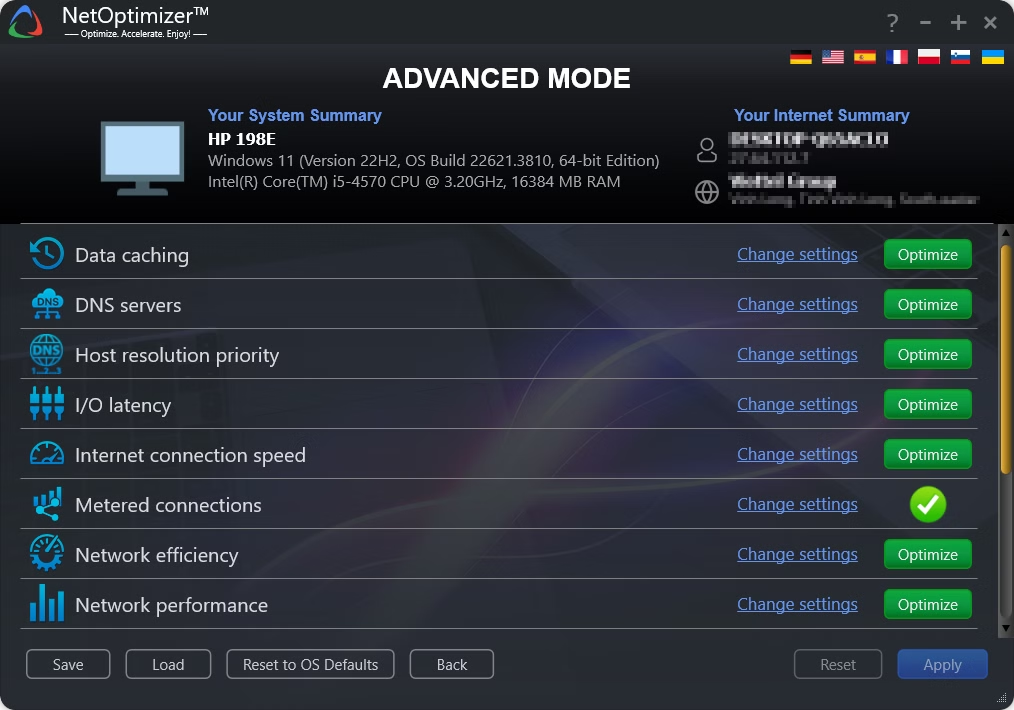
للمستخدمين المحترفين ومهندسي الشبكات، يفتح البرنامج أبواب التعديل اليدوي على مصراعيها. يمكنك الدخول إلى قائمة الخيارات المتقدمة وتعديل إعدادات مثل:
-
TCP/IP Parameters: للتحكم في كيفية تقسيم حزم البيانات.
-
QoS (Quality of Service): لتحديد أولوية استهلاك الإنترنت للبرامج المختلفة.
-
ToS (Type of Service): لتحسين تدفق بيانات الفيديو والصوت المباشر.
إصلاح مشاكل المتصفحات الخفية (Browser Optimization)
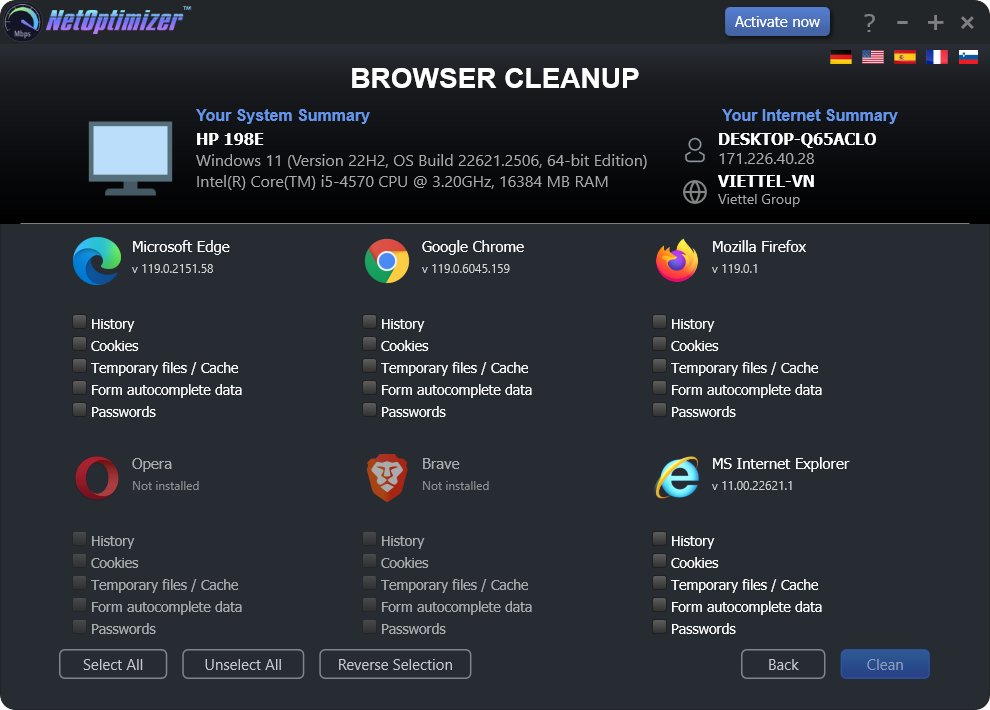
لا يكتفي البرنامج بتحسين النظام فقط، بل يمتد عمله ليشمل متصفحات الويب الشهيرة (مثل Google Chrome، Firefox، و Edge). يقوم البرنامج بتعديل إعدادات المتصفح المخفية لزيادة عدد الاتصالات المتزامنة بالخادم الواحد، مما يعني أن صفحات الويب المليئة بالصور ومقاطع الفيديو سيتم تحميلها بشكل أسرع بكثير من السابق.
التوافق الشامل مع جميع أنواع الاتصالات
سواء كنت تستخدم الإنترنت المنزلي عبر سلك (Ethernet)، أو تجلس في مقهى تستخدم شبكة لاسلكية (Wi-Fi)، أو حتى تقوم بتوصيل جهازك عبر نقطة اتصال للهاتف المحمول (Hotspot 4G/5G)، فإن خوارزميات NetOptimizer تستطيع التعرف على طبيعة الوسيط الناقل وتطبيق التحسينات المناسبة له.
متطلبات تشغيل برنامج NetOptimizer
من الأخبار السارة جداً أن البرنامج خفيف الوزن بشكل مذهل، ولا يستهلك تقريباً أي شيء من موارد جهازك، مما يجعله مناسباً حتى لأجهزة الكمبيوتر القديمة أو الضعيفة.
-
نظام التشغيل: يدعم البرنامج أنظمة Windows 7, Windows 8, Windows 8.1, Windows 10, وأحدث إصدارات Windows 11 (بكلا النواتين 32 بت و 64 بت).
-
المعالج (CPU): أي معالج حديث من Intel أو AMD بسرعة 1 جيجاهرتز فأكثر.
-
الذاكرة العشوائية (RAM): 512 ميجابايت كحد أدنى (يوصى بـ 1 جيجابايت لتجربة أكثر سلاسة).
-
مساحة التخزين: مساحة حرة على القرص الصلب لا تتجاوز 50 ميجابايت.
-
متطلبات إضافية: يتطلب البرنامج صلاحيات المسؤول (Administrator Rights) ليتمكن من تطبيق التعديلات على سجل النظام بنجاح.

كيفية تحميل وتثبيت واستخدام برنامج NetOptimizer (شرح بالخطوات)
لضمان الحصول على نسخة آمنة وخالية من الفيروسات، نوصي دائماً بالتحميل من المصادر الموثوقة مثل الموقع الخاص بنا:
أولاً: خطوات التحميل والتثبيت
-
التحميل:
- توجه إلى اللينكات الخاصة بنا في اخر المقال.
- انتقل إلى السيرفر المناسب لك للتحميل.
- اضغط على زر التحميل لتحميل النسخة الكاملة الخالية من الفيروسات.
-
التشغيل: بعد الانتهاء من التحميل، قم بفك الضغط عن الملف (إذا كان مضغوطاً)، ثم انقر نقراً مزدوجاً على ملف التثبيت (Setup.exe).
-
التثبيت: اتبع التعليمات التي تظهر على الشاشة (النقر على Next ثم Accept لشروط الاستخدام). عملية التثبيت سريعة جداً ولن تستغرق سوى بضع ثوانٍ.
-
التشغيل كمسؤول: بعد انتهاء التثبيت، ابحث عن أيقونة البرنامج على سطح المكتب، انقر عليها بزر الماوس الأيمن، واختر “تشغيل كمسؤول” (Run as Administrator) لضمان عمله بكفاءة.
ثانياً: كيفية تفعيل ميزة التحسين التلقائي للحصول على إنترنت سريع
-
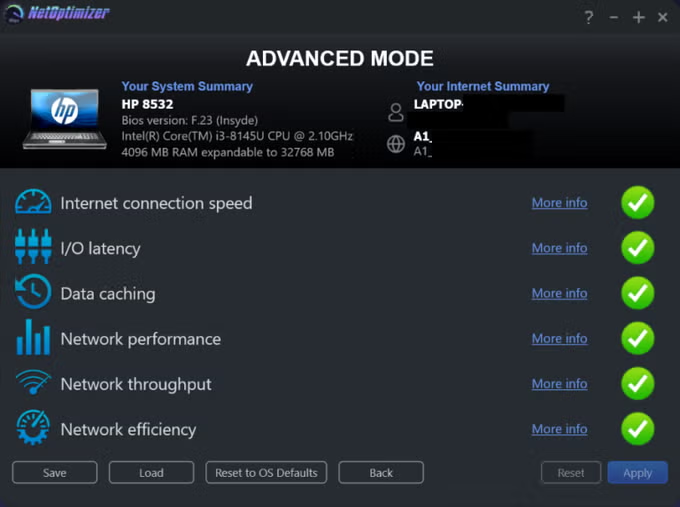
عند فتح واجهة البرنامج الرئيسية، ستلاحظ تصميماً أنيقاً وبديهياً.
-
انظر إلى مؤشر حالة الشبكة الحالي؛ غالباً ما سيخبرك البرنامج أن هناك مجالاً للتحسين.
-
ابحث عن الزر البارز المسمى “Auto Optimize” أو “تحسين تلقائي” واضغط عليه.
-
سيطلب منك البرنامج اختيار نوع سرعة الإنترنت الحالية لديك تقريبياً (مثلاً: أقل من 10 ميجا، من 10 إلى 100 ميجا، أو أعلى من 100 ميجا). اختر ما يطابق باقتك.
-
الآن، اجلس وراقب البرنامج وهو يقوم بتطبيق التعديلات السحرية في غضون ثوانٍ.
-
خطوة حاسمة: للحصول على النتيجة النهائية وتطبيق التعديلات على نواة النظام، يجب عليك إعادة تشغيل الكمبيوتر (Restart).
هل برنامج NetOptimizer آمن على جهازك؟
هذا هو السؤال الأهم الذي يتبادر إلى ذهن أي مستخدم قبل تثبيت برنامج يقوم بتعديل إعدادات النظام. الإجابة المختصرة هي: نعم، البرنامج آمن تماماً.
تم تصميم NetOptimizer ليكون برنامجاً احترافياً يحترم استقرار نظام التشغيل. قبل أن يقوم البرنامج بتطبيق أي تعديل مهما كان صغيراً، فإنه يقوم بإنشاء نقطة استعادة نظام (System Restore Point)، بالإضافة إلى أخذ نسخة احتياطية (Backup) من إعدادات الشبكة الأصلية. هذا يعني أنه إذا لم تعجبك النتائج، أو إذا شعرت أن هناك خطأ ما قد حدث، يمكنك وبنقرة زر واحدة إرجاع جهازك إلى الحالة الدقيقة التي كان عليها قبل استخدام البرنامج، دون أي فقدان للبيانات أو ضرر للويندوز.
مقارنة بين NetOptimizer والطرق اليدوية لتسريع الإنترنت
قد يجادل البعض بأنه يمكن تطبيق هذه التعديلات يدوياً عبر موجه الأوامر (CMD) أو سجل الويندوز (Registry Editor). هذا صحيح جزئياً، ولكن دعونا نعقد مقارنة بسيطة:
-
الوقت والجهد: لتطبيق التعديلات التي يقوم بها البرنامج في ثوانٍ، ستحتاج إلى ساعات من البحث عن الأكواد وقراءة الشروحات المعقدة لتطبيقها يدوياً.
-
مخاطر الأخطاء: العبث في سجل الويندوز يدوياً أمر خطير جداً؛ خطأ واحد في كتابة قيمة معينة قد يؤدي إلى انهيار نظام التشغيل بالكامل أو انقطاع الإنترنت تماماً. بينما في NetOptimizer، العملية مؤتمتة وآمنة تماماً بفضل النسخ الاحتياطي التلقائي.
-
التحديثات المستمرة: تتغير بروتوكولات الإنترنت وأنظمة التشغيل باستمرار. المطورون خلف هذا البرنامج يقومون بتحديث خوارزمياته لتواكب أحدث التغييرات، مما يوفر لك عناء البحث المستمر عن الحلول الجديدة.
الخاتمة
في الختام، لم يعد الانتظار طويلاً لتحميل صفحة ويب أو مواجهة التقطيع المستمر في الألعاب أمراً مقبولاً في وقتنا الحاضر. إن نظام التشغيل الخاص بك يحتاج إلى دفعة قوية ليحرر الإمكانيات الكاملة لاتصالك، ولا توجد أداة تقوم بهذه المهمة بكفاءة وأمان وسهولة مثل هذا البرنامج.
مع تحيات موقع سوفت لود | SoftLoad


