

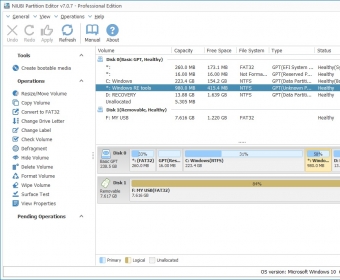
تحميل برنامج NIUBI Partition Editor | لإدارة أقسام الهارد بدون فقدان بيانات
برنامج NIUBI Partition Editor، هل سبق لك أن واجهت الرسالة المزعجة “المساحة منخفضة على القرص C” (Low Disk Space) واضطررت لحذف ملفاتك المهمة أو برامجك المفضلة لتوفير مساحة؟ أو ربما اشتريت قرصاً صلباً جديداً وتريد تقسيمه باحترافية دون تعقيدات تقنية؟ إدارة الأقراص الصلبة هي القلب النابض لأداء الحاسوب، وأي خطأ فيها قد يعني ضياع ملفات سنوات من العمل.
هنا يأتي دور برنامج NIUBI Partition Editor، الذي يعتبره الخبراء “المنقذ” في عالم تقنيات التخزين. لا يقتصر الأمر على مجرد تقسيم الهارد، بل هو أداة ذكية تقدم أسرع وأأمن تجربة للمستخدم العربي لتنظيم ملفاته وحل مشاكل الويندوز المستعصية. في هذا الدليل، سنشرح لك كل ما يخص تحميل برنامج NIUBI Partition Editor وكيفية استخدامه كالمحترفين.

ما هو برنامج NIUBI Partition Editor؟
برنامج NIUBI Partition Editor هو برنامج متخصص في إدارة أقسام القرص الصلب لنظام التشغيل ويندوز (بما في ذلك النسخ المكتبية والسيرفرات). يجمع البرنامج بين القوة والبساطة، حيث يتيح لك تغيير حجم الأقسام، نقلها، دمجها، ونسخها بمرونة فائقة.
ما يجعله يتصدر قائمة “أفضل برامج تقسيم الهارد 2026” هو امتلاكه لتقنيات حصرية تضمن عدم تلف البيانات، حتى في أسوأ الظروف مثل انقطاع التيار الكهربائي المفاجئ أثناء العمل.
لماذا يجب عليك اختيار NIUBI Partition Editor دون غيره؟
في سوق مليء ببرامج التقسيم، يبرز NIUBI بفضل ثلاث ركائز أساسية تجعله الخيار الأمثل للمستخدم العربي:
1. تقنية التراجع في ثانية واحدة (1-Second Rollback)
هذه هي الميزة الثورية التي ينفرد بها البرنامج. إذا حدث أي خطأ برمجية أو انقطاع مفاجئ في الطاقة أثناء إعادة تقسيم القرص، يقوم البرنامج تلقائياً بإعادة حالة القرص إلى ما كانت عليه قبل البدء في ثانية واحدة فقط. هذا يمنحك طمأنينة كاملة بأن بياناتك في مأمن بنسبة 100%.
2. سرعة معالجة البيانات المذهلة
يستخدم البرنامج خوارزمية فريدة لنقل الملفات تجعله أسرع من البرامج المنافسة بنسبة تتراوح بين 30% إلى 300%. هذا الفارق يظهر بوضوح عند التعامل مع الأقراص الكبيرة (2 تيرابايت وما فوق) أو عند نقل كميات ضخمة من البيانات.
3. الوضع الافتراضي (Virtual Mode)
لتجنب الأخطاء البشرية، يعمل NIUBI بنظام “المعاينة”. أي تعديل تقوم به يظهر في قائمة “العمليات المعلقة” (Pending Operations) ولا يتم تطبيقه فعلياً على القرص إلا بعد أن تضغط على زر Apply. هذا يتيح لك التراجع عن أي خطوة خاطئة قبل فوات الأوان.
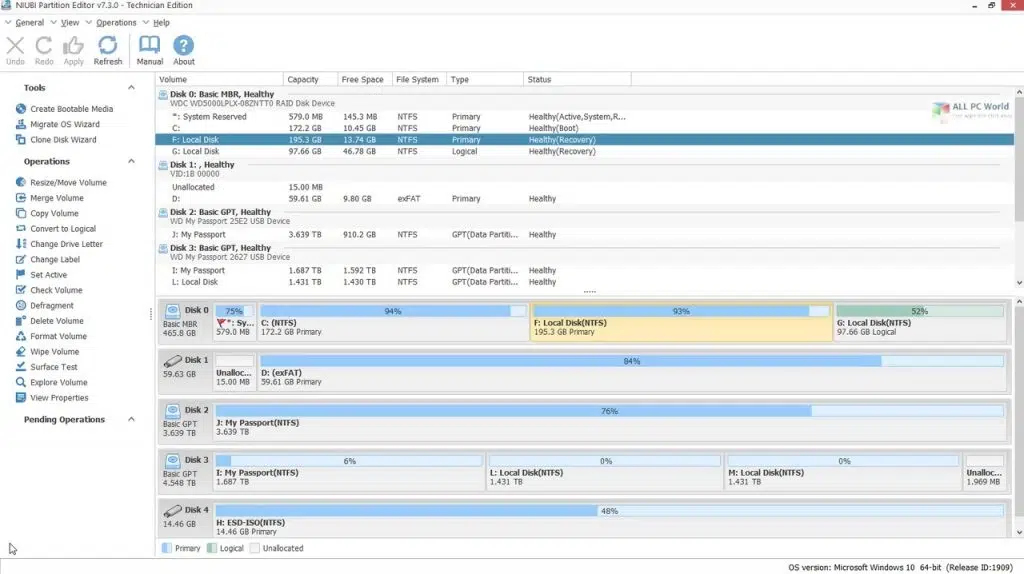
الميزات الفنية والتقنية لبرنامج NIUBI Partition Editor
يحتوي البرنامج على ترسانة من الأدوات التي تلبي كافة احتياجاتك:
إدارة الأقسام وتغيير الحجم
-
توسيع قرص C: يمكنك أخذ مساحة فارغة من أي قرص آخر (مثل D أو E) وإضافتها لقرص النظام C بضغطة زر.
-
دمج الأقسام: دمج قرصين متجاورين في قسم واحد كبير دون مسح الملفات.
-
تقليص الحجم: تصغير حجم قسم معين لإنشاء مساحة فارغة جديدة.
تحويل وتعديل الأنظمة
-
التحويل من MBR إلى GPT: ضروري جداً لتثبيت ويندوز 11 وللتعرف على الأقراص التي تزيد مساحتها عن 2 تيرابايت.
-
التحويل من المنطقي (Logical) إلى الأساسي (Primary): والعكس، لحل مشاكل حدود عدد الأقسام في نظام MBR.
-
تحويل NTFS إلى FAT32: دون الحاجة لعمل فورمات.
أدوات الصيانة والأمان
-
فحص القطاعات التالفة (Surface Test): للتأكد من سلامة الهارد فيزيائياً.
-
مسح البيانات نهائياً (Wipe Data): لمسح الملفات بطريقة تمنع استرجاعها بواسطة برامج الاستعادة (مثالي عند بيع الجهاز).
-
إخفاء الأقسام (Hide Partition): لحماية ملفاتك الخاصة من المتطفلين.
كيفية تحميل وتثبيت برنامج NIUBI Partition Editor
لضمان الحصول على نسخة آمنة وخالية من الفيروسات، نوصي دائماً بالتحميل من المصادر الموثوقة مثل الموقع الخاص بنا:
خطوات التحميل:
1. توجه إلى اللينكات الخاصة بنا في اخر المقال.
2. انتقل إلى السيرفر المناسب لك للتحميل.
3. اضغط على زر التحميل لتحميل النسخة الكاملة الخالية من الفيروسات.
خطوات التثبيت:
-
افتح ملف
NPE_Free.exeالذي قمت بتحميله. -
اختر اللغة (البرنامج يدعم واجهة واضحة وبسيطة).
-
اتبع معالج التثبيت التقليدي (Next > Install).
-
بعد الانتهاء، قم بتشغيل البرنامج كمسؤول (Run as Administrator) لضمان الوصول الكامل للأقراص.
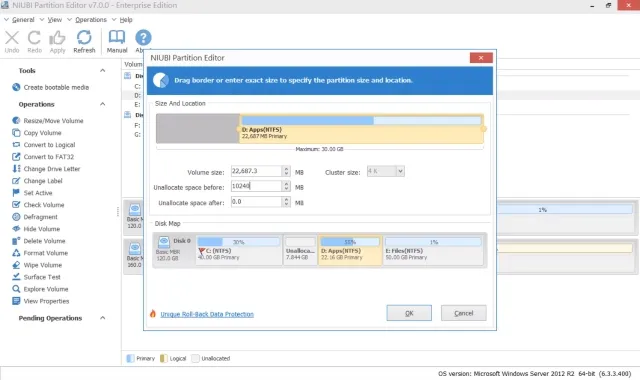
شرح كيفية استخدام NIUBI Partition Editor لتوسيع قرص C
هذا هو الاستخدام الأكثر طلباً، وإليك الطريقة الصحيحة للقيام بذلك بأمان:
-
تحديد المساحة: ابحث عن قرص بجانب قرص C يحتوي على مساحة فارغة (وليكن D).
-
تقليص القرص D: انقر بزر الفأرة الأيمن على D واختر Resize/Move Volume. اسحب الجانب الأيسر نحو اليمين لخلق مساحة فارغة “قبل” القرص D.
-
نقل المساحة: ستظهر مساحة غير مخصصة (Unallocated) بجانب قرص C.
-
توسيع C: انقر بزر الفأرة الأيمن على C واختر Resize/Move Volume، ثم اسحب الحافة اليمنى لتغطية المساحة الفارغة.
-
التنفيذ: اضغط على زر Apply في أعلى اليسار ليبدأ البرنامج في تنفيذ المهمة (قد يطلب البرنامج إعادة تشغيل الجهاز إذا كان قرص النظام قيد الاستخدام المكثف).
مقارنة بين إصدارات NIUBI Partition Editor المختلفة
| الميزة | الإصدار المجاني (Free) | الإصدار الاحترافي (Pro) | إصدار السيرفر (Server) |
| تغيير حجم وتقسيم الأقراص | نعم | نعم | نعم |
| تقنية 1-Second Rollback | لا | نعم | نعم |
| إنشاء قرص طوارئ (Bootable CD) | لا | نعم | نعم |
| دعم أنظمة ويندوز سيرفر | لا | لا | نعم |
| تحديثات مدى الحياة | نعم (للمجاني) | اختياري | اختياري |
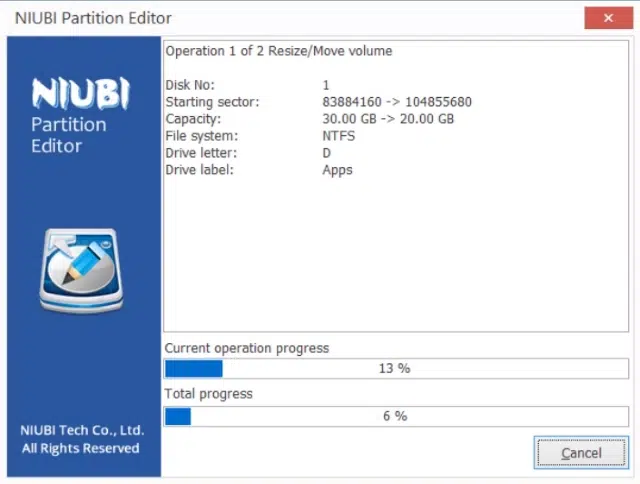
نصائح هامة للمستخدم العربي عند إدارة الهارد
لضمان أفضل النتائج عند استخدام برنامج NIUBI، اتبع هذه الإرشادات:
-
فحص القرص أولاً: قبل القيام بعمليات النقل الكبيرة، استخدم ميزة “Surface Test” للتأكد من أن الهارد لا يحتوي على Bad Sectors قد تعيق العملية.
-
شحن الطاقة: إذا كنت تستخدم لابتوب، لا تبدأ عملية التقسيم إلا وهو موصل بالشاحن بنسبة 100%.
-
تجنب إغلاق الجهاز قسراً: حتى لو شعرت أن البرنامج استغرق وقتاً طويلاً، لا تطفئ الجهاز أبداً. تقنية Rollback ستحميك من الأخطاء، لكن التدخل اليدوي العنيف قد يسبب مشاكل.
الخلاصة
يعتبر تحميل برنامج NIUBI Partition Editor هو الخطوة الأولى نحو حاسوب منظم وسريع. بفضل واجهته البسيطة وتقنياته الأمنية المتقدمة مثل “التراجع في ثانية واحدة”، لم يعد تقسيم القرص الصلب مهمة مخيفة تتطلب خبيراً تقنياً. سواء كنت تريد حل مشكلة المساحة في قرص C أو تهيئة هارد جديد تماماً، فإن NIUBI يوفر لك القوة والأمان في آن واحد.
مع تحيات موقع سوفت لود | SoftLoad


