تحميل برنامج Notepad++ | لتحرير نصوص و التدوين
Notepad++ هو محرر نصوص ومصدر شيفرة (Source Code Editor) مجاني ومفتوح المصدر، يعمل بشكل حصري على نظام التشغيل ويندوز. يُعدّ هذا البرنامج بديلاً قوياً ومحسّناً بشكل كبير لبرنامج “المفكرة” (Notepad) الافتراضي في ويندوز، حيث يجمع بين السرعة، وخفة الوزن، والميزات الاحترافية التي تجعله أداة لا غنى عنها للمبرمجين، مطوري الويب، ومحرري النصوص المتقدمين.

لماذا يختار المحترفون Notepad++ ؟
- خفيف وسريع: يعمل بسلاسة فائقة ولا يستهلك الكثير من موارد جهازك، مما يضمن أداءً سريعاً وفعالاً.
- دعم لغات البرمجة المتعددة: يدعم أكثر من 50 لغة برمجة! مع ميزات مثل تمييز الصيغة (Syntax Highlighting) وطي الكود (Code Folding)، تصبح قراءة وكتابة الأكواد أسهل وأكثر متعة.
- تحرير متعدد الملفات (Tabbed Interface): ودّع فوضى النوافذ! يمكنك فتح والعمل على ملفات متعددة في واجهة منظمة باستخدام نظام الألسنة (Tabs).
- البحث والاستبدال المتقدم (Regex): قم بإجراء عمليات بحث واستبدال معقدة على مستوى المستند أو على عدة ملفات باستخدام التعابير النمطية (Regular Expressions) بكفاءة عالية.
- الإكمال التلقائي (Auto-Completion): اكتب الكود أو النص بشكل أسرع وأكثر دقة مع ميزة الإكمال التلقائي الذكية.
- مرونة الإضافات (Plugins): وسّع إمكانيات البرنامج ليتناسب مع احتياجاتك الخاصة من خلال نظام إضافات (Plugins) قوي ومتنوع.
- مجاني ومفتوح المصدر: احصل على كل هذه القوة مجاناً بالكامل.
سواء كنت مبرمجاً، كاتباً، أو تحتاج إلى أداة نصية قوية…
Notepad++ هو الخيار الذي سيغير طريقة عملك.

ما هو Notepad++؟ وما الذي يميزه حقاً؟
Notepad++ هو محرر نصوص مفتوح المصدر ومجاني، بُني على واجهة برمجة Scintilla، وهو يتميز بكونه خفيف الوزن، سريع الأداء، وغني بالميزات التي تحوّله من مجرد “دفتر ملاحظات” إلى بيئة عمل متكاملة.
في حين أن محررات النصوص الكبيرة قد تتطلب وقتاً طويلاً للتحميل وتستهلك موارد النظام، يظل Notepad++ وفياً لمبدأ الكفاءة، حيث يقدم السرعة المطلوبة للمهام اليومية دون التضحية بالوظائف الاحترافية. هذه الموازنة الدقيقة هي السبب الرئيسي وراء تفضيل الملايين له، واعتباره الأداة رقم واحد لكل من يبحث عن محرر نصوص ويندوز قوي ومجاني.
أفضلية لا تُضاهى لمجتمع المطورين والمستخدمين العاديين
إن قوة Notepad++ لا تقتصر فقط على سرعته، بل تتجلى في دعمه الفائق لبيئات العمل المتنوعة:
- للمبرمجين: يوفر تمييز الصيغة لأكثر من 50 لغة برمجة (بما في ذلك HTML، CSS، JavaScript، PHP، Python، C++ وغيرها)، مما يجعل قراءة وكتابة الأكواد أمراً سلساً وخالياً من الأخطاء.
- لمُحرري النصوص: يمنحهم أدوات متقدمة للبحث والاستبدال باستخدام التعابير النمطية (Regular Expressions) والتحرير متعدد الألسنة، وهو مثالي لإدارة ملفات السجل (Logs) أو ملفات الإعدادات الكبيرة.
إذا كنت تبحث عن الأداة التي تمنحك سيطرة كاملة على ملفاتك النصية، معززة بالمرونة والتخصيص، فإن الغوص في تفاصيل وميزات Notepad++ سيوضح لك فوراً لماذا يستحق لقب “المحرر الأفضل على نظام ويندوز”.
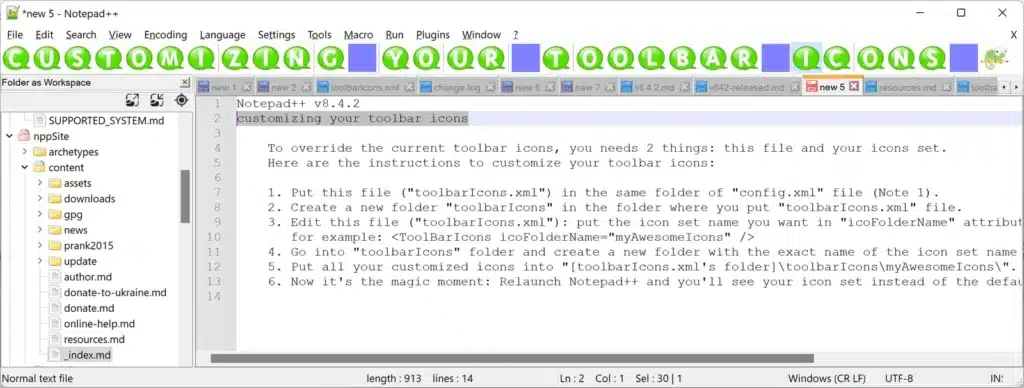
ميزات Notepad++ الأساسية والفريدة: اكتشف القوة الكامنة وراء تمييز الصيغة المتقدم والتحرير متعدد الألسنة.
بمجرد تجاوز الواجهة البسيطة، يكتشف المستخدمون كنزاً من الميزات المصممة لتبسيط سير العمل وتعزيز الدقة. لا يعتمد تفوق Notepad++ على ميزة واحدة، بل على تكامل مجموعة من الوظائف الأساسية التي لا تجدها في محرر نصوص تقليدي.
1. تمييز الصيغة (Syntax Highlighting) وطَيّ الكود (Code Folding)
هذه هي الميزة التي تحوّل Notepad++ من محرر نصوص عادي إلى بيئة تطوير مصغرة:
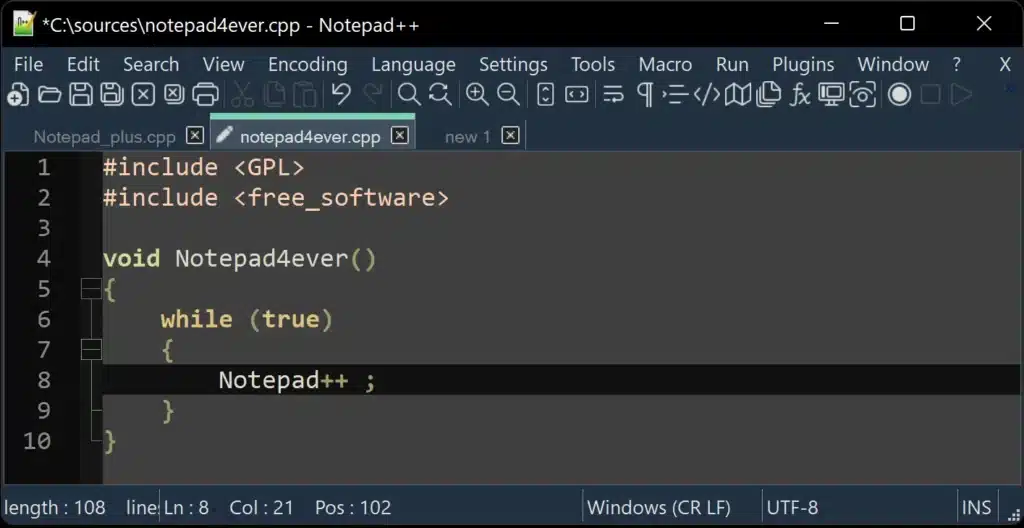
- تمييز متعدد للغات: يدعم Notepad++ تمييز الصيغة لأكثر من 50 لغة برمجة ونصية. يتم تلوين الكلمات المفتاحية، والمتغيرات، والقيم، والتعليقات بألوان مختلفة، مما يسهل قراءة الكود وفهم هيكله بسرعة، ويقلل من الأخطاء البصرية.
- طَيّ الكود (Code Folding): تتيح لك هذه الميزة طي أو إخفاء كتل معينة من الكود (مثل الدوال، الحلقات، أو الوسوم) بنقرة واحدة. هذه الوظيفة لا تقدر بثمن عند العمل على ملفات مصدرية ضخمة، حيث تسمح لك بالتركيز على جزء معين من الكود دون تشتيت انتباهك بالبقية.
2. التحرير متعدد الألسنة (Tabbed Interface) والتحرير المزدوج (Split View)
الإنتاجية تتطلب التنظيم والوصول السريع للمعلومات. Notepad++ يضمن ذلك عبر:
- واجهة الألسنة المنظمة: بدلاً من فتح نوافذ متعددة تملأ شريط المهام، يتيح لك Notepad++ فتح جميع ملفات مشروعك في واجهة واحدة باستخدام نظام الألسنة. يمكن التبديل بين الملفات فوراً، مما يوفر الوقت والجهد.
- عرض الانقسام (Split View): ميزة فريدة تتيح لك تقسيم نافذة التحرير إلى قسمين (أفقي أو عمودي). يمكنك فتح ملفين مختلفين في هذين القسمين للمقارنة بينهما، أو فتح نفس الملف مرتين لمشاهدة قسمين مختلفين من نفس الكود في آن واحد. هذه الميزة أساسية للمراجعة والمقارنة.
3. خاصية الجلسات والتذكر التلقائي (Session and Autosave-like Feature)
وداعاً للقلق بشأن فقدان العمل غير المحفوظ!
- استعادة الجلسة: يتذكر Notepad++ جميع الملفات التي كنت تعمل عليها (حتى لو لم تقم بحفظها) ويعيد فتحها تلقائياً في نفس موضع المؤشر عند تشغيل البرنامج مرة أخرى.
- تخزين مؤقت ذكي: يعمل البرنامج كأنه مزود بميزة حفظ تلقائي (Autosave-like)، حيث يحتفظ بنسخة من المحتوى غير المحفوظ في الذاكرة المؤقتة، مما يضمن أن عملك آمن في حالة انقطاع مفاجئ أو إعادة تشغيل الجهاز.
4. دعم اليونيكود (Unicode Support) والترميز المتقدم
للمستخدمين الذين يتعاملون مع لغات متعددة (كاللغة العربية) أو أكواد عالمية:
- دعم UTF-8 و UTF-16: يوفر Notepad++ دعماً كاملاً لترميز اليونيكود، مما يضمن عرض الحروف والرموز بشكل صحيح ودون مشاكل تشفير، وهو ما يتفوق به على المحررات القديمة.
- تحويل الترميز بسهولة: يمكنك تحويل ترميز الملفات بين مختلف الصيغ (مثل ANSI إلى UTF-8) ببساطة من قائمة “الترميز” (Encoding)، وهي ميزة ضرورية لمطوري الويب.
هذه الميزات الأساسية هي حجر الزاوية الذي يبني عليه Notepad++ قوته، مما يجعله المحرر الموثوق به لآلاف المهام اليومية والمعقدة. وفي القسم التالي، سنغوص أعمق في كيفية استغلال هذه القوة لتحقيق أقصى إنتاجية للمبرمجين.
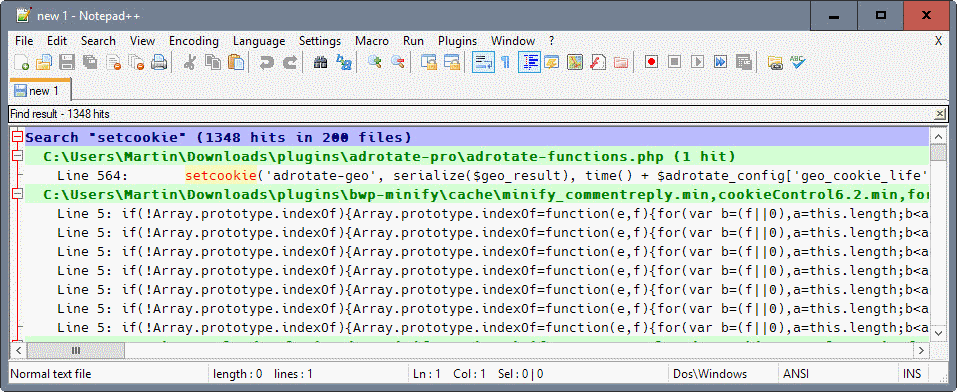
دليل المبرمجين لاستخدام Notepad++: كيف تزيد إنتاجيتك مع دعم أكثر من 50 لغة برمجة وميزة طي الكود؟
بالنسبة للمبرمجين ومطوري الويب، لا يُعد Notepad++ مجرد محرر نصوص، بل هو رفيق عمل خفيف الوزن وفعّال. إن السرعة التي يفتح بها الملفات، بالإضافة إلى مجموعة أدواته الموجهة للكود، تجعله الخيار الأمثل للتحرير السريع والتصحيح (Debugging) الخفيف.
1. التعامل مع تعدد اللغات البرمجية بكفاءة لا مثيل لها
القوة الحقيقية لـ Notepad++ تكمن في دعمه الشامل والعميق لمجموعة واسعة من لغات البرمجة والترميز، تصل إلى أكثر من 50 لغة.
- تمييز الصيغة الذكي: بمجرد حفظ ملف بامتداد (مثل
.html،.css،.js،.py)، يقوم Notepad++ تلقائياً بتطبيق قواعد تمييز الصيغة (Syntax Highlighting) الخاصة باللغة. هذا التمييز لا يقتصر على الألوان فقط، بل يساعد في اكتشاف الأخطاء بسرعة، مثل عدم إغلاق علامات التنصيص أو كتابة كلمة مفتاحية بشكل خاطئ. - الإكمال التلقائي السياقي: يوفر Notepad++ ميزة الإكمال التلقائي (Auto-Completion) التي تقترح أسماء المتغيرات والدوال أو الكلمات المفتاحية المتعلقة باللغة التي تكتب بها. هذه الميزة تقلل من الكتابة المتكررة وتجنبك الأخطاء المطبعية التي تهدر الوقت.
2. التحكم في التعقيد عبر ميزة طَيّ الكود (Code Folding)
كلما زاد حجم مشروعك، أصبح التعامل مع الملفات التي تحتوي على مئات الأسطر أكثر صعوبة. هنا يأتي دور ميزة طيّ الكود (Code Folding) لترتيب بيئة عملك.
- تنظيم الهيكل: تتيح لك هذه الميزة إخفاء أو طيّ كتل كاملة من الأكواد (مثل الدوال، الكلاسات، الشروط) لتظهر بسطر واحد. يظهر رمز ناقص (-) أو زائد (+) بجوار أرقام الأسطر، وعند النقر عليه، يتم إخفاء أو إظهار كتلة الكود.
- التركيز الفوري: من خلال طي الدوال التي أكملت العمل عليها، يمكنك التركيز بالكامل على الجزء الحالي من الكود الذي يتطلب اهتمامك، مما يعزز الإنتاجية ويحسن قابلية القراءة للكود الطويل.
3. التحرير المتوازي والمقارنة المباشرة
للتأكد من أن التعديلات في ملف ما لا تؤثر على ملف آخر، يحتاج المبرمجون إلى المقارنة المستمرة:
- العرض المزدوج (Split View): استخدم ميزة “View” > “Move/Clone Current Document” لتقسيم الشاشة أفقياً أو عمودياً. يمكنك فتح ملفين متجاورين، أو حتى فتح نفس الملف لمشاهدة سطرين متباعدين منه في وقت واحد.
- مزامنة التمرير (Synchronized Scrolling): في وضع العرض المزدوج، يمكنك تمكين مزامنة التمرير حتى تتحرك الشاشتان معاً أثناء التمرير، وهي مثالية لمقارنة إصدارين متطابقين تقريباً من ملف ما.
باستخدام هذه الأدوات، لا يقتصر دور Notepad++ على مجرد عرض الكود، بل يصبح أداة ديناميكية تساعد المبرمج على البناء والتنقيح بكفاءة وسرعة فائقة.

من الألف إلى الياء: كيفية تخصيص واجهة Notepad++ والموضوعات (Themes) والإعدادات لبيئة عمل مثالية.
البيئة المثالية هي مفتاح الإنتاجية العالية. يوفر Notepad++، خلافاً لبساطته الظاهرة، مستويات عميقة من التخصيص تتيح لك تشكيل المحرر ليناسب ذوقك البصري وطريقة عملك الفريدة. إليك دليل شامل لتحويل واجهة Notepad++ إلى بيئة عمل مريحة ومصممة خصيصاً لك.
1. التلاعب بالمظهر البصري: الموضوعات الجاهزة وتعديلها (Themes)
المظهر هو أول ما يؤثر على راحة العين أثناء ساعات العمل الطويلة.
- تغيير المظهر (Theme) بسهولة:
- اذهب إلى قائمة “Settings” (إعدادات).
- اختر “Style Configurator” (مُعدّ الأنماط).
- من القائمة المنسدلة “Select Theme” (اختر المظهر)، يمكنك تجربة مجموعة كبيرة من المظاهر الافتراضية مثل Dark Mode (مثل Obsidian أو Solarized) أو المظاهر الفاتحة.
- تخصيص تمييز الصيغة للغة محددة: ضمن نافذة “Style Configurator”، يمكنك اختيار لغة معينة (مثل HTML أو C++) ومن ثم تعديل ألوان الخطوط والخلفيات والأنماط (غامق، مائل) لكل عنصر من عناصر الكود في تلك اللغة. هذا يمنحك سيطرة كاملة على كيفية عرض الكود.
2. التحكم في الخطوط وحجم العرض (Zoom)
لضمان أقصى درجات الراحة البصرية، يجب تخصيص الخطوط وحجمها:
- اختيار خط البرمجة المثالي: في “Style Configurator”، يمكنك تعيين نوع الخط وحجمه. يفضل المبرمجون استخدام الخطوط أحادية المسافة (Monospaced Fonts) مثل Consolas أو Fira Code لأنها تجعل جميع الحروف بنفس العرض، مما يسهل محاذاة الكود.
- التحكم في التكبير (Zoom): يمكنك تكبير وتصغير حجم النص بسرعة باستخدام مفتاح
Ctrl + عجلة الماوس(Scroll Wheel)، أو عبر قائمة “View” (عرض). هذه الميزة ضرورية للتكيف مع أحجام الشاشات المختلفة أو لراحة العين.
3. تخصيص سلوك المحرر والإعدادات العامة
بعيداً عن المظهر، يتيح لك Notepad++ تعديل طريقة تفاعله مع النص والملفات:
- إظهار أرقام الأسطر والهوامش: من قائمة “Settings” > “Preferences” (التفضيلات)، يمكنك تفعيل خيار عرض أرقام الأسطر (Show line number) لتسهيل الإشارة إلى أجزاء معينة من الكود والتنقيح.
- تخصيص محاذاة النص والمسافات البادئة (Indentation): يمكنك تحديد ما إذا كنت تفضل استخدام المسافات (Spaces) أو الجدولة (Tabs) للمسافات البادئة في الكود، وتحديد حجم المسافة البادئة. هذا التخصيص بالغ الأهمية للحفاظ على نظافة واتساق الكود الخاص بك.
- تفعيل ميزة الـ Word Wrap: من قائمة “View”، يمكنك تفعيل ميزة “Word Wrap” (التفاف النص) لتجنب شريط التمرير الأفقي في حال كانت الأسطر طويلة جداً، وهي ميزة مفيدة بشكل خاص لمحرري النصوص الطويلة.
من خلال قضاء بضع دقائق في تخصيص هذه الإعدادات، ستجد أن Notepad++ يتحول من محرر نصوص بسيط إلى مساحة عمل شخصية ومُحسّنة تضاعف من كفاءتك وتقلل من إجهاد العين.
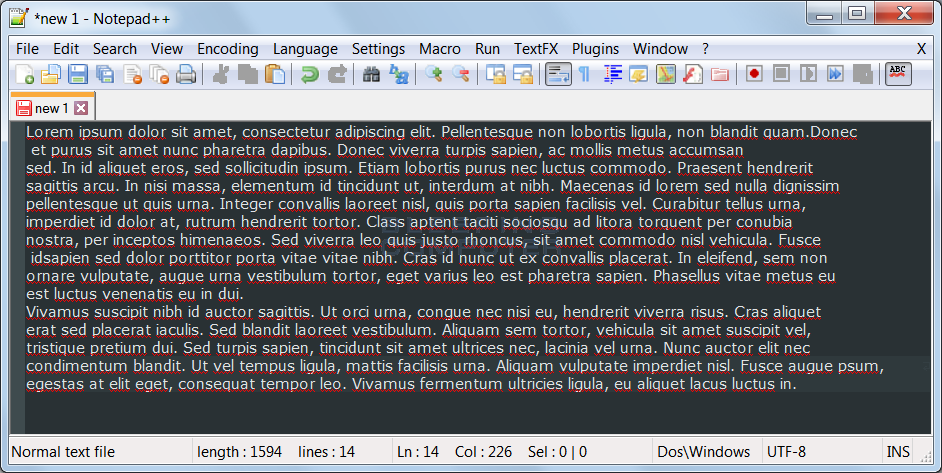
سحر الإضافات (Plugins) في Notepad++: أفضل 7 إضافات يجب تثبيتها لتوسيع وظائف المحرر إلى أقصى حد.
تتجلى المرونة الحقيقية لبرنامج Notepad++ في نظام الإضافات (Plugins) القوي والمفتوح المصدر. هذه الإضافات، التي يطورها المجتمع، تسمح للمستخدم بتجاوز وظائف التحرير الأساسية، وتحويل المحرر إلى أداة مهام متعددة متكاملة.
لتثبيت الإضافات، استخدم “Plugins Admin” (إدارة الإضافات) الموجودة ضمن قائمة “Plugins” (الإضافات) في واجهة البرنامج.
إليك أفضل 7 إضافات يجب أن تثبتها لتعظيم الاستفادة من Notepad++:
إن تثبيت هذه الإضافات سيفتح لك آفاقاً جديدة، ويثبت أن Notepad++ ليس مجرد محرر نصوص، بل منصة قابلة للتخصيص والتوسع تلبي احتياجات المستخدمين الأكثر تطلباً.

تقنيات البحث والاستبدال المتقدمة: أتقن استخدام التعابير النمطية (Regex) في Notepad++ للتعامل مع النصوص الضخمة بكفاءة عالية.
تُعدّ أدوات البحث والاستبدال (Find and Replace) في Notepad++ أكثر بكثير من مجرد إيجاد كلمة بسيطة. فمن خلال إتقان التعابير النمطية (Regular Expressions أو Regex)، يمكنك إجراء تعديلات معقدة وتنظيف بيانات ضخمة في ثوانٍ، مما يوفر ساعات من العمل اليدوي.
1. إطلاق العنان لـ Regex: كيف تبحث عن الأنماط لا الكلمات؟
التعابير النمطية هي لغة مصغرة لوصف نمط من النصوص بدلاً من نص محدد. لاستخدامها:
- افتح نافذة البحث (
Ctrl + F) أو نافذة الاستبدال (Ctrl + H). - ضمن خيارات وضع البحث (Search Mode)، اختر “Regular Expression” (التعابير النمطية).
- أدخل النمط الخاص بك في خانة “Find what” (البحث عن).
أمثلة على قوة Regex:
2. البحث متعدد السطور (Multi-Line Search) في مستند واحد
في بعض الأحيان، يمتد النمط الذي تبحث عنه عبر عدة أسطر. يتيح لك Notepad++ استخدام التعابير النمطية للبحث عبر فواصل الأسطر:
- استخدم الرمز
\r\n(أو\nحسب الترميز) لتمثيل فاصل السطر في نظام التشغيل ويندوز. - مثال: للبحث عن عبارة “الاسم:” متبوعة بسطر فارغ ثم “العنوان:”، يمكنك استخدام:
الاسم:\r\n\r\nالعنوان:
3. الاستبدال المرجعي (Back-Referencing): إعادة هيكلة النصوص
تتيح لك هذه التقنية استبدال الأجزاء التي عثرت عليها وترتيبها بطريقة جديدة. هذا هو سحر الـ Regex الحقيقي لإعادة صياغة البيانات.
- في خانة “Find what”، قم بوضع أقواس
()حول الأجزاء التي تريد الإشارة إليها لاحقاً. - في خانة “Replace with” (الاستبدال بـ)، استخدم
$1(أو\1) للإشارة إلى محتوى المجموعة الأولى، و$2للمجموعة الثانية، وهكذا.
4. البحث والاستبدال عبر ملفات متعددة (Find in Files)
لإجراء تعديل شامل على مشروع كامل:
- افتح نافذة “Find in Files” (
Ctrl + Shift + F). - أدخل نمط Regex الخاص بك وخيار الاستبدال.
- حدد المسار (Directory) الذي يحتوي على جميع ملفات مشروعك.
- يمكنك تحديد أنواع الملفات التي تريد البحث فيها (مثلاً:
*.html;*.php).
هذه الميزة ضرورية لتطبيق تغييرات برمجية شاملة أو لتحديث نصوص حقوق الطبع والنشر عبر مئات الملفات دفعة واحدة، مما يضمن كفاءة لا يضاهيها أي محرر عادي.
Notepad++ مقابل المحررات الأخرى (VS Code، Sublime Text): مقارنة تفصيلية للمزايا والعيوب لمساعدتك في اتخاذ القرار.
في سوق محررات النصوص وأكواد المصدر، يواجه المستخدمون خيارات متعددة. وعلى الرغم من ظهور عمالقة جدد، إلا أن Notepad++ لا يزال يحتفظ بمكانة خاصة. إليك مقارنة مفصلة تحدد متى يجب أن تختار Notepad++ على منافسيه: Visual Studio Code (VS Code) و Sublime Text.

متى يجب عليك اختيار Notepad++؟
Notepad++ ليس مجرد بديل، بل هو الحل الأفضل في حالات محددة:
- السرعة والمهام اللحظية: إذا كنت تعمل على نظام ويندوز وتحتاج إلى فتح ملف بسرعة جنونية لتعديل سطر واحد أو مراجعة إعداد بسيط، فإن وقت تشغيل Notepad++ يفوز على VS Code الثقيل.
- قراءة الملفات الضخمة: إنه ملك قراءة الملفات التي تتجاوز حجمها 100 ميجابايت (ملفات السجل أو قواعد البيانات المصدرة). في هذه الحالة، قد يواجه VS Code تباطؤاً ملحوظاً، بينما يتعامل Notepad++ معها بسهولة.
- الحفاظ على موارد النظام: إذا كنت تعمل على جهاز بموارد محدودة (ذاكرة وصول عشوائي قليلة)، فإن البصمة الخفيفة لـ Notepad++ هي ميزة لا تقدر بثمن.
- الأمان والموثوقية (للملفات الحساسة): نظراً لأنه لا يحتوي على ميزات متقدمة مثل محطات طرفية مدمجة أو اتصالات شبكة معقدة، يراه البعض أكثر موثوقية وأقل عرضة للمخاطر عند تحرير ملفات النظام الحساسة.
الخلاصة:
- للمشاريع الكبيرة والتطوير المعقد: اختر VS Code.
- لأقصى سرعة وقوة تحريرية متقدمة لـ Windows: اختر Notepad++.
- لمن يفضل واجهة بسيطة جداً وعبر منصات متعددة: اختر Sublime Text.
باختصار، يظل Notepad++ هو البطل الخفي للإنتاجية على نظام ويندوز، حيث يثبت أن القوة الحقيقية تكمن في الكفاءة والسرعة، وليس بالضرورة في التعقيد.

الحيل والنصائح السرية في Notepad++: ميزات مخفية مثل الماكرو (Macros) والتحرير العمودي لتسريع مهامك اليومية.
إن قوة Notepad++ لا تكمن فقط في وظائفه الظاهرة، بل في مجموعة من الأدوات والحيل “السرية” التي تتيح لك أتمتة المهام المعقدة وإجراء تعديلات مستحيلة في المحررات العادية. هذه الميزات المخفية هي مفتاح تسريع عملك اليومي كمبرمج أو محرر نصوص.
1. إتقان الماكرو (Macros): أتمتة المهام المتكررة
الماكرو هو طريقة لتسجيل سلسلة من ضغطات المفاتيح وإجراءات التحرير، ثم إعادة تشغيلها بضغطة زر واحدة. إنه سلاحك السري ضد التكرار الممل.
- كيفية التسجيل:
- اذهب إلى قائمة “Macro” (الماكرو).
- اختر “Start Recording” (بدء التسجيل).
- نفّذ الإجراءات التي تريد تكرارها (مثل الانتقال إلى نهاية السطر، إضافة فاصلة منقوطة، والنزول للسطر التالي).
- اذهب إلى قائمة “Macro” واختر “Stop Recording” (إيقاف التسجيل).
- التشغيل والحفظ: يمكنك تشغيل الماكرو المسجل على الفور عبر “Playback”، أو حفظه وتعيين اختصار لوحة مفاتيح له عبر “Save Current Recorded Macro”. مثالي لإضافة علامات اقتباس حول قائمة من الكلمات أو تنسيق كتلة كود بسرعة.
2. التحرير العمودي (Column Mode Editing): قوة التحكم الجماعي
في التحرير العادي، يتم تطبيق التغييرات أفقياً. لكن التحرير العمودي يتيح لك تعديل عدة أسطر في وقت واحد، وهي ميزة حاسمة للبيانات المجدولة والأكواد المتكررة.
- كيفية التفعيل:
- اضغط مع الاستمرار على المفتاح
Altعلى لوحة المفاتيح. - اسحب مؤشر الماوس لتحديد كتلة نصية عمودية عبر عدة أسطر.
- ابدأ الكتابة. سيتم إدراج النص نفسه في جميع الأسطر المحددة عمودياً في نفس الوقت.
- اضغط مع الاستمرار على المفتاح
- مثال الاستخدام: إدراج فاصلة في نهاية كل سطر في قائمة، أو إضافة بادئة معينة (مثل
//للتعليق) إلى كتلة من الأكواد.
3. الإشارات المرجعية (Bookmarks): التنقل الفوري في الملفات الضخمة
عند العمل على ملف ضخم، تسمح لك الإشارات المرجعية بوضع علامات على الأسطر الهامة للعودة إليها فوراً.
- التشغيل والإلغاء: ضع المؤشر على السطر واضغط على
Ctrl + F2لتعيين إشارة مرجعية (تظهر أيقونة زرقاء). - التنقل السريع: استخدم
F2للانتقال إلى الإشارة المرجعية التالية، وShift + F2للانتقال إلى السابقة. - تحديد الأسطر ذات العلامات: يمكنك استخدام ميزة البحث المتقدم لتحديد جميع الأسطر التي تحمل إشارة مرجعية في وقت واحد لنسخها أو قصها.
4. الانتقال إلى أي شيء (Go To…): سرعة التنقل للمحترفين
للتنقل بسرعة فائقة دون استخدام الماوس:
- اضغط
Ctrl + Gلفتح نافذة Go To Line (انتقل إلى السطر). - يمكنك التبديل بين الانتقال إلى رقم السطر، أو الانتقال إلى الإزاحة (Offset) في الملف. هذه الميزة ضرورية عند تلقي تقارير الأخطاء التي تشير إلى أرقام أسطر محددة.
إن إتقان هذه الحيل المتقدمة يضمن أن Notepad++ يبقى أداة لا تُقهر في ترسانتك الرقمية، حيث تتيح لك إنجاز المهام التي تستغرق دقائق في ثوانٍ معدودة.

كيف يُساهم Notepad++ في بيئة أكثر خضرة؟ تقنية الأداء المُنخفض وتوفير استهلاك الطاقة في المحرر.
في عصر أصبحت فيه الاستدامة البيئية مسؤولية مشتركة، قد يبدو غريباً التحدث عن محرر نصوص ودوره في حماية الكوكب. ومع ذلك، يتميز برنامج Notepad++ بميزة فريدة ومدروسة بعناية: تقليل انبعاثات ثاني أكسيد الكربون (CO2) من خلال كفاءة استهلاك الطاقة.
هذا المفهوم ليس مجرد شعار، بل هو جزء أصيل من فلسفة تصميم Notepad++.
1. السر وراء الكفاءة: لغة البرمجة C++
تم بناء Notepad++ باستخدام لغة البرمجة C++ القوية، مع استخدام مكتبة Win32 API النقية. هذا الاختيار التقني كان مقصوداً وله تأثير مباشر على البيئة:
- الأداء الأمثل: تُعرف لغة C++ بأنها لغة “منخفضة المستوى” تتيح للمطورين كتابة كود عالي الكفاءة ومُحسَّن لاستغلال موارد النظام بشكل مثالي.
- استهلاك أقل للذاكرة والمعالج (CPU): خلافاً للمحررات الحديثة المبنية على أُطر عمل أثقل (مثل Electron)، فإن Notepad++ يستخدم الحد الأدنى من موارد المعالج والذاكرة. وهذا يعني أن جهاز الكمبيوتر الخاص بك لا يحتاج إلى العمل بجهد كبير لتشغيل البرنامج.
2. معادلة التوفير البيئي: تقليل استهلاك الطاقة
ما علاقة استهلاك المعالج بالبيئة؟ العلاقة مباشرة:
- خفض معدل المعالجة: عندما يستخدم البرنامج طاقة معالجة أقل، يمكن للمعالج أن يعمل بمعدل أدنى (Throttle Down).
- تقليل استهلاك الطاقة: التشغيل بمعدل أقل يعني استهلاك كمية أقل من الكهرباء من مزود الطاقة في جهازك.
- المساهمة الخضراء: بناءً على الموقع الرسمي لـ Notepad++، فإن “تقليل استهلاك طاقة المعالج يؤدي إلى تقليل استهلاك الطاقة الإجمالي، وبالتالي تقليل انبعاثات ثاني أكسيد الكربون في العالم.”
3. تصميم لا يُهدر الموارد (Lightweight Design)
في كل ميزة يقدمها Notepad++، يتم إعطاء الأولوية للكفاءة:
- التحميل الفوري: يقلل وقت التشغيل شبه الفوري من الوقت الذي يقضيه جهازك في وضع “الانتظار” أو “التحميل”، مما يساهم في كفاءة الطاقة العامة.
- خيار محمول (Portable): يوفر البرنامج إصداراً محمولاً لا يتطلب تثبيتاً، ويمكن تشغيله من أي مكان دون ترك بصمة كبيرة على نظام التشغيل.
باختيارك Notepad++، فإنك لا تختار فقط أداة قوية وسريعة لمهامك، بل تساهم أيضاً في اتخاذ قرار واعي بيئياً، حيث تثبت أن الكفاءة التقنية يمكن أن تكون خطوة نحو بيئة أكثر نظافة واستدامة.
دليل التثبيت والبدء السريع لـ Notepad++: ابدأ رحلتك مع المحرر المجاني والمفتوح المصدر لعام 2025.
لقد تعرفت على قوة Notepad++ وخصائصه الفريدة. الآن، حان الوقت للانتقال من مرحلة المعرفة إلى مرحلة العمل. لا يتطلب تثبيت هذا المحرر الرائع أي تعقيدات؛ إنه مصمم للسرعة من لحظة تنزيله.
1. تنزيل البرنامج: الاختيار بين التثبيت والإصدار المحمول
Notepad++ متوفر مجاناً بالكامل. يمكنك تنزيله من الموقع الرسمي عبر الخطوات التالية:
- زيارة الموقع الرسمي: اذهب إلى صفحة التنزيل الرسمية لـ Notepad++.
- اختر الإصدار المناسب:
- المثبت (Installer): هو الخيار الأكثر شيوعاً، يقوم بتثبيت البرنامج على نظام التشغيل الخاص بك ويضيف اختصارات في قائمة “ابدأ”.
- الإصدار المحمول (Portable): مثالي إذا كنت تريد تشغيل البرنامج من مفتاح USB أو مجلد سحابي، ولا يتطلب أي تثبيت رسمي على النظام.
- حدد بنية النظام: اختر الإصدار المناسب لنظام التشغيل ويندوز (32-bit أو 64-bit).
2. خطوات التثبيت السريعة
إذا اخترت المثبت (Installer)، اتبع الخطوات البسيطة التالية:
- تشغيل الملف: انقر نقراً مزدوجاً على ملف التثبيت الذي تم تنزيله.
- اختيار اللغة: حدد لغة واجهة التثبيت (البرنامج يدعم اللغة العربية).
- الموافقة على الترخيص: وافق على شروط ترخيص GPL (البرنامج مجاني ومفتوح المصدر).
- اختيار المكونات: في هذه الخطوة، تأكد من ترك الخيارات الافتراضية محددة. يمكنك اختيار إضافة اختصار على سطح المكتب.
- إنهاء التثبيت: انقر على “Install” (تثبيت). سيتم الأمر في غضون ثوانٍ قليلة نظراً لخفة حجم البرنامج.
3. البدء السريع وإعداد أول بيئة عمل
بعد التثبيت، يمكنك الانطلاق فوراً في استخدام المحرر:
تهانينا! لقد أصبحت الآن جاهزاً لاستخدام Notepad++ والاستفادة من سرعته وقوته الهائلة في جميع مهامك النصية والبرمجية لعام 2025. لا تنسَ استكشاف قائمة “Plugins” (الإضافات) لتعزيز وظائفه أكثر!
مع تحيات موقع سوفت لود | SoftLoad