تحميل برنامج Office Tool Plus | لإدارة وتخصيص تثبيتات برامج Microsoft Office
يمكن وصف Office Tool Plus بأنه “مدير” شامل لبرامج Office. بدلاً من الاعتماد على المثبتات التقليدية التي توفرها مايكروسوفت، يمنحك هذا البرنامج تحكماً كاملاً في كل تفاصيل عملية التثبيت. يمكنك اختيار التطبيقات التي تريد تثبيتها (مثل Word، Excel، Outlook)، واختيار اللغة، وتحديد مسار التثبيت، وحتى تنزيل ملفات التثبيت مباشرة من خوادم مايكروسوفت الرسمية، مما يضمن أمان وسلامة الملفات.
يُستخدم البرنامج بشكل واسع من قبل المستخدمين الفرديين، ومسؤولي الأنظمة في الشركات، وحتى الطلاب الذين يحتاجون إلى تثبيت نسخة مخصصة من Office.
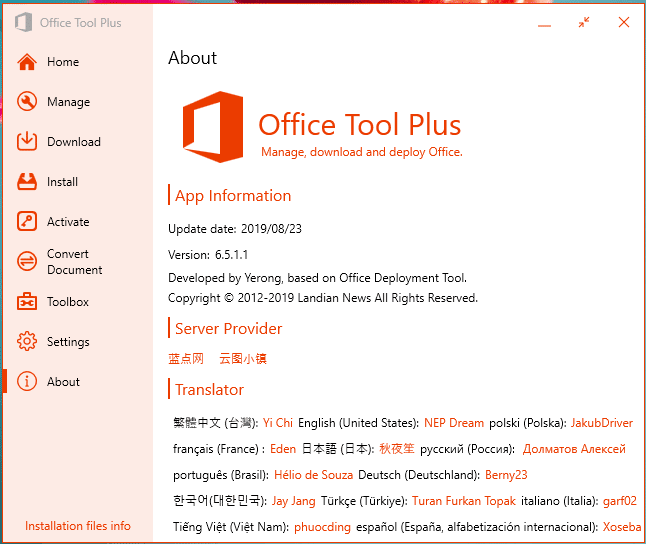
مميزات برنامج Office Tool Plus
- إدارة التثبيتات بمرونة كاملة:
- تخصيص التثبيت: يمكنك اختيار المكونات التي تريد تثبيتها بالضبط. فبدلاً من تثبيت الحزمة الكاملة، يمكنك تثبيت Word و Excel فقط لتوفير مساحة على القرص.
- اختيار اللغة: يدعم البرنامج تثبيت Office بأي لغة متاحة، كما يمكنك إضافة أو إزالة لغات لاحقاً.
- تحديد الإصدار: يتيح لك البرنامج تحديد إصدار Office الذي ترغب في تثبيته، سواء كان Office 365، Office 2019، أو Office 2021، مع إمكانية اختيار قنوات التحديث المختلفة (مثل Monthly Channel، Semi-Annual Channel).
- أدوات الصيانة والإدارة الشاملة:
- تنزيل ملفات التثبيت: يمكن للبرنامج تنزيل ملفات تثبيت Office مباشرة من خوادم مايكروسوفت، مما يضمن أنها أصلية وآمنة.
- التحديثات والإزالة: يوفر أدوات سهلة لتحديث Office إلى أحدث إصدار، أو للرجوع إلى إصدار سابق، كما يتيح إزالة Office بشكل كامل ونظيف من النظام، مما يحل مشاكل التثبيت المعلقة.
- تنشيط Office: يحتوي البرنامج على أدوات لتسهيل عملية تنشيط Office باستخدام مفاتيح المنتج (Product Key) أو عبر أنظمة ترخيص KMS.
- وظائف إضافية:
- تحويل الإصدارات: يمكنك تحويل إصدار Office من Retail إلى Volume License أو العكس.
- إدارة إعدادات التنشيط: يتيح لك إدارة إعدادات ترخيص Office بسهولة، بما في ذلك تثبيت مفاتيح التنشيط وإزالتها.
- مراقبة الإعدادات: يمكنك فحص حالة تثبيت Office، بما في ذلك مساره وإصداراته وقناة التحديث.
- خفيف وسهل الاستخدام: البرنامج لا يحتاج إلى تثبيت، فهو يعمل كأداة محمولة (Portable).
طريقة تشغيل واستخدام برنامج Office Tool Plus
- التنزيل:
- تستطيع تنزيل البرنامج مجاناً من الموقع الرسمي للمطور. يتم توفيره كملف مضغوط صغير الحجم.
- التشغيل:
- قم بفك ضغط الملف الذي قمت بتنزيله.
- شغل ملف “Office Tool Plus.exe” كمسؤول (Run as administrator).
- الواجهة الرئيسية:
- عند فتح البرنامج، ستجد الواجهة مقسمة إلى عدة أقسام في الشريط الجانبي الأيسر:
- Deploy (نشر): لتثبيت Office.
- Activate (تنشيط): لإدارة مفاتيح المنتج والتنشيط.
- Toolbox (صندوق الأدوات): لأدوات الصيانة والإدارة.
- Convert (تحويل): لتحويل نوع ترخيص Office.
- عند فتح البرنامج، ستجد الواجهة مقسمة إلى عدة أقسام في الشريط الجانبي الأيسر:
- خطوات التثبيت (Deploy):
- حدد المنتج: اختر نوع Office الذي تريد تثبيته (مثلاً، Office 2021 Professional Plus).
- اختر المكونات: حدد التطبيقات التي تريدها (Word, Excel, PowerPoint, إلخ).
- اختر اللغة: اختر لغة التثبيت.
- حدد المسار: اختر المسار الذي تريد تثبيت Office فيه.
- انقر على “Start Deploy”: سيبدأ البرنامج في تنزيل وتثبيت Office تلقائياً وفقاً لإعداداتك.
- خطوات الصيانة والإدارة (Toolbox):
- انتقل إلى قسم “Toolbox” لإجراء عمليات الصيانة.
- يمكنك استخدام أداة “Remove Office” لإزالة Office من النظام بالكامل.
- يمكنك استخدام أداة “Update Office” لتحديثه.

متطلبات تشغيل برنامج Office Tool Plus
يُعد برنامج Office Tool Plus أداة خفيفة للغاية ولا تستهلك الكثير من موارد النظام.
- نظام التشغيل:
- Windows 10.
- Windows 8.1.
- Windows 7 SP1.
- يعمل على أنظمة 32-bit و 64-bit.
- الذاكرة العشوائية (RAM): 1 غيغابايت على الأقل.
- مساحة التخزين: 50 ميغابايت من مساحة القرص الصلب.
- الاتصال بالإنترنت: ضروري لتنزيل ملفات التثبيت من خوادم مايكروسوفت.
- ملاحظة: قد يتطلب تشغيل البرنامج حقوق مسؤول (Administrator Privileges) لإجراء عمليات التثبيت والإدارة.
مع تحيات موقع سوفت لود | SoftLoad