

تحميل برنامج Paint.NET | لتحرير وتعديل الصور
برنامج Paint.NET هو واحد من أشهر برامج تحرير الصور المجانية والمناسبة لمختلف مستويات المستخدمين، حيث يجمع بين سهولة الاستخدام وميزات قوية تجعله خياراً مثالياً لكل من المصورين والمصممين والمستخدمين العاديين على حد سواء.

واجهة مستخدم سهلة وبسيطة
واحدة من أبرز مميزات Paint.NET هي واجهته البسيطة والواضحة التي تسمح لأي مستخدم، حتى بدون خبرة في التصميم، بالبدء في تحرير الصور بسرعة وسلاسة. الأدوات مرتبة بشكل منظم، مما يسهل الوصول إليها دون تعقيد، وتوفر البرنامج تجربة مستخدم مريحة تجعل عملية التعديل والتحسين ممتعة وبلا تعقيدات.
أدوات تحرير متقدمة ومتكاملة
يحظى Paint.NET بمجموعة واسعة من أدوات التحرير الأساسية والمتقدمة، مثل التعديل على الألوان والتباين، الإضافة والتعديل على الطبقات، تطبيق الفلاتر والتأثيرات الفنية المتنوعة، القص والتدوير، وتعديل الحجم بدقة عالية. كما يدعم البرنامج خاصية التراجع غير المحدود، مما يمنح المستخدم حرية التجربة بدون خوف من فقدان العمل.
دعم الطبقات والشفافية
يدعم Paint.NET نظام الطبقات، وهو ما يعد ميزة مهمة للمستخدمين المحترفين الذين يريدون إنشاء تصاميم معقدة أو دمج عدة صور بشكل احترافي. يمكن التحكم في شفافية الطبقات وترتيبها، مما يفتح أفقاً واسعاً للإبداع والتخصيص على مستوى يجعل البرنامج منافساً قوياً لبرامج تحرير الصور المدفوعة.

سرعة الأداء وخفة الوزن
يتمتع Paint.NET بكونه برنامجاً خفيف الحجم لا يؤثر على أداء جهاز الكمبيوتر، ما يجعله مناسباً للاستخدام على الحواسب ذات المواصفات المتوسطة أو حتى الضعيفة نسبياً. كما يتميز بسرعة في تنفيذ التعليمات، سواء عند فتح الصور أو عند تطبيق التعديلات أو الفلاتر المختلفة.
تحديثات مستمرة ومجتمع داعم
يتم تطوير Paint.NET بشكل مستمر من قبل فريق مخصص، حيث تصدر تحديثات دورية تضيف ميزات جديدة وتحسن من استقرار البرنامج وأدائه. إلى جانب ذلك، هناك مجتمع كبير من المستخدمين والمطورين الذين يشاركون الإضافات والملحقات (Plugins) مما يزيد من قدرات البرنامج في مجالات التحرير المختلفة.
دعم تنسيقات ملفات متعددة
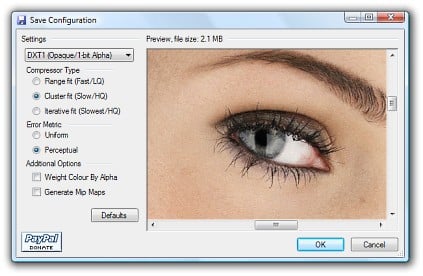
يدعم البرنامج مجموعة واسعة من تنسيقات الصور الشهيرة مثل PNG, JPEG, BMP, TIFF وغيرها، مما يسهل التعامل مع الصور بأنواعها المختلفة بدون الحاجة إلى تحويلات معقدة. كما يسمح بحفظ الصور المحررة بجودة عالية تناسب الاستخدامات الاحترافية والطباعة.
باختصار، Paint.NET يمثل حلاً مثالياً للراغبين في برنامج تحرير صور مجاني، قوي، مع واجهة سهلة والاستخدام اليومي المريح، سواء كنت مصوراً، مصمماً، أو مجرد هاوٍ يحب تعديل الصور بسرعة وجودة. هو خيار متكامل يمكنك الاعتماد عليه لإنتاج تصاميم متميزة وتحرير صورك بكل سهولة واحترافية.

تعريف شامل ببرنامج Paint.NET وأهميته في تحرير الصور
برنامج Paint.NET هو برنامج تحرير صور مجاني تم تطويره في البداية كمشروع لطلاب علوم الكمبيوتر في جامعة ولاية واشنطن عام 2004، على يد ريك برويستر. وقد انبثق البرنامج كبديل بسيط وفعّال لأداة الرسام العادية (Microsoft Paint)، ثم تطور ليصبح أداة تحرير صور متقدمة تدعم مجموعة كبيرة من الأدوات والميزات التي تناسب المستخدمين من مختلف المستويات بدءًا من الهواة حتى المحترفين.
يتميز Paint.NET بواجهته البسيطة والسهلة الاستخدام، التي تتيح لأي مستخدم، مهما كان مستوى خبرته، التعامل مع البرنامج بسهولة ويسر. تجمع الواجهة بين البساطة والفعالية، مع إمكانية تعديل مواضع أدوات العمل لتعزيز تجربة المستخدم وتركيزه أثناء تحرير الصور.
من أهم ميزات البرنامج دعمه لنظام الطبقات، الذي يعد ميزة رئيسية لهواة التصميم والرسامين الرقميين حيث يمكن تنظيم الصور والتصاميم بإحترافية من خلال طبقات متعددة تسمح بالتعديل المستقل على كل جزء من الصورة. بالإضافة إلى ذلك، يقدم Paint.NET مجموعة شاملة من الأدوات تشمل الفلاتر والتأثيرات المتنوعة، التحكم في الألوان، إمكانية التراجع غير المحدود، وأدوات القص والتدوير، مع دعم عدد كبير من تنسيقات الصور مثل PNG، JPEG، BMP، TIFF، وغيرها.
بالرغم من كونه مجانيًا، إلا أن Paint.NET يعكس قوة برامج التحرير المدفوعة من خلال أداء سريع وخفيف على النظام، مما يجعله مناسبًا لجميع أجهزة الكمبيوتر حتى ذات المواصفات المتوسطة. كما يتميز البرنامج بتطوير مستمر وإصدار تحديثات دورية تضيف مزايا جديدة، إلى جانب مجتمع فعال يطوّر إضافات وملحقات توسع من إمكانيات البرنامج.
باختصار، Paint.NET برنامج متكامل لتحرير الصور يجمع بين البساطة والقوة في آنٍ واحد، مما يجعله خيارًا مفضلًا لمن يبحثون عن أداة مجانية تلبي احتياجات التعديل والتصميم الاحترافي دون تعقيدات البرمجيات الثقيلة أو المتطلبة لأنظمة متقدمة.

واجهة المستخدم في Paint.NET:
سهولة الاستخدام والتصميم العملي
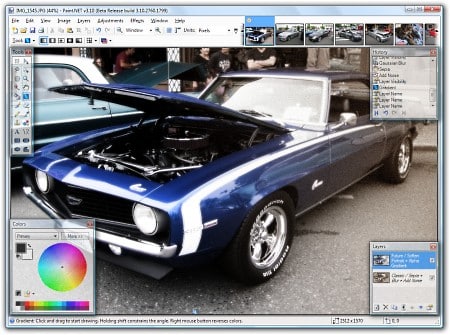
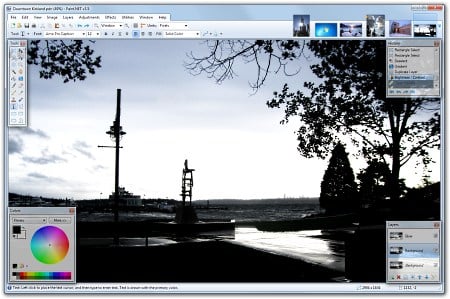
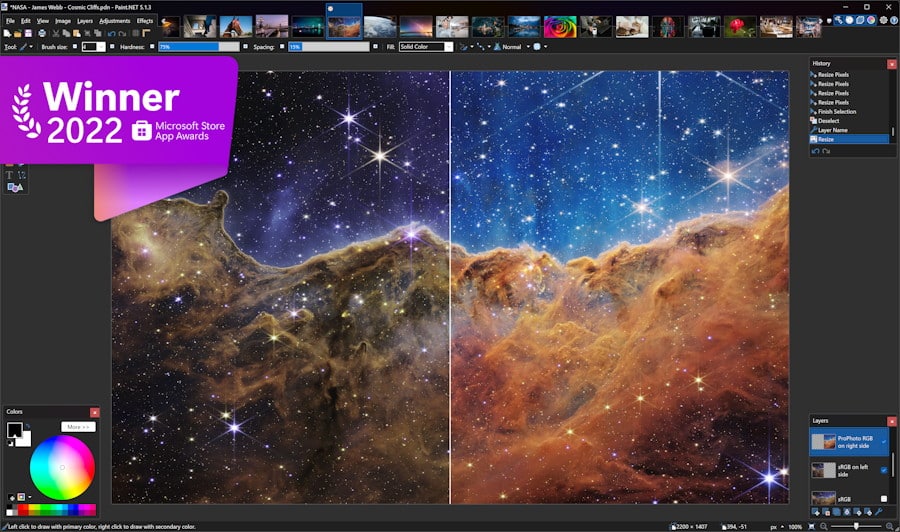
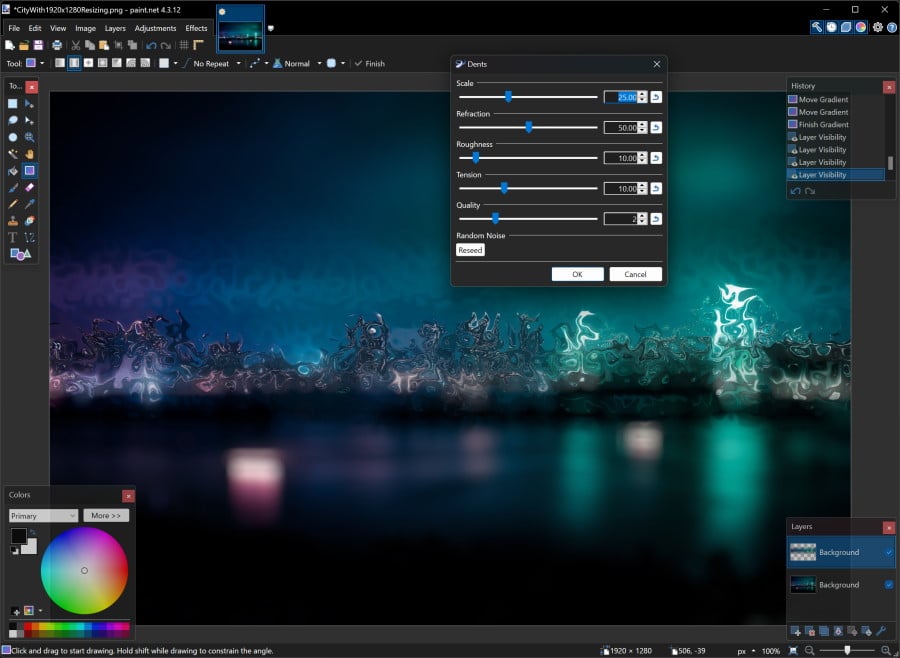
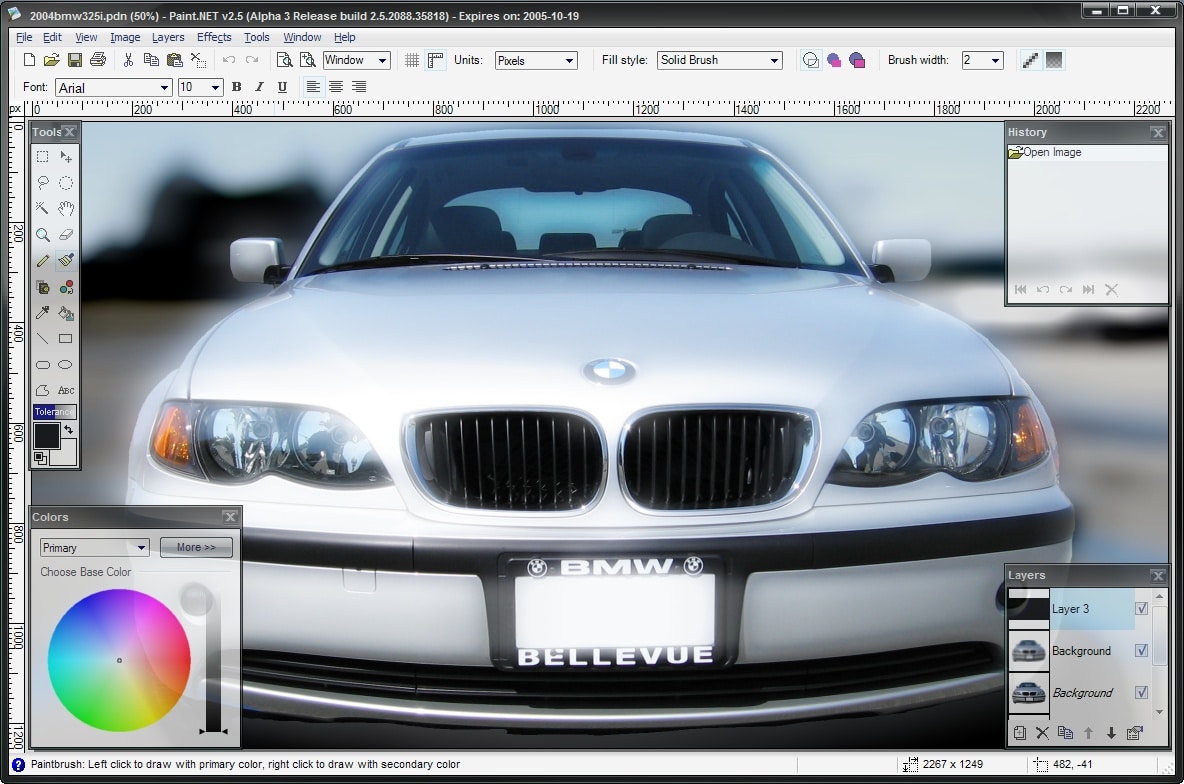
واجهة المستخدم في برنامج Paint.NET تعد واحدة من أبرز مميزاته التي تجعل تجربة تحرير الصور سهلة ومريحة لجميع المستخدمين، سواء كانوا مبتدئين أو محترفين. فقد تم تصميم الواجهة بأسلوب بسيط وبديهي يتيح للمستخدم الوصول السريع إلى الأدوات اللازمة دون الحاجة لتعلم معقد أو خبرة مسبقة.
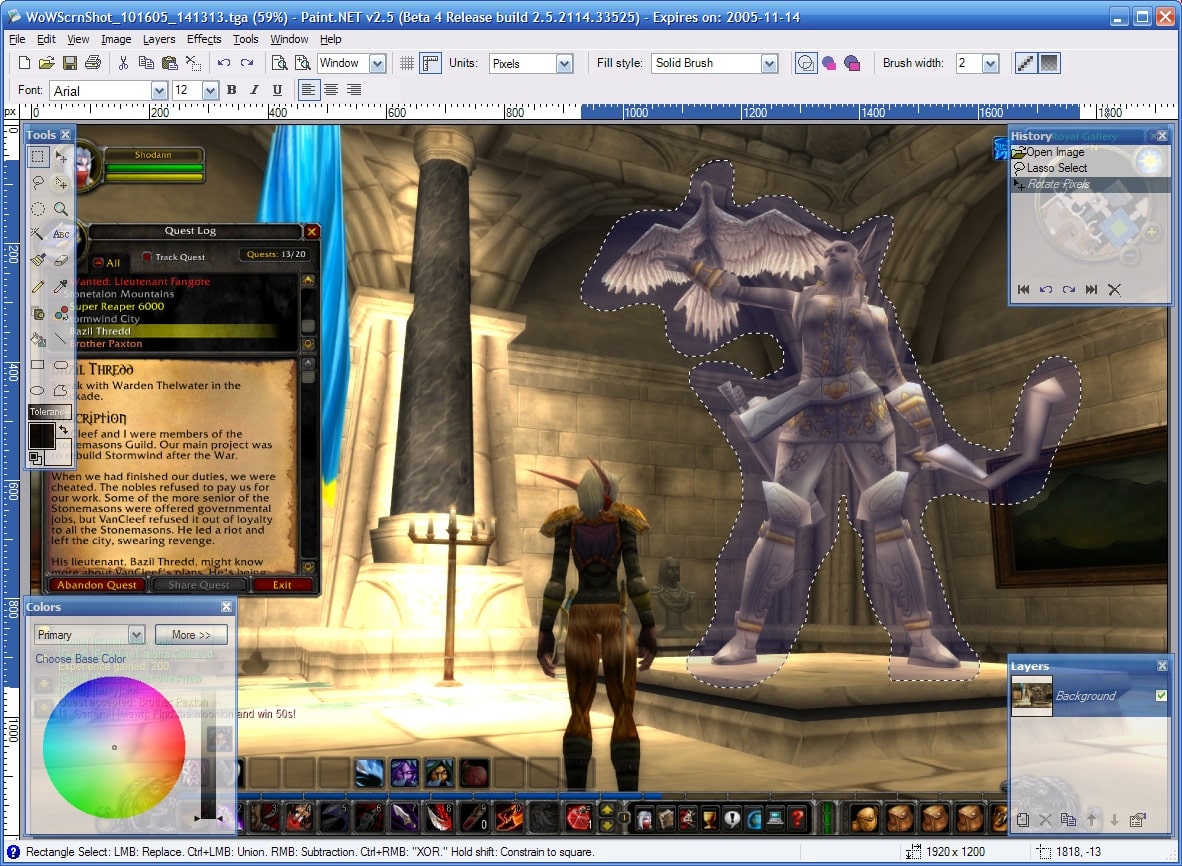
تتميز الواجهة بتنظيم الأدوات بحيث تكون متاحة بشكل واضح ومقسم إلى أقسام منطقية، مثل أدوات التحديد، الفرش، التلوين، وأدوات التعديل الأساسية مثل القص والتدوير. كما أن وجود نظام الطبقات يظهر بشكل واضح، مما يسهل إدارة المشروع والعمل على أجزاء متعددة من الصورة بشكل مستقل ومرن.
تعتمد واجهة Paint.NET على الألوان الهادئة والتخطيط الذكي الذي يقلل من الإرهاق البصري أثناء ساعات العمل، ويوفر بيئة عمل مريحة وودية. بالإضافة إلى ذلك، يدعم البرنامج إمكانية تخصيص مكان الأدوات وأشرطة المهام وفق تفضيلات المستخدم، مما يزيد من سهولة الاستخدام ويعزز الإنتاجية.
ميزة أخرى مهمة هي الدعم الكامل للتراجع غير المحدود، حيث تعرض واجهة الاستخدام بشكل مرئي سجل التعديلات السابقة، مما يسمح بالتراجع أو الإعادة بسهولة دون فقدان العمل أو القلق من الأخطاء.
بالتالي، تمثل واجهة Paint.NET خليطاً مثالياً من البساطة والاحتراف، تساعد المستخدمين في التركيز على تحرير الصور والإبداع بدون تشتيت أو تعقيدات، مما يجعل البرنامج مناسباً لكل من المستخدم العادي والمصمم المحترف الباحث عن أداء قوي بواجهة سهلة وبسيطة.

الأدوات الأساسية والمتقدمة في Paint.NET:
بين البساطة والاحتراف
برنامج Paint.NET يوفر مجموعة متكاملة من الأدوات الأساسية والمتقدمة التي توازن بين البساطة للمبتدئين والاحترافية للمستخدمين المتقدمين، مما يجعله خيارًا مثاليًا لتحرير الصور الرقمية بجميع مستويات الخبرة.
الأدوات الأساسية في Paint.NET
تبدأ الأدوات الأساسية بأدوات الرسم والتلوين مثل فرشاة الرسم (Paintbrush) التي تسمح برسم خطوط ملونة بأحجام وأنماط مختلفة، وأداة القلم الرصاص التي تدعم التعديل على مستوى البيكسل بدقة عالية. كما يتوفر ممحاة (Eraser) لإزالة الأقسام غير المرغوبة من الصورة عن طريق جعل البيكسلات شفافة، وأداة التعبئة لإضافة ألوان أو أنماط داخل المساحات المغلقة.
أدوات التحديد المتعددة تسمح بتحديد أجزاء معينة من الصورة للعمل عليها، سواء كان التحديد المستطيل أو البيضاوي أو المجاني، وكذلك الأداة السحرية (Magic Wand) التي تختار المناطق التي تتشابه ألوانها تلقائيًا، مما يسهل التعديلات الدقيقة. بالإضافة إلى أدوات القص واللصق ونقل العناصر داخل الصورة أو بين الطبقات.
الأدوات المتقدمة والإضافية
يدعم Paint.NET أدوات متقدمة مثل نظام الطبقات الذي يسمح بإنشاء تصميمات معقدة من خلال العمل على عدة طبقات يمكن تعديل شفافية كل منها وترتيبها بحرية. أداة استنساخ الختم (Clone Stamp) تتيح نسخ أجزاء من الصورة ولصقها في أماكن أخرى، وهي مفيدة لإزالة العيوب أو تكرار العناصر.
كما يحتوي البرنامج على أدوات رسم الأشكال الهندسية بخطوط مستقيمة ومنحنية مع قابلية ضبط الإعدادات بدقة، وأداة إدخال النصوص مع خيارات تنسيق النصوص المتنوعة. وتتضمن الأدوات المتقدمة خيارات تطبيق الفلاتر والتأثيرات الخاصة لتحسين الصور أو خلق تأثيرات إبداعية.
التوازن بين السهولة والاحتراف
Paint.NET يقدم واجهة منظمة وبسيطة تجعل تعلم الأدوات واستخدامها سهلاً، مع توفير خيارات متطورة للمستخدمين الذين يحتاجون إلى تحرير صور احترافي. يسمح البرنامج بالتحكم في جميع الأدوات بسهولة مع دعم خاصية التراجع غير المحدود، مما يشجع على تجربة الإبداع بدون خوف من الأخطاء.
باختصار، Paint.NET يمزج بين أدوات سهلة الاستخدام لتحرير الصور البسيطة وأدوات قوية تسمح بإجراء تعديلات متقدمة، ما يجعل البرنامج مناسباً لجميع فئات المستخدمين الباحثين عن تجربة تحرير صور متطورة دون الحاجة إلى برامج معقدة أو مرتفعة التكلفة.

دعم الطبقات في Paint.NET:
كيف تعزز تصميماتك بشكل احترافي
يعتبر دعم الطبقات في برنامج Paint.NET من الخصائص الأساسية التي تعزز من إمكانيات التصميم والتعديل الاحترافي على الصور، حيث يسمح للمستخدم بتنظيم العمل على الصور بشكل موجه ومرن كأنه يتعامل مع طبقات شفافة فوق بعضها البعض لتكوين الصورة النهائية.
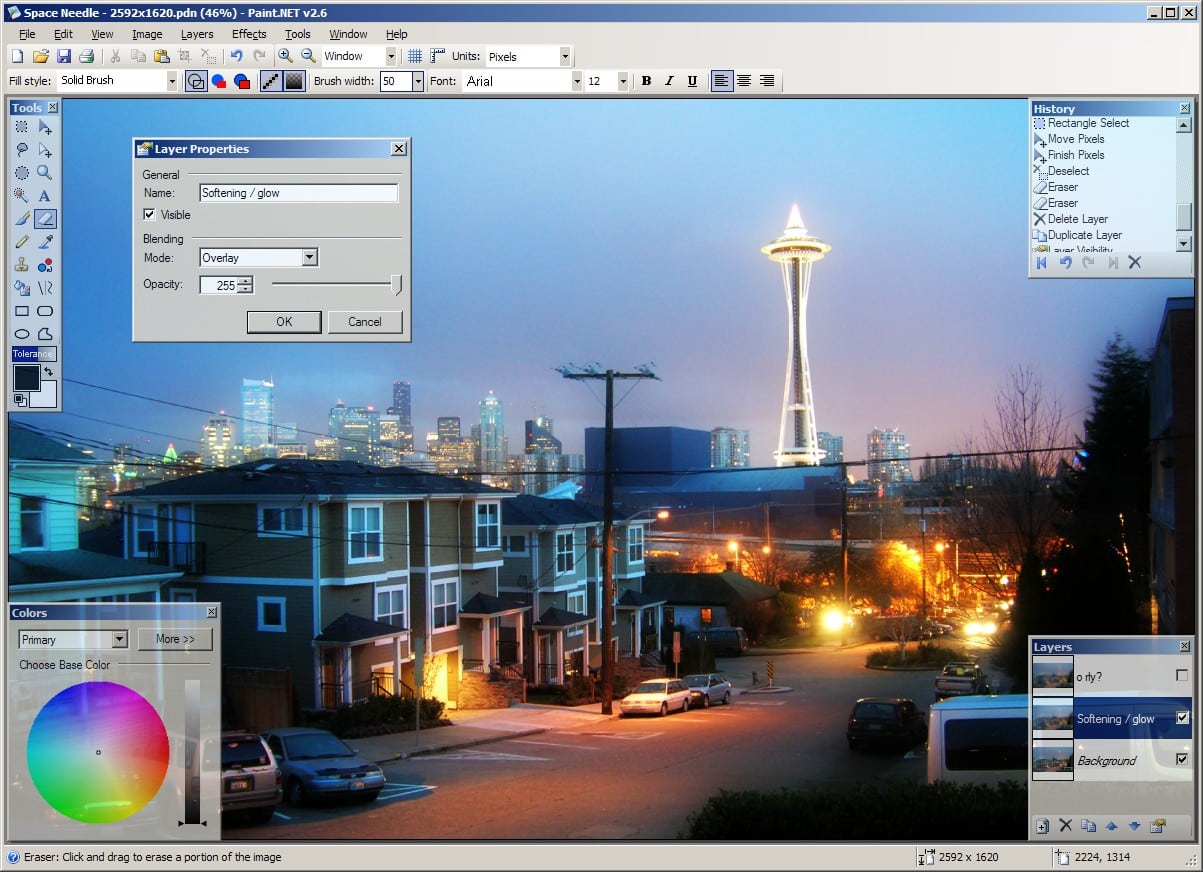
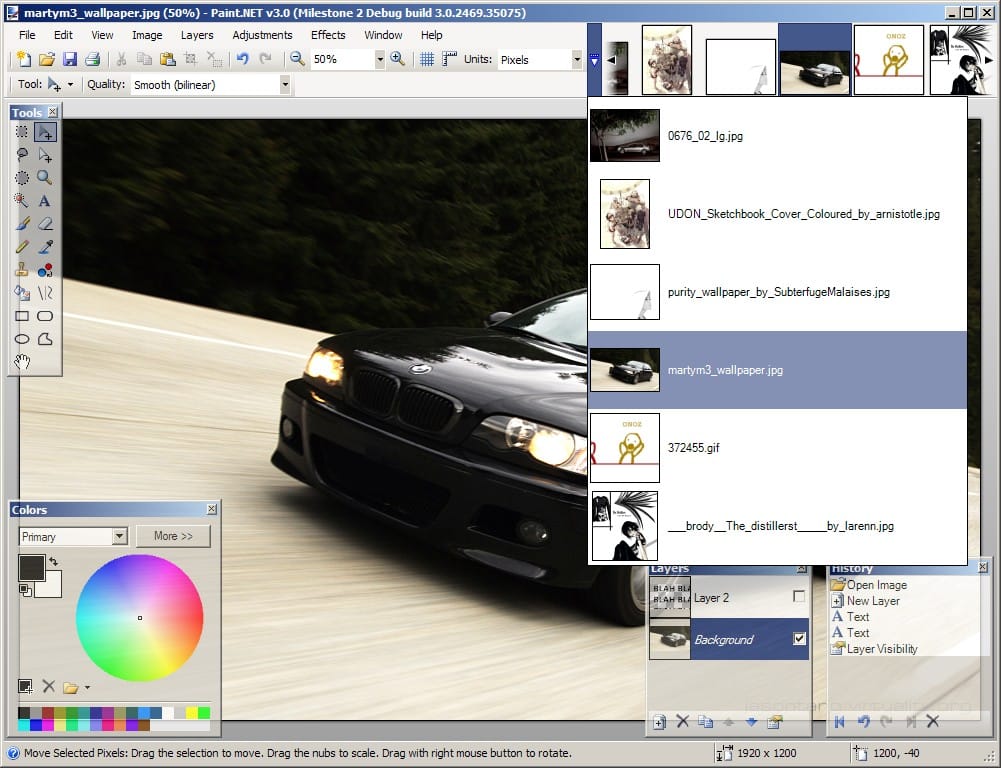
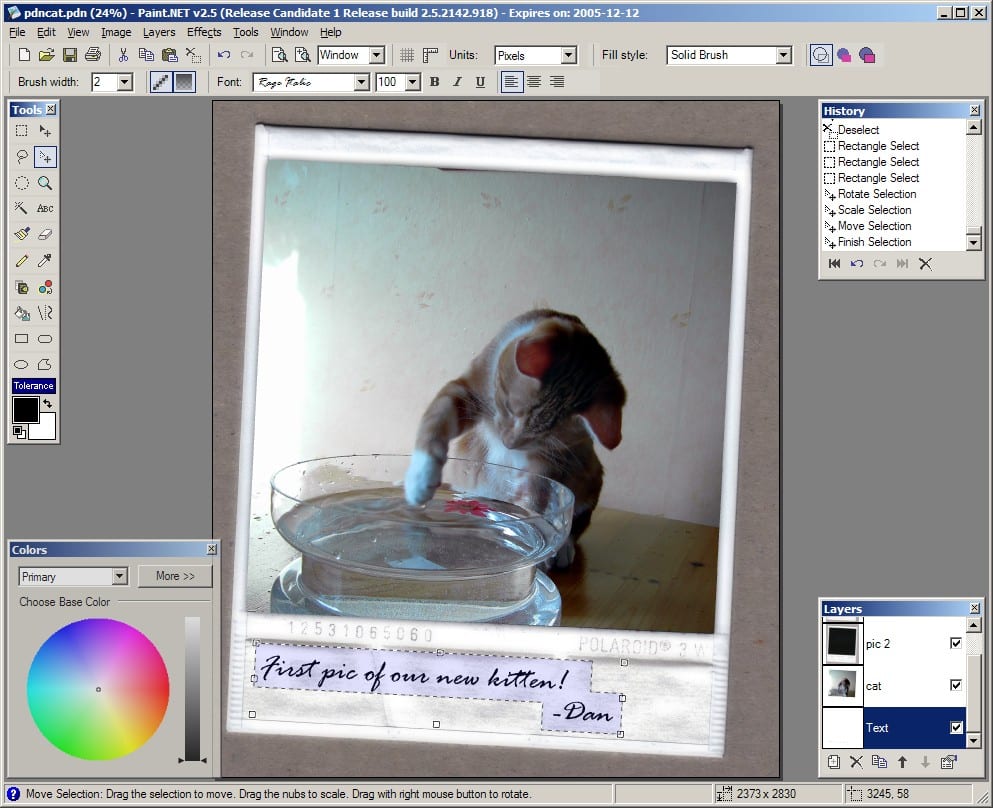
في Paint.NET، تُعرض الطبقات في نافذة مخصصة تظهر كقائمة مرتبة تمثل تتابع الطبقات من الأعلى إلى الأسفل، حيث الطبقة العليا تظهر في المقدمة وهي التي تلتقط الانتباه أولاً في التصميم. يمكن للمستخدم اختيار “الطبقة النشطة” للعمل عليها، وتعديل محتواها بشكل مستقل دون التأثير على باقي الطبقات، كما يمكن بسهولة التنقل بين الطبقات وتغيير الترتيب حسب الحاجة.
تتيح الطبقات إمكانية التحكم في الشفافية (Opacity) لكل طبقة على حدة، مما يعطي مستوى أعلى من التحكم في تداخل العناصر داخل التصميم، فتقليل الشفافية يجعل الطبقة تظهر بصورة شبه شفافة، وهذا مهم جداً لتأثيرات المزج والدمج بين الصور والعناصر المختلفة. كما يحتوي Paint.NET على مجموعة من أوضاع الدمج (Blend Modes) التي تحدد كيفية تفاعل ألوان الطبقة مع الطبقات المرئية تحتها، مما يتيح خلق تأثيرات إبداعية متنوعة.
الطبقات تسمح أيضاً بتشغيل وإيقاف ظهور كل طبقة، وهو ما يوفر مرونة للعمل على أجزاء مختلفة من التصميم بدون حذف أي محتوى. كما يمكن قفل الطبقة لمنع تعديلها سهواً أثناء العمل على طبقات أخرى. هذه الخصائص تعادل إلى حد كبير الميزات الموجودة في برامج تحرير الصور الاحترافية، مما يرفع من جودة وروعة التصميم النهائي.
بفضل دعم الطبقات، يصبح بإمكان مستخدمي Paint.NET تنفيذ مشاريع تصميم معقدة ومتعددة الأبعاد بسهولة واحترافية، مما يعزز الإبداع ويوفر الوقت والجهد في عمليات التحرير، ويجعل البرنامج خياراً مثالياً للراغبين في برامج تحرير مجانية لكنها ذات قوة عالية ومرونة متقدمة في التعامل مع الصور.

أبرز الفلاتر والتأثيرات الفنية في Paint.NET وكيفية استخدامها
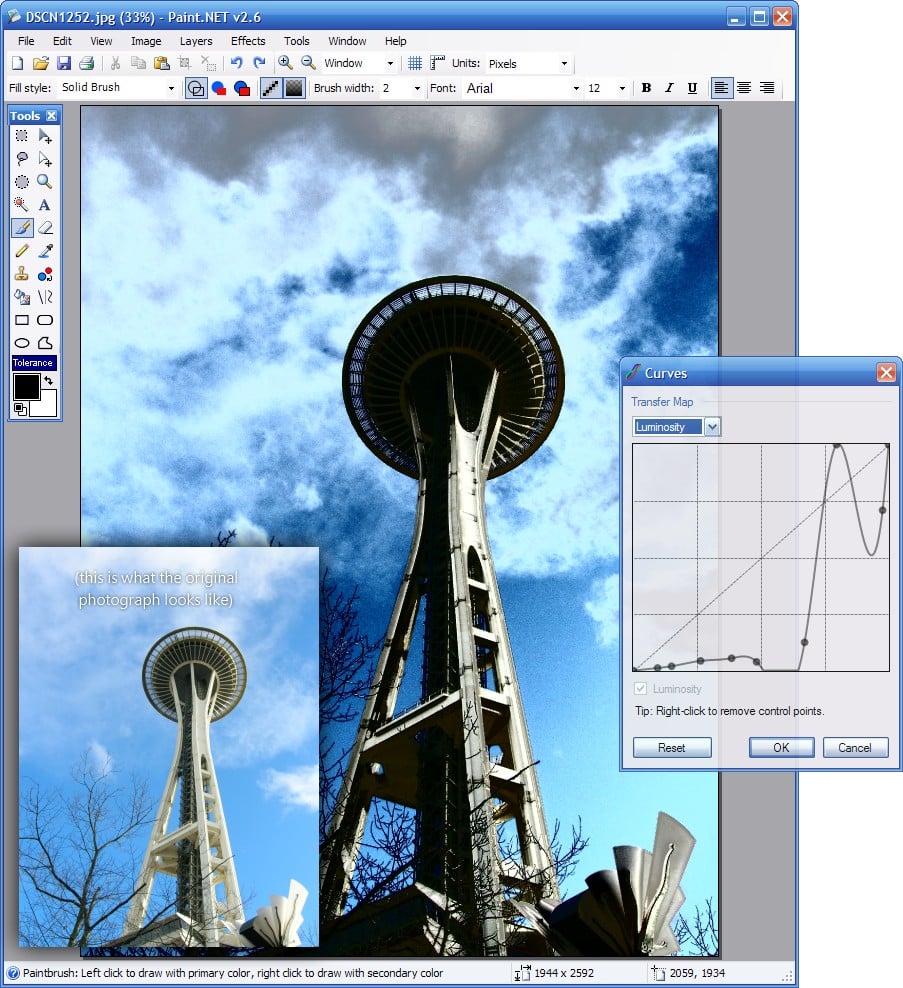
يمتلك برنامج Paint.NET مجموعة قوية من الفلاتر والتأثيرات الفنية التي تلعب دوراً محورياً في تحسين جودة الصور وإضافة لمسات إبداعية احترافية. توفر هذه الفلاتر للمستخدمين أدوات متنوعة تتيح تعديل الصور بطرق معقدة دون الحاجة إلى برامج تحرير صور باهظة الثمن.
أبرز الفلاتر في Paint.NET
-
فلاتر التوضيح والتحسين (Sharpen and Enhance): تساعد هذه الفلاتر في زيادة وضوح الصورة عن طريق تعزيز حواف العناصر داخلها، بالإضافة إلى تقليل الضوضاء والاهتزاز مما يحسن جودتها ويبرز تفاصيلها الدقيقة.
-
فلتر إزالة العين الحمراء (Red-eye reduction): أداة مهمة تعالج بصرياً آثار العين الحمراء الناتجة عن فلاش الكاميرا، وهي عملية أوتوماتيكية سريعة تقلل الحاجة إلى التعديل اليدوي.
-
فلاتر التشويش والتنعيم (Blur and Noise reduction): تسمح بإضافة تأثيرات ضبابية أو تنعيم على الصورة للتحكم في المظهر العام، كما تساعد في تقليل مكانات الضوضاء الرقمية الصغيرة في الصور.
-
فلاتر التشويه (Distortion effects): تشمل تأثيرات مختلفة مثل الانحناء (Twirl)، والتموج (Ripple)، والموجات (Wave)، التي تخلق تأثيرات فنية مميزة تضفي حركة أو تشويه بصري للصور.
-
فلاتر الألوان والتلوين (Color adjustments): تشمل تعديلات على التباين، السطوع، تشبع اللون، والتحويل إلى درجات رمادية، كما يمكن تطبيق تأثيرات تلوين فنية لتغيير الجو العام للصورة.
كيفية استخدام الفلاتر في Paint.NET
تتم عملية تطبيق الفلاتر من خلال اختيار القائمة الخاصة بالتأثيرات (Effects) داخل البرنامج، حيث تظهر قائمة منظمة تصنف الفلاتر تحت أقسام مثل “التشويه” و”التوضيح” و”الألوان”. يمكن للمستخدم تجربة كل فلتر بشكل مباشر على الصورة ورؤية المعاينة قبل الاعتماد النهائي.
توفر بعض الفلاتر إعدادات خاصة يمكن تعديلها لتحقيق النتيجة المطلوبة بدقة، مثل تعديل شدة التأثير أو نطاق التطبيق. كما يدعم Paint.NET خصائص التراجع غير المحدود، مما يمكن المستخدم من التجربة بحرية دون القلق من فقدان التعديلات السابقة.
بالإضافة إلى الفلاتر المدمجة، يمكن للمستخدمين تثبيت إضافات (Plugins) تزيد من تنوع الفلاتر والتأثيرات، مثل فلاتر استوحيت من برنامج فوتوشوب، مما يوسع إمكانيات الإبداع الفني في البرنامج.
بفضل هذه الفلاتر والتأثيرات المتنوعة والسهلة الاستخدام، يمكن للمستخدمين تحويل صورهم العادية إلى أعمال فنية ذات جودة عالية، مما يجعل Paint.NET أداة قوية لتحرير الصور والابتكار الفني حتى للمستخدمين الهواة والمحترفين على حد سواء.

مقارنة تفصيلية بين Paint.NET وبرامج تحرير الصور الأخرى المجانية
مقارنة تفصيلية بين Paint.NET وبرامج تحرير الصور الأخرى المجانية توضح نقاط القوة والضعف لكل منها، وتساعد المستخدمين على اختيار الأنسب بناءً على احتياجاتهم وخبراتهم.
1. سهولة الاستخدام وواجهة المستخدم
-
Paint.NET: يتميز بواجهة بسيطة تشبه برنامج الرسام التقليدي مع تطوير كبير، ويعد مثالياً للمبتدئين بفضل التصميم العملي وسهولة الوصول إلى الأدوات دون تعقيد.
-
GIMP: أكثر تعقيداً قليلاً من Paint.NET ويميل إلى أن يكون نسخة مجانية شاملة تشبه Photoshop، ويتطلب وقتاً أطول للتعلم.
-
Photopea: يعمل عبر المتصفح ويوفر واجهة مشابهة لفوتوشوب، مناسب لمن يريد تحرير سريع دون تثبيت لكن قد يكون أقل سلاسة مع الملفات الكبيرة.
2. ميزات الأدوات والتحرير
-
Paint.NET: يوفر مجموعة متكاملة من الأدوات الأساسية والمتقدمة مثل الطبقات، الفلاتر، التراجع غير المحدود، وأدوات الرسم والتحديد، مع دعم إضافات (Plugins) لتوسيع الوظائف.
-
GIMP: يقدم أدوات متقدمة أكثر بكثير مثل الفرش القابلة للتخصيص، دعم تنسيقات متقدمة، وأدوات تحرير القنوات اللونية والتدرجات، يناسب المحترفين.
-
Darktable: موجه للمعالجة الاحترافية للصور الفوتوغرافية الخام (RAW)، مع تحكم كبير في الألوان والتفاصيل لكنه أقل توجهًا للتعديل الفني.
3. الأداء والأنظمة المدعومة
-
Paint.NET: مخصص لنظام ويندوز فقط، يعمل بشكل خفيف وسريع حتى على الأجهزة ذات المواصفات المتوسطة.
-
GIMP: متعدد المنصات (ويندوز، ماك، لينكس) لكنه قد يكون أبطأ في بعض الأجهزة بسبب ثقل الأدوات.
-
Photopea: يعمل على جميع الأنظمة من خلال المتصفح لكن الأداء يتأثر بحجم الصور وسرعة الإنترنت.
4. الإضافات والتخصيص
-
Paint.NET: يدعم الإضافات (Plugins) التي تتيح تنفيذ مزايا جديدة، وهي نقطة قوة تزيد من مرونته دون تعقيد.
-
GIMP: يدعم الإضافات بشكل واسع جداً وهو قابل للتخصيص بدرجة كبيرة مع سكريبتات وأدوات برمجية متقدمة.
-
Photopea: لا يدعم إضافات خارجية لكنه يأتي مزوداً بالكثير من الأدوات مباشرة.
5. السعر والتوافر
جميع البرامج المذكورة مجانية، ولكن Paint.NET وGIMP مفتوحا المصدر بينما Photopea نسخة مجانية مع إعلانات وخيارات اشتراك مدفوعة للتخصيص.
خلاصة مقارنة
| الخاصية | Paint.NET | GIMP | Photopea |
|---|---|---|---|
| سهولة الاستخدام | عالية | متوسطة إلى معقدة | متوسطة، يعتمد على الويب |
| أدوات التحرير | متكاملة ومتقدمة | متقدمة جدًا | متوسطة |
| دعم الطبقات | نعم | نعم | نعم |
| النظام المدعوم | ويندوز فقط | ويندوز، ماك، لينكس | جميع الأنظمة عبر المتصفح |
| الإضافات | دعم إضافات بسيط | دعم إضافات موسع | غير مدعوم |
| الأداء | خفيف وسريع | أثقل بسبب التعقيد | يعتمد على سرعة الإنترنت |
Paint.NET هو الخيار الأمثل لمن يبحث عن محرر صور مجاني وسهل الاستخدام مع أدوات قوية على نظام ويندوز، بينما GIMP يتفوق للمستخدمين المحترفين الذين يحتاجون أدوات متقدمة للغاية. Photopea خيار مناسب للتعديلات السريعة والمريحة عبر الإنترنت دون تثبيت برامج.

خطوات تثبيت Paint.NET وتشغيله على نظام ويندوز بسهولة
خطوات تثبيت برنامج Paint.NET على نظام ويندوز تتميز بالبساطة والسهولة، وتحتاج فقط لقليل من الوقت للتحميل والتثبيت. إليك شرحاً مفصلاً للخطوات اللازمة:
1. التأكد من متطلبات النظام
قبل البدء بالتثبيت، تأكد أن جهازك يعمل بإحدى نسخ ويندوز المدعومة مثل ويندوز 7 SP1، 8.1، 10، أو 11، وأنه يحتوي على إطار عمل .NET Framework 4.7.1 أو أحدث، حيث يقوم التثبيت تلقائياً بتثبيت هذا المكون إذا لم يكن موجوداً بالفعل.
2. تحميل ملف التثبيت
-
توجه إلى الموقع الرسمي للبرنامج أو استخدم منصات موثوقة لتنزيل أحدث نسخة من Paint.NET.
-
ينصح بتحميل النسخة المجانية من موقع getpaint.net.
-
ملف التثبيت يكون عادة بصيغة مضغوطة (ZIP) أو ملف تنفيذي مباشر (.exe).
3. استخراج الملفات (إذا كان الملف مضغوطاً)
-
استخدم برنامج فك ضغط مثل WinRAR أو 7-Zip لاستخراج محتويات الملف المضغوط.
-
افتح المجلد الذي تم استخراجه لتجد ملف التثبيت.
4. بدء عملية التثبيت
-
قم بتشغيل ملف التثبيت (عادة بصيغة .exe).
-
قد تظهر لك نافذة طلب السماح بتشغيل البرنامج كمسؤول، اضغط “نعم” للسماح.
5. اختيار نوع التثبيت
-
ستظهر خيارات التثبيت، يمكنك اختيار “التثبيت السريع” (Express) للبدء الفوري مع الإعدادات الافتراضية.
-
أو اختيار التثبيت المخصص (Custom) للتحكم بخيارات مثل مسار التثبيت، إنشاء اختصارات، واختيار المكونات المراد تثبيتها.
6. الموافقة على شروط الاستخدام
-
اقرأ اتفاقية الترخيص، وافق عليها للمتابعة.
7. إتمام التثبيت
-
انتظر حتى يُكمل برنامج التثبيت نسخ الملفات وإعداد البرنامج.
-
بعد الانتهاء، يمكنك تشغيل Paint.NET فوراً من خلال خيار “تشغيل البرنامج” أو من خلال اختصار سطح المكتب.
8. أول تشغيل وضبط الإعدادات
-
عند فتح البرنامج لأول مرة، قد تظهر لك نافذة ترحيب مع نصائح وتعليمات.
-
يمكنك استكشاف الخيارات وضبط إعدادات الواجهة بحسب تفضيلاتك.
بجانب هذه الخطوات، يدعم Paint.NET تثبيت الإضافات (Plugins) التي تعزز قدرات البرنامج، ولتثبيتها يتم وضع ملفات الإضافات في مجلدات معينة داخل مجلد التثبيت أو مجلد المستندات الخاص بالمستخدم.
باتباع هذه الخطوات، يمكنك تثبيت Paint.NET بسرعة والاستفادة من جميع ميزاته لتحرير الصور على نظام ويندوز بسهولة ويسر، مما يجعله مناسباً للمبتدئين والمحترفين على حد سواء.

نصائح وحيل لتحسين كفاءة العمل وتسريع التحرير في Paint.NET
لتحسين كفاءة العمل وتسريع عملية التحرير في برنامج Paint.NET، يمكن اتباع مجموعة من النصائح والحيل التي تستهدف زيادة سرعة الأداء وتسهيل workflow العملي، مما يساعد في توفير الوقت وتعزيز الإنتاجية:
1. تقليل عدد الطبقات
الطبقات المتعددة تزيد من حجم المشروع وتعقيداته مما يؤثر على سرعة الأداء. حاول استخدام أقل عدد ممكن من الطبقات وترتيبها بكفاءة، ودمج الطبقات عند الانتهاء من التعديلات لتقليل الحمل على المعالج والذاكرة.
2. العمل على أجزاء صغيرة أو تصغير دقة الصورة أثناء التحرير
إذا كنت تعمل على صور كبيرة جداً، يمكنك ضبط دقة الصورة مؤقتًا لتسريع العمليات ثم إعادة الدقة الأصلية عند حفظ الملف النهائي. كما يمكن تقسيم العمل إلى أجزاء صغيرة ثم تجميعها لاحقاً.
3. استخدام اختصارات لوحة المفاتيح
Paint.NET يدعم اختصارات كثيرة لتسريع التنقل بين الأدوات والمهام، مثل:
-
Ctrl + Z للتراجع
-
Ctrl + D لإلغاء التحديد
-
F7 لإظهار وإخفاء نافذة الطبقات
-
Ctrl + Scroll للتكبير/التصغير
الاعتياد على هذه الاختصارات يوفر الكثير من الوقت ويقلل من تنقلات الماوس المتكررة.
4. إغلاق الأدوات والنوافذ غير المستخدمة
إغلاق النوافذ الجانبية والأدوات التي لا تحتاجها يقلل من استهلاك الموارد ويساعد في تحسين أداء البرنامج.
5. تحديث البرنامج بانتظام
التأكد من استخدام أحدث إصدار من Paint.NET حيث يتم إضافة تحسينات في الأداء وحل مشكلات إدارة الذاكرة مثل تحسين سرعة حفظ الملفات وتقليل استهلاك المعالج.
6. ضبط الإعدادات التقنية للجهاز
زيادة حجم ذاكرة الوصول العشوائي (RAM) أو استخدام قرص تخزين سريع SSD يساهم بشكل كبير في التحسين العام لأداء Paint.NET، خاصة مع المشاريع الكبيرة.
7. استخدام أدوات التراجع بحكمة
استفادة من خاصية التراجع غير المحدود، ولكن تجنب التراجع لأكثر من اللازم خلال جلسة العمل لأن ذلك قد يزيد استهلاك الذاكرة.
8. الاستفادة من الإضافات (Plugins) بعقلانية
تثبيت الإضافات التي تسهل أعمالك، لكن الحفاظ على عدد معقول منها لتجنب التأثير على سرعة التشغيل.
9. تطبيق التعديلات على مستوى الطبقة فقط
عند تحرير الصور، حاول التركيز على التعديلات داخل الطبقة الحالية فقط لتقليل العمليات الحسابية التي يقوم بها البرنامج.
10. حفظ العمل بشكل متكرر مع نسخ احتياطية
لتجنب فقدان البيانات والاضطرار لعمل إعادة كبيرة، احفظ عملك بانتظام، ويفضل إنشاء نسخ احتياطية منه لتعود إليها عند الحاجة.
باتباع هذه النصائح، ستتمكن من الحصول على تجربة سلسة وسريعة في استخدام Paint.NET، مع تعزيز جودة وكفاءة تحرير الصور بشكل يلبي حاجتك سواء كنت مبتدئاً أو محترفاً.

استعراض أهم الإضافات والملحقات التي توسع إمكانيات Paint.NET
برنامج Paint.NET يتيح توسيع إمكانياته بشكل كبير من خلال الإضافات والملحقات (Plugins) التي تقدم أدوات جديدة، تأثيرات متقدمة، وخيارات تخصيص واسعة تناسب مختلف احتياجات المستخدمين سواء كانوا مبتدئين أو محترفين.
أهم الإضافات والملحقات في Paint.NET
-
BoltBait’s Plugin Pack
-
حزمة شاملة من الملحقات تسهل تطبيق تأثيرات متعددة مثل الظلال، التوهجات، وفلاتر تحسين الصور.
-
تتميز بسرعة الأداء لأنها تعتمد على تسريع GPU، مما يضيف سلاسة إلى التعديل.
-
-
Pyrochild Plugins
-
تضم مجموعة من الإضافات التي تشمل تأثيرات فنية مثل الانعكاسات، التمويه البنائي، وتأثيرات السائل.
-
تسمح بخلق تأثيرات فريدة وغنية تعزز من جمالية التصميم.
-
-
Object Align Plugin
-
أداة مهمة تساعد على محاذاة الكائنات (النصوص، الصور، الأشكال) بدقة على اللوحة، سواء إلى الوسط، الحواف، أو نقاط محددة.
-
مثالية لترتيب المحتويات بشكل متوازن واحترافي.
-
-
Alpha Works Plugin
-
يمكنك إزالة أو تعديل قناة ألفا (شفافية الطبقات) بشكل دقيق، مما يمكن من مزج الطبقات بطريقة احترافية.
-
-
Content Aware Fill Plugin
-
إضافة قوية تساعد على ملء المناطق المحذوفة في الصور بشكل ذكي، متقن لتفاصيل الخلفية المحيطة، مشابهة لتقنيات فوتوشوب.
-
-
FileType Plugins (PSD, PDF, WebP)
-
توسع البرنامج بدعم فتح وحفظ تنسيقات ملفات إضافية مهمة مثل PSD (فوتوشوب)، PDF، وصيغ حديثة مثل WebP.
-
كيفية تثبيت الإضافات
-
يتم تحميل ملفات الإضافات عادة بصيغة DLL.
-
توضع هذه الملفات داخل مجلد Plugins الخاص ببرنامج Paint.NET الموجود داخل مجلد التثبيت.
-
بعد إعادة تشغيل البرنامج، تظهر الإضافات في قوائم التأثيرات أو الأدوات.
الفائدة من الإضافات
الإضافات توفر إمكانيات لم تكن متاحة في النسخة الأصلية من Paint.NET، مثل:
-
زيادة تنوع التأثيرات والفلاتر.
-
تحسين أدوات التحرير الدقيقة والتعديل على الطبقات.
-
دعم ملفات أكثر تنوعاً لتسهيل تبادل العمل بين برامج التصميم المختلفة.
-
تحسين كفاءة العمل باتباع أدوات تسرع خطوات التصميم والتعديل.
باستخدام هذه الإضافات، يمكن لمستخدمي Paint.NET رفع مستوى جودة أعمالهم وتحويل البرنامج إلى أداة تحرير صور أكثر قوة ومرونة مما يجعله منافساً قوياً في عالم برامج تحرير الصور المجانية.

التحديثات الأخيرة في Paint.NET وأثرها على تجربة المستخدم
شهد برنامج Paint.NET تحديثات مهمة خلال عام 2025 كان لها أثر كبير على تجربة المستخدم وتحسينات ملحوظة في الأداء والوظائف.
التحسينات التقنية وتجربة المستخدم
أحد أبرز التحديثات كان في إصدار Paint.NET 5.1.x الذي تضمن تحديث المحرك الرسومي الخاص بالبرنامج لينتقل إلى استخدام تقنية DXGI Flip Model الحديثة، ما ساهم في تحسين رندرة وتحديث الشاشة باستمرارية وسلاسة أكبر. هذا أدى إلى تقليل زمن الاستجابة (input latency)، مما يجعل التفاعل مع الأدوات أكثر طبيعية وفعالية، خاصة عند استخدام أقلام الرسم واللوحات الرقمية.
تم أيضًا تحسين إدارة الألوان بشكل شامل مع إضافة دعم كامل للألوان الواسعة (Wide Color Gamut) وتقنيات HDR، وهذا يرفع من دقة عرض الصور ويجعل النتائج النهائية أكثر قرباً لما يراه المستخدم على الشاشات الحديثة المتطورة.
إصلاحات الأخطاء وتحسين الثبات
ركزت التحديثات على إصلاح عدد من الأخطاء التقنية مثل:
-
حل مشاكل الأعطال (crashes) التي كانت تحدث عند استخدام بعض الفلاتر أو التعامل مع ملفات الصور ذات البروفيلات اللونية المعطوبة.
-
تحسين استقرار البرنامج مع بطاقات الرسومات من نوع NVIDIA خصوصًا أنظمة دعم VRR مثل FreeSync و G-SYNC.
-
تصحيح مشكلات عرض النصوص وتصرفات علامات الحفظ التي كانت تسبب تشوشًا في بعض الحالات.
تحديثات إضافات ملفات الصور ودعم التنسيقات الحديثة
أُضيف دعم لتنسيقات حديثة مثل JPEG XL (JXL) و AVIF، مع تحسينات في جودة التعامل مع ملفات HDR و 16-بت، مما يوسع نطاق الاستخدام ويجعل Paint.NET متوافقاً مع متطلبات الصور عالية الجودة للمحترفين والهواة.
تحسينات تخصيص واجهة العمل
أصبحت خيارات تخصيص لوحة الرسم (Canvas) أفضل، حيث يستطيع المستخدم تعديل سطوع اللوحة، لون الحدود، وظلالها ليحصل على راحة بصرية تزيد من القدرة على العمل لفترات طويلة دون إجهاد.
بشكل عام، تحديثات Paint.NET الأخيرة جعلت البرنامج أكثر قوة، استقرار، واحترافية، مع تعزيز تجربة المستخدم من حيث السرعة، جودة العرض، ودعم الأدوات الحديثة، مما يجعله خيارًا متجددًا وموثوقًا لتحرير الصور على نظام ويندوز.
مع تحيات موقع سوفت لود | SoftLoad


