


تحميل برنامج PassFab for Word | لاستعادة كلمة مرور ملفات وورد المحمية
برنامج PassFab for Word، تُعتبر المستندات والوثائق الرقمية التي يتم إنشاؤها عبر برنامج مايكروسوفت وورد (Microsoft Word) الركيزة الأساسية للتعاملات اليومية في الشركات، والمؤسسات التعليمية، والدوائر الحكومية في كافة أنحاء العالم العربي. ونظراً للاعتماد الهائل على هذه الملفات لكتابة العقود، والتقارير المالية، والبحوث الأكاديمية، والخطط الاستراتيجية، فمن الطبيعي جداً أن يقوم المستخدمون بحمايتها باستخدام كلمات مرور قوية لضمان الخصوصية ومنع تسريب البيانات الحساسة.
ولكن، ماذا يحدث عندما تفقد فجأة القدرة على فتح مستند وورد مصيري بسبب نسيان كلمة المرور؟ أو عندما تتلقى ملفاً مشفراً من زميل عمل غادر المؤسسة ولم يترك خلفه رمز المرور؟ إن هذه اللحظة كفيلة بتهديد سير العمل بالكامل وإضاعة مجهود استغرق أسابيع أو شهور. لحسن الحظ، التطور التكنولوجي في مجال الأمن الرقمي قدم حلاً قاطعاً لهذه المشكلة. في هذا الدليل الشامل، سنتحدث بالتفصيل عن تحميل برنامج PassFab for Word، الأداة الاحترافية الأقوى عالمياً لفك تشفير مستندات Word واستعادة الوصول إلى بياناتك بأمان وسرعة فائقة.

ما هو برنامج PassFab for Word ولماذا تحتاجه؟
برنامج PassFab for Word هو أداة متطورة تم ابتكارها وتطويرها خصيصاً بواسطة خبراء الأمن السيبراني لمساعدة المستخدمين على استرداد كلمات المرور المفقودة أو المنسية للمستندات بامتدادات .doc و .docx. يعتمد البرنامج على تقنيات ذكاء اصطناعي مدمجة تتيح له فحص ثغرات التشفير وتخمين كلمات المرور بدقة متناهية.
لا تقتصر أهمية البرنامج على كونه أداة للمواقف الطارئة فحسب، بل هو بمثابة صمام أمان للموظفين، والباحثين، والمديرين في العالم العربي الذين يتعاملون مع كميات هائلة من البيانات المشفرة. بدلاً من الاستسلام وخسارة المستندات أو محاولة إعادة كتابتها من الصفر، يمنحك PassFab القدرة على استعادة التحكم الكامل في ملفاتك خلال فترة وجيزة، وبنقرات معدودة لا تتطلب أي معرفة تقنية مسبقة.
القيمة التقنية: كيف يتفوق PassFab for Word في كسر أعقد أنظمة التشفير؟
تستخدم شركة مايكروسوفت في إصداراتها الحديثة من حزمة أوفيس (مثل Office 2016, 2019, 2021, 365) أنظمة تشفير بالغة التعقيد تعتمد على بروتوكول AES (Advanced Encryption Standard) بـ 256 بت. هذا المستوى من التشفير يجعل من المستحيل تقريباً اختراقه بالطرق اليدوية أو البرمجيات البدائية البسيطة.
يتفوق برنامج PassFab for Word في هذا الصدد بفضل تبنيه لتقنيات معالجة برمجية وعملية فائقة الذكاء:
-
التسريع العتادي عبر بطاقات الرسوميات (GPU Acceleration): يمتلك البرنامج القدرة على الاستفادة القصوى من كروت الشاشة الحديثة (مثل NVIDIA CUDA و AMD OpenCL) وتوظيف طاقة المعالجة المتوازية بها جنباً إلى جنب مع المعالج الرئيسي (CPU). هذا الدمج التقني يرفع سرعة تخمين وفحص كلمات المرور بمعدل مذهل يصل إلى 40 ضعفاً مقارنة بالبرامج التقليدية، مما يختصر الوقت من شهور وأيام إلى ساعات أو دقائق.
-
خوارزميات الفحص الموجه: لا يقوم البرنامج بالبحث العشوائي البحت في مستويات التشفير، بل يحلل بنية الملف المشفر أولاً لتحديد الطريقة المثلى لتوجيه ضربات التخمين، مما يرفع من كفاءة العملية بشكل كبير جداً.

أبرز مميزات برنامج PassFab for Word
عند اتخاذك قرار تحميل برنامج PassFab for Word، فإنك لا تحصل على مجرد برنامج بسيط، بل تستثمر في حزمة برمجية متكاملة تقدم حلولاً مرنة وميزات استثنائية مصممة بعناية لتناسب المستخدم العربي:
1. معدلات نجاح استثنائية وغير مسبوقة
بفضل التحديثات المستمرة التي يتلقاها البرنامج، يمتلك PassFab أعلى نسبة نجاح في السوق لاستعادة كلمات المرور، بغض النظر عن مدى تعقيد الكلمة، طولها، أو لغتها (حيث يدعم فك الكلمات التي تحتوي على حروف عربية، إنجليزية، أرقام، ورموز خاصة).
2. واجهة مستخدم بتصميم بديهي وسلس
تم تصميم الواجهة الرسومية للبرنامج لتكون خالية تماماً من التعقيدات الرقمية أو المصطلحات البرمجية الصعبة. يمكن لأي مستخدم، حتى وإن كان مبتدئاً في التعامل مع الكمبيوتر، تتبع الخطوات البسيطة المرتبة بوضوح لفك تشفير ملفه بنجاح.
3. دعم شامل لجميع إصدارات مايكروسوفت وورد
البرنامج متوافق مع كافة المستندات التي تم إنشاؤها عبر أي إصدار من إصدارات Microsoft Word، بدءاً من الإصدارات القديمة جداً مثل Word 97, 2003، مروراً بالإصدارات المتوسطة مثل 2007, 2010, 2013، وصولاً إلى أحدث الأنظمة في الإصدارات الحالية.
4. حماية مطلقة للخصوصية والأمان
تتم عملية معالجة الملف واستعادة كلمة المرور محلياً وبشكل كامل (Offline) على جهاز الكمبيوتر الخاص بك. يضمن لك هذا الأسلوب عدم رفع مستنداتك الشخصية أو تقارير شركتك السرية إلى أي خوادم خارجية على شبكة الإنترنت، مما يمنع تماماً أي احتمالية لتسريب البيانات أو اختراق الخصوصية.
استراتيجيات الهجوم الثلاث الذكية في PassFab for Word
لكي يضمن البرنامج توفير الوقت والجهد على المستخدم، فإنه يوفر ثلاثة أنواع رئيسية من خيارات الهجوم (Attack Types). يمكنك اختيار الوضع الأنسب بناءً على حجم المعلومات والذكريات المتبقية لديك حول كلمة المرور المفقودة:
أولاً: هجوم القاموس (Dictionary Attack)
إذا كنت ممن يميلون إلى استخدام كلمات مرور شائعة أو عبارات معتادة، فإن هذا الخيار هو الأسرع على الإطلاق. يحتوي البرنامج على قاموس داخلي ضخم يتضمن ملايين الكلمات والتوليفات الأكثر استخداماً حول العالم. بالإضافة إلى ذلك، يتيح لك البرنامج رفع ملف نصي مخصص (.txt) يحتوي على الكلمات التي تفضل استخدامها عادةً في حياتك اليومية، ليقوم بتجربتها بسرعة فائقة جداً.
ثانياً: الهجوم المقنع بالتخصيص (Brute-force with Mask Attack)
يُعتبر هذا الخيار الذكي هو الأفضل إذا كنت تتذكر بعض المؤشرات أو المعالم البسيطة عن كلمة المرور. على سبيل المثال، إذا كنت تذكر أن الكلمة تتكون من 6 خانات، أو أنها تبدأ بحرف كبير مثل “S”، أو تنتهي برقم معين مثل “2026”. يمكنك ضبط هذه المعايير بدقة في إعدادات البرنامج، مما يقلص نطاق البحث من مليارات الاحتمالات إلى بضعة آلاف فقط، وبالتالي يتم كسر الحماية في دقائق معدودة.
ثالثاً: الهجوم الشامل أو القوة الغاشمة (Brute-Force Attack)
هذا هو الخيار الاستراتيجي الأخير والحل النهائي الذي تلجأ إليه عندما لا تتذكر أي شيء على الإطلاق عن كلمة المرور. عند تفعيل هذا الوضع، يبدأ البرنامج تلقائياً بتجربة جميع التوليفات الرياضية الممكنة من حروف كبيرة وصغيرة، وأرقام، وعلامات ترقيم بشكل تتابعي مستمر. قد يستغرق هذا الوضع وقتاً أطول بناءً على مواصفات جهازك، لكنه الخيار الذي يضمن لك الوصول إلى النتيجة وفك التشفير في النهاية مهما كانت الظروف.
كيفية استخدام برنامج PassFab for Word خطوة بخطوة
تتميز عملية تشغيل البرنامج بالبساطة والوضوح الشديدين، حيث يمكنك إنقاذ مستنداتك واستعادتها عبر اتباع الخطوات الثلاث التالية:
الخطوة 1: استيراد مستند Word المحمي
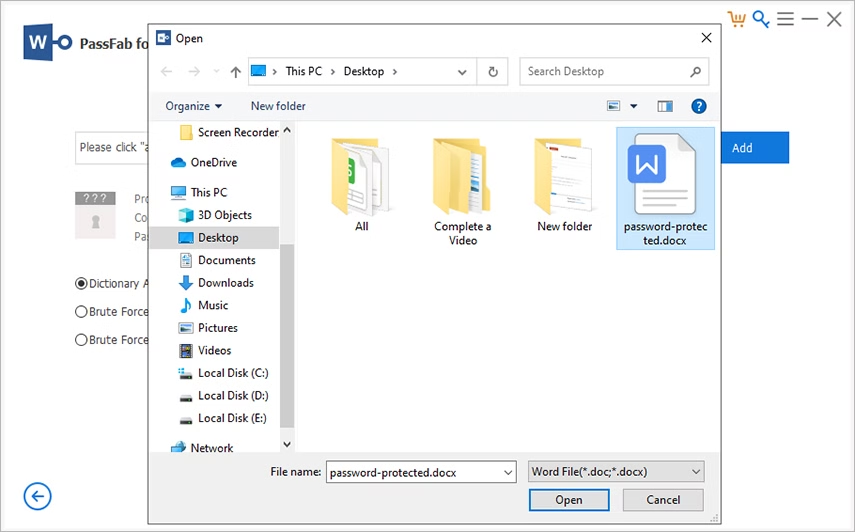
بعد الانتهاء من تحميل البرنامج وتثبيته على جهازك بنجاح، قم بفتحه لتظهر لك الواجهة الرئيسية النظيفة. اضغط على زر “إضافة” (Add)، ثم قم بتصفح ملفات جهازك واختيار مستند الوورد المحمي والمطلوب كسر تشفيره.
الخطوة 2: اختيار وتخصيص نوع الهجوم
قم بتحديد أحد خيارات الهجوم الثلاثة المتاحة (Dictionary أو Mask أو Brute-Force) بناءً على ما تتذكره من معلومات. إذا وقع اختيارك على “الهجوم المقنع”، اضغط على زر الإعدادات المرافق له لتحديد طول الكلمة أو أنواع الأحرف لتسريع العملية.
الخطوة 3: بدء عملية الاسترداد والإنقاذ
بعد الاستقرار على الإعدادات المناسبة، اضغط على زر “بدء” (Start). سيبدأ البرنامج فوراً في توجيه طاقة معالجك وكارت الشاشة لتنفيذ عمليات التخمين المتوازية المتقدمة. ستعرض لك الواجهة شاشة حية توضح سرعة المعالجة الحالية والوقت التقريبي المتبقي. بمجرد عثور البرنامج على الكلمة الصحيحة، ستنبثق لك نافذة تحتوي على رمز المرور وجاهزة للنسخ لتتمكن من فتح ملفك وتحريره فوراً.
إزالة قيود التحرير والتعديل فورياً (Remove Word Restrict Editing)
يواجه العديد من المستخدمين في بيئات العمل مشكلة من نوع آخر: ملف الوورد يفتح بشكل طبيعي ويمكن قراءته، ولكن لا يمكن إجراء أي تعديل عليه، أو إضافة نصوص، أو مسح فقرات، لأن صاحب الملف قام بتفعيل ميزة “تقييد التحرير” (Restrict Editing) وحمايتها بكلمة مرور.
برنامج PassFab for Word يحتوي على ميزة ثانوية مستقلة ومذهلة مخصصة لإزالة هذه القيود فوراً. هذه العملية لا تعتمد على التخمين الطويل، بل تقوم بحذف التقييد مباشرة في غضون ثوانٍ معدودة وبنقرة زر واحدة، مما يمنحك الصلاحية الكاملة لتعديل المستند، ونسخ نصوصه، وطباعته بحرية مطلقة ودون أي عوائق.
متطلبات التشغيل والتوافقية للبرنامج
تم تصميم البرنامج وتطويره بكفاءة برمجية عالية لكي يعمل بسلاسة تامة على الأجهزة العادية دون الحاجة إلى مواصفات تقنية خارقة ومكلفة. إليك المتطلبات الأساسية لتشغيله:
-
نظام التشغيل: متوافق بالكامل مع أنظمة Windows 11, Windows 10, Windows 8.1, Windows 8, Windows 7 (للنواتين 32 بت و 64 بت). كما يتوفر إصدار مخصص لأنظمة macOS.
-
المعالج (CPU): معالج بسرعة 1 جيجاهرتز أو أعلى (يدعم معالجات Intel و AMD بكافة أجيالها).
-
الذاكرة العشوائية (RAM): 512 ميجابايت كحد أدنى (يُفضل 2 جيجابايت أو أعلى للحصول على أداء أسرع وأكثر استقراراً أثناء العمليات الكبيرة).
-
مساحة القرص الصلب: يتطلب البرنامج مساحة حرة صغيرة جداً تقل عن 200 ميجابايت للتثبيت الكامل.
-
بطاقة الرسوميات (GPU): كروت شاشة تدعم تقنيات NVIDIA أو AMD الحديثة للاستفادة القصوى من ميزة التسريع العتادي ومضاعفة السرعة.

تكتيكات ذكية لتسريع عملية فك تشفير مستندات Word
إذا تبين لك أن كلمة المرور المفقودة معقدة للغاية وتتطلب وقتاً طويلاً للمعالجة، يمكنك اتباع بعض النصائح التقنية البسيطة الموجهة لنظام تشغيل جهازك لرفع سرعة خوارزميات PassFab إلى أقصى حد ممكن:
-
تحرير موارد النظام بالكامل: قبل إعطاء أمر البدء للبرنامج، احرص على إغلاق كافة التطبيقات الثقيلة التي تعمل في الخلفية مثل برامج المونتاج، ألعاب الفيديو، أو متصفحات الإنترنت (مثل جوجل كروم) التي تستهلك جزءاً كبيراً من الذاكرة العشوائية وقوة المعالج، مما يسمح لـ PassFab بالاستحواذ على كامل طاقة الجهاز الحسابية.
-
الحفاظ على تحديث كارت الشاشة: تأكد دائماً من تنزيل وتثبيت أحدث التعريفات الرسمية لبطاقة الرسوميات لديك من الموقع الرسمي لشركة NVIDIA أو AMD. التحديثات الدورية ترفع من كفاءة التنسيق بين البرمجيات والعتاد، مما يمنح ميزة الـ GPU Acceleration القدرة على فحص مئات الآلاف من الكلمات الإضافية في الثانية الواحدة.
-
تطبيق مرشحات البحث الذكي: حاول بشتى الطرق تذكر لغة الكلمة أو ما إذا كانت تحتوي على أرقام فقط. تحديد هذه المعطيات بدقة في خيار “الهجوم المقنع” يحذف مليارات الاحتمالات والتوليفات العشوائية غير المنطقية، مما يقلص الوقت الزمني اللازم للكسر بشكل مذهل (على سبيل المثال: تحويل مدة الفحص من أسبوع كامل إلى بضع ساعات فقط).
الخاتمة: هل يستحق PassFab for Word التحميل؟
في النهاية، يمكننا الجزم بأن مشكلة نسيان أو فقدان كلمة مرور لملف وورد يحتوي على بيانات العمل أو البحوث الدراسية لم تعد معضلة رقمية مستعصية تؤدي إلى خسارة المجهود والوقت. يُثبت برنامج PassFab for Word أنه الأداة الأكثر احترافية، موثوقية، وأماناً للتعامل مع هذه الحالات الحرجة في العالم الرقمي اليوم.
مع تحيات موقع سوفت لود | SoftLoad




