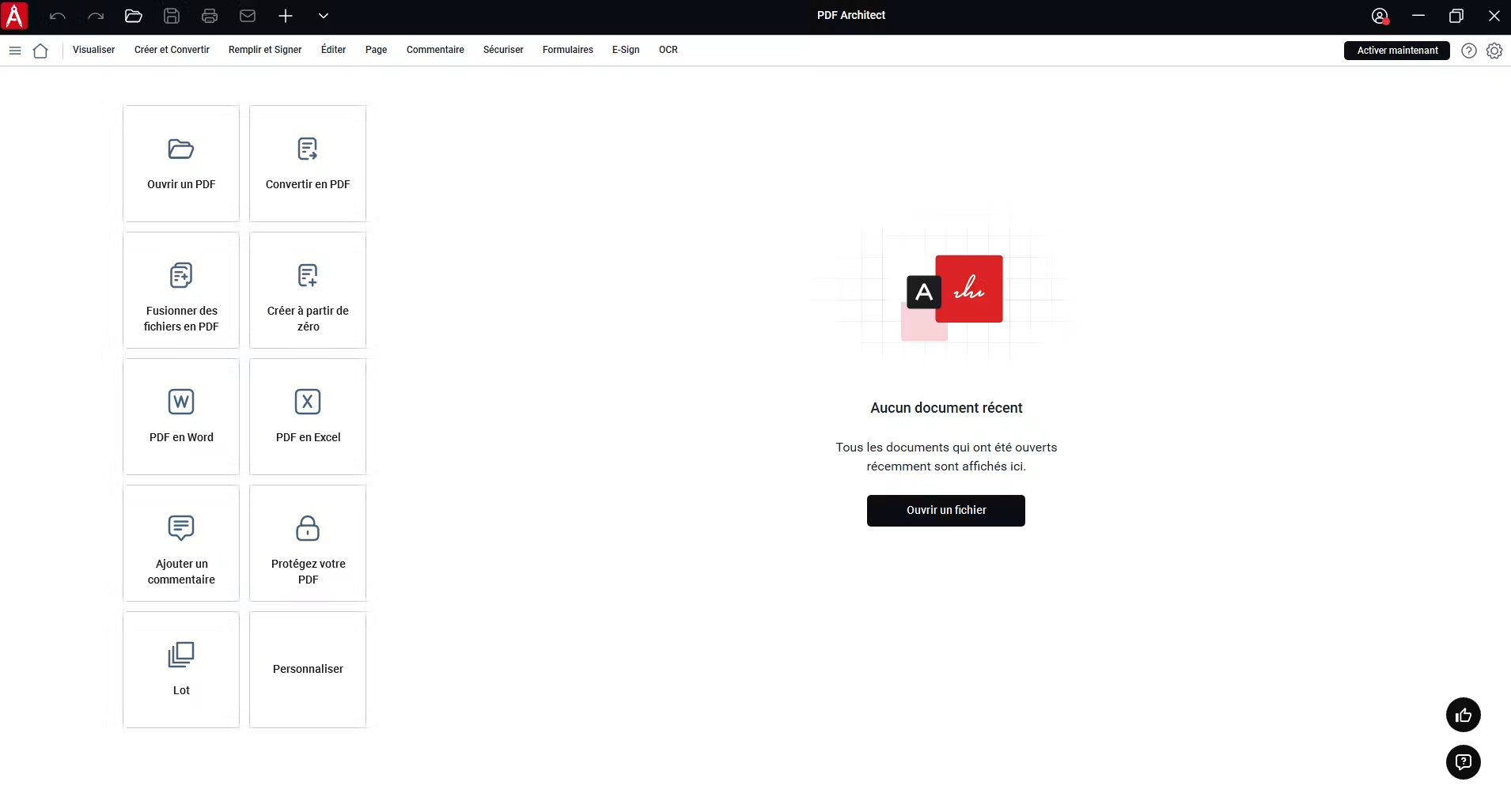
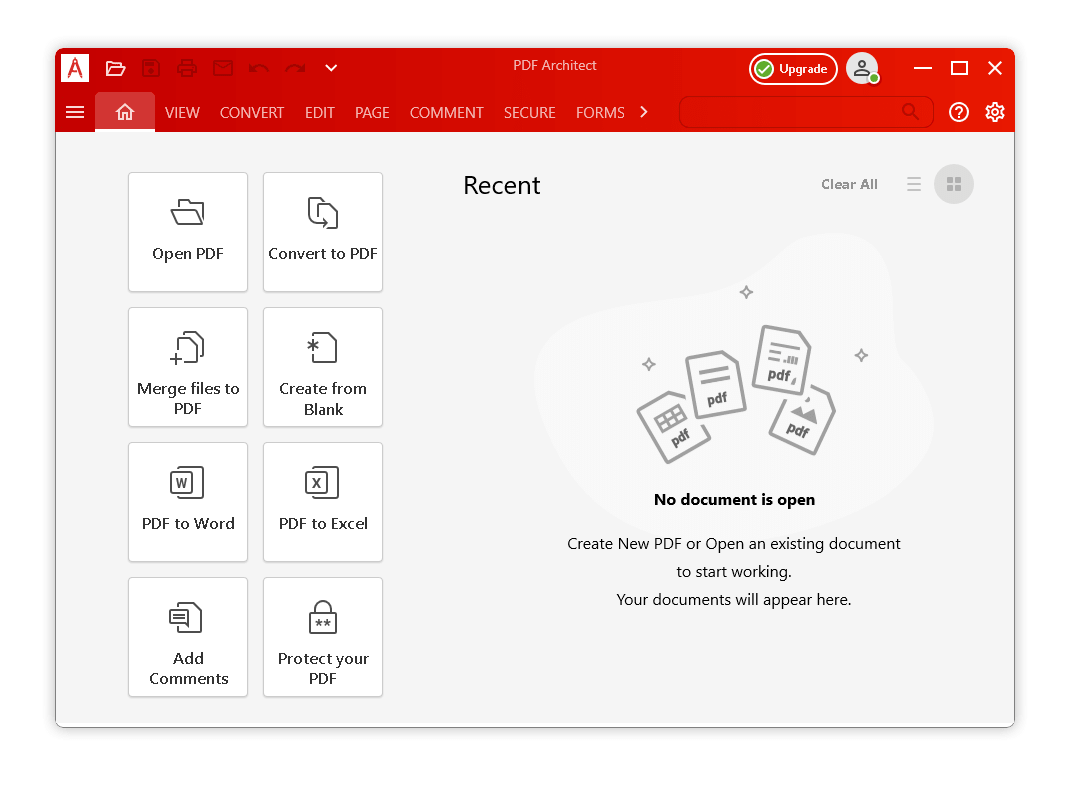
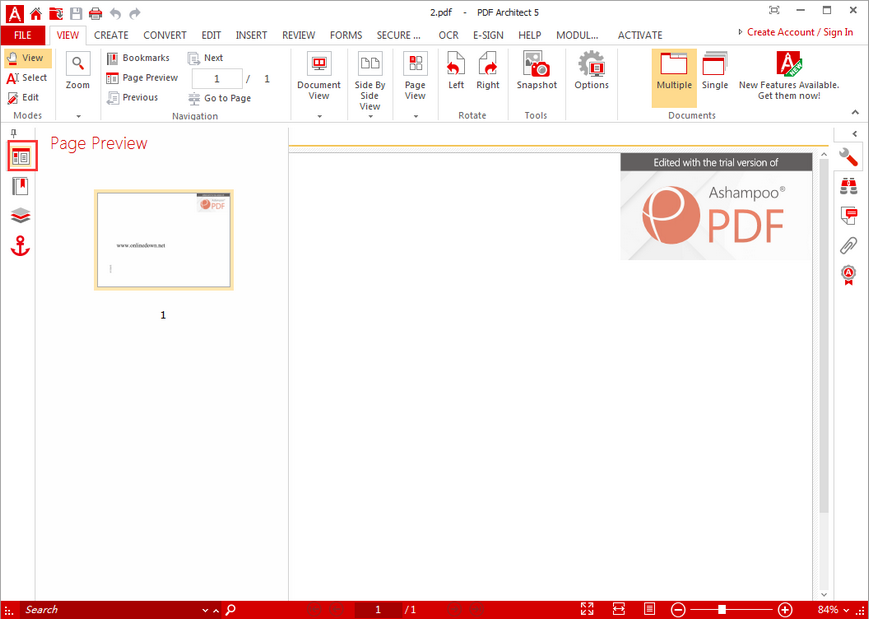
PDF Architect Pro + OCR هو برنامج متكامل لإدارة ملفات PDF على نظام ويندوز، يجمع بين عرض المستندات وتحرير النصوص وتنظيم الصفحات والتحويل بين الصيغ المختلفة وحماية الملفات، إلى جانب تقنية التعرف الضوئي على الحروف OCR التي تمنحه قيمة إضافية عند التعامل مع المستندات الممسوحة ضوئيًا والصور التي تحتوي على نصوص. وبدل أن يبقى الملف الممسوح مجرد صورة لا يمكن تعديل كلماتها بسهولة، يستطيع البرنامج تحليل محتواه والتعرف على النص ثم جعله قابلًا للتحرير أو البحث والتحويل إلى صيغ أخرى. وتوضح وثائق PDF Architect 9 أن ترخيص Pro+OCR يضيف ميزة OCR إلى أدوات Professional، بينما تعرض صفحات المنتج الحالية التقنية تحت اسم OCR Advanced ضمن الحزمة الاحترافية.
ما هو برنامج PDF Architect Pro + OCR؟

PDF Architect هو محرر وقارئ PDF لنظام ويندوز يتيح فتح المستندات وإنشاء ملفات PDF وتعديل محتواها وإدارة صفحاتها وتحويلها إلى تنسيقات أخرى. ومن أبرز نقاط قوته أن وظائف البرنامج موزعة بطريقة تجعل المستخدم قادرًا على تنفيذ معظم المهام المتعلقة بملفات PDF من بيئة واحدة.
أما إضافة OCR فهي المسؤولة عن التعرف على النصوص الموجودة داخل الصور والمستندات الممسوحة ضوئيًا.
على سبيل المثال، عندما تقوم بمسح ورقة باستخدام Scanner وحفظها بصيغة PDF، فقد تكون الصفحة الناتجة مجرد صورة. تستطيع رؤيتها، لكنك قد لا تستطيع الضغط على جملة وتعديلها كما تفعل داخل مستند Word.
يقوم OCR بتحليل هذه الصورة واكتشاف الأحرف والكلمات، ثم يحول النص المرئي إلى محتوى رقمي يمكن التعامل معه. وتوضح وثائق PDF Architect أن التقنية قادرة على التعرف على النص داخل الصور وجعله قابلًا للتحرير.
ما الفرق بين PDF Architect Professional وPro+OCR؟
بحسب صفحة الدعم الخاصة بـPDF Architect 9، يحصل Professional على مجموعة واسعة من أدوات تعديل المستندات والمراجعة والحماية والنماذج، بينما يتميز Pro+OCR بإضافة محرك التعرف الضوئي على الحروف.
| الوظيفة | Standard | Professional | Pro+OCR |
|---|---|---|---|
| عرض ملفات PDF | نعم | نعم | نعم |
| إنشاء PDF | نعم | نعم | نعم |
| دمج ملفات PDF | نعم | نعم | نعم |
| تعديل النص | نعم | نعم | نعم |
| التحويل إلى صيغ أخرى | نعم | نعم | نعم |
| ضغط PDF | نعم | نعم | نعم |
| المعالجة المجمعة | لا | نعم | نعم |
| مقارنة المستندات | لا | نعم | نعم |
| التعليقات وأدوات المراجعة | لا | نعم | نعم |
| إنشاء النماذج | لا | نعم | نعم |
| حماية PDF | لا | نعم | نعم |
| التوقيع الرقمي | لا | نعم | نعم |
| إخفاء المعلومات الحساسة Redaction | لا | نعم | نعم |
| OCR | لا | لا | نعم |
ولهذا فإن المستخدم الذي يتعامل بصورة متكررة مع العقود القديمة أو الفواتير المصورة أو الكتب الممسوحة أو المستندات القادمة من Scanner سيستفيد تحديدًا من وجود OCR.
أهم مميزات PDF Architect Pro OCR
1. تعديل النصوص داخل ملفات PDF
يتيح PDF Architect تعديل محتوى ملفات PDF مباشرة دون الحاجة أولًا إلى نقل المحتوى إلى برنامج آخر.
يمكنك تغيير النص وتصحيح الأخطاء وتعديل حجم الخط ونمطه ولونه، بل واستبدال الخط في الحالات التي يسمح فيها المستند بذلك. وتصف الشركة تجربة تعديل النص بأنها قريبة من التعامل مع محرر نصوص تقليدي.
وهذه الخاصية مفيدة عند التعامل مع:
- التقارير.
- السير الذاتية.
- المستندات الإدارية.
- الكتب والكتيبات.
- النماذج.
- ملفات العمل.
- المستندات التعليمية.
2. التعرف الضوئي على الحروف OCR
هذه هي الميزة الأهم في إصدار PDF Architect Pro + OCR.
يستطيع المحرك تحليل النصوص الموجودة داخل الصور أو الصفحات الممسوحة ضوئيًا وتحويلها إلى نص يمكن التعامل معه بدل بقائه جزءًا ثابتًا من الصورة.
وتظهر أهمية ذلك عندما يكون لديك عشرات الصفحات الممسوحة وتحتاج إلى:
- البحث عن كلمة معينة.
- تصحيح اسم أو رقم.
- نسخ فقرة.
- إعادة استخدام النص.
- تحويل المستند إلى Word.
- أرشفة الوثائق بطريقة قابلة للبحث.
بدل إعادة كتابة المحتوى كاملًا، يمكن لمحرك OCR تنفيذ مرحلة التعرف آليًا.
3. دعم OCR للغة العربية
من النقاط المهمة جدًا للمستخدم العربي أن محرك OCR في PDF Architect يدرج اللغة العربية رسميًا ضمن اللغات التي يستطيع التعرف عليها.
وتشمل قائمة اللغات المدعومة كذلك الإنجليزية والفرنسية والألمانية والإسبانية والروسية واليابانية والصينية ولغات أخرى. كما توضح وثائق الدعم أنه يمكن تحديد لغة التعرف المطلوبة من إعدادات OCR بدل ترك المحرك يبحث في جميع اللغات، وهو ما قد يساعد على جعل عملية التعرف أكثر تركيزًا.
ضبط OCR على اللغة العربية
يمكن الوصول إلى خيارات OCR ثم اختيار Arabic كلغة للتعرف عندما يحتوي المستند أساسًا على نص عربي.
وتصبح هذه الخطوة مفيدة خصوصًا مع:
- المستندات الرسمية العربية.
- المذكرات والكتب المصورة.
- الفواتير.
- الأبحاث.
- العقود.
- الصور التي تحتوي على فقرات عربية.
ومع ذلك تبقى جودة التعرف مرتبطة بجودة الصورة ووضوح الخط ودقة المسح وعدم وجود تشوهات قوية في الصفحة.
4. أوضاع OCR التلقائي واليدوي
يوفر البرنامج طريقتين للعمل على صورة منفردة: Auto OCR وManual OCR.
في الوضع التلقائي يقوم البرنامج بمسح الصورة ومحاولة التعرف على النص تلقائيًا، وبعد الانتهاء يصبح النص المكتشف قابلًا للتحرير.
أما الوضع اليدوي فيمنح المستخدم تحكمًا أكبر في المناطق التي يجب تحليلها وطبيعة محتواها. ويمكن لمحرك OCR التمييز بين مناطق النصوص والصور والجداول، مع السماح بتحديد الكتل وإعادة ضبطها قبل تنفيذ عملية التعرف.
متى تستخدم Auto OCR؟
يفضل عندما:
- يكون تخطيط الصفحة بسيطًا.
- النص واضحًا.
- لا توجد جداول معقدة.
- تريد الحصول على نتيجة سريعة.
متى تستخدم Manual OCR؟
يكون أكثر ملاءمة عندما:
- يحتوي المستند على عدة أعمدة.
- توجد صور بين الفقرات.
- يحتوي الملف على جداول.
- يحتاج المحرك إلى معرفة المناطق التي يجب اعتبارها نصًا.
- يكون تخطيط الصفحة غير معتاد.
5. التعرف على مستند PDF كامل
إذا كان لديك ملف يتكون من عدة صفحات ممسوحة، فلست مضطرًا إلى تحديد كل صورة يدويًا.
يوفر PDF Architect خيار Recognize Document الذي يسمح بتحديد الصفحات المطلوب تطبيق OCR عليها. وبعد انتهاء العملية ينشئ البرنامج ملفًا جديدًا يحتوي على النص المعترف به في تبويب منفصل، بينما يظل المستند الأصلي دون تغيير.
تعد هذه الطريقة عملية في الأرشيفات التي تحتوي على:
- عقود متعددة الصفحات.
- ملفات موظفين.
- كتب ممسوحة.
- مستندات أكاديمية.
- وثائق إدارية قديمة.
6. تحويل صورة خارجية إلى PDF باستخدام OCR
لا يقتصر OCR على ملفات PDF الموجودة بالفعل.
يتيح خيار External Image اختيار صورة من الكمبيوتر، ثم يقوم البرنامج بالتعرف على النص الموجود فيها وفتح النتيجة في مستند PDF داخل PDF Architect.
وبذلك تستطيع التعامل مع صور المستندات التي تم التقاطها أو حفظها سابقًا دون الحاجة إلى إنشاء ملف PDF يدويًا أولًا.
7. المسح الضوئي والتعرف على النص مباشرة
إذا كان Scanner متصلًا بالكمبيوتر، يستطيع PDF Architect إنشاء المستند مباشرة من جهاز المسح.
تتيح خاصية Scan and Recognize اختيار الماسح الضوئي وإعداد حجم الورق ودقة المسح ووضع الألوان، إلى جانب خيارات مثل المسح على الوجهين وتسوية ميل الصفحة، ثم يقوم OCR بمعالجة النص أثناء إنشاء المستند.
وهذا يجعل سير العمل أبسط:
ورقة مطبوعة ← Scanner ← PDF Architect ← OCR ← مستند PDF قابل للبحث والتحرير.
كما تتضمن ميزة Scan to PDF خيار Use OCR لجعل النص الناتج قابلًا للتحرير أثناء إنشاء الملف.
8. تحويل PDF إلى Word
يمكن للبرنامج تحويل ملفات PDF إلى مجموعة من الصيغ المعروفة، ومن أبرزها Word.
وتفيد هذه الميزة بشكل خاص إذا كنت تريد نقل محتوى مستند PDF إلى بيئة تحرير أكثر مرونة.
يدعم البرنامج التحويل إلى:
- Word بصيغ DOC وDOCX.
- Excel بصيغ XLS وXLSX.
- HTML.
- TXT.
- صور مثل PNG وJPEG وGIF وTIF.
وعند التعامل مع PDF ممسوح ضوئيًا، يمكن تفعيل Use OCR أثناء التحويل إلى Word حتى يتم التعرف على النص الموجود في الصور وتحويل الناتج إلى ملف قابل للتحرير.
9. دمج ملفات PDF وتقسيمها
إدارة الصفحات من الاستخدامات اليومية المهمة لأي محرر PDF.
يسمح PDF Architect بنقل الصفحات وحذفها واستخراجها إلى مستند جديد وتدويرها ودمج عدة مستندات معًا.
أما تقسيم PDF فيدعم عدة طرق، منها:
- التقسيم بعد عدد محدد من الصفحات.
- التقسيم حسب نطاقات الصفحات.
- التقسيم وفق حجم الملف.
- التقسيم اعتمادًا على الإشارات المرجعية الرئيسية.
وهذه الأدوات مفيدة عند التعامل مع ملفات ضخمة تحتوي على أقسام أو مستندات متعددة مجمعة في ملف واحد.
10. استخراج صفحات محددة
يمكن تحديد مجموعة من الصفحات واستخراجها إلى ملف PDF مستقل مع اختيار اسم الملف ومكان حفظه.
كما توضح وثائق البرنامج إمكانية الوصول إلى بعض أدوات استخراج الصفحات من قائمة PDF Architect التي تظهر عند الضغط بزر الفأرة الأيمن على الملف في ويندوز.
11. إنشاء ملفات PDF
PDF Architect ليس مخصصًا لتحرير الملفات الموجودة فقط، بل يستطيع إنشاء ملفات PDF كذلك.
يدعم البرنامج إنشاء PDF من تنسيقات قابلة للطباعة، ويوفر طابعة افتراضية يمكن استخدامها من قائمة Print في التطبيقات الأخرى، إلى جانب إمكانية إنشاء ملفات متعددة دفعة واحدة والتكامل مع Scanner.
فعلى سبيل المثال، يمكنك فتح مستند في تطبيق يدعم الطباعة ثم اختيار طابعة PDF Architect لإنشاء نسخة PDF.
12. مراجعة المستندات وإضافة التعليقات
يحتوي البرنامج على مجموعة أدوات مناسبة للمراجعات الجماعية أو التدقيق.
من بينها:
- Highlight لتظليل النص.
- Underline لوضع خط أسفل المحتوى.
- Strikethrough لشطب أجزاء النص.
- الملاحظات.
- الأختام.
- الرسم بالقلم.
- الأشكال والأسهم.
- مقارنة المستندات.
ويمكن أن تكون هذه الأدوات مفيدة للمدرسين والمحررين وفرق العمل والمدققين القانونيين وغيرهم ممن يتبادلون نسخًا متعددة من المستند نفسه.
13. إنشاء نماذج PDF قابلة للتعبئة
تدعم أدوات Forms إنشاء حقول يمكن للمستخدم تعبئتها داخل ملف PDF.
ومن أمثلتها:
- مربعات النص.
- مربعات الاختيار.
- القوائم.
- الأزرار.
كما يدعم البرنامج استيراد وتصدير بيانات النماذج بتنسيق FDF.
14. حماية ملفات PDF
يوفر PDF Architect أدوات مخصصة لتأمين المستندات، ومنها استخدام كلمات المرور وتحديد صلاحيات المستخدمين.
وتذكر صفحة Secure الرسمية دعم تشفير AES 256-bit، مع إمكانية فرض كلمة مرور لفتح المستند أو وضع قيود على عمليات مثل الطباعة ونسخ المحتوى.
إخفاء المعلومات الحساسة Redaction
يدعم البرنامج كذلك Redaction، وهي عملية إزالة المعلومات نهائيًا من المستند وليس مجرد وضع مستطيل فوقها.
يمكن تحديد أجزاء المحتوى يدويًا أو البحث عن كلمات معينة ثم تطبيق الإخفاء عليها. وتوضح وثائق الدعم أن تطبيق Redaction يؤدي إلى إزالة المعلومات المحددة بشكل دائم من الملف.
متطلبات تشغيل PDF Architect 9
بحسب صفحة الدعم الرسمية الخاصة بمتطلبات PDF Architect 9، تأتي المتطلبات الأساسية كالتالي:
| العنصر | المتطلبات الرسمية |
|---|---|
| نظام التشغيل | Windows 11 أو Windows 10 أو Windows 8 أو Windows 7 |
| المعالج | Pentium III أو ما يعادله فأعلى |
| الذاكرة RAM | 1 جيجابايت |
| مساحة التخزين | 100 ميجابايت أو أكثر |
| الإنترنت | مطلوب للتحديثات وبعض عمليات التفعيل وتنزيل الوظائف |
| Microsoft Office | مطلوب لبعض الإضافات وعمليات التحويل المرتبطة بتطبيقات Office |
ورغم أن صفحة المتطلبات لا تزال تسرد Windows 7 وWindows 8، فإن استخدام Windows 10 أو Windows 11 على جهاز حديث يظل الخيار الأكثر منطقية للمستخدم الذي يريد بيئة نظام أحدث وأكثر توافقًا مع التطبيقات الحالية.

كيفية استخدام OCR في PDF Architect
الطريقة الأولى: التعرف على مستند كامل
إذا كان ملف PDF يحتوي على مجموعة من الصفحات الممسوحة ضوئيًا:
- افتح الملف في PDF Architect.
- انتقل إلى وحدة OCR.
- اختر Recognize Document.
- حدد الصفحات التي تريد معالجتها.
- ابدأ عملية التعرف.
- بعد الانتهاء سيفتح البرنامج الناتج في ملف منفصل، مع الحفاظ على المستند الأصلي.
الطريقة الثانية: OCR لصورة منفردة
إذا كانت المشكلة موجودة في صورة معينة داخل الملف:
- افتح Edit Mode.
- حدد الصورة.
- اختر Auto OCR للتعرف التلقائي.
- بعد المعالجة حدد النص الناتج وابدأ تعديله.
الطريقة الثالثة: OCR اليدوي
للمستندات ذات التخطيط المعقد:
- حدد الصورة.
- افتح Manual OCR.
- اختر Select Block.
- حدد مناطق النصوص.
- حدد مناطق الصور والجداول عند الحاجة.
- عدّل أحجام ومواقع الكتل.
- استخدم الفواصل الرأسية أو الأفقية إذا كان ترتيب النص يتطلب ذلك.
- نفذ Recognize.
أفضل إعدادات OCR للمستندات العربية
عند معالجة ملفات عربية، يفضل تحديد اللغة العربية من إعدادات التعرف بدل الاعتماد دائمًا على اكتشاف جميع اللغات.
توضح وثائق البرنامج أن الإعداد الافتراضي يسمح لمحرك OCR باكتشاف جميع اللغات المدعومة، لكن يمكن تحديد لغة مفضلة من:
Options → OCR → Language for Recognition
ثم اختيار Arabic.
وللحصول على نتيجة أفضل، من المهم أيضًا أن يكون المستند:
- ممسوحًا بدقة واضحة.
- غير مائل بدرجة كبيرة.
- ذا تباين جيد بين النص والخلفية.
- خاليًا قدر الإمكان من الضوضاء والظلال.
- مكتوبًا بخط واضح.
لا تعني تقنية OCR أن كل مستند سيخرج بدقة مطلقة؛ فالصفحات القديمة جدًا أو الخطوط اليدوية أو الصور منخفضة الجودة قد تحتاج إلى مراجعة بعد التعرف.
استخدام PDF Architect مع ملفات Word وExcel
لا يقتصر البرنامج على العمل داخل PDF نفسه، بل يوفر عمليات تحويل إلى Word وExcel وتنسيقات أخرى.
وتزداد فائدة التحويل عند جمعها مع OCR.
مثال عملي
لديك فاتورة قديمة ممسوحة ضوئيًا:
- افتحها في PDF Architect.
- شغّل OCR للتعرف على البيانات.
- حوّل الملف إلى Word إذا كنت تريد تحرير النص.
- أو استخدم إمكانيات التحويل المناسبة للبيانات الموجودة في المستند.
- راجع الأرقام والنص الناتج قبل الاعتماد على النسخة النهائية.
كما يمكن تفعيل OCR أثناء عملية تحويل PDF الممسوح إلى Word مباشرة.
أهم استخدامات PDF Architect Pro + OCR
البرنامج مناسب لمجموعة واسعة من السيناريوهات.
للطلاب والباحثين
يمكن استخدام OCR لتحويل صفحات المراجع المصورة إلى نص قابل للبحث والنسخ، مع إمكانية إضافة التعليقات والتظليل على ملفات PDF.
للمكاتب والشركات
يمكن أرشفة العقود والفواتير والمراسلات الورقية بطريقة تسمح بالبحث داخل محتواها بدل الاحتفاظ بها كصور فقط.
للإداريين
تساعد أدوات الدمج والتقسيم والنماذج والحماية في التعامل مع الملفات اليومية دون الحاجة إلى استخدام تطبيق مستقل لكل عملية.
لأصحاب الأرشيفات
تعد Batch Recognition من الخصائص المهمة عند وجود أكثر من ملف يحتاج إلى التعرف على النصوص بدل معالجة كل ملف منفردًا، وهي إحدى الوظائف التي تبرزها صفحة OCR Advanced الرسمية.
مميزات وعيوب PDF Architect Pro OCR
| الجانب | التقييم |
|---|---|
| تحرير PDF | شامل لمهام التحرير اليومية |
| OCR | من أبرز نقاط قوة الإصدار |
| اللغة العربية | مدعومة رسميًا في محرك OCR |
| التعامل مع Scanner | مدعوم |
| تحويل PDF | يدعم عدة تنسيقات شائعة |
| دمج وتقسيم الصفحات | مدعوم |
| التعليقات والمراجعة | مجموعة أدوات متنوعة |
| النماذج | يدعم إنشاء حقول قابلة للتعبئة |
| حماية الملفات | كلمات مرور وصلاحيات وتشفير وأدوات Redaction |
| ملفات المسح منخفضة الجودة | قد تحتاج نتائج OCR إلى مراجعة |
| الواجهات المعقدة | تعدد الوظائف قد يحتاج بعض الوقت للتعود |
| بعض ملفات PDF الخاصة | ليست جميع تقنيات PDF الخارجية متوافقة بالضرورة |
أبرز المميزات
- برنامج واحد لعدد كبير من عمليات PDF.
- تعديل النصوص مباشرة.
- دعم OCR للمستندات الممسوحة.
- التعرف على اللغة العربية.
- Auto OCR وManual OCR.
- التعرف على مستند كامل.
- التعامل مع صور خارجية.
- التكامل مع Scanner.
- التحويل إلى Word وExcel وغيرها.
- إدارة الصفحات والدمج والتقسيم.
- التعليقات وأدوات المراجعة.
- إنشاء النماذج.
- حماية الملفات.
- Redaction للمعلومات الحساسة.
- أدوات للمعالجة المجمعة.
أبرز العيوب
- نتائج OCR تعتمد بدرجة واضحة على جودة المستند الأصلي.
- المستندات ذات التخطيط شديد التعقيد قد تحتاج إلى Manual OCR.
- الصور الضبابية أو المنخفضة الدقة قد تنتج عنها أخطاء في الكلمات.
- تعدد الوحدات والأدوات قد يتطلب فترة قصيرة لفهم أماكن الوظائف.
- بعض عمليات التحويل المتقدمة المرتبطة بتطبيقات Microsoft Office تتطلب وجود Office وفق متطلبات البرنامج الرسمية.
هل PDF Architect Pro OCR مناسب للمستخدم العربي؟

وجود اللغة العربية ضمن لغات OCR المدعومة يجعل البرنامج خيارًا يستحق الاهتمام لمن يتعامل مع وثائق عربية ممسوحة ضوئيًا.
فالطالب قد يحتاج إلى استخراج نص من مرجع مصور، والموظف قد يريد البحث داخل عقد ممسوح، والمحاسب يمكن أن يتعامل مع فواتير قديمة، بينما تحتاج المؤسسات إلى أرشفة آلاف الوثائق بطريقة تجعل محتواها قابلًا للوصول والبحث.
وعندما تجتمع هذه الوظيفة مع تعديل PDF والتحويل وإدارة الصفحات والتعليقات والحماية، يصبح PDF Architect أداة متعددة الاستخدامات بدل أن يكون مجرد قارئ للمستندات.
يجمع PDF Architect Pro + OCR بين أدوات تحرير ملفات PDF وإدارتها وبين تقنية التعرف الضوئي على الحروف، وهي النقطة التي تجعله مفيدًا بصورة خاصة للمستندات الممسوحة والصور المحتوية على نص.
يستطيع المستخدم تعديل محتوى PDF، تنظيم الصفحات، دمج الملفات وتقسيمها، التحويل إلى Word وتنسيقات أخرى، إضافة التعليقات، إنشاء النماذج وحماية المستندات، بينما يتولى OCR تحويل النص الموجود داخل الصور إلى محتوى يمكن تحريره أو البحث فيه.
كما أن دعم OCR للغة العربية يمنح البرنامج أهمية إضافية للمستخدم العربي، خاصة عند أرشفة المستندات الورقية أو معالجة الكتب والعقود والفواتير والملفات المصورة. وللحصول على النسخة الأصلية من البرنامج، يمكن الاعتماد على مثبت PDF Architect المتوفر عبر صفحة التنزيل الرسمية للشركة.
مع تحيات موقع سوفت لود | SoftLoad