

تحميل برنامج PhotoCull للكمبيوتر فرز صورك بسرعة بلا اشتراك
PhotoCull هو برنامج مخصص لتسريع عملية فرز الصور وانتقاء أفضل اللقطات بعد جلسات التصوير، دون الحاجة إلى استيرادها أولًا إلى محرر صور معقد. يتيح البرنامج تقييم الصور، واكتشاف الملفات المتشابهة والمكررة، ومقارنة التفاصيل الدقيقة، وعزل الصور المختارة عن الصور المستبعدة، إلى جانب تنفيذ تعديلات بسيطة مثل القص والتدوير والحفظ بصيغة JPG. ويعمل PhotoCull على أجهزة Windows بنظام 64 بت، ويُطرح بنظام الشراء لمرة واحدة بدلًا من الاشتراك الشهري.
تبدأ معاناة كثير من المصورين بعد انتهاء جلسة التصوير، عندما يحين وقت مراجعة مئات أو آلاف اللقطات المتقاربة. قد تكون الاختلافات بين الصور محدودة للغاية: ابتسامة أفضل، عين أكثر وضوحًا، حركة أقل، تكوين أنسب أو لحظة أكثر تعبيرًا. ومع تكرار هذه العملية، تتحول مرحلة انتقاء الصور إلى واحدة من أكثر مراحل العمل استهلاكًا للوقت.
هنا يأتي دور PhotoCull، وهو تطبيق مكتبي لنظام Windows صُمم لمساعدة المصور على مراجعة الصور واختيار اللقطات التي يريد الاحتفاظ بها واستبعاد البقية بسرعة. لا يحاول البرنامج أن يكون بديلًا كاملًا لـPhotoshop أو Lightroom، بل يركز على مرحلة محددة من سير العمل: الفرز والمقارنة وإنهاء بعض التصحيحات البسيطة قبل تسليم الصور أو نقلها إلى برنامج المعالجة الأساسي.
ما هو برنامج PhotoCull؟
PhotoCull هو برنامج لفرز الصور أو ما يُعرف باسم Photo Culling، وهي عملية مراجعة الصور الملتقطة بعد جلسة التصوير وتقسيمها إلى صور صالحة للاستخدام وصور مرفوضة أو مكررة أو أقل جودة.
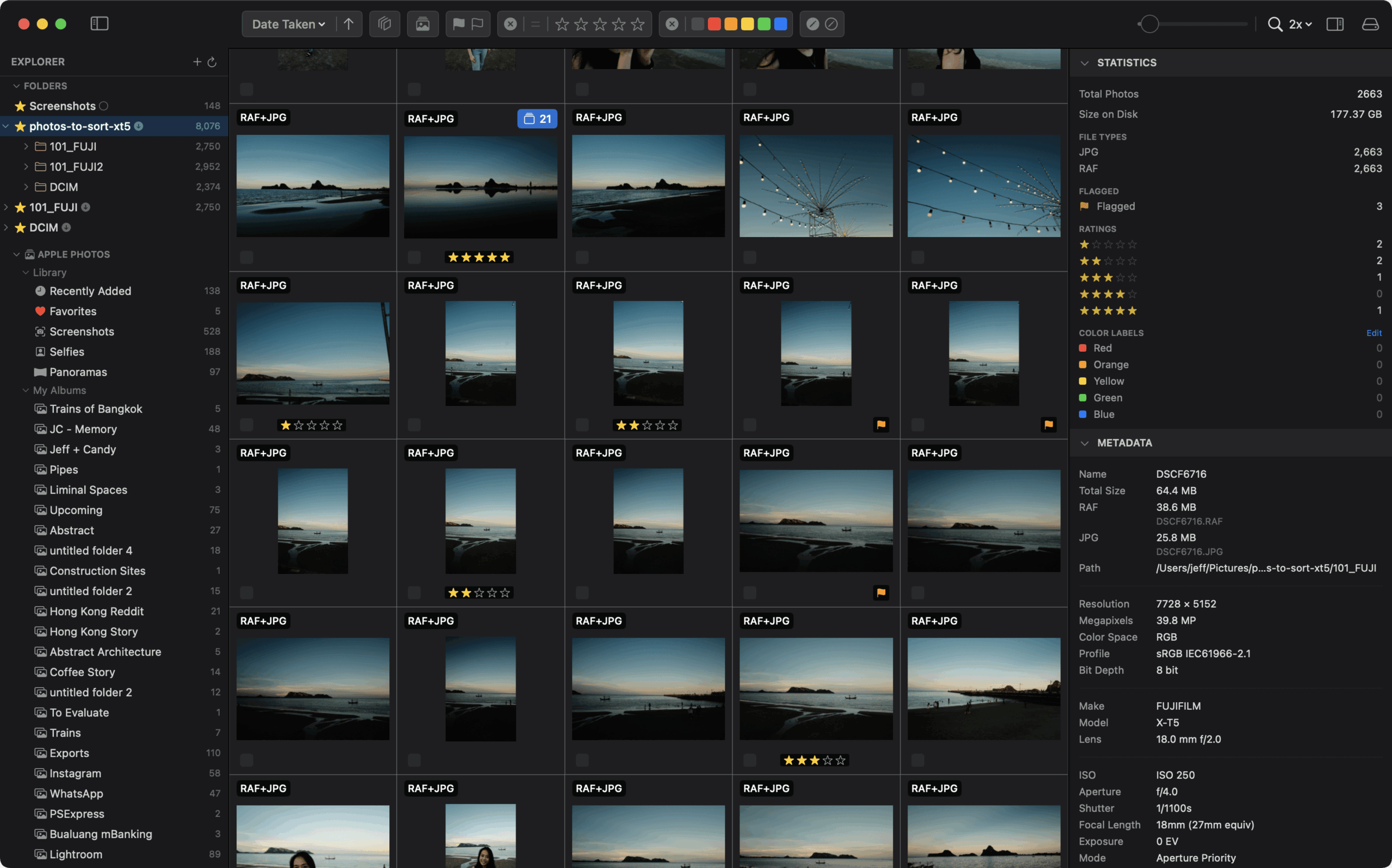
يتيح البرنامج للمستخدم تصفح الصور المصغرة والكاملة، ومنحها تقييمات من نجمة واحدة إلى خمس نجوم، وتصفية النتائج حسب التقييم، ووضع الصور المقبولة في قسم Keepers، بينما تُنقل الصور المستبعدة إلى سلة خاصة داخل البرنامج.
كما تتضمن النسخة الثانية من PhotoCull أدوات ذكية لإنشاء وسوم تصف محتوى الصور والعثور على الصور المتشابهة. تساعد هذه الأدوات في تضييق نطاق البحث، لكنها لا تلغي دور المصور في اتخاذ القرار الإبداعي النهائي.
معلومات سريعة عن PhotoCull
| العنصر | التفاصيل |
|---|---|
| نوع البرنامج | فرز الصور ومقارنتها وإجراء تصحيحات بسيطة |
| نظام التشغيل | Windows بنظام 64 بت |
| طريقة الحصول عليه | Microsoft Store |
| السعر المعلن | 14.99 دولارًا، وقد يختلف حسب المنطقة والضرائب |
| نظام الدفع | شراء مرة واحدة دون اشتراك |
| التحديثات | تحديثات مجانية مدى الحياة وفق الموقع الرسمي |
| أدوات الذكاء الاصطناعي | إنشاء وسوم للصور والعثور على الصور المتشابهة |
| التقييم | من صفر إلى خمس نجوم |
| تحرير الصور | قص وتدوير وحفظ بصيغة JPG |
| تحرير RAW | لا يدعم تعديل ملفات RAW |
| رفع الصور | رفع اختياري إلى ألبومات Google Photos التي ينشئها البرنامج |
| اللغة العربية | لا يعلن الموقع الرسمي عن واجهة عربية |

لماذا يحتاج المصور إلى برنامج لفرز الصور؟
يمكن تنفيذ عملية اختيار الصور داخل برنامج تحرير احترافي، لكن ذلك قد يتطلب إنشاء كتالوج أو توليد معاينات وانتظار تحميل الملفات، خصوصًا عند العمل مع جلسات كبيرة أو صور RAW مرتفعة الدقة.
يمنح برنامج الفرز المتخصص المصور طريقة مباشرة لمراجعة الملفات قبل الدخول في مرحلة المعالجة. وتظهر فائدته بوضوح في أعمال مثل:
- تصوير حفلات الزفاف والمناسبات.
- جلسات تصوير الأطفال والعائلات.
- التصوير الرياضي والحركي.
- تصوير المؤتمرات والفعاليات.
- جلسات المنتجات التي تتضمن زوايا متقاربة.
- تصوير الحياة البرية والطيور.
- اختيار صور البورتريه التي تختلف في تعبيرات الوجه.
- تنظيم الصور الشخصية ومكتبات الصور العائلية.
تكمن القيمة الأساسية في فصل مرحلتي الاختيار والتحرير. فبدلًا من تعديل الصور ثم اكتشاف أنك لا تحتاج إلى معظمها، تبدأ بتقليص العدد، ثم تنقل الصور النهائية فقط إلى برنامج المعالجة.
أهم مميزات برنامج PhotoCull
فرز الصور باستخدام لوحة المفاتيح
يدعم PhotoCull اختصارات مباشرة تساعد على تنفيذ القرارات المتكررة دون الاعتماد الكامل على القوائم. يمكن استخدام الأرقام من 0 إلى 5 لتقييم الصور، ومفتاح Delete لاستبعاد الصورة، وحرف Q لإرسالها إلى قسم Keepers.
تقلل هذه الاختصارات عدد النقرات المطلوبة، وتسمح للمصور بالحفاظ على تركيزه أثناء التنقل السريع بين اللقطات.
تقييم الصور من صفر إلى خمس نجوم
يستطيع المستخدم منح كل صورة تقييمًا من نجمة واحدة إلى خمس نجوم، بينما يمثل الرقم صفر صورة غير مقيمة. ويمكن بعد ذلك تشغيل مرشحات التقييم لعرض مستوى واحد أو عدة مستويات فقط.
يمكن، على سبيل المثال، اعتماد النظام التالي:
- نجمة واحدة للصور الضعيفة.
- نجمتان للصور الاحتياطية.
- ثلاث نجوم للصور المقبولة.
- أربع نجوم للصور القوية.
- خمس نجوم للصور النهائية المرشحة للتسليم.
لا يفرض البرنامج هذا الأسلوب، ولذلك يستطيع كل مصور بناء نظام تقييم يناسب طبيعة عمله.
اكتشاف الصور المتشابهة
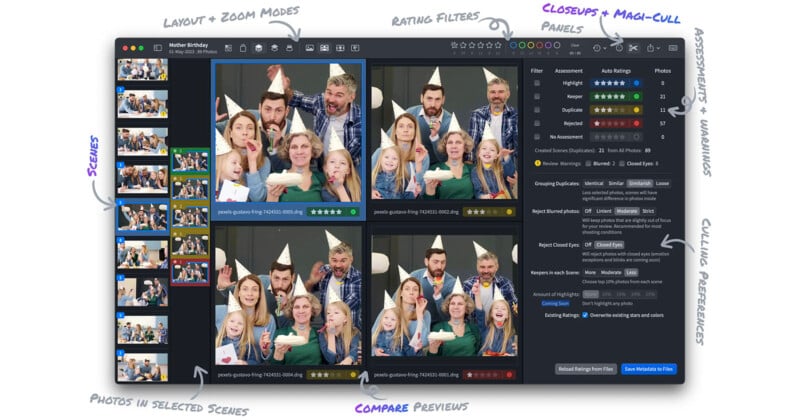
يحلل PhotoCull الصور ويجمع اللقطات المتشابهة في صفوف، حتى يتمكن المستخدم من مقارنتها واختيار الأفضل. ويمكن تحديد مستوى التشابه المطلوب قبل بدء عملية التحليل.
تتكون العملية من مرحلتين: تحليل الصور ثم تجميعها. ووفق دليل PhotoCull، لا يلزم تنفيذ التحليل الكامل في كل مرة، لأن نتيجته تُحفظ، بينما يمكن إعادة التجميع عند تغيير مستوى التشابه.
تعد هذه الميزة مفيدة عند التعامل مع:
- لقطات التصوير المتتابع.
- الصور الجماعية المتقاربة.
- تعبيرات الوجه المختلفة.
- صور الحركة والرياضة.
- عدة محاولات للتكوين نفسه.
اكتشاف الملفات المتطابقة
يستطيع البرنامج العثور على الصور المكررة تطابقًا كاملًا. ويشترط هنا أن تتطابق جميع بيانات الملف، وليس مجرد تشابه المشهد أو الصورة الظاهرة.
ولهذا يجب التمييز بين خيارين:
| الخيار | وظيفته |
|---|---|
| Duplicates | العثور على الملفات المتطابقة في جميع البايتات |
| Similar Images | البحث عن صور متشابهة بصريًا وتجميعها للمقارنة |
هذه التفرقة مهمة؛ فقد تكون صورتان للمشهد نفسه متشابهتين جدًا، لكنهما ليستا ملفًا مكررًا لأن لحظة الالتقاط أو بيانات الصورة مختلفة.
الوسوم المنشأة بالذكاء الاصطناعي
تتضمن النسخة الثانية أداة AI Generated Tags التي تحلل محتوى الصور الموجودة في المجلد المحدد، ثم تعرض قائمة بالوسوم التي تصفها. يظهر بجوار كل وسم عدد الصور التي تحتوي عليه، ويمكن تحديد الوسم لعرض الصور المرتبطة به فقط.
إذا تضمنت المجموعة، على سبيل المثال، صورًا لأشخاص وسيارات وطبيعة وحيوانات، فقد تساعد الوسوم في الوصول إلى فئة محددة دون فحص المجلد كاملًا.
توفر الأداة كذلك مستوى للثقة، بحيث لا تظهر إلا الوسوم التي تصل درجة موثوقيتها إلى الحد الذي يحدده المستخدم. ومع ذلك، فالوسوم مخصصة لتنظيم الصور حسب محتواها، وليست نظامًا مضمونًا لاختيار أجمل صورة من الناحية الفنية.
عرض الصور المصغرة والصور الكاملة
يوفر البرنامج عدة طرق للعرض، من بينها:
- عرض الصور المصغرة Thumbnail View.
- عارض الصورة الكاملة Photo Viewer.
- شريط الصور Thumbnail Strip.
- قسم الصور المختارة Keepers.
- مجموعات الصور المتشابهة.
- سلة الصور المستبعدة.
يسمح العرض المصغر بتكوين نظرة عامة على الجلسة، بينما يستخدم العارض الكامل لفحص التركيز والحدة والتفاصيل. أما شريط الصور فيناسب مقارنة عدد محدود من اللقطات المتقاربة.
التكبير إلى نسبة 100%
تتيح أداة Loupe عرض الصورة بنسبة 100%، بحيث يقابل كل بكسل في الصورة بكسلًا على الشاشة. ويمكن تفعيلها من الأداة المخصصة أو بالضغط على حرف L.
تساعد هذه الميزة على فحص:
- حدة العينين في صور البورتريه.
- اهتزاز الصورة.
- دقة التركيز.
- التفاصيل الدقيقة في المنتجات.
- جودة اللقطة قبل اعتمادها للتعديل.
محاذاة الصور للمقارنة الدقيقة
تسمح ميزة Align Photographs بتثبيت نقطة معينة في منتصف نافذة العرض عبر مجموعة من الصور. فإذا كنت تقارن صورًا جماعية، يمكنك تحديد عين الشخص نفسه في كل لقطة ثم استخدام التكبير لمراجعة الحدة والتعبير بسرعة.
هذه الطريقة أكثر دقة من التنقل التقليدي؛ لأن الجزء المهم يبقى في موضع متقارب بدلًا من البحث عنه بعد فتح كل صورة.
عرض بيانات EXIF
يمكن عرض بيانات EXIF المتاحة داخل الملف، مثل معلومات الكاميرا وإعدادات الالتقاط. تفيد هذه البيانات في معرفة سبب اختلاف التعريض أو الحدة بين لقطتين، ومراجعة الإعدادات المستخدمة أثناء الجلسة.
التراجع وإعادة التنفيذ
يدعم PhotoCull التراجع وإعادة التنفيذ في عدد كبير من الأوامر، مثل:
- قص الصورة.
- تدويرها.
- نقلها إلى Keepers.
- نقلها إلى سلة الصور المستبعدة.
- إعادة الصورة إلى حالتها السابقة.
يحفظ البرنامج سجل التعديلات في ملف جانبي منفصل، وقد يظل تاريخ التحرير متاحًا عند فتح البرنامج مرة أخرى. ومع ذلك، لا تشمل خاصية التراجع عمليات العرض البحتة مثل التكبير والتحريك وتغيير طريقة المشاهدة.
أدوات التحرير المتاحة
لا يقتصر PhotoCull على الفرز، لكنه يقدم أدوات تحرير محدودة موجهة إلى التصحيحات النهائية السريعة.
قص الصور بنسب مختلفة
يمكن إنشاء مستطيل للقص واختيار نسب محددة، تتضمن نسبًا تبدأ من 4×6 وتصل إلى 24×36، مع إمكانية عكس العرض والارتفاع. كما يمكن استخدام القص الحر أو المحافظة على النسبة الأصلية للصورة.
تدوير الصور
يدعم البرنامج التدوير 90 درجة إلى اليمين أو اليسار، إلى جانب التدوير الحر بزاوية يحددها المستخدم. تفيد هذه الخاصية في تصحيح الميل البسيط أو استقامة خط الأفق.
الحفظ بصيغة JPG
يمكن حفظ نتيجة القص أو التدوير بصيغة JPG. كما يوفر البرنامج أمرًا يجمع بين القص والحفظ والانتقال إلى الصورة التالية، وهو مفيد عند تجهيز مجموعة كبيرة من الصور بالمقاس نفسه.
حدود أدوات التحرير
يجب الانتباه إلى أن PhotoCull:
- لا يسمح بتحرير ملفات RAW مباشرة.
- لا يوفر معالجة متقدمة للألوان.
- لا يحتوي على أدوات احترافية لتقليل التشويش.
- لا ينفذ شحذ الصور.
- لا يقدم طبقات أو أقنعة تحرير.
- يحفظ النتائج بصيغة JPG فقط.
وبذلك يظل برنامجًا مساعدًا للفرز والتجهيز، وليس بديلًا كاملًا لمحررات الصور الاحترافية.

هل يحافظ PhotoCull على الصور الأصلية؟
يعتمد PhotoCull أسلوب التحرير غير المدمر. فالتعديلات تُسجل في ملفات جانبية بدلًا من الكتابة المباشرة فوق الملف الأصلي.
عند استبعاد صورة، تُنقل أولًا إلى سلة خاصة بالمجلد داخل البرنامج، ولا تُحذف فورًا من القرص. ويمكن استعادتها إلى العرض الرئيسي إذا تغير قرار المستخدم.
إذا اختار المستخدم حذف الملفات الموجودة في سلة PhotoCull، فإنها تُنقل إلى سلة محذوفات Windows، ما يعني إمكان استعادتها ما دامت السلة لم تُفرغ.
وعند حفظ نسخة JPG معدلة، يوضح الدليل الرسمي أن الملف الأصلي يُنقل إلى مجلد فرعي باسم Originals، ثم توضع الصورة المحفوظة في مكانه. لذلك من الضروري فهم الفرق بين الفرز، والنقل، والحذف النهائي قبل معالجة جلسة مهمة.
متطلبات تشغيل PhotoCull
تنص صفحة البرنامج في Microsoft Store على المتطلبات التالية:
| المتطلب | التفاصيل |
|---|---|
| نظام التشغيل | Windows 10 بالإصدار 17763.0 أو أحدث |
| بنية النظام | 64 بت x64 |
| الأجهزة المدعومة | أجهزة الكمبيوتر |
| المساحة التقريبية | نحو 4.8 جيجابايت، وقد تتغير مع التحديثات |
| الذاكرة RAM | لا يعلن المطور عن حد أدنى تفصيلي |
| المعالج | لا توجد مواصفات تفصيلية منشورة |
| القرص | يفضل SSD عند مراجعة أعداد كبيرة من الصور |
| نظام macOS | غير مدعوم حاليًا، ومخطط له مستقبلًا |
تعتمد سرعة استعراض الصور على أداء الجهاز وسرعة قراءة وحدة التخزين وحجم الملفات. وقد تستغرق معاينة المجلد وقتًا أطول عند فتح الصور من قرص خارجي بطيء أو وحدة تخزين شبكية.
طريقة تحميل برنامج PhotoCull وتثبيته
خطوات التحميل الآمن
- الذهاب إلى لينكات تحميل البرنامج الموجودة في اخر المقال ( سريعة و امنة).
- اختيار السيرفر المناسب لك.
- تنزيل ملف التثبيت.
- تشغيل ملف التثبيت على ويندوز.
- اتباع خطوات التثبيت حتى النهاية.
- فتح ملف التفعيل.
- تفيعل البرنامج و البدء في الاستخدام.
شرح استخدام PhotoCull خطوة بخطوة
1. تحديد مجلد الصور
بعد تشغيل البرنامج، اختر Select Photographs Directory، ثم انتقل إلى المجلد الذي يحتوي على الصور. يعالج PhotoCull مجلدًا واحدًا في كل مرة، ويعرض الملفات التي يستطيع قراءتها في لوحة المعاينة.
2. إجراء مراجعة أولية
ابدأ من Thumbnail View لمشاهدة الجلسة كاملة. استبعد الصور الواضحة التي تعاني من اهتزاز شديد أو تعريض غير صالح أو تكرار غير ضروري.
يمكن استخدام الأسهم للتنقل، وDelete لنقل الصور غير المرغوبة إلى سلة البرنامج.
3. تقييم اللقطات
حدد الصورة أو مجموعة الصور، ثم استخدم الأرقام من 1 إلى 5 لمنحها تقييمًا. ويمكن الضغط على صفر لإزالة التقييم.
بعد الانتهاء، شغّل فلتر الأربع والخمس نجوم مثلًا لعرض أقوى الاختيارات فقط.
4. تحليل الصور المتشابهة
افتح أداة Similar Images وحدد مستوى التشابه، ثم ابدأ التحليل. ستظهر الصور المتقاربة ضمن مجموعات يمكن فتحها في شريط الصور.
فحص الحدة
افتح الصور في Photo Viewer، وضع نقطة التركيز في المكان نفسه، ثم فعّل Loupe أو اضغط L لمراجعة التفاصيل بنسبة 100%.
تصفية الاختيارات
أرسل أقوى صورة إلى Keepers باستخدام Q، واستبعد اللقطات الأقل جودة. كرر ذلك مع بقية المجموعات حتى تنتهي من الجلسة.
5. مراجعة الصور النهائية
انتقل إلى قسم Keepers للتأكد من أن المجموعة المختارة:
- تغطي اللحظات الأساسية.
- لا تحتوي على تكرار زائد.
- تضم تنوعًا مناسبًا في الزوايا والتكوينات.
- تخلو من أخطاء التركيز الواضحة.
- تتوافق مع العدد المطلوب للتسليم.
6. تنفيذ التصحيحات البسيطة
يمكن قص الصور أو تدويرها قبل الحفظ. أما إذا كانت الصور تحتاج إلى تصحيح ألوان أو معالجة إضاءة أو تنقية متقدمة، فانقل الصور المختارة إلى Lightroom أو Photoshop أو محرر RAW آخر.
7. نسخ الصور أو نقلها
يسمح قسم Keepers بنسخ الصور المختارة إلى مجلد جديد أو نقلها إليه. يؤدي النسخ إلى الاحتفاظ بالملفات في المجلد الأصلي، بينما يؤدي النقل إلى اختفائها من جلسة PhotoCull الحالية.
8. التصدير إلى Google Photos
يمكن رفع الصور المختارة إلى Google Photos بعد ربط الحساب. لكن البرنامج لا يستطيع الرفع إلى أي ألبوم موجود بصورة عشوائية؛ بل يقتصر التعامل على الألبومات التي ينشئها PhotoCull نفسه، وفق دليل التصدير الرسمي.
أهم اختصارات لوحة المفاتيح
| الاختصار | الوظيفة |
|---|---|
| 0 إلى 5 | إزالة التقييم أو منح الصورة من نجمة إلى خمس نجوم |
| Q | إرسال الصورة إلى Keepers |
| Delete | نقل الصورة إلى سلة PhotoCull |
| L | تشغيل أو إيقاف التكبير بنسبة 100% |
| F | ملاءمة الصورة مع حجم النافذة |
| C | تنفيذ القص |
| Ctrl+S | القص والحفظ |
| Ctrl+D | القص والحفظ ثم الانتقال إلى الصورة التالية |
| Ctrl+Z | التراجع |
| Ctrl+Y | إعادة التنفيذ |
| الأسهم يمينًا ويسارًا | الانتقال إلى الصورة السابقة أو التالية |
| Home وEnd | الانتقال إلى بداية الصور أو نهايتها |
| Ctrl+A | تحديد جميع الصور |
| Escape | إلغاء التحديد أو مستطيل القص |
مقارنة PhotoCull بمحرر الصور وعارض الملفات
| العنصر | PhotoCull | محرر صور احترافي | عارض صور تقليدي |
|---|---|---|---|
| فرز الصور | متقدم ومخصص | متاح لكنه جزء من نظام أكبر | محدود |
| التقييم بالنجوم | نعم | غالبًا متاح | يختلف حسب البرنامج |
| اكتشاف الصور المتشابهة | نعم | ليس متاحًا دائمًا | نادر |
| الوسوم الذكية | نعم | يختلف حسب المحرر | غالبًا لا |
| المقارنة بنسبة 100% | نعم | نعم | متاحة بصورة أساسية |
| تعديل ملفات RAW | لا | نعم | لا |
| تصحيح الألوان | لا | نعم | لا |
| القص والتدوير | نعم | نعم | قد يتوفر |
| سهولة التعلم | بسيطة نسبيًا | يحتاج إلى خبرة | سهلة |
| الاستخدام الأنسب | الفرز قبل التحرير | المعالجة النهائية | المشاهدة السريعة |
مميزات وعيوب PhotoCull
| المميزات | العيوب |
|---|---|
| سعر منخفض وشراء لمرة واحدة | متاح لنظام Windows فقط |
| لا يفرض اشتراكًا شهريًا | لا يدعم macOS حاليًا |
| اكتشاف الصور المتشابهة والمكررة | لا يحرر ملفات RAW |
| وسوم منشأة بالذكاء الاصطناعي | لا يختار أفضل الصور إبداعيًا بصورة كاملة |
| تقييم وفلترة من صفر إلى خمس نجوم | يفتقر إلى تصحيح الألوان والضوضاء والحدة |
| تكبير 100% ومحاذاة للمقارنة | الحفظ متاح بصيغة JPG فقط |
| يدعم القص والتدوير | يعالج مجلدًا واحدًا في كل مرة |
| تحرير غير مدمر للصور الأصلية | الرفع إلى Google Photos مقيد بألبومات ينشئها البرنامج |
| اختصارات سريعة للفرز | لا يغني عن برنامج تحرير احترافي |
| إمكانية التراجع عن معظم القرارات | حجم التنزيل قد يكون كبيرًا لبعض الأجهزة |
الخصوصية وأمان الصور
توضح سياسة خصوصية PhotoCull أن الصور والمجلدات التي يختارها المستخدم وبياناتها الوصفية وملفات المعاينة تُعالج وتُخزن محليًا على الجهاز. كما تنص السياسة على عدم وجود رفع خفي للصور إلى خوادم المطور وعدم بيع بيانات المستخدم أو استخدامها للإعلانات.
لا تُرفع الصور إلى Google Photos إلا عندما يربط المستخدم حسابه ويختار التصدير بنفسه. ويقتصر الوصول على الألبومات والعناصر التي ينشئها PhotoCull، ولا يطلب البرنامج صلاحية عامة لقراءة مكتبة Google Photos بأكملها أو حذف محتواها.
أما تقارير الأعطال، فلا تُرسل إلا بصورة اختيارية بعد موافقة المستخدم. وقد تتضمن معلومات تقنية تساعد المطور على تشخيص المشكلة.
لمن يناسب البرنامج؟
يعد PhotoCull مناسبًا للمصور الذي يريد:
- فرز جلسات التصوير بسرعة.
- تجنب الاشتراكات الشهرية.
- العثور على اللقطات المتشابهة.
- مقارنة التركيز وتعبيرات الوجه.
- تنظيم الصور قبل نقلها إلى Lightroom أو Photoshop.
- تصفية مكتبة صور شخصية كبيرة.
- تنفيذ قص أو تدوير سريع قبل الحفظ.
- الاحتفاظ بالقرار الإبداعي بدلًا من الاعتماد الكامل على الاختيار الآلي.
في المقابل، قد لا يكون الخيار المناسب لمن يحتاج إلى:
- تطبيق يعمل على macOS.
- تعديل ملفات RAW داخل البرنامج.
- تصحيح احترافي للألوان والإضاءة.
- إزالة التشويش أو تنقيح البشرة.
- إدارة كتالوجات ضخمة متعددة المجلدات في الوقت نفسه.
- اختيار جمالي آلي كامل دون مراجعة بشرية.

هل يستحق PhotoCull التحميل؟
يقدم PhotoCull مجموعة عملية من أدوات فرز الصور مقابل سعر منخفض نسبيًا ودون اشتراك دوري. وتتركز قوته في التقييم السريع، واكتشاف الملفات المتشابهة، والمقارنة الدقيقة، والوسوم الذكية، وتنظيم الصور المقبولة والمرفوضة في مساحة عمل واحدة.
لن يحل البرنامج محل Lightroom أو Photoshop، لكنه يستطيع العمل قبلهما. فإذا كنت تستورد جلسة كاملة إلى محرر الصور ثم تقضي وقتًا طويلًا في التخلص من اللقطات غير المطلوبة، فقد يساعدك PhotoCull على تقليل عدد الملفات التي تصل إلى مرحلة المعالجة.
وتزداد قيمته لدى مصوري المناسبات والبورتريه والرياضة، حيث تكثر اللقطات المتتابعة والتغييرات الدقيقة. أما المستخدم الذي يحتاج فقط إلى مشاهدة عدد قليل من الصور، فقد لا يستفيد من جميع أدواته.
مع تحيات موقع سوفت لود | SoftLoad


