

تحميل برنامج Quick CPU | لتسريع معالج الكمبيوتر وتحسين الأداء في الألعاب
هل تعاني من بطء مفاجئ في جهاز الكمبيوتر الخاص بك أثناء تشغيل الألعاب الثقيلة أو برامج المونتاج؟ هل تلاحظ انخفاضاً في معدل الإطارات (FPS) أو ارتفاعاً غير مبرر في درجات الحرارة رغم أن مواصفات جهازك قوية؟ لست وحدك؛ فالكثير من المستخدمين يواجهون مشكلة عدم استغلال قدرات المعالج (CPU) بالكامل بسبب إعدادات الطاقة الافتراضية في ويندوز.
الحل الأمثل والاحترافي لهذه المشاكل يكمن في أداة قوية ومجانية: برنامج Quick CPU. في هذا الدليل الشامل، سنأخذك في جولة تفصيلية حول كيفية تحميل برنامج Quick CPU، شرح واجهته المعقدة ببساطة، وكيفية ضبط إعداداته للحصول على أقصى أداء ممكن دون الإضرار بجهازك.
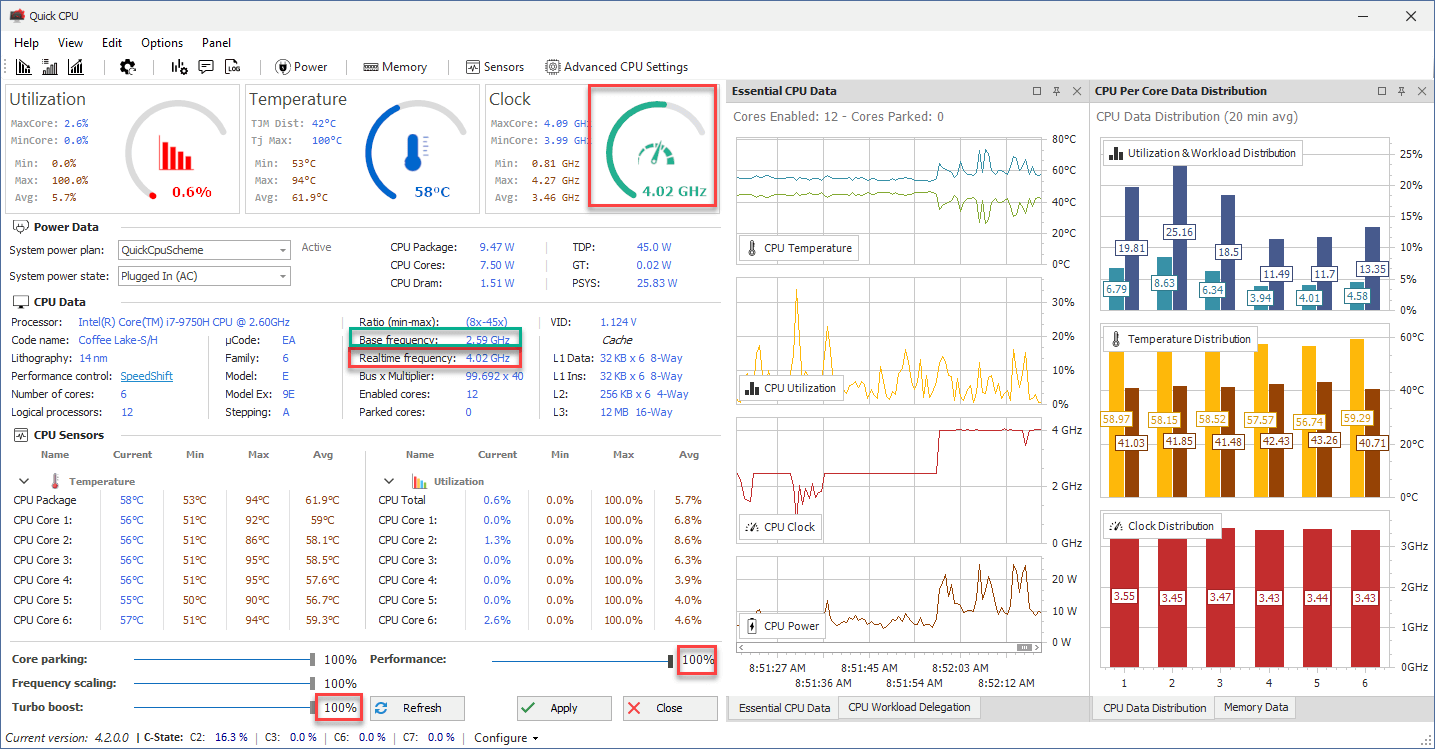
ما هو برنامج Quick CPU؟ ولماذا تحتاج إليه؟
برنامج Quick CPU (الذي كان يُعرف سابقاً باسم Core Parking Manager v3) هو أداة برمجية متقدمة تم تطويرها بواسطة CoderBag. صُمم هذا البرنامج خصيصاً لضبط ومراقبة خصائص أداء المعالج (CPU) في الوقت الفعلي.
على عكس مدير المهام التقليدي (Task Manager) في ويندوز، يمنحك Quick CPU تحكماً دقيقاً في كيفية استهلاك المعالج للطاقة، وسرعة الأنوية، وكيفية توزيع الأحمال.
لماذا يعتبر ضرورياً للاعبين والمصممين؟
يقوم نظام ويندوز عادةً بـ “ركن” (Parking) بعض أنوية المعالج لتوفير الطاقة، مما يعني أنها تظل خاملة حتى عند تشغيل ألعاب أو برامج ثقيلة، مما يسبب تقطيعاً (Lag). يقوم Quick CPU بمنع هذا السلوك، مما يجبر المعالج على العمل بكامل طاقته عند الحاجة.
المميزات الرئيسية لبرنامج Quick CPU
قبل أن نتطرق إلى طريقة التحميل، دعنا نستعرض الأسباب التي تجعل هذا البرنامج الأفضل في مجاله:
-
مراقبة الأداء في الوقت الفعلي: يوفر رسوم بيانية دقيقة لكل نواة (Core) على حدة، توضح الحرارة، الاستهلاك، والسرعة.
-
التحكم في Core Parking: إمكانية تفعيل أو تعطيل ركن الأنوية بنقرة زر واحدة.
-
ضبط تردد المعالج (Frequency Scaling): التحكم في الحد الأدنى والأقصى لسرعة المعالج.
-
إدارة Turbo Boost: التحكم في تقنية التيربو بوست لزيادة السرعة عند الحاجة القصوى.
-
دعم خطط الطاقة (Power Plans): إدارة خطط الطاقة الخاصة بويندوز وتعديلها من داخل البرنامج.
-
واجهة سهلة القراءة: رغم تعقيد البيانات، يعرضها البرنامج بشكل منظم وسهل الفهم للمحترفين والمبتدئين.
-
مجاني تماماً: البرنامج متاح للتحميل والاستخدام دون أي تكاليف.
شرح المصطلحات التقنية داخل البرنامج (مهم جداً)
لكي تستخدم البرنامج بفعالية، يجب أن تفهم ثلاثة مصطلحات أساسية ستراها في الواجهة:
1. Core Parking (ركن الأنوية)
هي ميزة في ويندوز تقوم بإيقاف تشغيل بعض أنوية المعالج لتوفير البطارية وتقليل الحرارة. في الألعاب، هذا يسبب كارثة في الأداء.
-
الهدف في البرنامج: جعل المؤشر 100% لتعطيل الركن وتشغيل كافة الأنوية.
2. Frequency Scaling (تدرج التردد)
تسمح للمعالج بتغيير سرعته (الجيجاهيرتز) بناءً على الحمل.
-
الهدف في البرنامج: ضبطه لضمان عدم انخفاض التردد بشكل كبير أثناء اللعب.
3. Turbo Boost (التعزيز التلقائي)
تقنية تسمح للمعالج بالعمل بسرعة أعلى من سرعته الأساسية لفترة قصيرة إذا سمحت الحرارة بذلك.
-
الهدف في البرنامج: التأكد من تفعيله للحصول على أقصى سرعة ممكنة.
متطلبات التشغيل (System Requirements)
برنامج Quick CPU خفيف جداً ولا يستهلك موارد الجهاز، ولكنه يتطلب بيئة برمجية معينة ليعمل بشكل صحيح:
-
نظام التشغيل: Windows 7, 8, 10, 11 (يفضل Windows 10 أو 11).
-
المعمارية: يدعم 64-bit بشكل أساسي (معظم الأجهزة الحديثة).
-
المعالج: يدعم معظم معالجات Intel و AMD الحديثة.
-
البرامج الملحقة: قد يطلب تثبيت .NET Framework 4.8 أو أحدث.
كيفية تحميل وتثبيت برنامج Quick CPU (خطوة بخطوة)
لضمان الحصول على نسخة آمنة وخالية من الفيروسات، نوصي دائماً بالتحميل من المصادر الموثوقة مثل الموقع الخاص بنا.
خطوة 1: التحميل
- توجه إلى اللينكات الخاصة بنا في اخر المقال.
- انتقل إلى السيرفر المناسب لك للتحميل.
- اضغط على زر التحميل لتحميل النسخة الكاملة الخالية من الفيروسات.
خطوة 2: التثبيت
-
بعد اكتمال التحميل، فك الضغط عن الملف إذا كان مضغوطاً.
-
اضغط مرتين على ملف التثبيت
QuickCPUSetup.exe. -
اتبع التعليمات التقليدية (Next > Agree > Install).
-
بعد الانتهاء، ستظهر أيقونة البرنامج على سطح المكتب.
شرح واجهة البرنامج وطريقة الاستخدام
عند فتح البرنامج لأول مرة، قد تشعر بالرهبة من كثرة الأرقام والرسوم البيانية. لا تقلق، سنقسم الشاشة إلى أقسام بسيطة:
القسم العلوي: معلومات النظام
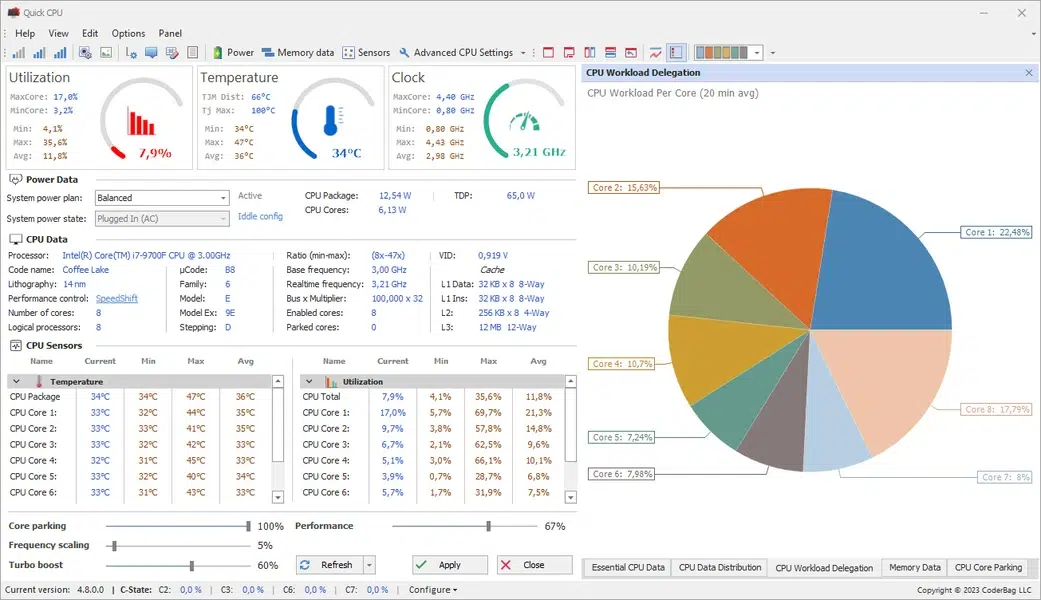
يعرض هذا الجزء تفاصيل المعالج، اسمه، الموديل، وعدد الأنوية الحقيقية (Physical Cores) والوهمية (Logical Cores)، بالإضافة إلى حجم الذاكرة (RAM).
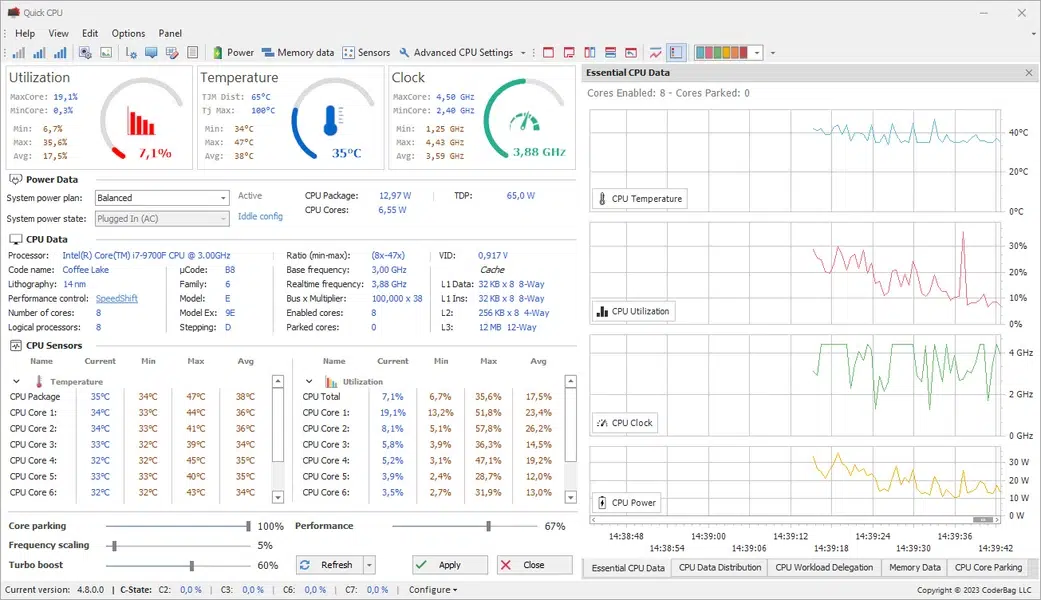
القسم الأوسط: الرسوم البيانية (Graphs)
ستجد رسوماً بيانية تتحرك باستمرار:
-
CPU Data: يوضح استهلاك المعالج الحالي بالنسبة المئوية.
-
CPU Temperature: أهم رسم بياني؛ يراقب درجة حرارة المعالج. (انتبه إذا تجاوزت 85-90 درجة مئوية).
-
Core Clock: يعرض السرعة الحالية لكل نواة بالميجاهيرتز.
القسم السفلي: أشرطة التحكم (The Sliders) – هنا يحدث السحر
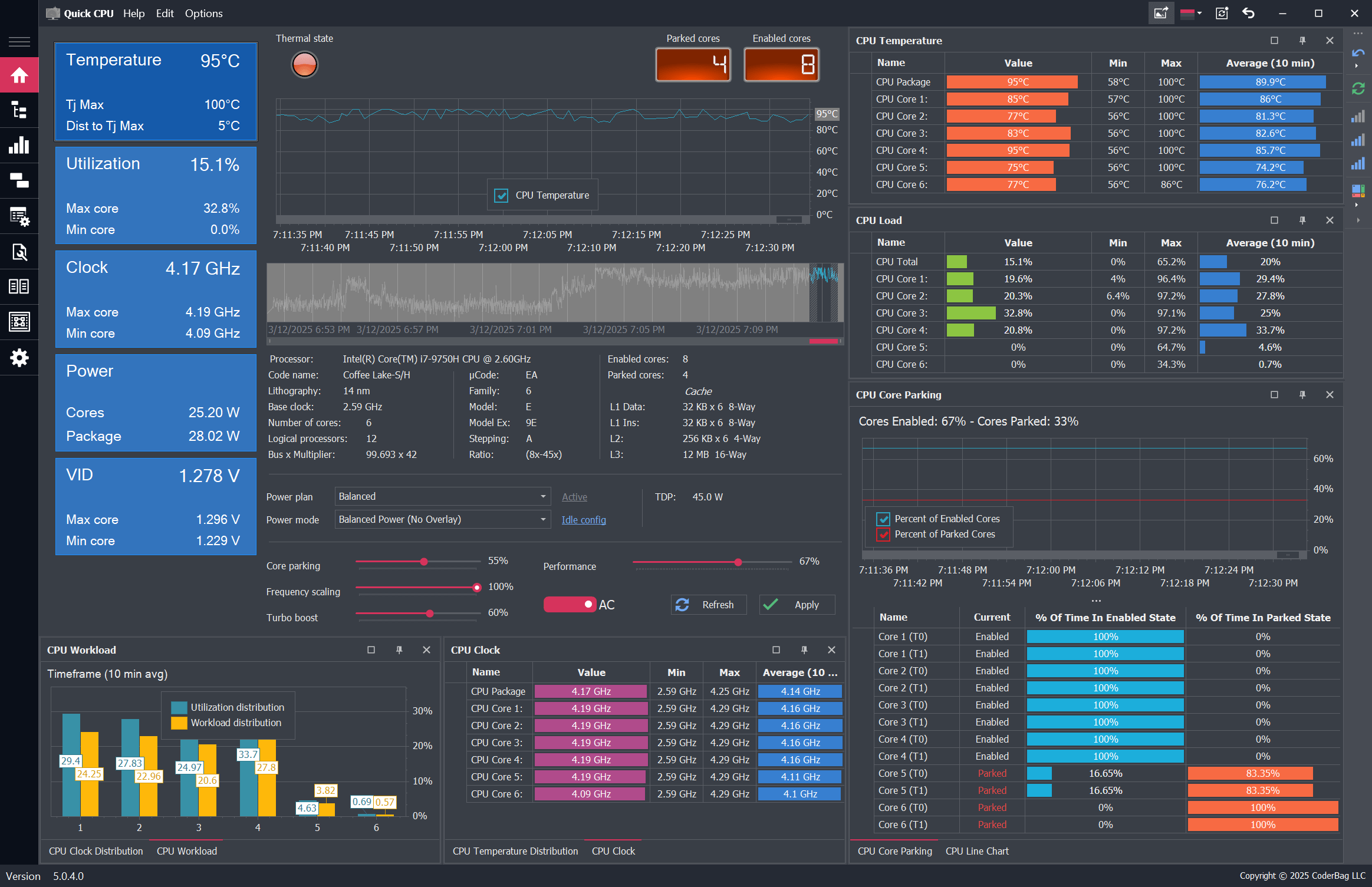
في أسفل النافذة، ستجد ثلاثة أو أربعة أشرطة تمرير (Sliders) أساسية. هذا هو المكان الذي ستقوم فيه بضبط الأداء.
أفضل إعدادات Quick CPU للألعاب (High Performance)
إذا كان هدفك هو الحصول على أعلى فريمات (FPS) في ألعاب مثل PUBG، Fortnite، أو Valorant، اتبع الخطوات التالية بدقة:
تنبيه هام: هذه الإعدادات تزيد من استهلاك الطاقة وقد ترفع درجة حرارة الجهاز. تأكد من أن جهازك يتمتع بتهوية جيدة، وإذا كنت تستخدم لابتوب، يفضل توصيله بالشاحن.
-
اختر خطة الطاقة (Power Plan): من أعلى يسار البرنامج، ستجد قائمة منسدلة لخطط الطاقة. اختر “High Performance” أو “Ultimate Performance” إذا كانت متاحة.
-
تعديل أشرطة التمرير (Sliders): قم بسحب المؤشرات التالية إلى اليمين لتصبح 100%:
-
Core Parking Index: اجعله 100%. (هذا يمنع نوم الأنوية).
-
Frequency Scaling Index: اجعله 100%. (هذا يمنع انخفاض سرعة المعالج).
-
Turbo Boost Index: اجعله 100%. (لضمان عمل التيربو بأقصى طاقة).
-
-
تطبيق الإعدادات: اضغط على زر Apply في الأسفل لحفظ التغييرات.
ماذا سيحدث بعد التطبيق؟
ستلاحظ في قسم “Active Cores” أن جميع الأنوية تعمل الآن ولا توجد أي نواة في حالة “Parked”. ستثبت سرعة المعالج عند حدها الأقصى، مما يزيل التقطيع (Stuttering) الناتج عن تذبذب السرعة.
كيفية استعادة الإعدادات الافتراضية
إذا لاحظت ارتفاعاً كبيراً في الحرارة أو أردت العودة لوضع توفير الطاقة:
-
ببساطة، قم بتغيير خطة الطاقة من الأعلى إلى “Balanced”.
-
أو قم بإعادة أشرطة التمرير (Sliders) إلى وضعها الطبيعي (عادة ما يكون Core Parking عند 5-10% في الوضع المتوازن).
-
اضغط Apply.
هل استخدام Quick CPU آمن؟ (المخاطر والاحتياطات)
هذا سؤال يطرحه الجميع. الإجابة المختصرة هي: نعم، آمن، ولكن بحذر.
لماذا هو آمن؟
البرنامج لا يقوم بكسر السرعة (Overclocking) بشكل يتجاوز حدود المصنع التي وضعتها Intel أو AMD. هو فقط يجبر المعالج على البقاء في أعلى مستويات الأداء المسموح بها رسمياً.
متى يصبح خطيراً؟
-
الحرارة: إذا كان نظام التبريد في جهازك ضعيفاً (مراوح متربة، معجون حراري قديم)، فإن إجبار المعالج على العمل بنسبة 100% طوال الوقت قد يسبب ارتفاع الحرارة (Overheating)، مما قد يؤدي لإغلاق الجهاز تلقائياً لحماية نفسه.
-
عمر البطارية: بالنسبة لمستخدمي اللابتوب، تفعيل هذه الإعدادات سيستنزف البطارية بسرعة هائلة.
نصيحة ذهبية: استخدم إعدادات الأداء القصوى (100%) فقط أثناء اللعب أو العمل الثقيل، وقم بالعودة للوضع المتوازن (Balanced) عند التصفح أو مشاهدة الأفلام.
حلول لمشاكل شائعة عند استخدام البرنامج
1. لا تظهر لي خيارات التحكم في الطاقة (Sliders Are Greyed Out)
-
تأكد من تشغيل البرنامج كمسؤول (Run as Administrator).
-
بعض الأجهزة المحمولة (Laptops) تقيد هذه الإعدادات من البيوس (BIOS).
2. البرنامج يظهر قراءات خاطئة للحرارة
-
تأكد من أنك تستخدم أحدث إصدار من البرنامج ليدعم جيل المعالج الخاص بك.
3. إعدادات خطة الطاقة لا يتم حفظها
-
تأكد من الضغط على زر Apply بعد كل تعديل. ويندوز أحياناً يعيد ضبط الخطط بعد التحديثات، لذا تفقد البرنامج كل فترة.
بدائل برنامج Quick CPU
إذا وجدت أن واجهة Quick CPU معقدة جداً بالنسبة لك، هناك بدائل أبسط، وإن كانت أقل احترافية:
-
ThrottleStop: برنامج قوي جداً ولكنه أكثر تعقيداً وخطورة (يسمح بالتلاعب بالفولتية).
-
ParkControl: أداة بسيطة جداً ومجانية تركز فقط على ميزة Core Parking.
-
Razer Cortex: برنامج يقوم بتحسين النظام للألعاب بشكل تلقائي دون تدخل يدوي عميق.
الخاتمة
برنامج Quick CPU يعتبر “الجوهرة الخفية” لكل مستخدم كمبيوتر يبحث عن الأداء الحقيقي لجهازه. إنه الأداة التي تزيل القيود التي يضعها نظام ويندوز على معالجك، لتمنحك تجربة لعب سلسة وأداءً مستقراً في البرامج الثقيلة.
سواء كنت تعاني من الـ Lag في الألعاب أو بطء في الرندر، فإن تحميل وضبط هذا البرنامج قد يكون هو الحل السحري الذي يغنيك عن ترقية جهازك. فقط تذكر القاعدة الذهبية: راقب درجة الحرارة دائماً.
مع تحيات موقع سوفت لود | SoftLoad


