

تحميل تعريف Realtek High Definition Audio Drivers للويندوز وحل مشكلة اختفاء الصوت
Realtek High Definition Audio Drivers هو التعريف المسؤول عن تمكين نظام ويندوز من التعرف بصورة صحيحة على شريحة الصوت Realtek الموجودة في عدد كبير من أجهزة الكمبيوتر المكتبية والمحمولة. يساعد التعريف على تشغيل السماعات وسماعات الرأس والميكروفون، وإدارة منافذ الصوت، والاستفادة من الخصائص التي أضافتها الشركة المصنعة للجهاز أو اللوحة الأم. لذلك قد يكون تثبيت النسخة المتوافقة منه هو الحل الفعلي لمشكلات اختفاء الصوت أو التشويش أو عدم اكتشاف الميكروفون بعد تثبيت ويندوز أو تحديثه.
Realtek High Definition Audio Drivers هو أحد أهم تعريفات الأجهزة التي يحتاج إليها عدد كبير من مستخدمي الكمبيوتر، إذ يعمل كحلقة اتصال بين نظام ويندوز وشريحة الصوت المدمجة في اللوحة الأم أو جهاز اللاب توب. من دون التعريف المناسب قد يستخدم ويندوز تعريفًا عامًا بإمكانات محدودة، أو قد يتوقف الصوت والميكروفون عن العمل تمامًا.
لا تقتصر أهمية تعريف Realtek على تشغيل الصوت فقط، بل قد يتحكم أيضًا في اكتشاف سماعات الرأس، واختيار منافذ الإدخال والإخراج، وإعدادات الميكروفون، وتوزيع القنوات الصوتية، والمؤثرات التي تتيحها الشركة المصنعة للجهاز.
ما هو Realtek High Definition Audio Driver؟

Realtek High Definition Audio Driver ليس برنامجًا ترفيهيًا مستقلًا، بل حزمة تعريفات تساعد ويندوز على التواصل مع شرائح الصوت التي تنتجها شركة Realtek Semiconductor.
توجد شرائح Realtek في كثير من:
- اللوحات الأم لأجهزة الكمبيوتر المكتبية.
- أجهزة اللاب توب المنزلية والمخصصة للأعمال.
- أجهزة الألعاب.
- أجهزة الكمبيوتر المجمعة.
- بعض أجهزة Mini PC ومحطات العمل.
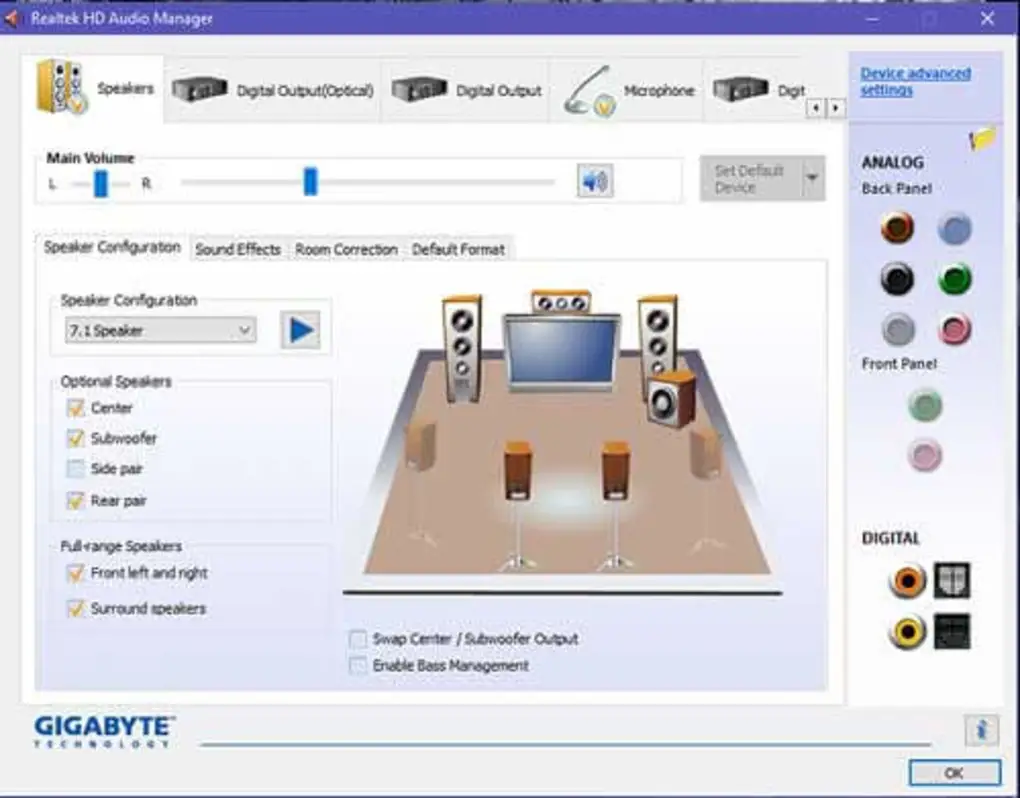
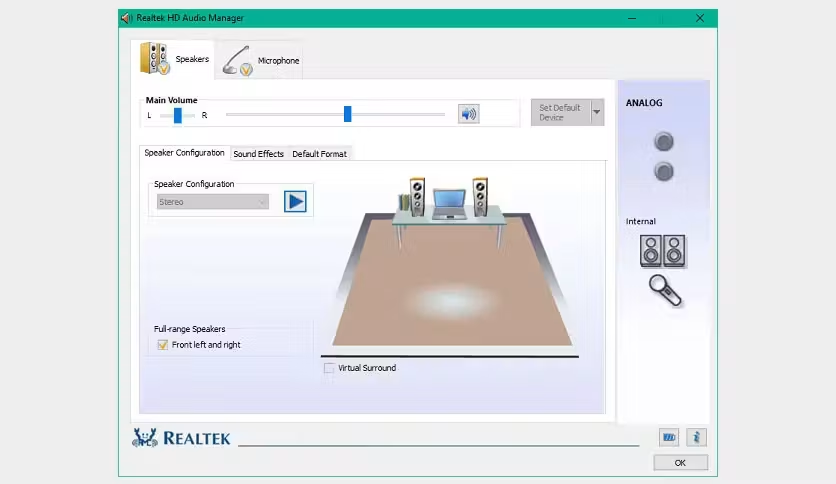
بعد تثبيت التعريف الصحيح يستطيع النظام تحديد إمكانات شريحة الصوت وتشغيل السماعات والميكروفونات والمنافذ المتصلة بها. وقد تظهر أدوات إضافية مثل Realtek Audio Console أو Realtek HD Audio Manager بحسب نوع الحزمة وتخصيصات الشركة المصنعة.
لماذا تحتاج إلى تحميل تعريف Realtek Audio؟
قد يقوم ويندوز بتثبيت تعريف صوت عام تلقائيًا، لكنه لا يضمن دائمًا توفير جميع وظائف شريحة Realtek. تظهر الحاجة إلى تحميل التعريف المتوافق في الحالات التالية:
- عدم وجود صوت بعد تثبيت نسخة جديدة من ويندوز.
- ظهور علامة تعجب صفراء أمام جهاز الصوت.
- عدم اكتشاف السماعات أو سماعة الرأس.
- توقف الميكروفون الداخلي أو الخارجي.
- وجود تشويش أو تقطيع في الصوت.
- انخفاض مستوى الصوت بصورة غير طبيعية.
- اختفاء Realtek Audio Console أو HD Audio Manager.
- توقف الصوت بعد تثبيت أحد تحديثات ويندوز.
- ظهور رسالة تفيد بعدم تثبيت جهاز إخراج صوتي.
- استخدام تعريف عام باسم High Definition Audio Device بدلًا من تعريف Realtek المخصص.
- عدم عمل أحد منافذ الصوت الأمامية أو الخلفية.
- فقدان خصائص تحسين الصوت التي يوفرها الجهاز.
توضح Microsoft أن تحديث تعريف الصوت قد يساعد في معالجة غياب الصوت والتشويش ومشكلات السماعات والميكروفون، وتوصي باستخدام Windows Update للحصول على التعريفات المتوافقة متى كانت متاحة. يمكن مراجعة صفحة تحديث تعريفات الصوت في ويندوز للمزيد من التفاصيل.
معلومات تعريف Realtek High Definition Audio
| البيان | التفاصيل |
|---|---|
| اسم التعريف | Realtek High Definition Audio Driver |
| الشركة المطورة | Realtek Semiconductor Corp |
| نوع البرنامج | تعريف شريحة صوت |
| الترخيص | مجاني |
| الأنظمة المتوافقة | تختلف حسب الحزمة وطراز الجهاز |
| الأنظمة الشائعة | Windows 11 وWindows 10 وWindows 8.1 وWindows 8 وWindows 7 |
| المعمارية | 32 بت أو 64 بت وفق نظام التشغيل والحزمة |
| الأجهزة المدعومة | الأجهزة التي تحتوي على شريحة صوت Realtek متوافقة |
| حجم الملف | يختلف بين الحزمة العامة وحزمة الشركة المصنعة |
| الاتصال بالإنترنت | مطلوب للتحميل والتحديث التلقائي |
| إعادة التشغيل | مطلوبة غالبًا بعد التثبيت |
| رقم الإصدار | يختلف باختلاف الجهاز ومعرّف الشريحة والشركة المصنعة |
هل توجد نسخة واحدة حديثة تناسب جميع الأجهزة؟
لا توجد نسخة واحدة يمكن اعتبارها الأفضل أو الأحدث لجميع أجهزة Realtek. قد يظهر في Microsoft Update Catalog أكثر من تعريف يحمل رقم إصدار متقارب، لكن كل حزمة تكون موجهة إلى مجموعة محددة من معرّفات الأجهزة وتخصيصات الشركات المصنعة.
لذلك لا ينبغي اختيار التعريف اعتمادًا على رقم الإصدار وحده. النسخة الصحيحة هي النسخة التي تدعم:
- طراز الكمبيوتر أو اللوحة الأم.
- معرّف شريحة الصوت Hardware ID.
- إصدار ويندوز المستخدم.
- معمارية النظام.
- الخصائص الصوتية التي أضافتها الشركة المصنعة.
الفرق بين Realtek HDA وRealtek UAD
قد تقابل أثناء البحث مصطلحي HDA وUAD، وهما يشيران إلى طريقتين مختلفتين لتعبئة تعريفات الصوت.
| العنصر | Realtek HDA التقليدي | Realtek UAD الحديث |
|---|---|---|
| الاسم الشائع | High Definition Audio Driver | Universal Audio Driver |
| الانتشار | الأجهزة والأنظمة الأقدم | أجهزة Windows 10 وWindows 11 الحديثة |
| أداة التحكم | Realtek HD Audio Manager غالبًا | Realtek Audio Console غالبًا |
| أسلوب التثبيت | حزمة تقليدية متكاملة | تعريف حديث مقسم إلى مكونات |
| التخصيص | مدمج داخل الحزمة | يعتمد بصورة أكبر على حزمة الشركة المصنعة |
| إمكانية الاستبدال | لا يُفضّل استبداله عشوائيًا بـUAD | يجب تثبيت الحزمة المطابقة للجهاز |
يدعم ويندوز تقنيات تعريف صوت حديثة إلى جانب تقنيات التعريف السابقة، كما توضّح وثائق Universal Windows Drivers for Audio. لا يُنصح بالانتقال يدويًا بين HDA وUAD إلا إذا كانت الشركة المصنعة توفر الحزمة المناسبة صراحةً.
كيفية معرفة أن جهازك يستخدم شريحة Realtek
عبر إدارة الأجهزة
- انقر بزر الفأرة الأيمن على قائمة ابدأ.
- افتح Device Manager أو إدارة الأجهزة.
- وسّع قسم Sound, video and game controllers.
- ابحث عن اسم مثل:
- Realtek Audio
- Realtek(R) Audio
- Realtek High Definition Audio
- انقر على الجهاز مرتين لعرض حالته وإصدار التعريف.
عبر معرّف الجهاز Hardware ID
إذا لم يظهر اسم Realtek بوضوح:
- افتح خصائص جهاز الصوت.
- انتقل إلى تبويب Details.
- اختر Hardware Ids.
- انسخ أول قيمة ظاهرة.
- استخدم القيمة للتحقق من التعريف المطابق في موقع الشركة المصنعة.
ظهور الرمز VEN_10EC داخل معرّف الجهاز يشير عادةً إلى أن الشركة المصنّعة للقطعة هي Realtek.
كيفية معرفة نوع نظام ويندوز
قبل تحميل تعريف Realtek يجب معرفة إصدار النظام ومعماريته:
- اضغط على
Windows + I. - افتح System ثم About.
- راجع خانة System type.
- ستجد نظامًا بنواة 64 بت أو 32 بت.
- راجع كذلك إصدار ويندوز ورقم الـBuild.
لا يمكن تثبيت حزمة 32 بت على نظام 64 بت لمجرد أنها أصغر حجمًا، والعكس صحيح. أما Windows 11 فهو متاح للأجهزة بمعمارية 64 بت.
كيفية استخدام تعريف Realtek بعد التثبيت

التعريف يعمل تلقائيًا في الخلفية، ولا يحتاج عادةً إلى تشغيله في كل مرة. ويمكن إدارة الصوت من خلال:
- إعدادات الصوت في ويندوز.
- لوحة التحكم التقليدية.
- Realtek Audio Console في الحزم الحديثة.
- Realtek HD Audio Manager في بعض الحزم القديمة.
- تطبيق صوت مخصص من الشركة المصنعة.
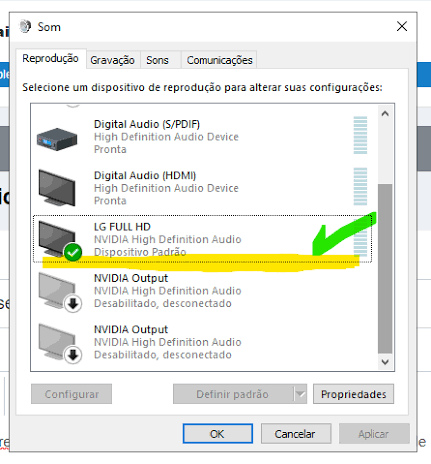
اختيار جهاز الإخراج
- انقر على رمز الصوت بجانب الساعة.
- افتح قائمة أجهزة الإخراج.
- اختر Speakers أو Headphones المرتبط بـRealtek.
- تأكد من عدم كتم الصوت.
- اضبط مستوى الصوت.
ضبط الميكروفون
- افتح Settings.
- انتقل إلى System ثم Sound.
- اختر الميكروفون من قسم Input.
- اختبر مستوى الإدخال.
- تأكد من منح التطبيقات إذن استخدام الميكروفون.
إعداد المنافذ والمؤثرات
إذا كانت Realtek Audio Console متاحة، فقد تظهر خيارات مثل:
- تحديد وظيفة منفذ الصوت.
- ضبط توازن القنوات.
- التحكم في مستوى الميكروفون.
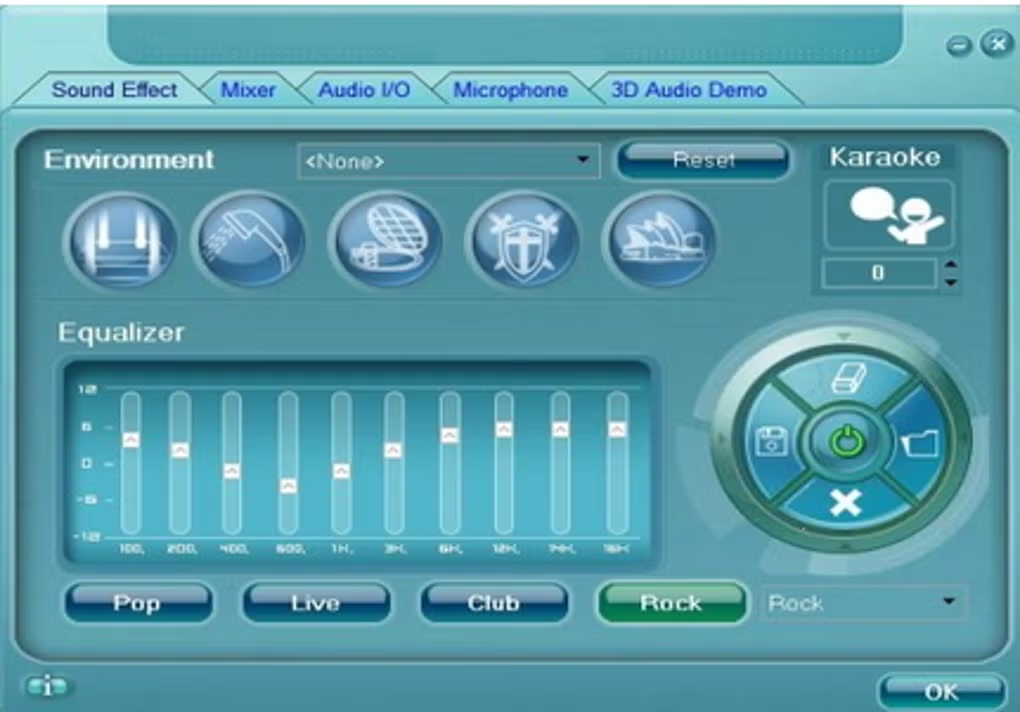
- تفعيل أو تعطيل بعض المؤثرات.
- تحديد تكوين السماعات.
- إدارة اكتشاف سماعة الرأس.
- اختيار التنسيق الصوتي المدعوم.
تختلف هذه الخيارات من جهاز إلى آخر، لأن الشركات المصنعة تستطيع إضافة أو إزالة خصائص وفق تصميم الجهاز.
مميزات Realtek High Definition Audio Drivers
- تشغيل شرائح الصوت Realtek المتوافقة بصورة صحيحة.
- دعم السماعات وسماعات الرأس والميكروفونات.
- تحسين توافق الصوت مع ويندوز.
- إدارة منافذ الإدخال والإخراج.
- دعم أنظمة صوت متعددة القنوات في الأجهزة المجهزة لذلك.
- إمكانية الوصول إلى إعدادات متقدمة حسب حزمة الجهاز.
- معالجة مشكلات الصوت الناتجة عن تعريف مفقود أو تالف.
- التكامل مع Windows Update.
- توافر حزم مخصصة من شركات تصنيع الكمبيوتر واللوحات الأم.
- العمل تلقائيًا في الخلفية دون الحاجة إلى تشغيل يدوي دائم.
- دعم تعريفات تقليدية وحديثة وفق نوع الجهاز.
- إتاحة الرجوع إلى إصدار سابق عند حدوث مشكلة بعد التحديث.
عيوب وملاحظات تعريف Realtek Audio
- لا توجد حزمة واحدة مناسبة لجميع الأجهزة.
- التعريف العام قد لا يحتوي على تخصيصات الشركة المصنعة.
- تثبيت إصدار غير متوافق قد يؤدي إلى اختفاء بعض المنافذ.
- أداة Realtek Audio Console لا تعمل مع جميع أنواع الحزم.
- قد يستبدل Windows Update التعريف بإصدار مختلف.
- بعض أجهزة اللاب توب تحتاج مكونات صوت إضافية بجانب تعريف Realtek.
- أرقام الإصدارات المرتفعة لا تعني أنها مناسبة لكل جهاز.
- الانتقال العشوائي بين HDA وUAD قد يسبب تعارضًا.
- قد يتطلب التثبيت أكثر من إعادة تشغيل.
- بعض المشكلات تكون مرتبطة بالسماعات أو منفذ الصوت، وليس بالتعريف.
متطلبات تشغيل تعريف Realtek
| المتطلب | التفاصيل |
|---|---|
| شريحة الصوت | Realtek Audio Codec مدعومة |
| نظام التشغيل | إصدار ويندوز تدعمه الحزمة المحددة |
| المعمارية | 32 أو 64 بت حسب الحزمة |
| الصلاحيات | حساب يملك صلاحية التثبيت |
| المساحة | مساحة كافية لفك الحزمة وتثبيتها |
| الإنترنت | مطلوب للتحميل أو Windows Update |
| المكونات الإضافية | قد تتطلب بعض الأجهزة خدمات أو تطبيقات مخصصة |
| إعادة التشغيل | ضرورية غالبًا لإتمام التثبيت |
حل مشكلة الصوت لا يعمل بعد تثبيت Realtek
التحقق من جهاز الإخراج
قد يكون التعريف مثبتًا، لكن ويندوز يرسل الصوت إلى شاشة HDMI أو سماعة Bluetooth بدلًا من سماعات Realtek. افتح قائمة أجهزة الإخراج واختر Speakers أو Headphones الصحيح.
التحقق من مستوى الصوت
تأكد من:
- عدم تفعيل كتم الصوت.
- رفع مستوى صوت النظام.
- رفع صوت التطبيق نفسه من Volume Mixer.
- توصيل السماعة بالمنفذ الصحيح.
- عدم اختيار جهاز إخراج غير متصل.
تشغيل مستكشف أخطاء الصوت
في Windows 11 يمكن فتح تطبيق Get Help وتشغيل مستكشف مشكلات الصوت. يفحص النظام جهاز الإخراج والخدمات والتعريفات ويحاول تنفيذ الإصلاح المناسب.
تحديث التعريف
افتح إدارة الأجهزة، ثم انقر على Realtek Audio واختر Update driver، وبعد ذلك اختر البحث التلقائي. إذا لم يجد ويندوز تحديثًا، استخدم حزمة الشركة المصنعة.
إعادة تثبيت التعريف
إذا كان التعريف تالفًا:
- افتح إدارة الأجهزة.
- انقر بزر الفأرة الأيمن على Realtek Audio.
- اختر Uninstall device.
- أعد تشغيل الكمبيوتر.
- اسمح لويندوز بإعادة اكتشاف الجهاز.
- ثبّت حزمة الشركة المصنعة إذا لم يعد التعريف تلقائيًا.
الرجوع إلى الإصدار السابق
إذا بدأت المشكلة مباشرة بعد تحديث Realtek:
- افتح خصائص جهاز الصوت.
- انتقل إلى تبويب Driver.
- اختر Roll Back Driver إذا كان الخيار متاحًا.
- حدد سبب الرجوع.
- أعد تشغيل الكمبيوتر.
التأكد من أن الجهاز مفعّل
إذا لم يظهر جهاز Realtek:
- افتح إدارة الأجهزة.
- اختر View ثم Show hidden devices.
- ابحث عن جهاز الصوت.
- اختر Enable device إذا كان معطلًا.
- افتح Action ثم Scan for hardware changes.
حل مشكلة عدم ظهور Realtek Audio Console

عدم ظهور Realtek Audio Console لا يعني بالضرورة أن التعريف لا يعمل. قد تكون الحزمة المستخدمة من النوع التقليدي HDA، أو قد تعتمد على أداة أخرى من الشركة المصنعة.
يمكن التحقق من الآتي:
- تثبيت تعريف UAD المخصص للجهاز.
- إكمال جميع تحديثات Microsoft Store.
- تشغيل خدمة Realtek الصوتية إذا كانت ضمن الحزمة.
- إعادة تشغيل الجهاز بعد تثبيت التعريف.
- عدم خلط حزمة HDA القديمة مع تطبيق Console الحديث.
- تنزيل حزمة الصوت كاملة من موقع الشركة المصنعة.
تحميل Realtek High Definition Audio Drivers يساعد على استعادة الصوت وتشغيل السماعات والميكروفون وإدارة المنافذ في الأجهزة التي تحتوي على شريحة Realtek. ومع ذلك، لا تعتمد جودة النتيجة على اختيار أعلى رقم إصدار، بل على تثبيت الحزمة المطابقة لطراز الجهاز وإصدار ويندوز ومعرّف شريحة الصوت.
يُفضّل البدء بحزمة الشركة المصنعة للكمبيوتر أو اللوحة الأم، ثم تجربة Windows Update. أما حزمة Realtek العامة فتناسب الحالات التي تدعمها صراحةً، لكنها قد لا توفر جميع التخصيصات. وبعد التثبيت يجب إعادة تشغيل الكمبيوتر واختيار جهاز الإخراج الصحيح واختبار السماعات والميكروفون.
مع تحيات موقع سوفت لود | SoftLoad


