
تحميل برنامج Retouch4me Clean Backdrop | لمعالجة الصور
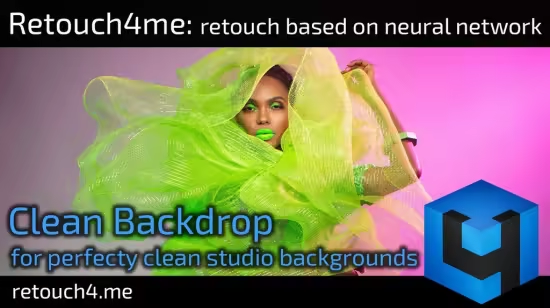
Retouch4me Clean Backdrop هو برنامج يعمل كإضافة (Plug-in) داخل برامج تحرير الصور الاحترافية مثل Adobe Photoshop، أو كتطبيق مستقل (Standalone Application). يعتمد البرنامج على شبكة عصبية مدربة خصيصاً لتحديد الأوساخ والعيوب في الخلفيات الأحادية أو المتجانسة الألوان.
آلية العمل المعتمدة على الذكاء الاصطناعي
بدلاً من استخدام أدوات التحرير اليدوية مثل “Healing Brush” أو “Patch Tool” في فوتوشوب، والتي تتطلب وقتاً طويلاً وجهداً كبيراً خاصة عند معالجة مئات الصور، يقوم Retouch4me Clean Backdrop بما يلي:
- اكتشاف العيوب: يتعرف الذكاء الاصطناعي تلقائياً على الأوساخ، وبصمات الأقدام، وطيات القماش، والغبار، وحتى بقع المستشعر (Sensor Dust) على الخلفية.
- التصحيح الذكي: يقوم البرنامج بإزالة هذه العيوب بذكاء مع الحفاظ على التركيب الطبيعي للخلفية وانتقالات الضوء والظلال. فهو لا يقوم بملء الخلفية بلون واحد مسطح، بل يصحح الأوساخ مع الحفاظ على تدرجات الظلال الواقعية التي يلقيها الهدف على الخلفية.
- الحفاظ على التفاصيل: يحافظ البرنامج على نمط ضوضاء الصورة (Noise Pattern) الأصلي، مما يجعل التعديل غير مرئي وواقعياً، كأن الصورة التُقطت على خلفية نظيفة تماماً.
أهميته في سير العمل
يُعتبر هذا البرنامج أداة لا غنى عنها في بيئات تصوير الكتالوجات والتجارة الإلكترونية، حيث تتطلب هذه المجالات حجماً كبيراً من الصور التي تحتاج إلى خلفيات مثالية. يساعد البرنامج المصورين والمُعدّلين على توفير ساعات عمل طويلة وتحويل تركيزهم من المهام الروتينية والمملة إلى جوانب التحرير الإبداعية.
مرونة الاستخدام
بالإضافة إلى وظيفته كفلتر داخل فوتوشوب، يمكن تشغيله كبرنامج مستقل لمعالجة مجموعة كبيرة من الصور (Batch Processing) دفعة واحدة، مما يجعله مثالياً لسير العمل الذي يشمل ملفات RAW أو JPEG بكميات ضخمة.
مميزات برنامج Retouch4me Clean Backdrop
يقدم Retouch4me Clean Backdrop مجموعة من الميزات المصممة لتوفير الوقت وتحقيق نتائج احترافية بسرعة:
1. التنظيف الآلي والذكي للخلفية
- إزالة عيوب متعددة: الكشف التلقائي وإزالة الأوساخ، والبقع الصغيرة والكبيرة، وآثار الأقدام، وحتى طيات القماش الدقيقة في خلفيات الاستوديو الموحدة.
- الحفاظ على الواقعية: يحافظ البرنامج على التدرجات اللونية الطبيعية والظلال التي يلقيها الهدف على الخلفية، دون جعل الخلفية تبدو وكأنها مسطحة أو مطلية بفرشاة.
- إصلاح ضوضاء الصورة: يضمن أن نمط ضوضاء (Noise) الخلفية يظل متجانساً بعد التنظيف، مما يمنع ظهور مناطق تبدو مصطنعة أو معالجة بشكل مفرط.
2. الكفاءة العالية في سير العمل (Workflow Efficiency)
- المعالجة الدفعية (Batch Processing): القدرة على سحب وإفلات مجلدات كاملة من الصور (بصيغ مختلفة مثل TIFF, JPEG, PNG) لمعالجتها تلقائياً دون تدخل يدوي لكل صورة، مما يختصر وقتاً هائلاً.
- التشغيل كإضافة أو تطبيق مستقل: مرونة في التشغيل، إما كفلتر داخل Photoshop أو كبرنامج مكتبي مستقل، ما يجعله متوافقاً مع سير العمل المختلف.
- الإخراج كطبقة جديدة (New Layer): عند استخدامه كإضافة في فوتوشوب، يتم تطبيق التصحيح على طبقة جديدة، مما يحافظ على الصورة الأصلية ويسمح للمستخدم بمزيد من التحكم في المزج والتخصيص (Non-Destructive Editing).
3. خيارات التخصيص والتحكم
- أوضاع التنظيف المختلفة: يوفر البرنامج خيارات متعددة للتحكم في شدة التنظيف، مثل وضع “Fine Dirt” (للأوساخ الدقيقة) و “Medium Dirt” و “Coarse Dirt” (للعيوب الأكبر)، مما يسمح بضبط دقة المعالجة.
- ميزة القناع التلقائي (Auto Mask): يمكن تفعيل هذه الميزة لحماية الهدف الرئيسي (الموديل أو المنتج) تلقائياً من أي معالجة قد تطبق على الخلفية، مع إمكانية التعديل على القناع يدوياً.
- شريط المزج (Blend Slider): يسمح بضبط شدة دمج النتيجة المعالجة مع الصورة الأصلية للحصول على أفضل مظهر طبيعي.
4. سهولة الاستخدام
- عملية بنقرة واحدة: صُمم البرنامج ليتم استخدامه في أغلب الحالات بنقرة زر واحدة بعد فتح الصورة، مما يجعله سهل الاستخدام حتى للمبتدئين في التحرير.
طريقة تشغيل واستخدام برنامج Retouch4me Clean Backdrop
يمكن استخدام Retouch4me Clean Backdrop بطريقتين رئيسيتين على نظام ويندوز: كإضافة داخل برنامج Adobe Photoshop، أو كتطبيق مستقل للمُعالجة الدفعية.
1. التثبيت والتحضير
- التثبيت: يتم تنزيل ملف التثبيت المخصص لنظام ويندوز من الموقع الرسمي، وتثبيته كأي برنامج آخر.
- التفعيل: بعد التثبيت، يجب تفعيل الترخيص.
- إعداد فوتوشوب: في حال استخدام الإضافة، يتم فتح فوتوشوب، وستجد الإضافة مدرجة ضمن قائمة “Filter” أو “Automate”.
2. الاستخدام كإضافة في Adobe Photoshop (العملية الفردية)
- فتح الصورة: افتح الصورة التي تحتاج إلى تنظيف خلفيتها في Adobe Photoshop.
- تشغيل الإضافة: اذهب إلى القائمة Filter ثم اختر Retouch4me، ثم انقر على Clean Backdrop.
- تحديد وضع التنظيف: ستظهر نافذة الإضافة. يمكنك اختيار وضع التنظيف المناسب (Fine Dirt, Medium Dirt, Coarse Dirt) بناءً على مدى اتساخ الخلفية.
- تفعيل القناع (اختياري): يُفضل تفعيل خيار Auto Mask لضمان حماية الهدف الرئيسي في الصورة.
- المعالجة والحفظ: انقر على زر “Retouch” أو “Apply”. سيقوم البرنامج بتحليل الصورة وتطبيق التصحيحات الذكية، ثم سيعود إلى فوتوشوب ويضيف النتيجة كطبقة جديدة فوق الصورة الأصلية.
- التعديل النهائي: يمكن للمستخدم في فوتوشوب ضبط عتامة (Opacity) الطبقة الناتجة أو استخدام أدوات الإخفاء (Masking) لتحسين نتيجة المزج يدوياً إذا لزم الأمر.
3. الاستخدام كتطبيق مستقل (المعالجة الدفعية)
- تشغيل التطبيق: افتح برنامج Retouch4me Clean Backdrop المستقل.
- إضافة الصور: قم بسحب وإفلات مجلد أو مجموعة من الصور التي تريد معالجتها في نافذة التطبيق. يدعم البرنامج صور RAW و JPEG و TIFF.
- تكوين الإعدادات: في واجهة التطبيق، قم بتحديد إعدادات الإخراج الافتراضية، مثل:
- وضع التنظيف (Fine, Medium, Coarse).
- تفعيل Auto Mask.
- مسار الحفظ: تحديد المجلد الذي سيتم حفظ الصور المعالجة فيه.
- تنسيق الإخراج: تحديد تنسيق الملف النهائي (JPEG, TIFF, إلخ).
- بدء المعالجة: انقر على زر “Start Processing”. سيعالج البرنامج جميع الصور في القائمة تلقائياً، ويحفظ النتائج في المجلد المحدد، مما يتيح للمصور التركيز على مهام أخرى أثناء عمل البرنامج.

متطلبات تشغيل برنامج Retouch4me Clean Backdrop
نظراً لاعتماد البرنامج على الذكاء الاصطناعي والشبكات العصبية، فإنه يتطلب قوة معالجة جيدة، خاصة من وحدة معالجة الرسوميات (GPU)، لضمان سرعة وكفاءة العمل على نظام ويندوز:
1. متطلبات نظام التشغيل
- الإصدارات المدعومة:
- Microsoft Windows 11 / 10 / 8 / 7 (أو أحدث).
- بنية المعالج: يتطلب معالج 64-بت (x64) حصراً.
2. متطلبات المكونات الصلبة
- المعالج (CPU): معالج 64-بت بتردد 1.2 غيغاهرتز (GHz) أو أسرع.
- ذاكرة الوصول العشوائي (RAM):
- الحد الأدنى الموصى به: 6 غيغابايت (GB).
- الموصى به بشدة: 8 غيغابايت أو 16 غيغابايت لضمان سلاسة العمل والتحرير الدفعي للصور عالية الدقة.
- وحدة معالجة الرسوميات (GPU): هذا هو المكون الأكثر أهمية:
- GPU متوافق مع OpenCL 1.1 على الأقل.
- ذاكرة الوصول العشوائي لوحدة الرسوميات (VRAM): 4 غيغابايت (GB) أو أكثر من ذاكرة الرسوميات المخصصة. وهذا ضروري لمعالجة نماذج الشبكة العصبية الكبيرة وتوفير نتائج سريعة.
- مساحة القرص الصلب: مساحة كافية لتثبيت البرنامج وتخزين الصور عالية الدقة (التي تنتج بعد المعالجة).
3. متطلبات البرامج الإضافية
- برنامج تحرير الصور:
- للتشغيل كإضافة: يتطلب Adobe Photoshop (عادةً الإصدارات الحديثة CC 2019 أو أحدث).
- للتشغيل المستقل: لا يتطلب برامج إضافية، ولكنه يعمل بشكل أفضل في سير العمل الذي يشتمل على Lightroom أو برامج تحرير أخرى.
- تحديثات برامج التشغيل: يجب تحديث برامج تشغيل بطاقة الرسوميات (GPU Drivers) باستمرار لضمان أداء مثالي لوظائف OpenCL والذكاء الاصطناعي.
مع تحيات موقع سوفت لود | SoftLoad


