

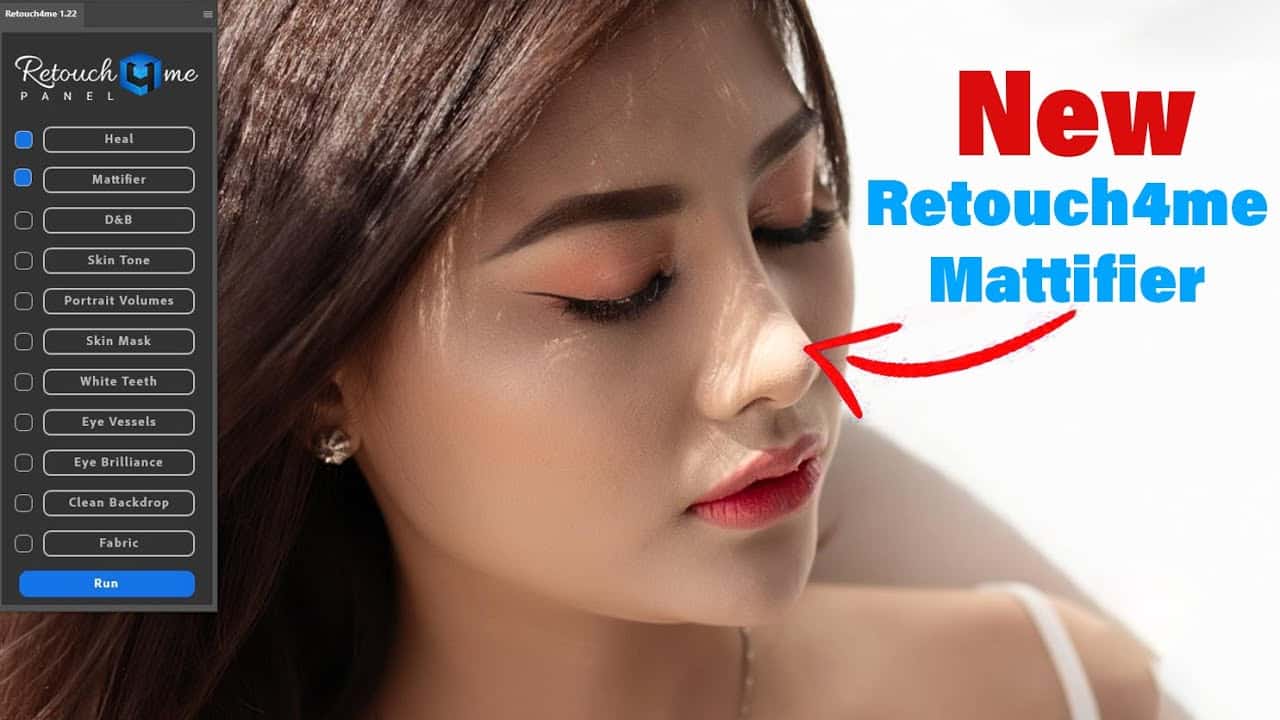
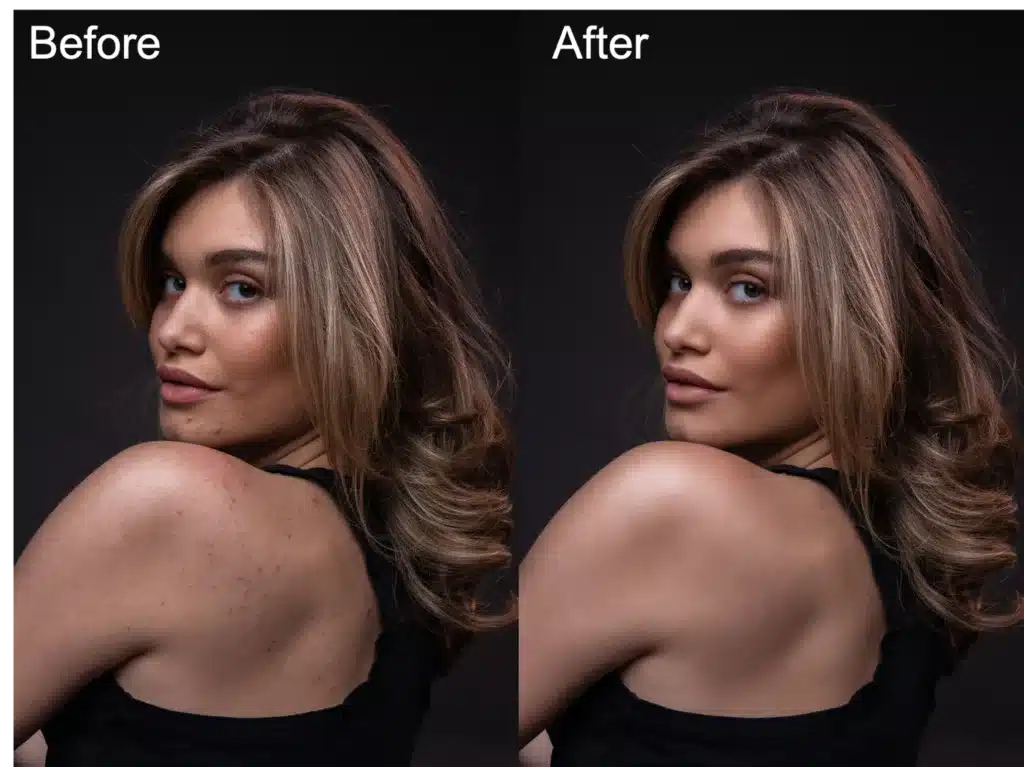
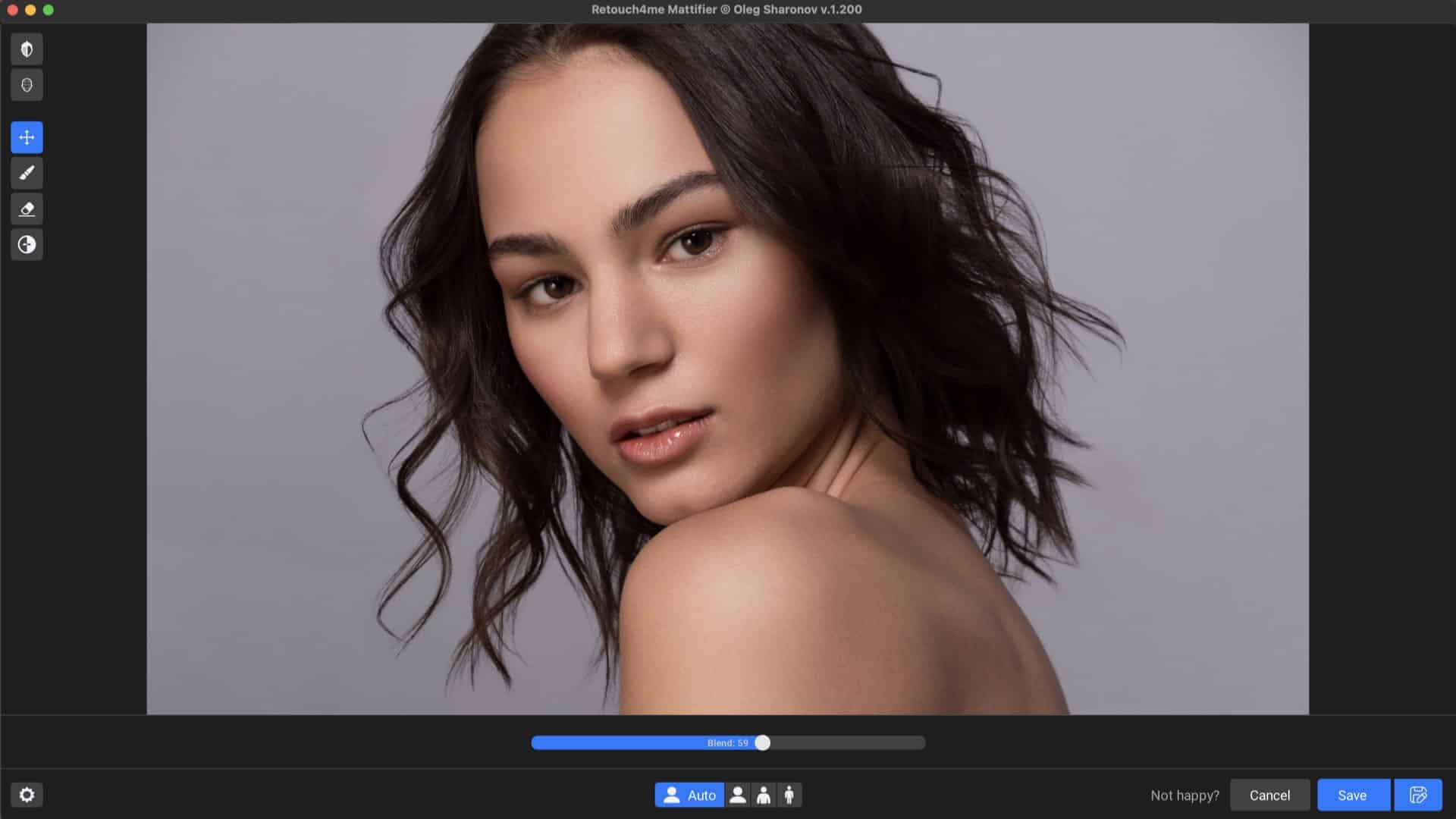
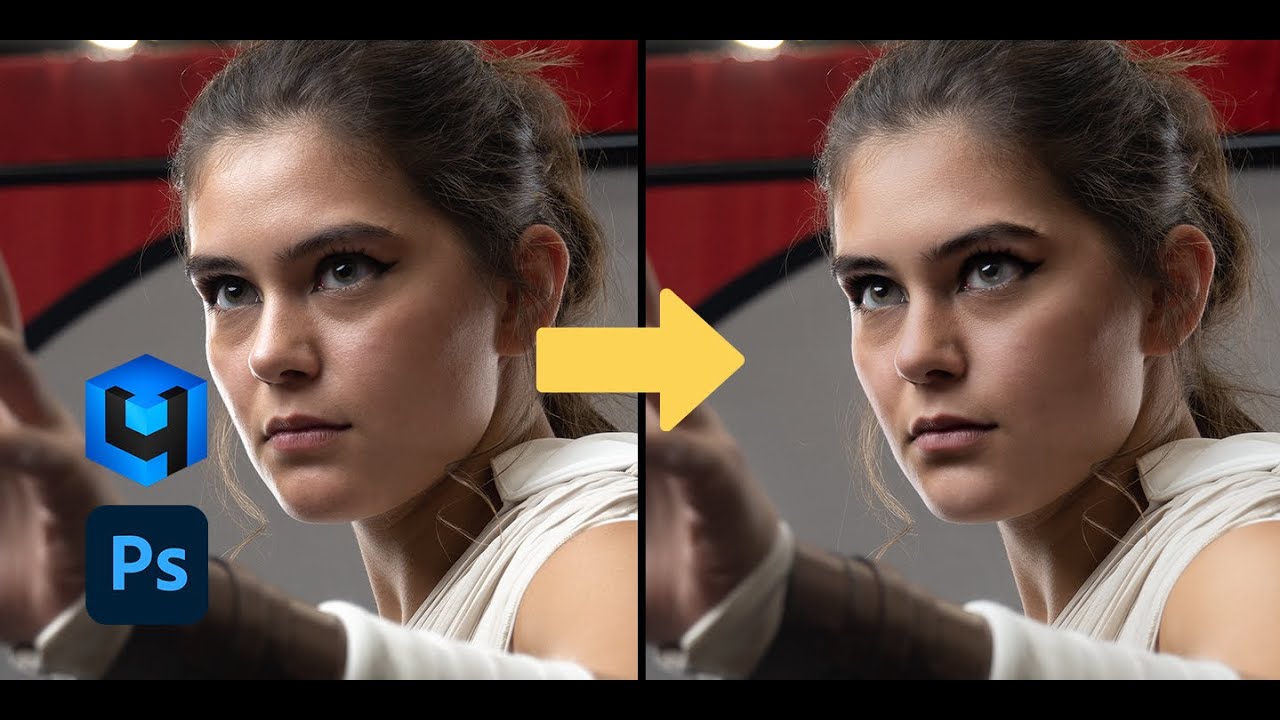
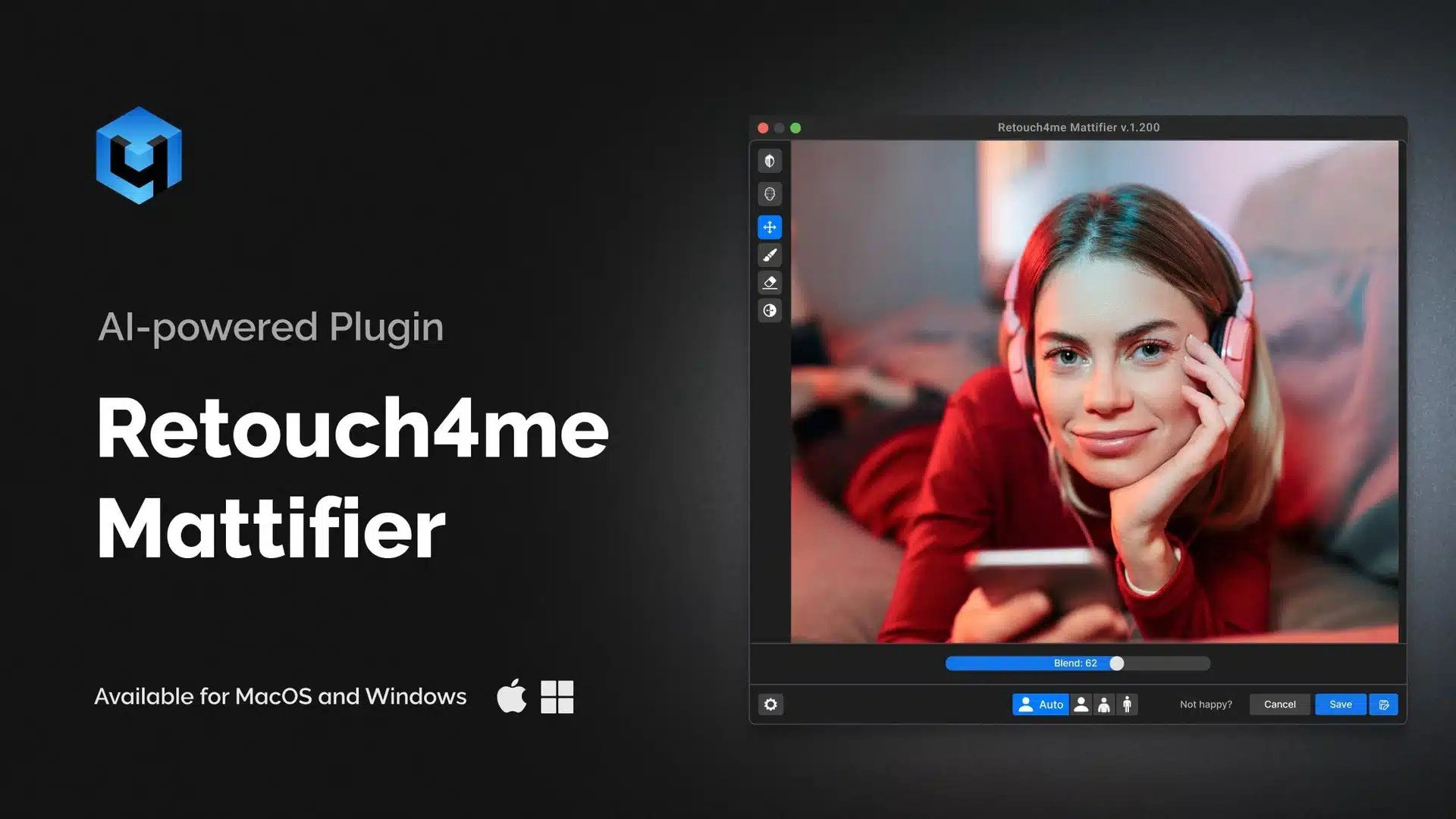
Retouch4me Mattifier هو برنامج متخصص في معالجة واحدة من أكثر المشكلات شيوعًا في صور البورتريه، وهي اللمعان الزائد على البشرة الناتج عن الإضاءة القوية أو استخدام الفلاش أو طبيعة البشرة نفسها. يعتمد البرنامج على تقنيات الذكاء الاصطناعي لاكتشاف المناطق اللامعة والدهنية تلقائيًا والعمل على تقليل الإضاءات القوية واستعادة مظهر أكثر طبيعية للبشرة، دون أن يضطر المستخدم إلى تحديد كل منطقة يدويًا. وتبرز فائدته بصورة خاصة في تصوير الأعراس والمناسبات والحفلات والجلسات التي يستخدم فيها الفلاش، كما يستطيع التعامل مع الصور الجماعية دون الحاجة إلى تحديد الوجوه واحدًا تلو الآخر. ويتوفر Retouch4me Mattifier للعمل على ويندوز، ويمكن استخدامه ضمن بيئة تحرير الصور وكذلك كأداة مستقلة لمعالجة الصور.

ما هو برنامج Retouch4me Mattifier؟
Retouch4me Mattifier هو أحد أدوات Retouch4me المتخصصة في ريتاتش الصور اعتمادًا على تقنيات الذكاء الاصطناعي والشبكات العصبية. تتمثل وظيفته الأساسية في البحث داخل الصورة عن أجزاء البشرة التي تعاني من لمعان واضح، ثم تقليل هذا اللمعان وإعادة مظهر البشرة إلى درجة أكثر توازنًا.
بدلًا من الاعتماد على فرشاة Photoshop وتحديد الجبهة والأنف والخدين ثم معالجة كل منطقة بصورة منفصلة، يحاول Mattifier تنفيذ الجزء الأكبر من هذه العملية تلقائيًا.
الميزة الأساسية هنا هي التخصص. فالبرنامج ليس محرر صور شاملًا، وإنما أداة موجهة لمشكلة محددة للغاية، وهي لمعان البشرة.
ويتوفر Mattifier كإضافة يمكن دمجها ضمن سير العمل الاحترافي، كما توفر الشركة نسخة تعمل كبرنامج مستقل على Windows وmacOS.
لماذا يحدث لمعان البشرة في الصور؟
يمكن أن يظهر لمعان قوي على الوجه لعدة أسباب، من بينها:
- استخدام الفلاش المباشر.
- التصوير تحت إضاءة استوديو قوية.
- انعكاس الضوء على البشرة الدهنية.
- التصوير لفترات طويلة خلال المناسبات.
- ارتفاع درجات الحرارة أو الرطوبة.
- صعوبة إعادة ضبط المكياج باستمرار أثناء الفعاليات.
- زوايا معينة تجعل الضوء ينعكس بقوة على الجبهة أو الأنف.
وتصف Retouch4me البرنامج بأنه مفيد بصورة خاصة في الحالات التي لا يكون فيها استخدام المكياج المضاد للمعان أو إعادة ضبطه باستمرار أمرًا عمليًا، مثل حفلات الزفاف والفعاليات.
كيف يعمل Retouch4me Mattifier؟
الفكرة الأساسية بسيطة من ناحية المستخدم، لكنها تعتمد على تحليل ذكي للصورة في الخلفية.
يقوم البرنامج أولًا بتحليل الصورة والبحث عن البشرة، ثم يحاول تحديد المناطق التي تظهر فيها انعكاسات ولمعان غير مرغوب فيه. بعد ذلك يعمل على تقليل شدة هذه المناطق وإعادة اللون إلى مظهر أقرب للطبيعي.
مراحل العمل بصورة مبسطة
- فتح الصورة داخل البرنامج أو تشغيل الأداة ضمن بيئة التحرير المستخدمة.
- تحليل الصورة بواسطة خوارزميات البرنامج.
- اكتشاف مناطق البشرة.
- تحديد الأجزاء التي تحتوي على لمعان واضح.
- تطبيق معالجة لتخفيف الإضاءات القوية.
- معاينة النتيجة.
- إجراء التعديلات الإضافية داخل سير العمل إذا كانت مطلوبة.
- حفظ أو متابعة تحرير الصورة.
وهذه الآلية تجعل البرنامج مناسبًا لمن يريد تقليل الوقت المستغرق في الرتوش المتكررة، خصوصًا عند وجود عدد كبير من الصور.
أهم مميزات Retouch4me Mattifier
اكتشاف لمعان البشرة تلقائيًا
الميزة الأساسية في Mattifier هي عدم الحاجة إلى البحث يدويًا عن كل منطقة تحتاج إلى تعديل.
فالبرنامج مصمم لاكتشاف المناطق الدهنية واللامعة في البشرة بشكل تلقائي ثم العمل على تخفيفها.
مناسب لمعالجة انعكاسات الفلاش
يصبح لمعان الوجه أكثر وضوحًا في الصور التي تعتمد على الفلاش، خصوصًا في:
- تصوير الأعراس.
- الحفلات.
- النوادي والأماكن الليلية.
- المناسبات.
- جلسات التصوير داخل الاستوديو.
وتشير الشركة تحديدًا إلى أن Mattifier ملائم للصور التي التُقطت باستخدام الفلاش، حيث يعمل على تقليل لمعان الوجه الناتج عن هذه الظروف.
يدعم الصور الجماعية
إحدى النقاط المهمة للمصورين الذين يعملون في المناسبات هي وجود عشرات الأشخاص داخل الصور.
Retouch4me Mattifier قادر على العمل مع الصور الجماعية دون مطالبة المستخدم بتحديد كل وجه يدويًا قبل بدء المعالجة، وهي ميزة يمكن أن توفر قدرًا كبيرًا من الوقت عند معالجة جلسات تصوير كبيرة.
يعتمد على الذكاء الاصطناعي
ينتمي Mattifier إلى مجموعة Retouch4me لأدوات الرتوش المعتمدة على الذكاء الاصطناعي، والتي تهدف إلى تحليل محتوى الصورة وتنفيذ مهام محددة بصورة آلية بدلًا من الاعتماد بالكامل على الأدوات التقليدية.
هذا لا يعني أن البرنامج يحل محل المصور أو محرر الصور، ولكنه يتولى مهمة متكررة يمكن أن تستهلك وقتًا طويلًا عند تنفيذها يدويًا.
يعمل كبرنامج مستقل
لست مضطرًا بالضرورة إلى الاعتماد على Photoshop في كل مرة تريد فيها استخدام Mattifier؛ إذ تصف Retouch4me المنتج بأنه متاح كإضافة Photoshop وبرنامج مستقل لأنظمة Windows وmacOS.
وهذا يجعل استخدامه أكثر مرونة للمصورين الذين تختلف برامج التحرير المستخدمة لديهم.
إمكانية دمجه داخل Photoshop
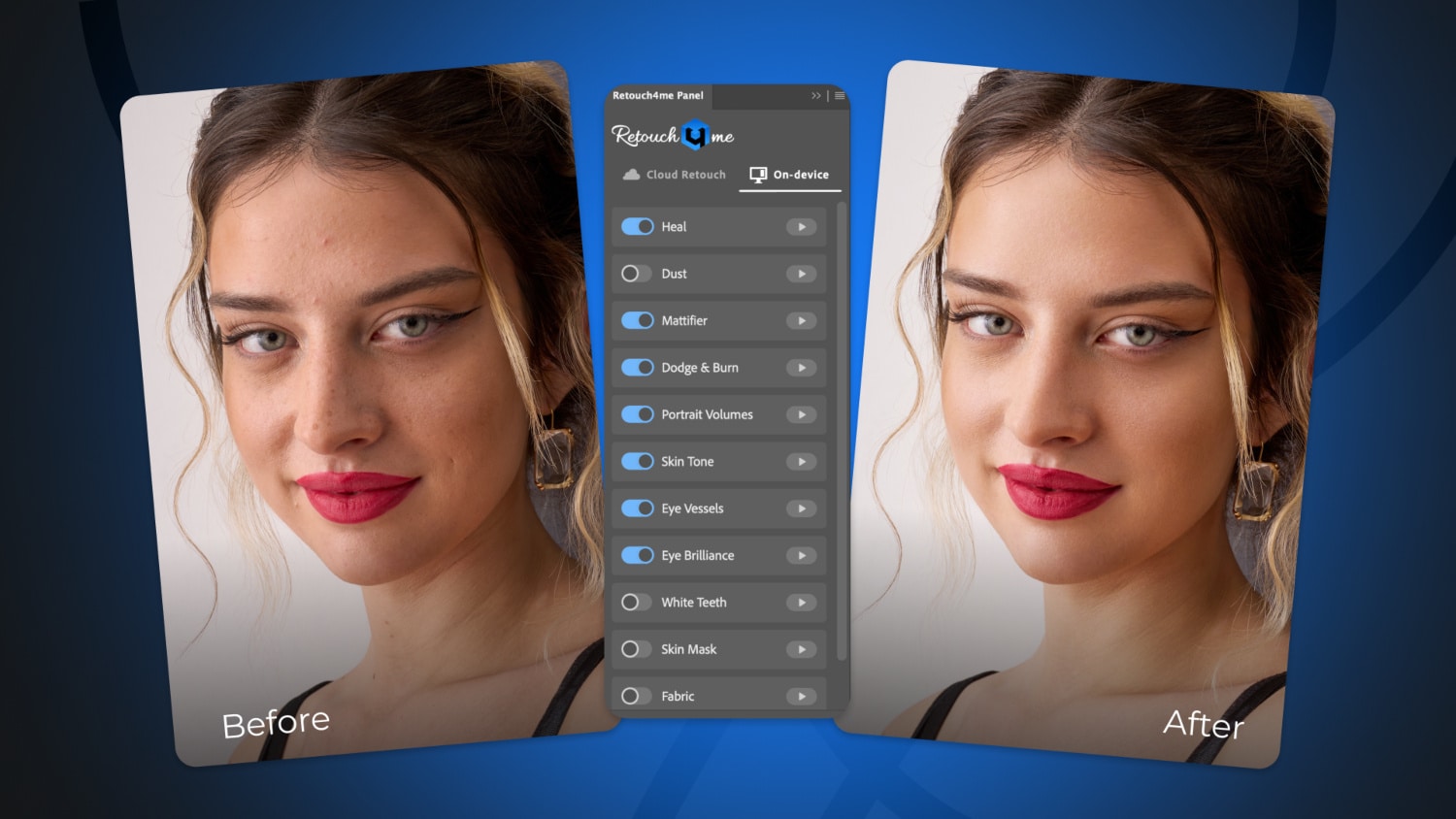
إذا كان سير عملك يعتمد على Adobe Photoshop، فيمكن دمج أدوات Retouch4me داخله، كما توفر الشركة لوحة Photoshop مخصصة للوصول إلى مجموعة من أدوات الرتوش المدعومة وإرجاع النتائج على طبقات منفصلة قابلة للتعديل في الأدوات المدعومة. وتتطلب لوحة Retouch4me Photoshop إصدار Photoshop 23.3 أو أحدث وفق المعلومات الحالية المنشورة من الشركة.
جدول ملخص مميزات Retouch4me Mattifier
| الميزة | فائدتها |
|---|---|
| اكتشاف البشرة تلقائيًا | يقلل الحاجة إلى التحديد اليدوي |
| اكتشاف اللمعان | يركز على الأجزاء الدهنية أو شديدة الانعكاس |
| تقليل Highlights البشرة | يساعد على الحصول على مظهر أكثر توازنًا |
| الذكاء الاصطناعي | أتمتة جزء كبير من عملية المعالجة |
| دعم الصور الجماعية | مناسب للأعراس والفعاليات |
| العمل مع صور الفلاش | مفيد للمصورين في الاستوديو والمناسبات |
| إصدار للويندوز | مناسب لأجهزة الكمبيوتر الاحترافية |
| إمكانية استخدامه كأداة مستقلة | لا يفرض الاعتماد على برنامج تحرير واحد |
| التكامل مع بيئة Photoshop | مناسب لسير عمل الرتوش الاحترافي |
استخدام Retouch4me Mattifier في صور البورتريه
صور البورتريه من أكثر أنواع الصور التي تظهر فيها مشكلة لمعان البشرة؛ فالوجه يحتل مساحة كبيرة من الصورة، وبالتالي تصبح أي إضاءة قوية في الجبهة أو الأنف أو الخدين واضحة للغاية.
عند استخدام Mattifier يمكن تحليل البشرة وتقليل اللمعان، ثم متابعة التعديلات الأخرى إذا كانت الصورة تحتاج إلى:
- معالجة الحبوب.
- تصحيح درجات البشرة.
- ضبط الإضاءة.
- تحسين العينين.
- إزالة الشعر المتطاير.
- تعديل الخلفية.
ومن المهم فهم أن Mattifier متخصص في اللمعان وليس أداة شاملة لكل مشكلات الجلد.
استخدام Retouch4me Mattifier في تصوير الأعراس
تعد حفلات الزفاف من السيناريوهات المناسبة جدًا لمثل هذه الأداة.
المصور قد يعود من حفل واحد بمئات أو آلاف الصور، وبعضها يكون ملتقطًا تحت فلاش مباشر أو إضاءة قوية. تعديل لمعان البشرة يدويًا في عدد كبير من اللقطات يمكن أن يتحول إلى جزء مرهق من مرحلة ما بعد التصوير.
وهنا يصبح الكشف الآلي عن المناطق اللامعة أكثر فائدة، خصوصًا مع قدرة البرنامج على التعامل مع الصور الجماعية دون تحديد الوجوه بشكل فردي.
استخدام البرنامج في تصوير الحفلات والمناسبات
في الحفلات الليلية والمناسبات يكون الفلاش من أهم مصادر الإضاءة، ومع حركة الأشخاص والحرارة قد يزداد لمعان البشرة بصورة ملحوظة.
ولهذا تذكر Retouch4me بصورة مباشرة أن Mattifier ملائم لتصوير الفعاليات والحفلات والمواقف التي يصعب فيها الاعتماد على المكياج المضاد للمعان باستمرار.

Retouch4me Mattifier أم التعديل اليدوي في Photoshop؟
كلا الأسلوبين يمكن أن يكون مفيدًا، لكن الاختيار يعتمد على حجم العمل وطبيعة المشروع.
| العنصر | Retouch4me Mattifier | التعديل اليدوي |
|---|---|---|
| اكتشاف مناطق اللمعان | تلقائي | يدوي |
| سهولة البداية | مرتفعة | تتطلب معرفة بالأدوات |
| التعامل مع عدد كبير من الصور | أكثر عملية | قد يستغرق وقتًا طويلًا |
| الصور الجماعية | اكتشاف تلقائي للوجوه والمناطق المستهدفة | معالجة كل جزء يدويًا |
| التحكم التفصيلي جدًا | يعتمد على سير العمل المستخدم | مرتفع جدًا |
| الحاجة إلى خبرة ريتاتش | أقل للمهمة الأساسية | أكبر |
| الهدف | تقليل لمعان البشرة | أي تعديل يرغب فيه المستخدم |
متى يكون Mattifier أكثر فائدة؟
يصبح استخدامه منطقيًا بصورة خاصة إذا كنت:
- مصور أعراس.
- مصور مناسبات.
- مصور حفلات.
- تعمل في تصوير البورتريه.
- تنفذ جلسات تصوير تجارية.
- تعالج عددًا كبيرًا من الصور.
- تستخدم الفلاش بصورة متكررة.
- تريد تقليل خطوات الرتوش اليدوية.
أما إذا كانت لديك صورة واحدة فقط وتحتاج إلى تعديل دقيق جدًا ومخصص لكل بكسل، فقد تظل الأدوات اليدوية جزءًا مهمًا من سير العمل.
طريقة استخدام Retouch4me Mattifier
تشغيل البرنامج
بعد تثبيت Retouch4me Mattifier على الكمبيوتر، يمكن تشغيله وفق طريقة العمل التي تستخدمها، سواء كأداة مستقلة أو من خلال بيئة تحرير الصور المتوافقة.
فتح الصورة
اختر الصورة المراد معالجتها، ويفضل البدء بنسخة جيدة الدقة حتى يستطيع البرنامج تحليل تفاصيل البشرة بصورة واضحة.
بدء تحليل البشرة
قم بتشغيل معالجة Mattifier، وسيبدأ البرنامج في البحث عن مناطق البشرة التي تحتوي على اللمعان الزائد.
لا تحتاج في الاستخدام المعتاد إلى تحديد الجبهة والأنف والخدين واحدًا تلو الآخر، لأن هدف الأداة هو تنفيذ هذه المهمة تلقائيًا.
معاينة النتيجة
بعد انتهاء التحليل والمعالجة، قارن الصورة قبل وبعد.
راقب بشكل خاص:
- الجبهة.
- الأنف.
- الوجنتين.
- الذقن.
- المناطق القريبة من مصادر الإضاءة القوية.
استكمال الرتوش عند الحاجة
Mattifier يعالج اللمعان، لكنه ليس بديلًا عن جميع أدوات تحرير الصور.
قد تحتاج بعده إلى أدوات أخرى لمعالجة:
- البثور.
- اختلافات لون البشرة.
- الهالات.
- الأسنان.
- العينين.
- الشعر.
- الخلفية.
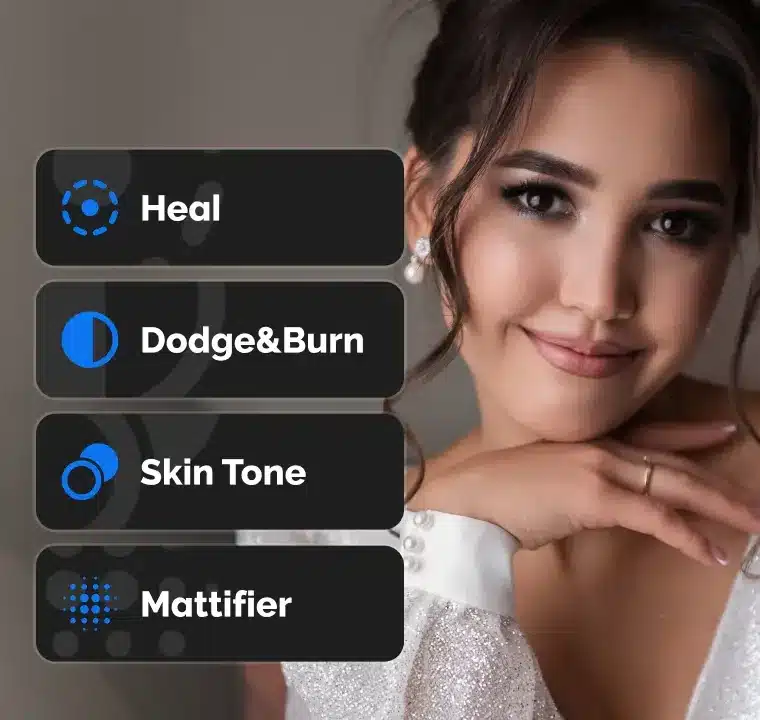
وهذا هو السبب في أن Retouch4me توفر أدوات منفصلة لمهام مختلفة ضمن منظومة الرتوش الخاصة بها. وتدرج الشركة Mattifier كأداة لتصحيح البشرة إلى جانب أدوات أخرى مثل Skin Tone وHeal وغيرها.
الفرق بين Mattifier وSkin Tone وHeal
من السهل أن يخلط المستخدم الجديد بين أدوات Retouch4me الخاصة بالبشرة.
| الأداة | الوظيفة الأساسية |
|---|---|
| Retouch4me Mattifier | تقليل المناطق اللامعة والدهنية في البشرة |
| Retouch4me Skin Tone | توحيد درجات لون البشرة |
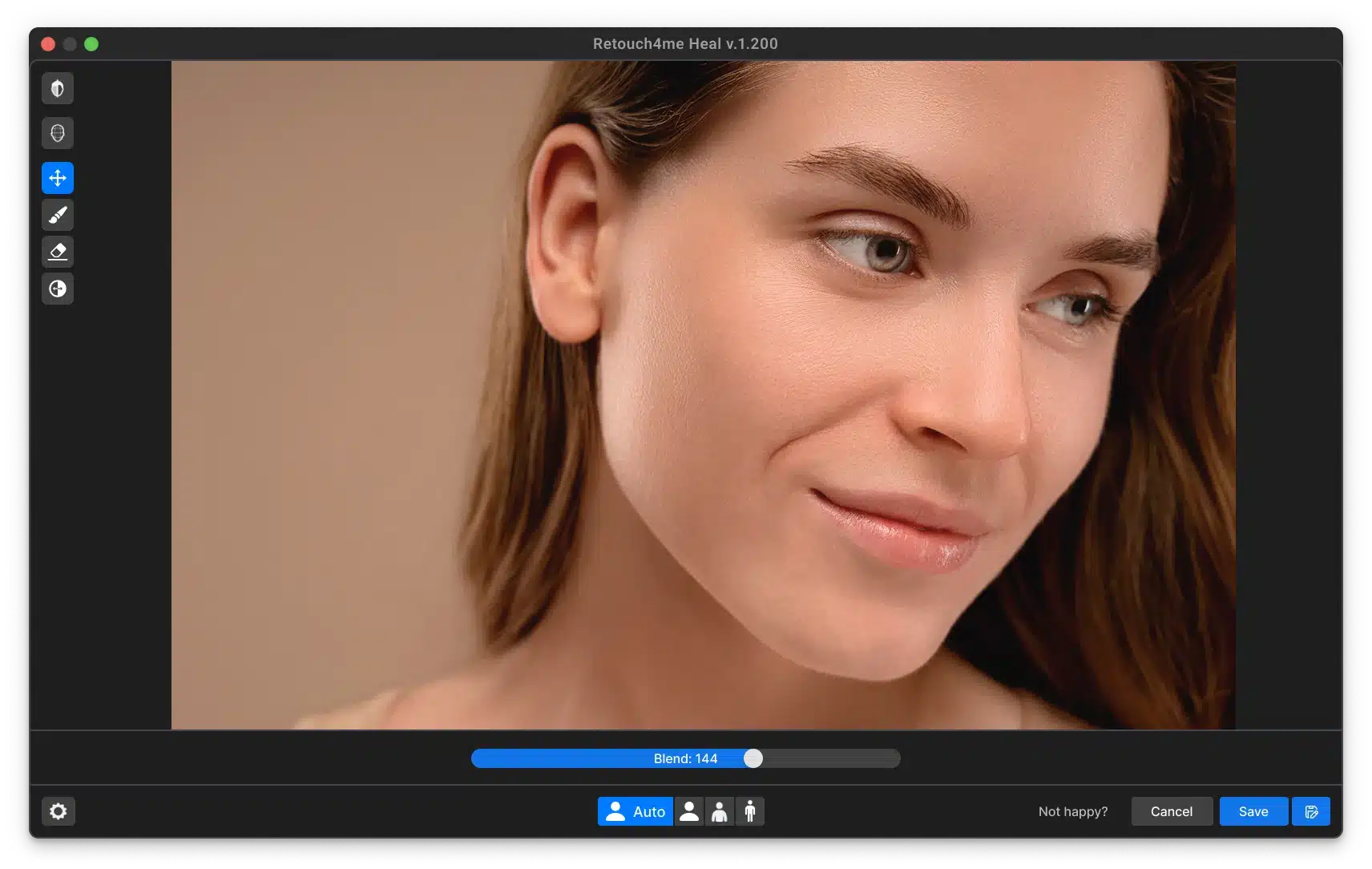
| Retouch4me Heal | معالجة الحبوب والعيوب الجلدية الصغيرة |
وتوضح الشركة أن Skin Tone يكتشف مناطق البشرة المكشوفة ويعمل على توحيد اللون، بينما يركز Heal على الحبوب والعيوب الصغيرة، في حين أن Mattifier مخصص للمناطق اللامعة والدهنية.
لذلك يمكن اعتبار هذه الأدوات مكملة لبعضها بدلًا من كونها بدائل تؤدي الوظيفة نفسها.
متطلبات تشغيل Retouch4me Mattifier على ويندوز
وفق متطلبات النظام الحالية المنشورة على موقع Retouch4me، تركز بيئة Windows المدعومة على أنظمة 64 بت مع الاستفادة من قدرات OpenCL في معالجة الصور.
| المكون | المتطلبات |
|---|---|
| نظام التشغيل | Windows 10 إصدار 64 بت أو Windows 11 |
| الذاكرة العشوائية RAM | 6 جيجابايت على الأقل |
| المعالج | معالج 64 بت بسرعة 1.2GHz أو أعلى |
| بطاقة الرسومات | GPU بذاكرة 4GB وفق متطلبات الموقع الحالية |
| دعم المعالجة | أو معالج Intel يدعم OpenCL 1.1 وفق صفحة المتطلبات |
| نوع النظام | 64-bit |
هل بطاقة الرسومات مهمة؟
نعم، لأن أدوات الذكاء الاصطناعي ومعالجة الصور تعتمد بصورة كبيرة على العمليات الحسابية، وتذكر Retouch4me ضمن متطلبات الكمبيوتر وجود بطاقة رسومات بذاكرة 4GB أو الاعتماد على معالج Intel يدعم OpenCL 1.1 وفق التكوين المدعوم.
وجود جهاز أقوى من الحد الأدنى يكون أكثر ملاءمة عادة عند التعامل مع صور كبيرة أو سير عمل احترافي.
مميزات البرنامج للمصورين المحترفين
بالنسبة إلى المصور المحترف، لا تقاس أهمية البرنامج فقط بجودة النتيجة، وإنما أيضًا بعدد الخطوات التي يوفرها أثناء المشروع.
ومن أبرز النقاط التي تجعل Mattifier مفيدًا في بيئة العمل الاحترافية:
- تقليل الأعمال الروتينية المتكررة.
- اكتشاف الوجوه ومناطق اللمعان تلقائيًا.
- العمل مع الصور الجماعية.
- ملاءمته لتصوير الفلاش.
- دمجه ضمن منظومة Retouch4me.
- إمكانية استخدامه كبرنامج مستقل.
- مناسب لصور الأعراس والمناسبات.
- عدم الحاجة إلى رسم أقنعة يدوية لكل وجه قبل المعالجة الأساسية.
- إمكانية استكمال النتيجة لاحقًا بأدوات تحرير أخرى.
عيوب Retouch4me Mattifier
لا يوجد برنامج يناسب كل أنواع الاستخدام، ومن أبرز النقاط التي يجب الانتباه إليها:
متخصص في مهمة محددة
Mattifier ليس برنامج تحرير صور متكاملًا.
فإذا كنت تريد إزالة الحبوب أو توحيد لون البشرة أو تعديل العينين أو تغيير الخلفية، فهذه مهام تتطلب أدوات أخرى.
يحتاج إلى جهاز مناسب
الاعتماد على الذكاء الاصطناعي وتحليل الصور يعني أن مواصفات الجهاز تؤثر في تجربة الاستخدام، وتطلب الشركة حاليًا ذاكرة RAM لا تقل عن 6GB مع متطلبات محددة للمعالج وقدرات الرسوميات/OpenCL على الكمبيوتر.
النتيجة الآلية لا تلغي المراجعة البشرية
حتى مع وجود تحليل تلقائي، تظل مراجعة النتيجة النهائية مهمة، خصوصًا في الأعمال التجارية أو صور البورتريه التي ستستخدم في الطباعة أو الحملات الإعلانية.
فالأتمتة تهدف إلى توفير الوقت، بينما تبقى اللمسات النهائية والتقييم البصري جزءًا من مسؤولية محرر الصورة.
لمن يناسب Retouch4me Mattifier؟
يعتبر البرنامج مناسبًا بدرجة كبيرة للفئات التالية:
مصورو البورتريه
لأن الوجوه هي العنصر الرئيسي في الصورة، وبالتالي يصبح التحكم في لمعان البشرة مهمًا للحصول على نتيجة متوازنة.
مصورو الأعراس
بسبب العدد الكبير من الصور وظروف الإضاءة المتغيرة واستخدام الفلاش.
مصورو المناسبات والحفلات
خصوصًا في الأماكن المغلقة أو الليلية التي تعتمد على الفلاش والإضاءة القوية.
محترفو ريتاتش الصور
يمكن استخدامه لتسريع مرحلة معينة من سير العمل ثم استكمال التفاصيل الدقيقة يدويًا.
الاستوديوهات
خصوصًا تلك التي تتعامل يوميًا مع عدد كبير من صور الأشخاص والبورتريه.
هل يمكن استخدام Retouch4me Mattifier بدون Photoshop؟
نعم. تصف صفحة المنتج الرسمية Retouch4me Mattifier بأنه Photoshop Plug-In وStandalone Software لنظامي Windows وmacOS، أي أنه ليس مقصورًا على استخدام Photoshop فقط.
وهذه نقطة مفيدة لمن يريد الاستفادة من معالجة Mattifier دون جعل Photoshop محور سير العمل بالكامل.
هل يعمل Retouch4me Mattifier مع Photoshop؟
نعم، ويمكن دمج أدوات Retouch4me في Photoshop. كما توفر الشركة لوحة Retouch4me Photoshop Panel للوصول إلى مجموعة أدواتها داخل Photoshop، وتشير الصفحة الحالية للوحة إلى دعم Photoshop 23.3 والإصدارات الأحدث.
هل يستطيع معالجة عدة وجوه داخل الصورة؟
نعم، ومن أهم المزايا التي تركز عليها Retouch4me أن Mattifier يعمل جيدًا مع اللقطات الجماعية، ولا يطلب من المستخدم تحديد الوجوه يدويًا قبل بدء المعالجة.
هذه الخاصية مفيدة جدًا في:
- صور الأفراح الجماعية.
- صور المؤتمرات.
- الحفلات.
- حفلات التخرج.
- المناسبات العائلية.
- جلسات تصوير الفرق والمجموعات.
هل يزيل البرنامج كل لمعان البشرة؟
هدف Mattifier ليس تحويل البشرة إلى سطح مسطح خالٍ من أي إضاءة، وإنما اكتشاف المناطق شديدة اللمعان وتقليل الـHighlights واستعادة لون بشرة أكثر طبيعية بحسب وصف Retouch4me.
وهذا فرق مهم؛ فالإضاءة الطبيعية جزء أساسي من تشكيل الوجه وإظهار أبعاده، والمقصود هو التعامل مع اللمعان المزعج وليس إزالة تأثير الضوء بالكامل.
Retouch4me Mattifier ضمن سير عمل متكامل
يمكن استخدام Mattifier كخطوة ضمن سلسلة كاملة من عمليات الرتوش.
على سبيل المثال:
- فتح صورة البورتريه.
- معالجة عيوب البشرة الصغيرة.
- تقليل لمعان البشرة باستخدام Mattifier.
- توحيد لون البشرة عند الحاجة.
- تحسين الإضاءة والأحجام.
- معالجة العينين والأسنان.
- تنفيذ تصحيح الألوان النهائي.
- تصدير الصورة.
وتعرض Retouch4me نفسها أمثلة لصور تم فيها دمج Mattifier مع أدوات مثل Heal وDodge & Burn وSkin Tone وPortrait Volumes ضمن عملية ريتاتش واحدة، وهو ما يؤكد أن الأداة مصممة لتكون جزءًا من سير عمل أوسع عند الحاجة.

هل يستحق Retouch4me Mattifier الاستخدام؟
يعتمد ذلك على طبيعة صورك.
إذا كنت تعمل باستمرار على صور الوجوه والبورتريه وتواجه مشكلة لمعان البشرة الناتج عن الفلاش أو الإضاءة القوية، فإن Retouch4me Mattifier يقدم حلًا متخصصًا يمكنه اختصار عدد كبير من الخطوات اليدوية.
وتزداد فائدته عندما تتعامل مع صور الأعراس والمناسبات والصور الجماعية؛ لأن البرنامج يستطيع تحليل أكثر من وجه دون الحاجة إلى تحديد الوجوه بصورة فردية قبل المعالجة.
أما إذا كان استخدامك الأساسي بعيدًا عن تصوير الأشخاص، فلن تكون هذه الوظيفة من الأدوات التي تحتاج إليها باستمرار.
قيمة البرنامج الأساسية إذن ليست في تقديم عشرات التأثيرات، وإنما في تنفيذ مهمة واحدة متكررة بصورة آلية: اكتشاف لمعان البشرة وتقليله مع الحفاظ على سير عمل سريع ومناسب للمصورين.
مع تحيات موقع سوفت لود | SoftLoad


