
تحميل برنامج Revo Uninstaller Pro | لإزالة البرامج بالكامل
Revo Uninstaller Pro هو أداة متقدمة لتحسين النظام وإلغاء تثبيت البرامج، يتميز بواجهة سهلة الاستخدام وقدرات قوية على التنظيف العميق. يعمل البرنامج كمدير شامل للبرامج المثبتة على ويندوز، ويقدم مجموعة من الأدوات الإضافية التي تتجاوز مجرد إزالة التطبيقات.
مشكلة البقايا والتسجيل
المشكلة الأساسية التي يعالجها البرنامج هي عدم كفاءة أدوات الإزالة القياسية في ويندوز. عند استخدام الطريقة التقليدية، يقوم البرنامج المعني بتشغيل أداة إلغاء التثبيت الخاصة به (Built-in Uninstaller)، ولكن هذه الأدوات غالباً ما تفشل في إزالة جميع الإدخالات والملفات التي أنشأتها في نظام التسجيل (Windows Registry) أو على القرص الصلب. بمرور الوقت، تشكل هذه البقايا ما يُعرف بـ “الخردة الرقمية” (Digital Junk)، مما يثقل كاهل النظام، ويزيد من أوقات بدء التشغيل، وقد يؤدي إلى تضارب في البرامج.
مراحل الإزالة المتقدمة
يعمل Revo Uninstaller Pro عبر منهجية ثلاثية المراحل لضمان النظافة الكاملة:
- المرحلة الأولى: النسخ الاحتياطي ونقطة الاستعادة (Pre-Uninstall): قبل بدء الإزالة، يقوم البرنامج تلقائياً بإنشاء نقطة استعادة للنظام (System Restore Point) ونسخ احتياطي للتسجيل، مما يضمن إمكانية التراجع الآمن في حالة حدوث أي خطأ غير متوقع.
- المرحلة الثانية: الإزالة القياسية (Standard Uninstall): يقوم بتشغيل أداة الإزالة الافتراضية للبرنامج المستهدف.
- المرحلة الثالثة: المسح العميق للبقايا (Leftover Scanning): هذه هي المرحلة الحاسمة التي يتفوق فيها Revo Pro. يقوم البرنامج بتطبيق خوارزمياته المتقدمة (التي طورت لأكثر من 17 عاماً) لإجراء فحص عميق وشامل لملفات التسجيل ومجلدات القرص الصلب بحثاً عن أي بقايا مرتبطة بالبرنامج المحذوف. يوفر البرنامج ثلاثة مستويات من المسح (آمن، معتدل، وعدواني) ليختار المستخدم ما يناسبه.
واجهة المستخدم السهلة
على الرغم من الميزات المتقدمة، يتميز البرنامج بواجهة مستخدم رسومية سهلة وواضحة، تعرض جميع البرامج المثبتة على شكل أيقونات، وتسمح بالبحث والترشيح والتنقل بين قوائم البرامج العادية وتطبيقات ويندوز الحديثة (Windows Apps).
مميزات برنامج Revo Uninstaller Pro
يقدم Revo Uninstaller Pro مجموعة واسعة من الأدوات والوظائف التي تتجاوز مجرد إلغاء تثبيت البرامج:
1. طرق الإزالة المتقدمة والفريدة
- المسح الشامل للبقايا (Advanced Leftovers Scanning): هو التوقيع الخاص للبرنامج. يضمن العثور على وإزالة جميع ملفات التسجيل والمجلدات والملفات التي لم يتمكن المثبت الأصلي من إزالتها.
- الإزالة القسرية (Forced Uninstall): ميزة قوية لإزالة بقايا البرامج التي تم إلغاء تثبيتها بالفعل بطريقة يدوية أو التي فشلت في تثبيتها بشكل كامل. هذه الميزة ضرورية لإزالة البرامج المستعصية أو التالفة.
- وضع المراقبة في الوقت الحقيقي (Real-Time Installation Monitor): يراقب هذا الوضع تثبيت البرامج الجديدة خطوة بخطوة ويسجل جميع التغييرات التي تجريها على النظام وملفات التسجيل. هذا يسمح بإزالة البرنامج لاحقاً باستخدام هذا السجل الدقيق لضمان عدم ترك أي أثر على الإطلاق.
- قاعدة بيانات سجلات التتبع (Logs Database): يحتوي البرنامج على مكتبة ضخمة من سجلات التتبع (Trace Logs) التي تم إنشاؤها مسبقاً من قبل مجتمع المستخدمين لآلاف البرامج. إذا لم تتمكن من مراقبة تثبيت برنامج ما، يمكنك استخدام سجل التتبع الموجود في قاعدة البيانات لإزالته بالكامل.
2. أدوات التنظيف والتحسين الإضافية
- إزالة تطبيقات ويندوز (Windows Apps Uninstaller): القدرة على إلغاء تثبيت تطبيقات ويندوز الحديثة (Windows Store Apps) التي لا يمكن إزالتها بالطرق التقليدية.
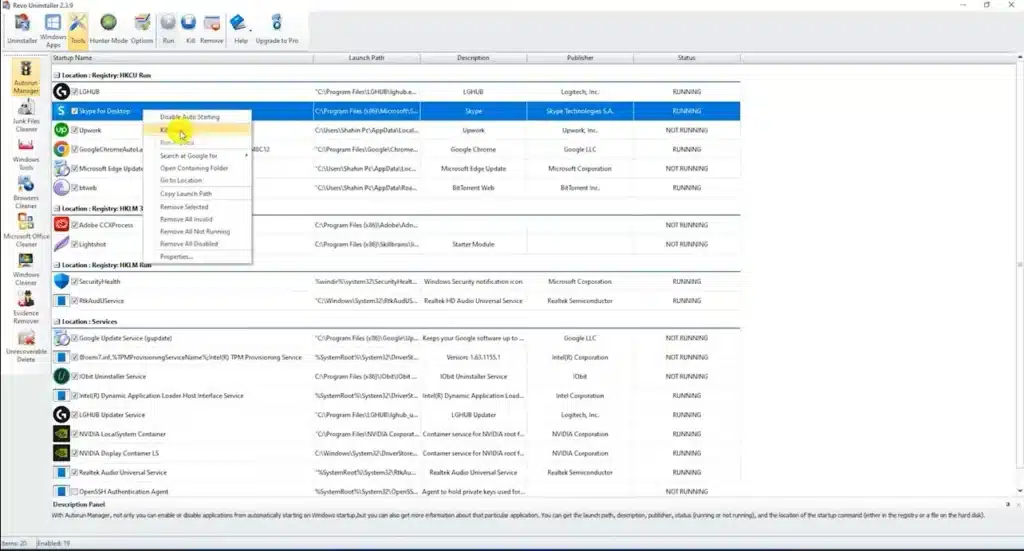
- مدير بدء التشغيل (Autorun Manager): يسمح بالتحكم الكامل في البرامج التي تبدأ تلقائياً مع تشغيل ويندوز، مما يقلل من وقت الإقلاع بشكل ملحوظ.
- منظف الملفات غير المرغوب فيها (Junk Files Cleaner): أداة متخصصة لإزالة الملفات المؤقتة وغير الضرورية التي تتراكم في النظام.
- منظف سجل التصفح (History Cleaner): لتنظيف سجلات التصفح، والملفات المؤقتة، وملفات تعريف الارتباط (Cookies) من أشهر متصفحات الويب (مثل Chrome، Firefox، Edge).
- مزيل الأدلة (Evidence Remover): أداة متقدمة تهدف إلى محو أي آثار لأنشطتك على الكمبيوتر بشكل لا رجعة فيه.
- حذف لا يمكن استعادته (Unrecoverable Delete): ميزة لحذف الملفات والمجلدات بشكل دائم من القرص الصلب، مما يضمن عدم إمكانية استعادتها بأي برنامج استرداد.
3. سهولة الاستخدام والمرونة
- وضع الصياد (Hunter Mode): ميزة فريدة تتيح للمستخدم إزالة البرامج أو إدارتها عن طريق سحب رمز هدف (Targeting Icon) وإفلاته على نافذة البرنامج المراد إزالته أو اختصاره على سطح المكتب.
- دعم النسخة المحمولة (Portable Version): إمكانية تشغيل البرنامج من محرك أقراص USB دون الحاجة إلى تثبيته على الكمبيوتر، وهو مثالي للمحترفين الذين يعملون على أجهزة كمبيوتر متعددة.
- نظام نسخ احتياطي متعدد المستويات (Multi-level Backup): يضمن نظام النسخ الاحتياطي التلقائي (للتسجيل، ونقاط الاستعادة) سلامة النظام قبل أي تغيير، ويوفر مركز استعادة للنسخ الاحتياطية.
طريقة تشغيل واستخدام برنامج Revo Uninstaller Pro
يمكن استخدام البرنامج بطرق متعددة، ولكن العملية الأساسية لإزالة برنامج ما تتبع خطوات منظمة:
1. الإزالة القياسية مع التنظيف العميق
- تشغيل البرنامج: افتح Revo Uninstaller Pro (بامتيازات المسؤول إن أمكن). ستعرض الواجهة قائمة بجميع البرامج المثبتة.
- تحديد البرنامج: حدد البرنامج الذي ترغب في إزالته من القائمة.
- اختيار خيار الإزالة (Uninstall): انقر على زر “Uninstall” في شريط الأدوات العلوي.
- إنشاء نسخة احتياطية: سيطلب منك البرنامج تأكيد إنشاء نقطة استعادة النظام (موصى بها بشدة).
- الإزالة القياسية: سيتم تشغيل أداة الإزالة الأصلية للبرنامج المستهدف (اتبع خطواتها لإكمالها).
- المسح للبقايا: بعد الإزالة القياسية، ستظهر نافذة Revo Pro تسألك عن وضع المسح (Safe, Moderate, Advanced). اختر “Advanced” لإجراء فحص شامل، ثم انقر على “Scan”.
- مراجعة وحذف البقايا:
- سيعرض البرنامج إدخالات التسجيل (Registry Items) المكتشفة كبقايا. انقر على “Select All” ثم “Delete”، ثم “Next”.
- سيعرض ملفات ومجلدات القرص الصلب المتبقية. انقر على “Select All” ثم “Delete”، ثم “Finish”.
2. استخدام وضع الصياد (Hunter Mode)
- تفعيل الوضع: انقر على زر “Hunter Mode” في الزاوية اليمنى العليا. ستختفي نافذة البرنامج وسيظهر رمز هدف عائم (Target Icon).
- تحديد الهدف: اسحب رمز الهدف وأفلته فوق نافذة البرنامج المفتوحة، أو أيقونته في شريط المهام، أو اختصاره على سطح المكتب.
- اختيار الإجراء: ستظهر قائمة بالخيارات المتاحة مثل “Uninstall” (إلغاء التثبيت)، أو “Stop Autorun” (إيقاف التشغيل التلقائي)، أو “Kill Process” (إنهاء العملية).
3. الإزالة القسرية
تُستخدم هذه الميزة عندما لا يكون البرنامج مدرجاً في قائمة الإزالة أو تكون الإزالة التلقائية تالفة.
- اختيار القسرية: انقر على “Forced Uninstall” من شريط الأدوات.
- تحديد المصدر: أدخل اسم البرنامج، ثم حدد مسار مجلد التثبيت أو قم بتحميل ملف تنفيذي (EXE) مرتبط بالبرنامج.
- المسح والمسح: سيقوم البرنامج بمسح شامل لجميع أجزاء النظام بناءً على المعلومات المقدمة، وستتمكن بعدها من إزالة البقايا يدوياً.

متطلبات تشغيل برنامج Revo Uninstaller Pro
يُعد Revo Uninstaller Pro برنامجاً خفيفاً نسبياً ولا يتطلب مواصفات عالية، مما يجعله يعمل بكفاءة على معظم أجهزة الكمبيوتر التي تعمل بنظام ويندوز.
1. متطلبات نظام التشغيل
- نظام التشغيل: يدعم إصدارات 32 بت و 64 بت من:
- Windows 11
- Windows 10
- Windows 8.1
- Windows 8
- Windows 7
- Windows Vista
- بالإضافة إلى إصدارات Windows Server.
2. متطلبات المكونات الصلبة (Hardware Requirements)
3. اعتبارات إضافية
- صلاحيات المسؤول: للقيام بالإزالة الكاملة والمتقدمة، يجب تشغيل البرنامج بامتيازات المسؤول (Administrator).
- التثبيت والتنقل: يتوفر البرنامج بنسخة تثبيت ونسخة محمولة (Portable)، وكلاهما له نفس المتطلبات الأساسية.
مع تحيات موقع سوفت لود | SoftLoad




