

تحميل Soda PDF Desktop Pro للويندوز تحرير وتحويل ملفات PDF باحتراف
Soda PDF Desktop Pro هو حل متكامل لإدارة ملفات PDF على أجهزة الكمبيوتر التي تعمل بنظام ويندوز، إذ يتيح قراءة المستندات وتحرير النصوص والصور وتحويل الملفات ودمج الصفحات وضغطها وحمايتها وإضافة التوقيعات الإلكترونية إليها من خلال واجهة واحدة. ويستهدف البرنامج المستخدمين الذين يحتاجون إلى التعامل اليومي مع المستندات، سواء في الدراسة أو الأعمال المكتبية أو المحاسبة أو التعليم أو إدارة العقود والنماذج الرسمية، مع إمكانية تنفيذ عدد كبير من المهام دون الحاجة إلى الاتصال المستمر بالإنترنت.
أصبحت ملفات PDF جزءاً أساسياً من الدراسة والعمل وإدارة المستندات، لكنها قد تتحول إلى مشكلة عندما تحتاج إلى تعديل فقرة، أو حذف صفحة، أو تحويل الملف إلى Word، أو استخراج النص من مستند ممسوح ضوئياً. وهنا تظهر أهمية برنامج متكامل مثل Soda PDF Desktop Pro، الذي يجمع أدوات القراءة والتحرير والتحويل والتنظيم والحماية في تطبيق واحد مخصص لأجهزة ويندوز.
والمقصود باسم Soda PDF Desktop Pro هو استخدام تطبيق Soda PDF Desktop ضمن خطة Soda PDF Pro، حيث أصبح البرنامج يعتمد على نظام الاشتراك بدلاً من الترخيص الدائم. ويتيح الاشتراك الوصول إلى تطبيق سطح المكتب على ويندوز، إلى جانب مجموعة من الأدوات المتاحة عبر المتصفح، مثل التخزين السحابي وبعض أدوات الذكاء الاصطناعي والترجمة.
بحسب صفحة ملاحظات الإصدار الرسمية وقت إعداد هذا المحتوى، فإن الإصدار الرئيسي الحالي هو Soda PDF Desktop 15، وقد جاء بواجهة مستخدم مجددة وبنية تقنية أحدث وتحسينات في الأداء والاستقرار والتوافق مع المستندات وسير العمل السابق.
ما هو برنامج Soda PDF Desktop Pro؟

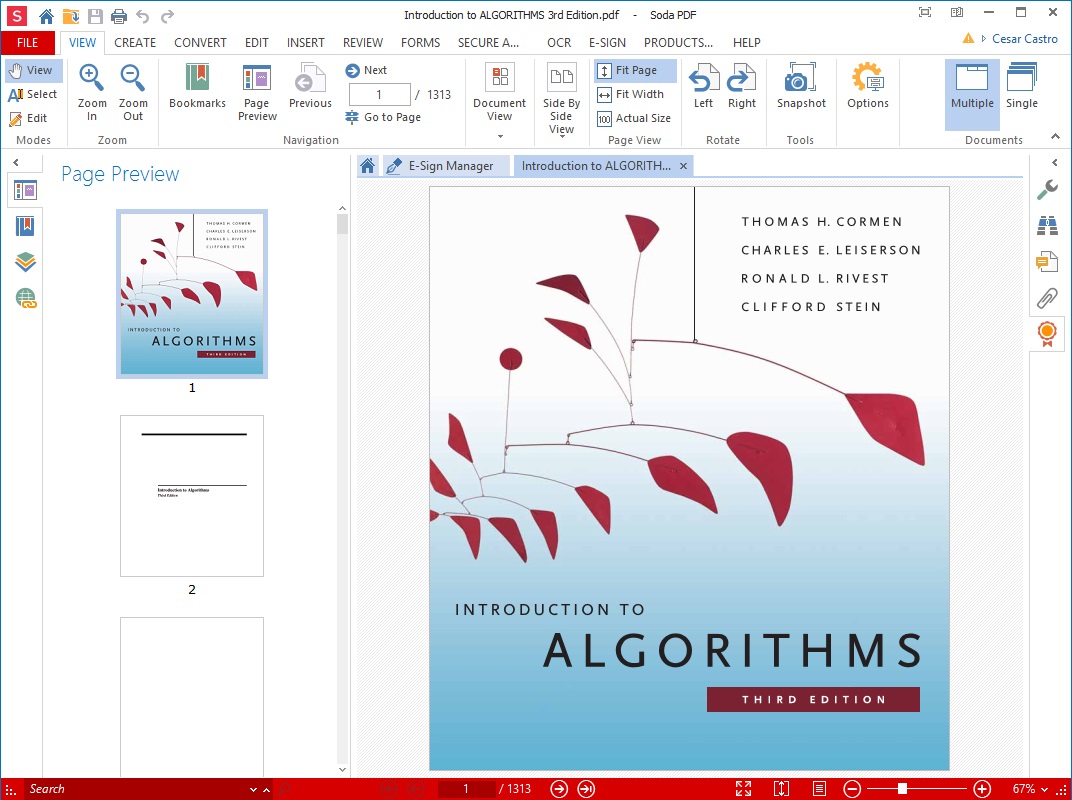
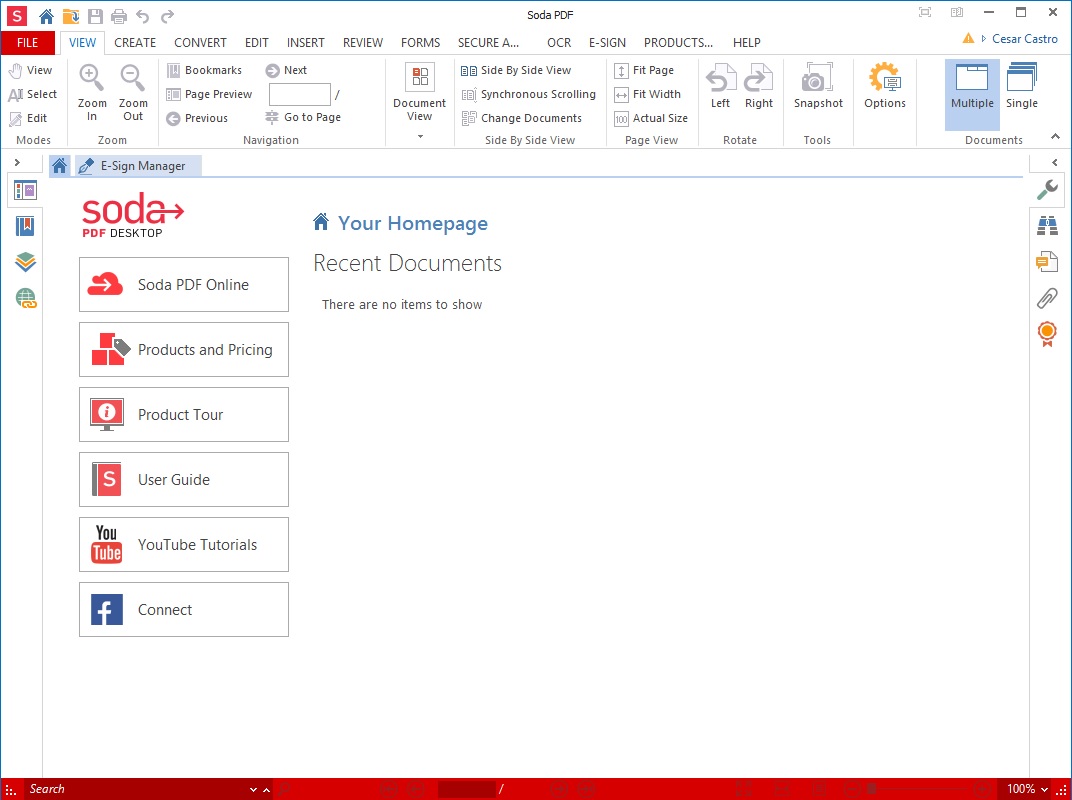
Soda PDF Desktop هو برنامج متكامل للتعامل مع المستندات بصيغة PDF على أجهزة الكمبيوتر العاملة بنظام ويندوز. ولا تقتصر وظيفته على فتح الملفات وقراءتها، بل يوفر أدوات متقدمة تسمح للمستخدم بتعديل المحتوى، وإنشاء مستندات جديدة، وتحويل الملفات من وإلى PDF، وتنظيم الصفحات، وإضافة التعليقات، وإنشاء النماذج، وتطبيق وسائل الحماية.
يمكن استخدام التطبيق في المهام اليومية البسيطة، مثل فتح فاتورة أو طباعة ملف، كما يمكن الاعتماد عليه في العمليات الأكثر تقدماً، مثل معالجة مجموعة كبيرة من الملفات دفعة واحدة، أو التعرف على النصوص داخل الصور، أو تجهيز العقود للتوقيع الإلكتروني.
وتشير الصفحة الرسمية إلى أن نسخة سطح المكتب تحتوي على مجموعة الأدوات الكاملة، بما يشمل التحرير والتحويل والحماية والتوقيع الإلكتروني، مع إمكانية تنفيذ الوظائف الأساسية دون اتصال مستمر بالإنترنت.
أبرز المعلومات عن Soda PDF Desktop
| العنصر | التفاصيل |
|---|---|
| اسم البرنامج | Soda PDF Desktop |
| الخطة الاحترافية | Soda PDF Pro |
| الإصدار الرئيسي | Soda PDF Desktop 15 |
| نظام التشغيل | أجهزة الكمبيوتر بنظام ويندوز |
| نوع الترخيص | اشتراك مدفوع |
| الترخيص الدائم | غير متوفر حالياً |
| الاستخدام دون إنترنت | متاح لأدوات سطح المكتب الأساسية |
| نسخة عبر المتصفح | Soda PDF Online |
| تحرير ملفات PDF | متاح |
| التحويل من وإلى PDF | متاح |
| تقنية OCR | متاحة وفق الخطة والأداة |
| معالجة الملفات دفعة واحدة | متاحة |
| التوقيع الإلكتروني | متاح |
| حماية الملفات | كلمات مرور وصلاحيات |
| إصدار macOS لسطح المكتب | غير متوفر حالياً |
| أدوات الذكاء الاصطناعي | تتوفر أساساً عبر النسخة المتصلة بالإنترنت |
مميزات برنامج Soda PDF Desktop Pro
1. تحرير النصوص داخل ملفات PDF
من أهم مميزات Soda PDF إمكانية تعديل النصوص الموجودة داخل المستند بدلاً من الاضطرار إلى إعادة إنشاء الملف من البداية. يستطيع المستخدم تحديد الفقرة المطلوبة، ثم إجراء تعديلات مثل:
- تصحيح الأخطاء الإملائية.
- إضافة كلمات أو جمل جديدة.
- حذف النصوص غير المطلوبة.
- تغيير حجم الخط.
- تعديل نوع الخط عند توفره.
- تغيير المحاذاة والتنسيق.
- نقل مربعات النص داخل الصفحة.
- إضافة نصوص جديدة إلى المستند.
تكون هذه الخاصية مفيدة عند تعديل العقود والتقارير والفواتير والمذكرات والملفات التعليمية، لكنها تعتمد في دقتها على طريقة إنشاء ملف PDF الأصلي والخطوط المستخدمة داخله.
2. تعديل الصور والعناصر المرئية
لا يقتصر التحرير على النصوص، إذ يمكن التعامل مع الصور الموجودة داخل الملف، وإعادة ضبط موضعها أو حجمها، وإضافة صور جديدة إلى الصفحات.
ومن أبرز العمليات المتاحة:
- إدراج صورة جديدة.
- نقل الصورة إلى مكان آخر.
- تغيير أبعاد الصورة.
- تدوير العناصر.
- حذف الصور غير المطلوبة.
- إضافة أشكال وعناصر توضيحية.
- استخدام التبييض لإخفاء أجزاء محددة.
- إضافة علامات مائية إلى المستندات.
وتساعد هذه الإمكانات على تحديث الشعارات أو استبدال الصور القديمة أو تجهيز العروض والتقارير دون الرجوع إلى الملف الأصلي في كل مرة.
3. تحويل ملفات PDF إلى Word وExcel وPowerPoint
يتيح البرنامج تصدير ملفات PDF إلى عدد من الصيغ المستخدمة يومياً، بما فيها:
- PDF إلى Word.
- PDF إلى Excel.
- PDF إلى PowerPoint.
- PDF إلى TXT.
- PDF إلى HTML.
- PDF إلى صور.
- PDF إلى PDF/A للأرشفة.
كما يمكن تنفيذ العملية العكسية وتحويل ملفات Word وExcel وPowerPoint والصور والنصوص إلى مستندات PDF. وتؤكد صفحة الخطط الرسمية دعم التصدير إلى Word وExcel وPowerPoint وTXT وHTML وPDF/A والصور.
تختلف دقة التحويل وفق تعقيد المستند. فالملفات البسيطة عادةً ما تحافظ على ترتيبها بدرجة جيدة، بينما قد تحتاج المستندات التي تحتوي على جداول متداخلة أو خطوط غير شائعة أو تصميمات معقدة إلى مراجعة بعد التحويل.
4. إنشاء ملفات PDF جديدة
يمكن إنشاء مستند PDF من أكثر من مصدر، مثل:
- إنشاء ملف جديد من البداية.
- إنشاء PDF من ملف Word.
- تحويل جداول Excel إلى PDF.
- تحويل عروض PowerPoint.
- إنشاء PDF من صور JPG أو PNG.
- إنشاء مستند من ملف ممسوح ضوئياً.
- تحويل صفحات أو مستندات مختلفة إلى ملف واحد.
وتناسب هذه الخاصية الشركات والطلاب والمدرسين والمكاتب التي تحتاج إلى إنشاء نسخ ثابتة من المستندات قبل إرسالها أو طباعتها.
5. دمج ملفات PDF
يوفر Soda PDF أداة لدمج عدة مستندات في ملف واحد، وهي مفيدة عند جمع:
- فصول كتاب إلكتروني.
- صور المستندات الرسمية.
- فواتير متعددة.
- مرفقات مشروع.
- صفحات عقد.
- تقارير شهرية.
- ملفات Word وExcel وPowerPoint في مستند PDF واحد.
بعد إضافة الملفات يمكن ترتيبها بالشكل المطلوب، ثم إنشاء نسخة نهائية موحدة تسهّل المشاركة والطباعة والأرشفة.
6. تقسيم ملفات PDF
عندما يحتوي المستند على عدد كبير من الصفحات، يمكن تقسيمه إلى ملفات أصغر بدلاً من إرسال الملف كاملاً. ويمكن استخدام التقسيم لاستخراج صفحات معينة، أو فصل كل فصل، أو إنشاء مستند جديد من نطاق محدد من الصفحات.
ومن أمثلة الاستخدام:
- استخراج صفحات من عقد طويل.
- فصل شهادة من ملف كامل.
- تقسيم كتاب إلى فصول.
- إنشاء ملف مستقل لكل فاتورة.
- إرسال صفحات محددة إلى أحد العملاء.
7. إدارة صفحات المستند
يمنح البرنامج المستخدم تحكماً مرناً في ترتيب الصفحات ومحتواها، من خلال أدوات مثل:
- إضافة صفحات جديدة.
- حذف الصفحات.
- استخراج صفحات محددة.
- تدوير الصفحات.
- إعادة ترتيبها.
- نسخ الصفحات.
- استبدال صفحة بأخرى.
- تغيير حجم الصفحة.
- قص الحواف والمساحات الزائدة.
وتشير مقارنة الخطط الرسمية إلى دعم إدراج الصفحات واستخراجها وإنشاء ملفات جديدة من الصفحات المختارة.
8. ضغط ملفات PDF
قد يكون حجم ملفات PDF كبيراً بسبب الصور عالية الدقة أو المستندات الممسوحة ضوئياً. وتساعد أداة الضغط على تقليل الحجم لتسهيل:
- إرسال الملف عبر البريد الإلكتروني.
- رفعه على المواقع والمنصات الحكومية.
- مشاركته من خلال تطبيقات المراسلة.
- توفير مساحة التخزين.
- تسريع فتح المستندات.
يجب اختيار مستوى الضغط بعناية، لأن الضغط القوي قد يؤدي إلى انخفاض ملحوظ في وضوح الصور أو النصوص الدقيقة.
9. تقنية التعرف الضوئي على الحروف OCR
تُستخدم تقنية OCR للتعرف على النصوص الموجودة داخل الصور أو المستندات الممسوحة ضوئياً. فبدلاً من بقاء الصفحة مجرد صورة غير قابلة للبحث، يحلل البرنامج محتواها ويحاول تحويل الحروف إلى نص يمكن تحديده أو البحث داخله أو تعديله.
تكون هذه الخاصية مناسبة للتعامل مع:
- الكتب الممسوحة ضوئياً.
- الفواتير الورقية.
- العقود المصورة.
- الأبحاث القديمة.
- الإيصالات.
- المستندات الأرشيفية.
وتوضح الصفحة الرسمية أن Soda PDF يستطيع مسح النصوص والتعرف عليها وتحريرها داخل ملفات الصور والمستندات الممسوحة باستخدام OCR.
تعتمد النتيجة على وضوح الصورة، واستقامة الصفحة، ودقة المسح، ولغة المستند، وجودة الخط المستخدم.
10. معالجة مجموعة من الملفات دفعة واحدة
تختصر ميزة Batch الوقت عند تنفيذ عملية واحدة على عدد كبير من الملفات. فبدلاً من فتح كل مستند على حدة، يمكن اختيار مجموعة من الملفات وتطبيق بعض الإجراءات عليها بصورة متتابعة.
تشمل الاستخدامات المحتملة:
- تحويل عدة ملفات.
- ضغط مجموعة مستندات.
- إضافة علامة مائية.
- وضع رؤوس وتذييلات.
- تطبيق حماية بكلمة مرور.
- قص الصفحات.
- إنشاء ملفات PDF متعددة.
وتذكر صفحة الخطط أن أدوات المعالجة المجمعة تدعم إنشاء الملفات وتحويلها وقصها وإضافة العلامات المائية والرؤوس والتذييلات والحماية على عدد من المستندات.
11. التعليقات والمراجعة
تسمح أدوات التعليق بمراجعة المستندات دون تعديل النص الأصلي مباشرة، ومن أبرزها:
- تظليل النصوص.
- إضافة ملاحظات لاصقة.
- الرسم بالقلم.
- إدراج أشكال.
- وضع خطوط تحت الكلمات.
- شطب النصوص.
- إضافة أختام وتعليقات.
- تمييز أجزاء معينة للمراجعة.
وتفيد هذه الأدوات فرق العمل والمدرسين والمراجعين القانونيين والمحررين الذين يحتاجون إلى تبادل الملاحظات على المستند نفسه.
12. حماية ملفات PDF
يحتوي البرنامج على أدوات لحماية المستندات الحساسة، ومنها:
- إضافة كلمة مرور لفتح الملف.
- تحديد صلاحيات الطباعة.
- منع التعديل.
- التحكم في نسخ المحتوى.
- إزالة أو إخفاء المعلومات الحساسة.
- ضبط مستويات الوصول إلى المستند.
- استخدام صيغة PDF/A للأرشفة.
وتؤكد الصفحة الرسمية إمكانية إضافة كلمات المرور والتحكم في مستويات الصلاحيات ومنع المستخدمين غير المصرح لهم من الوصول إلى المستندات.
13. إنشاء النماذج وتعبئتها
يستطيع المستخدم إنشاء نماذج PDF وإضافة حقول تفاعلية إليها، مثل:
- حقول إدخال النص.
- القوائم المنسدلة.
- مربعات الاختيار.
- أزرار الاختيار.
- حقول التوقيع.
- حقول التاريخ.
- نماذج الاستبيانات.
- أوامر الشراء.
- طلبات التسجيل.
وتفيد هذه الوظيفة المؤسسات التي ترغب في إرسال نماذج قابلة للتعبئة بدلاً من الاعتماد على مستندات ورقية.
14. التوقيع الإلكتروني
تتيح أدوات التوقيع إضافة توقيع إلى ملفات PDF، إلى جانب تجهيز المستندات وإرسال طلبات التوقيع ومتابعتها وفق الوظائف المتاحة في الخطة.
يمكن استخدام التوقيع الإلكتروني في:
- العقود.
- عروض الأسعار.
- الموافقات الإدارية.
- طلبات الشراء.
- نماذج الموارد البشرية.
- المستندات المرسلة إلى العملاء.
وتوضح صفحة الخطط إمكانية إنشاء التوقيع وتطبيقه على ملفات PDF وإرسال طلبات التوقيع ومتابعتها.
15. التكامل مع خدمات التخزين السحابي
يدعم Soda PDF الاتصال بعدد من خدمات تخزين الملفات، ومنها:
- Google Drive.
- OneDrive.
- Dropbox.
- SharePoint.
- Box.
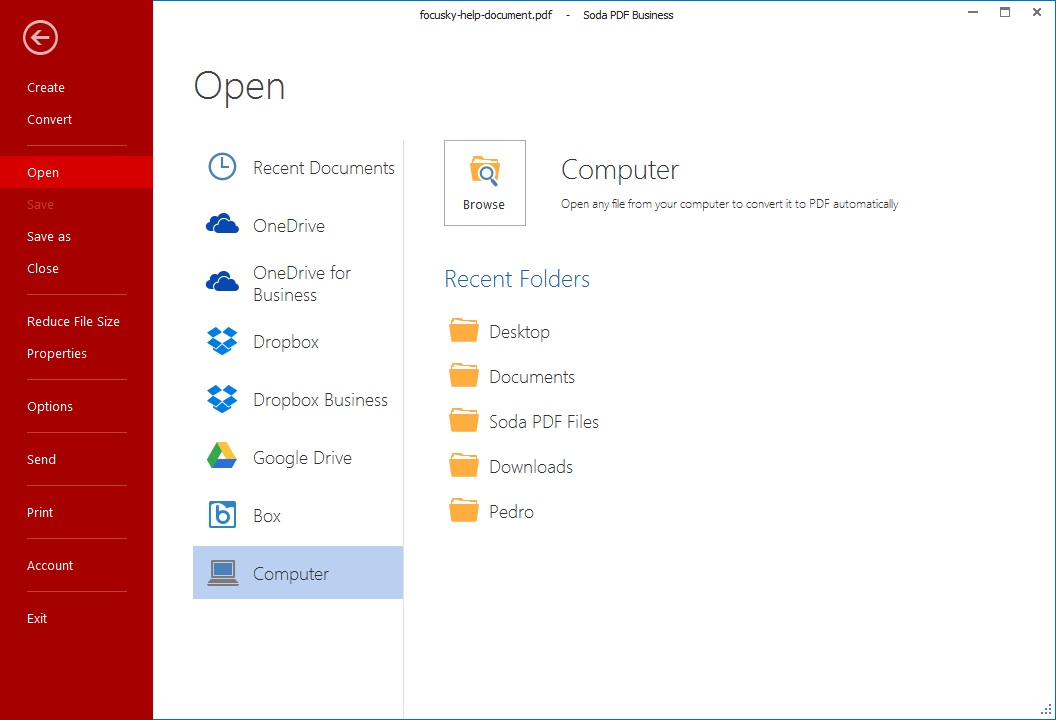
يسمح هذا التكامل بفتح المستندات المخزنة سحابياً وحفظ التعديلات ومتابعة العمل من أكثر من مكان، مع اختلاف الخدمات المدعومة بين نسخة سطح المكتب والنسخة المتاحة عبر المتصفح.
الفرق بين Soda PDF Desktop وSoda PDF Online

| وجه المقارنة | Soda PDF Desktop | Soda PDF Online |
| طريقة التشغيل | برنامج يتم تثبيته على الكمبيوتر | يعمل داخل المتصفح |
| النظام | ويندوز | يعمل عبر المتصفحات والأجهزة المختلفة |
| العمل دون إنترنت | متاح للوظائف الأساسية | يتطلب اتصالاً بالإنترنت |
| التعامل مع الملفات الكبيرة | يستفيد من موارد الكمبيوتر | يعتمد على الاتصال والخدمة السحابية |
| أدوات التحرير والتحويل | مجموعة متقدمة وكاملة | مناسبة للمهام السريعة والمتنقلة |
| الذكاء الاصطناعي | بعض المزايا مرتبطة بالنسخة المتصلة | مساعد PDF والتلخيص متاحان عبر الإنترنت |
| ترجمة المستندات | مرتبطة بالأدوات المتصلة | متاحة عبر النسخة الإلكترونية |
| التخزين السحابي | تكامل مع عدة خدمات | وصول مباشر إلى التخزين السحابي |
| الخصوصية العملية | يمكن معالجة الملفات محلياً | يتطلب رفع الملفات إلى الخدمة |
| الاستخدام المناسب | العمل اليومي والمستندات المتعددة | التعديلات السريعة والعمل أثناء التنقل |
توضح الشركة أن تطبيق سطح المكتب مخصص للعمل المتكامل دون إنترنت، بينما توفر النسخة الإلكترونية الأدوات الأساسية من خلال المتصفح. كما أن مساعد الذكاء الاصطناعي وترجمة المستندات من الخصائص المتاحة أساساً عبر Soda PDF Online.
طريقة تحميل Soda PDF Desktop Pro للويندوز
الخطوة الأولى: الذهاب الي سيرفرات التحميل
يجب الحصول على ملف التثبيت من اللينكات الموجودة في اخر المقال للتحميل الامن و السريع، ثم اختيار تنزيل نسخة سطح المكتب المخصصة لنظام ويندوز. استخدام اي سيرفر للتحميل يقلل احتمالية تنزيل نسخة بها مشاكل.
الخطوة الثانية: تنزيل ملف التثبيت
بعد الضغط على زر تنزيل Soda PDF Desktop، يبدأ المتصفح في حفظ ملف التثبيت على الجهاز. يظهر الملف عادةً في قائمة التنزيلات أو داخل مجلد Downloads.
الخطوة الثالثة: تشغيل المثبت
انقر على ملف التثبيت، ثم وافق على رسالة نظام ويندوز التي تطلب السماح للبرنامج بإجراء تغييرات على الجهاز.
الخطوة الرابعة: بدء تثبيت المكونات
بعد ظهور نافذة Soda PDF Installer:
- اضغط على زر Next.
- انتظر تنزيل المكونات الأساسية.
- لا تغلق الجهاز أثناء التثبيت.
- تابع تقدم تثبيت الوحدات الإضافية.
الخطوة الخامسة: التفعيل
عند فتح البرنامج للمرة الأولى، ستجد ملف التفعيل مرفق ومعة ملف طيرقة التفعيل.
طريقة استخدام Soda PDF Desktop
فتح ملف PDF
- افتح البرنامج.
- اختر Open PDF.
- حدد مكان الملف على الكمبيوتر.
- اضغط على Open.
- استخدم أدوات العرض أو التحرير من الشريط الرئيسي.
يمكن كذلك النقر بزر الفأرة الأيمن على ملف PDF واختيار فتحه باستخدام Soda PDF بعد تثبيت التطبيق.
تعديل النص داخل PDF
- افتح المستند المطلوب.
- انتقل إلى قسم Edit.
- اختر أداة تعديل النص.
- انقر على الفقرة المطلوبة.
- اكتب النص الجديد أو احذف المحتوى القديم.
- راجع تنسيق الخط والمسافات.
- احفظ نسخة جديدة من المستند.
يفضل الاحتفاظ بالملف الأصلي قبل إجراء تعديلات كبيرة، خاصة عند التعامل مع عقود أو مستندات رسمية.
تحويل PDF إلى Word
- افتح ملف PDF.
- اختر Convert.
- حدد PDF to Word.
- اختر الصفحات المطلوبة.
- حدد مكان حفظ الملف.
- ابدأ عملية التحويل.
- افتح ملف Word وراجع التنسيق.
تحويل Word إلى PDF
- افتح أداة Create أو Convert to PDF.
- اختر ملف Word.
- انتظر معالجة المستند.
- راجع الصفحات.
- احفظ الملف بصيغة PDF.
دمج عدة ملفات في ملف واحد
- اختر أداة Merge.
- أضف الملفات المطلوبة.
- أعد ترتيبها بالسحب والإفلات.
- احذف أي ملف غير مطلوب.
- ابدأ الدمج.
- احفظ المستند النهائي باسم جديد.
ضغط ملف PDF
- افتح أداة Compress.
- اختر المستند.
- حدد مستوى الضغط.
- راجع التوازن بين الحجم والجودة.
- احفظ النسخة المضغوطة.
استخراج النص من مستند ممسوح ضوئياً
- افتح الملف المصور.
- اختر أداة OCR.
- حدد جميع الصفحات أو نطاقاً معيناً.
- اختر وضع التعرف المناسب.
- انتظر انتهاء المعالجة.
- راجع النص الناتج.
- احفظ الملف القابل للبحث أو التحرير.
حماية المستند بكلمة مرور
- افتح الملف.
- انتقل إلى قسم Secure.
- اختر Password Security.
- أدخل كلمة مرور قوية.
- حدد صلاحيات الطباعة والنسخ والتعديل.
- احفظ نسخة محمية.
متطلبات تشغيل Soda PDF Desktop
لا تعرض صفحات المنتج العامة حالياً قائمة تفصيلية ثابتة بالحد الأدنى للمعالج والذاكرة لكل تحديث، لكن يمكن تأكيد المتطلبات الأساسية التالية:
| المتطلب | التفاصيل |
| نوع الجهاز | كمبيوتر شخصي PC |
| نظام التشغيل | Windows |
| macOS | تطبيق سطح المكتب غير متوفر له |
| الاتصال بالإنترنت | مطلوب للتنزيل وتسجيل الدخول والتفعيل والتحديث |
| العمل دون إنترنت | متاح للعديد من أدوات سطح المكتب بعد التثبيت |
| حساب Soda PDF | مطلوب لإكمال الإعداد وتفعيل الاشتراك |
| المتصفح | مطلوب للتسجيل وبعض خطوات التفعيل والأدوات الإلكترونية |
| مساحة التخزين | يجب توفير مساحة كافية للمثبت والوحدات والملفات المؤقتة |
| الذاكرة | يفضل توفير ذاكرة مناسبة عند معالجة الملفات الكبيرة |
| الشاشة | دقة مريحة لعرض شريط الأدوات والصفحات |
وللحصول على أداء عملي مريح، يفضل استخدام جهاز يحتوي على ذاكرة وصول عشوائي لا تقل عن 4 جيجابايت، مع 8 جيجابايت أو أكثر عند معالجة الكتب الكبيرة أو ملفات المسح الضوئي أو تنفيذ عدة عمليات في الوقت نفسه. هذه مواصفات أداء مقترحة وليست بديلاً عن مراجعة متطلبات الإصدار المعروض في صفحة التنزيل.
وتؤكد الشركة أن تطبيق Soda PDF Desktop متاح على أجهزة Windows PC، بينما لا يتوفر إصدار سطح مكتب لنظام macOS، ويمكن لمستخدمي ماك الاعتماد على Soda PDF Online من خلال المتصفح.
مميزات وعيوب Soda PDF Desktop Pro

| المميزات | العيوب |
| يجمع معظم أدوات PDF في برنامج واحد | يعتمد حالياً على الاشتراك |
| تحرير النصوص والصور | لا توجد رخصة دائمة رسمية |
| تحويل ملفات PDF إلى صيغ متعددة | تطبيق سطح المكتب غير متوفر لنظام macOS |
| إنشاء وتحويل الملفات إلى PDF | بعض الخصائص المتقدمة تتطلب خطة مدفوعة |
| دمج وتقسيم وضغط المستندات | أدوات الذكاء الاصطناعي والترجمة تعمل أساساً عبر الإنترنت |
| العمل دون اتصال بالإنترنت | يلزم إنشاء حساب وتسجيل الدخول للتفعيل |
| دعم OCR للمستندات الممسوحة | نتائج OCR تعتمد على جودة الصورة |
| معالجة الملفات دفعة واحدة | المستندات المعقدة قد تحتاج مراجعة بعد التحويل |
| إنشاء النماذج والتعليقات | قد تكون الأدوات كثيرة على المستخدم المبتدئ |
| حماية المستندات بكلمات مرور وصلاحيات | الأدوات المجانية تخضع لحدود استخدام |
| التوقيع وإرسال طلبات التوقيع | بعض الوظائف تعتمد على اتصال الإنترنت |
| التكامل مع خدمات التخزين السحابي | الأسعار والخطط قد تتغير حسب البلد والعروض |
لمن يناسب برنامج Soda PDF؟
الطلاب والباحثون
يساعد الطلاب على:
- قراءة الكتب والأبحاث.
- تظليل الفقرات المهمة.
- كتابة التعليقات.
- تحويل المراجع إلى Word.
- استخراج النصوص من المستندات المصورة.
- دمج ملفات المشروع.
- ضغط الأبحاث قبل رفعها.
الموظفون والمكاتب
يمكن استخدامه في:
- تعديل التقارير.
- إنشاء المذكرات.
- تنظيم الفواتير.
- تجهيز الملفات للطباعة.
- تحويل جداول Excel.
- إضافة التوقيعات.
- حماية المستندات الداخلية.
الشركات وفرق العمل
يفيد الشركات في:
- إنشاء النماذج.
- مراجعة العقود.
- معالجة المستندات دفعة واحدة.
- التحكم في الصلاحيات.
- إرسال طلبات التوقيع.
- الاتصال بالتخزين السحابي.
- تنظيم سير العمل المكتبي.
المحاسبون
يمكن للمحاسبين الاستفادة منه في تحويل الجداول والفواتير، ودمج المستندات الشهرية، وضغط الملفات، وتأمين البيانات المالية بكلمات مرور.
المعلمون
يساعد المعلمين على تجهيز أوراق العمل، وإضافة الملاحظات، وتصحيح الملفات، وإنشاء نماذج قابلة للتعبئة، وتحويل العروض والمستندات التعليمية إلى PDF.
العاملون في المجال القانوني
يوفر أدوات مفيدة لتنظيم العقود، واستخراج الصفحات، وإضافة التعليقات، وإخفاء البيانات الحساسة، وتطبيق الحماية، وتجهيز المستندات للتوقيع.
هل Soda PDF Desktop مناسب للأجهزة الضعيفة؟
يعتمد الأداء على حجم المستند وطبيعة العملية. فتح ملفات PDF النصية البسيطة لا يحتاج عادةً إلى موارد كبيرة، بينما تتطلب العمليات التالية ذاكرة ومعالجاً أفضل:
- التعرف الضوئي على مئات الصفحات.
- تحويل الكتب الكبيرة.
- معالجة عدة ملفات دفعة واحدة.
- ضغط ملفات تحتوي على صور عالية الدقة.
- تحرير مستندات بتصميمات معقدة.
- فتح عدة مستندات في الوقت نفسه.
يمكن تحسين الأداء بإغلاق التطبيقات غير المطلوبة، وتقليل عدد الملفات المفتوحة، ومعالجة المستندات الكبيرة على دفعات.
نصائح للحصول على أفضل نتيجة من البرنامج
- احتفظ دائماً بنسخة أصلية من المستند قبل التعديل.
- راجع ملفات Word وExcel بعد التحويل.
- استخدم صوراً واضحة عند تشغيل OCR.
- اختر مستوى ضغط متوسطاً للحفاظ على جودة النصوص.
- تجنب فقدان كلمة مرور المستند المحمي.
- استخدم اسماً جديداً عند حفظ الملف المعدل.
- نزّل البرنامج من الموقع الرسمي فقط.
- حدّث التطبيق للحصول على إصلاحات الأمان والاستقرار.
- راجع صلاحيات الملف قبل إرساله إلى الآخرين.
- لا ترفع المستندات السرية إلى أدوات غير موثوقة.
يقدم Soda PDF Desktop Pro للويندوز حزمة واسعة من الأدوات التي يحتاج إليها المستخدم لإدارة ملفات PDF من خلال تطبيق واحد. فهو لا يعمل كقارئ مستندات فقط، بل يسمح بتحرير النصوص والصور، وتحويل الملفات، وإنشاء مستندات PDF، ودمج الصفحات وتقسيمها وضغطها، والتعرف على النصوص داخل الصور، وإضافة التعليقات والتوقيعات ووسائل الحماية.
ويتميز إصدار سطح المكتب بإمكانية إنجاز العديد من المهام دون اتصال مستمر بالإنترنت، مع الاستفادة من موارد الكمبيوتر عند معالجة الملفات الكبيرة. وفي المقابل، يجب الانتباه إلى أن البرنامج يعتمد على الاشتراك، ولا تتوفر له حالياً رخصة دائمة أو نسخة سطح مكتب لنظام macOS، كما أن بعض المزايا، مثل مساعد الذكاء الاصطناعي وترجمة المستندات، ترتبط بالنسخة الإلكترونية.
وبالنسبة إلى المستخدم الذي يتعامل بصورة متكررة مع العقود والتقارير والفواتير والكتب والملفات الممسوحة ضوئياً، يمكن أن يكون Soda PDF حلاً عملياً يجمع أدوات كانت تتطلب سابقاً استخدام عدة برامج منفصلة.
مع تحيات موقع سوفت لود | SoftLoad


