تحميل برنامج Stardock Start11 | لتخصيص قائمة ابدأ وشريط المهام في نظام التشغيل ويندوز 11
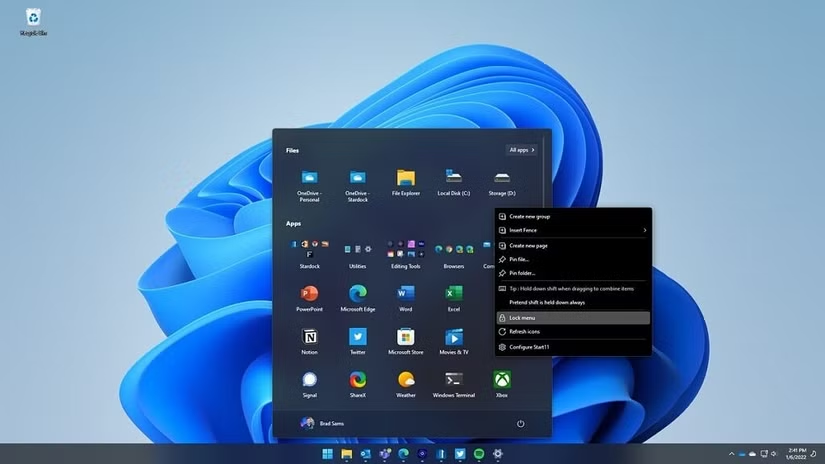
يمكن وصف Stardock Start11 بأنه مفتاحك لاستعادة الحنين إلى الماضي أو لإعادة تصميم المستقبل. البرنامج يركز بشكل كامل على توفير خيارات تخصيص غير متوفرة في إعدادات ويندوز الافتراضية. عند تشغيل البرنامج، تظهر لك واجهة بسيطة ومقسمة إلى أقسام رئيسية: “قائمة ابدأ”، و”شريط المهام”، و”التأثيرات المرئية”.
في قسم “قائمة ابدأ”، يمكنك الاختيار من بين أنماط متعددة. هل تفضل تصميم ويندوز 7 الكلاسيكي؟ أو تصميم ويندوز 10 الذي يدمج التطبيقات المثبتة مع المربعات الحية (Live Tiles)؟ أو ربما تفضل تصميم ويندوز 11 ولكن مع إضافات جديدة؟ Start11 يمنحك هذه الخيارات كلها. يمكنك أيضًا إعادة ترتيب العناصر داخل القائمة، وتغيير حجمها، وحتى تغيير أيقونة “ابدأ” نفسها.
أما في قسم “شريط المهام”، فإن البرنامج يحل أحد أبرز المشاكل التي واجهها المستخدمون في ويندوز 11، وهي عدم القدرة على نقل شريط المهام إلى الجزء العلوي من الشاشة أو إلى الجانبين. يتيح لك Start11 نقل شريط المهام إلى أي مكان على الشاشة. بالإضافة إلى ذلك، يمكنك إعادة محاذاة أزرار التطبيقات في شريط المهام، مما يمكنك من إعادتها إلى الجانب الأيسر من الشاشة كما كانت في ويندوز 10، أو تركها في المنتصف.
لا يتوقف التخصيص عند الشكل فقط. يضيف Start11 أيضًا وظائف جديدة. يمكنك إعادة تشغيل ميزات مفقودة مثل سحب وإسقاط الملفات على أيقونات شريط المهام لفتحها في التطبيق المرتبط. كما يمكنك تعديل تأثيرات الشفافية والضبابية في شريط المهام، مما يمنحك تحكمًا كاملاً في المظهر الجمالي للواجهة.
بشكل عام، Start11 هو أكثر من مجرد برنامج تغيير واجهة؛ إنه برنامج لإعادة السيطرة على تجربة المستخدم. إنه يجمع بين الحنين إلى الماضي مع وظائف حديثة، مما يجعله أداة أساسية لأي شخص يبحث عن تجربة ويندوز 11 أكثر تخصيصًا وراحة.
مميزات برنامج Stardock Start11
يتمتع برنامج Stardock Start11 بمجموعة واسعة من الميزات التي تجعله أداة لا غنى عنها لتخصيص ويندوز 11:
- أنماط متعددة لقائمة “ابدأ”: يمكنك الاختيار من بين أنماط مختلفة مثل ويندوز 7، ويندوز 10، وتصميم ويندوز 11 الكلاسيكي، مما يتيح لك استعادة التصميم الذي تفضله.
- إعادة موضعة شريط المهام: يحل مشكلة عدم القدرة على نقل شريط المهام في ويندوز 11، مما يسمح لك بنقله إلى الأعلى، أو إلى الجانبين، أو إعادته إلى الجانب الأيسر.
- تخصيص كامل للقائمة: يمكنك تغيير حجم قائمة “ابدأ”، وإعادة ترتيب الأيقونات، وإضافة مجلدات، والتحكم في المحتوى الذي يظهر فيها.
- إعادة وظائف مفقودة: يعيد ميزات مهمة مثل سحب وإسقاط الملفات إلى أيقونات شريط المهام، وهي ميزة أساسية كانت مفقودة في ويندوز 11.
- تحكم مرن في المظهر: يتيح لك ضبط شفافية شريط المهام وقائمة “ابدأ”، وتعديل الألوان، وتغيير أيقونة “ابدأ” نفسها.
- دعم البحث المتقدم: يمكنك إعداد طريقة عمل البحث داخل قائمة “ابدأ” لتكون أسرع وأكثر فعالية.
- واجهة بسيطة: على الرغم من وظائفه المتقدمة، فإن واجهة البرنامج سهلة الاستخدام ومباشرة، مما يجعله مناسبًا للمستخدمين من جميع المستويات.
طريقة تشغيل واستخدام برنامج Stardock Start11
استخدام Stardock Start11 بسيط ومباشر، ويمكن تلخيص خطواته في عملية تخصيص واحدة:
- التثبيت: قم بتنزيل البرنامج من الموقع وتثبيته على جهاز الكمبيوتر الخاص بك. بمجرد التثبيت، سيقوم البرنامج تلقائيًا بتغيير قائمة “ابدأ” وشريط المهام إلى الإعدادات الافتراضية الخاصة به.
- فتح البرنامج: انقر على أيقونة البرنامج لفتحه. ستظهر لك واجهة مقسمة إلى ثلاثة أقسام رئيسية: Start Menu (قائمة ابدأ)، Taskbar (شريط المهام)، و Visual Effects (التأثيرات المرئية).
- تخصيص قائمة “ابدأ”:
- في قسم “قائمة ابدأ”، انقر على خيار “Start Menu Style” (نمط قائمة ابدأ).
- ستظهر لك خيارات مختلفة مثل “Windows 7 Style”، “Windows 10 Style”، و “Windows 11 Style”. اختر النمط الذي تفضله.
- بعد ذلك، يمكنك تخصيص المحتوى الذي يظهر في القائمة، مثل البرامج المثبتة أو المجلدات.
- تخصيص شريط المهام:
- انتقل إلى قسم “شريط المهام” في الواجهة.
- يمكنك هنا تحديد موقع شريط المهام (في الأسفل، في الأعلى، في الجانب) وتغيير محاذاة أزرار التطبيقات (في المنتصف أو على اليسار).
- يمكنك أيضًا إعادة تمكين ميزة سحب وإسقاط الملفات.
- تخصيص التأثيرات المرئية:
- في قسم “التأثيرات المرئية”، يمكنك التحكم في شفافية شريط المهام وقائمة “ابدأ”.
- يمكنك اختيار درجة الشفافية أو إضافة تأثيرات ضبابية (blur).
- حفظ التغييرات: يتم تطبيق جميع التغييرات في الوقت الفعلي، مما يعني أنك لا تحتاج إلى إعادة تشغيل الكمبيوتر أو الضغط على زر “حفظ”.

متطلبات تشغيل برنامج Stardock Start11
يُعد Stardock Start11 برنامجًا خفيفًا وفعالًا، ولا يتطلب مواصفات عالية لتشغيله. المتطلبات الأساسية هي:
- نظام التشغيل: نظام ويندوز 11.
- المعالج (CPU): أي معالج حديث.
- الذاكرة العشوائية (RAM): 512 ميجابايت على الأقل.
- مساحة التخزين: 50 ميجابايت من مساحة القرص الصلب الحرة للتثبيت.
مع تحيات موقع سوفت لود | SoftLoad