
تحميل برنامج Steelray Project Viewer | لعرض ومراجعة جداول المشاريع
برنامج Steelray Project Viewer ليس مجرد نسخة مقلدة لواجهة برنامج Microsoft Project، بل هو أداة أعيد تصميمها من الألف إلى الياء لتبسيط بيانات المشروع المعقدة وجعلها في متناول جميع المعنيين، بغض النظر عن خبرتهم في إدارة المشاريع. يوفر البرنامج واجهة نظيفة وبديهية، ويقلل من التعقيدات المرتبطة ببرامج إدارة المشاريع الكاملة.
التركيز على العرض والتبسيط
الوظيفة الأساسية للبرنامج هي قراءة وفتح ملفات مشاريع MS Project (منذ إصدار 98 حتى أحدث الإصدارات) وملفات Primavera P6، وعرضها بنفس الجودة والتفاصيل التي تظهر في البرنامج الأصلي. ومع ذلك، فهو يركز فقط على وظيفة العرض، ولا يسمح للمستخدمين بتعديل الملفات، مما يحافظ على سلامة وتكامل جدول المشروع الأصلي. هذا يجعله الأداة المثالية للمديرين التنفيذيين والعملاء وأعضاء الفريق الذين يحتاجون إلى متابعة التقدم دون التسبب في تغييرات غير مقصودة.
رائد في الابتكار
شركة Steelray Software تعتبر رائدة في فئة برامج عارضي مشاريع Microsoft Project، حيث قدمت العديد من الميزات المبتكرة التي لم تكن موجودة في أي برامج عرض أخرى. من أبرز هذه الابتكارات هو دمج محرك بحث متقدم وخاصية التنقل بنقرة واحدة، مما يحول عملية استعراض المشروع إلى تجربة تشبه تصفح الويب.
حل جاهز للمؤسسات (Enterprise Ready)
يستخدم البرنامج على نطاق واسع من قبل العملاء في القطاعات التي تتميز بجداول مشاريع ضخمة ومعقدة، مثل صناعات الفضاء/الدفاع والبناء. هذا يؤكد على موثوقيته وقدرته على التعامل مع أكبر الجداول الزمنية دون مشاكل في الأداء. كما أنه يدعم ميزات تثبيت خاصة بالشركات، مثل التثبيت الصامت (Silent Installation) ومفاتيح الترخيص على مستوى الموقع.
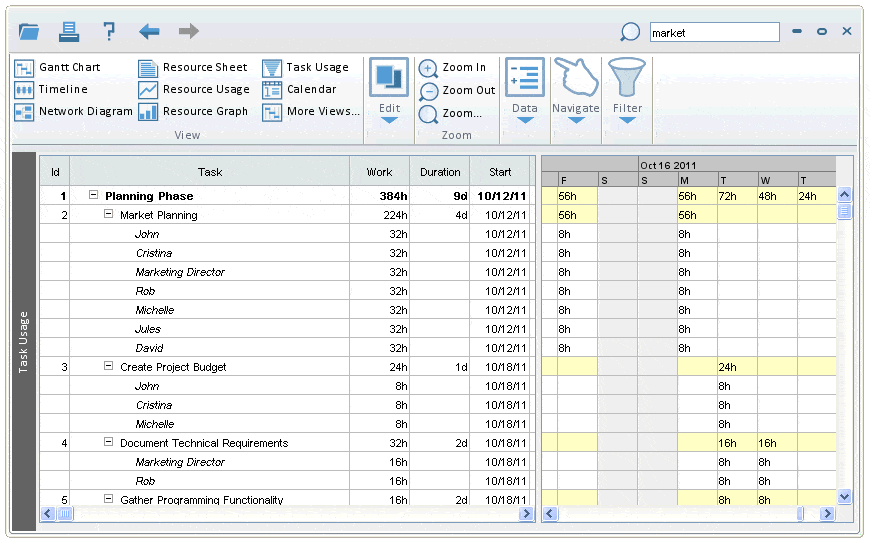
مميزات برنامج Steelray Project Viewer
يتميز Steelray Project Viewer بمجموعة من الخصائص المبتكرة والفريدة التي تضعه في مقدمة برامج عرض المشاريع:
1. دعم شامل لملفات المشاريع
- دعم Microsoft Project: يفتح البرنامج ملفات Microsoft Project ذات امتداد (.mpp) من الإصدارات القديمة (مثل Project 98) وصولاً إلى الإصدارات الأحدث (مثل Project 2019/2021)، مما يضمن التوافق الواسع.
- دعم Primavera P6: يفتح أيضاً ملفات Oracle Primavera P6 ذات امتداد (.xer)، مما يجعله أداة متكاملة للتعامل مع معايير إدارة المشاريع الرائدة في الصناعة.
2. التنقل بنقرة واحدة (1-Click Navigation)
تعتبر هذه الميزة هي الأكثر تميزاً، حيث تحول البرنامج إلى “متصفح مشاريع”:
- التنقل السهل: يمكن للمستخدم النقر على اسم مهمة لمعرفة المعلومات التفصيلية عنها، أو النقر على اسم مورد لرؤية جميع المهام المخصصة له، أو النقر على تاريخ محدد لمعرفة ما يبدأ وينتهي في ذلك اليوم.
- أزرار الرجوع/التقدم: يعمل البرنامج مثل متصفح الويب تماماً، مع أزرار “الخلف” و”الأمام” للرجوع بسهولة إلى طرق العرض التي تمت زيارتها مؤخراً.
3. محرك البحث المدمج (Built-in Search Engine)
Steelray هو أول عارض مشاريع يدمج محرك بحث خاص به. يمكن للمستخدمين البحث بسرعة فائقة عن أي نص أو بيانات ضمن:
- معلومات المهام.
- أسماء الموارد.
- تواريخ محددة.
4. ميزات الطباعة المحسّنة (Enhanced Printing)
تعد الطباعة من المهام الصعبة في برنامج Project الأصلي، لكن Steelray يبسطها بشكل كبير:
- المعاينة الكاملة: يوفر معاينة لجميع الصفحات أو صفحة واحدة أو بالحجم الفعلي قبل الطباعة.
- التحكم في التخطيط: يمكن تغيير مقياس الرسم (Scale) وتأثيره على الإخراج، والتحكم في حجم واتجاه الصفحة، وتخصيص بيانات الترويسة والتذييل.
5. تحديث حالة المهام ببساطة (Task Status Updates)
يمكن لأعضاء الفريق إرسال تحديثات حالة المهام (على سبيل المثال: المهمة مكتملة بنسبة 50%) إلى مدير المشروع مباشرة من خلال واجهة Viewer، مما يعزز التواصل ويغني عن الحاجة لإرسال رسائل بريد إلكتروني متعددة.
6. دعم طرق العرض القياسية
يدعم البرنامج جميع طرق العرض القياسية الموجودة في Microsoft Project، بما في ذلك:
- مخطط جانت (Gantt Chart).
- الورقة الجدولية للمهام (Task Sheet).
- ورقة الموارد (Resource Sheet).
7. تصدير البيانات المرن
يمكن للمستخدمين تصدير بيانات جداول المشروع إلى تنسيقات شائعة ومفيدة، بما في ذلك:
- HTML (صفحات ويب).
- CSV (ملفات قيم مفصولة بفواصل يمكن فتحها في برامج مثل Excel).

طريقة تشغيل واستخدام برنامج Steelray Project Viewer
يتميز البرنامج بسهولة تشغيله واستخدامه، وهو ما يتوافق مع فلسفته في تبسيط العمليات:
1. التشغيل والتثبيت
- التحميل: يتم تحميل ملف التثبيت الخاص بنظام Windows من الموقع الرسمي.
- التثبيت: يتم تشغيل ملف التثبيت واتباع التعليمات البسيطة. في بيئات الشركات، قد يتم التثبيت صامتًا بواسطة قسم تكنولوجيا المعلومات.
- الترخيص: يتم إدخال مفتاح الترخيص الذي يتم تلقيه عبر البريد الإلكتروني.
2. فتح ملف المشروع
- بعد تشغيل البرنامج، ستظهر مطالبة بفتح ملف.
- يمكن اختيار File > Open من قائمة البرنامج.
- يتم تحديد ملف Microsoft Project (.mpp) أو ملف Primavera P6 (.xer) المراد عرضه.
- بمجرد الفتح، يعرض البرنامج جدول المشروع على الفور بنفس طريقة العرض الأساسية في البرنامج الأصلي.
3. استعراض المشروع والتنقل
- طرق العرض: يمكن التبديل بين طرق العرض المختلفة (مثل Gantt و Task Sheet) باستخدام شريط الأدوات أو القوائم.
- التنقل بنقرة واحدة: النقر على أي عنصر (اسم مهمة، اسم مورد، تاريخ) سينقل المستخدم فوراً إلى عرض تفصيلي يركز على هذا العنصر المحدد.
- وظيفة المتصفح: استخدام زري “الخلف” و”الأمام” في شريط الأدوات للعودة إلى طرق العرض السابقة التي تمت زيارتها، مما يسهل استكشاف العلاقات والبيانات.
4. استخدام محرك البحث
- يتم النقر على أيقونة Search (البحث) في شريط الأدوات.
- يتم إدخال الكلمات المفتاحية أو التواريخ المطلوبة.
- يقوم البرنامج بعرض قائمة بالنتائج المطابقة في جميع أنحاء الجدول الزمني، مما يتيح الوصول الفوري للمعلومات.
5. طباعة التقرير
- يتم النقر على أيقونة Print (طباعة).
- يتم الدخول إلى شاشة المعاينة المحسّنة، حيث يمكن تعديل خيارات الطباعة مثل مقياس الرسم (Scale) واتجاه الورقة وحقول الرأس والتذييل.
- يمكن تحديد نطاق الصفحات المراد طباعته قبل إرسال الملف إلى الطابعة.
6. إرسال تحديثات المهام
- يتم تحديد المهمة المراد تحديث حالتها.
- يتم النقر على ميزة Task Update.
- يتم إدخال النسبة المئوية للإكمال أو أي ملاحظات أخرى.
- يرسل البرنامج هذا التحديث إلى مدير المشروع عبر البريد الإلكتروني (يجب أن يكون مدير المشروع قد قام بتعيين بريد إلكتروني “Steelray Email” في خصائص ملف Project الأصلي لتمكين هذه الميزة).
متطلبات تشغيل برنامج Steelray Project Viewer
يعمل برنامج Steelray Project Viewer على نظام التشغيل Windows، ويحتاج إلى متطلبات نظام معقولة لضمان الأداء السريع والفعال، خاصة عند التعامل مع جداول المشاريع الكبيرة:
يجب الانتباه إلى أن هذه المتطلبات هي للبرنامج الحالي، وقد تختلف قليلاً مع إصدارات Windows الأقدم التي قد لا تكون مدعومة رسمياً من Microsoft. بشكل عام، تم تصميم البرنامج ليكون خفيف الوزن وسريعًا حتى عند العمل على الجداول الزمنية الضخمة التي تستخدمها الشركات الكبيرة.
مع تحيات موقع سوفت لود | SoftLoad


