

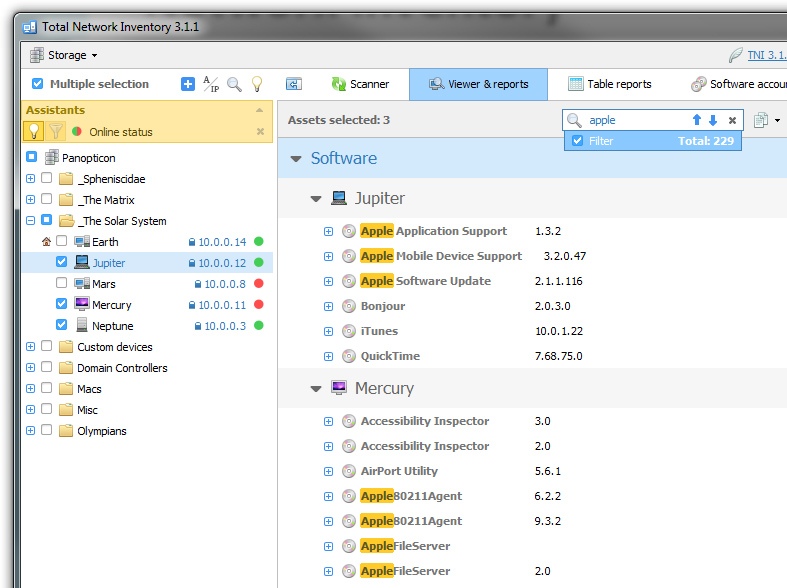
Total Network Inventory هو برنامج متكامل لجرد أجهزة الشبكة وإدارة أصول تقنية المعلومات من خلال واجهة مركزية تساعد مسؤولي الأنظمة والشبكات على معرفة تفاصيل أجهزة الكمبيوتر والخوادم والبرامج والمكونات المتصلة بالشبكة دون الحاجة إلى فحص كل جهاز يدويًا. يستطيع البرنامج جمع كم كبير من المعلومات حول الأجهزة وأنظمة التشغيل والبرامج المثبتة والمستخدمين والتحديثات والمكونات، ثم تنظيم هذه البيانات داخل قاعدة مركزية يمكن البحث فيها وتحويلها إلى تقارير مفصلة. كما يدعم تتبع التغييرات وجدولة عمليات الفحص، مما يجعله مناسبًا للشركات والمؤسسات التي تحتاج إلى رؤية واضحة ومحدثة لبنية أجهزتها التقنية.
يتوفر Total Network Inventory 6 كتطبيق إدارة يعمل على نظام Windows، بينما يستطيع فحص وجمع البيانات من مجموعة أوسع من الأنظمة والأجهزة، بما في ذلك أجهزة Windows وmacOS وLinux وFreeBSD ومضيفات VMware ESX/ESXi، بالإضافة إلى الأجهزة الشبكية التي يمكن الوصول إليها من خلال SNMP. ويعرض الموقع الرسمي حاليًا الإصدار Total Network Inventory 6.8.6 الصادر في 21 أغسطس 2026 للويندوز.

ما هو برنامج Total Network Inventory؟
Total Network Inventory أو اختصارًا TNI هو برنامج متخصص في جرد أجهزة الكمبيوتر وأصول تقنية المعلومات الموجودة داخل الشبكات. تقوم فكرته على تثبيت وحدة الإدارة الرئيسية على جهاز أو خادم يعمل بنظام Windows، ثم استخدام هذه الوحدة في اكتشاف الأجهزة وفحصها وجمع معلوماتها وتخزين النتائج داخل قاعدة بيانات مركزية.
بدلًا من فتح كل جهاز يدويًا لمعرفة مواصفاته، يمكن لمسؤول الشبكة استخدام Total Network Inventory للحصول على صورة شاملة عن عدد كبير من الأجهزة من مكان واحد.
ولا يقتصر البرنامج على إظهار اسم الكمبيوتر أو عنوان IP، بل يستطيع جمع تفاصيل كثيرة عن الأجهزة والمكونات وأنظمة التشغيل والبرامج المثبتة والتحديثات والأمان والمستخدمين وغيرها من البيانات المتاحة.
ماذا يفعل Total Network Inventory؟
يمكن تلخيص الوظائف الأساسية للبرنامج في النقاط التالية:
- اكتشاف أجهزة الكمبيوتر والخوادم الموجودة على الشبكة.
- فحص الأجهزة وجمع معلومات الهاردوير.
- التعرف على أنظمة التشغيل وإصداراتها ومعماريتها.
- إنشاء قائمة بالبرامج المثبتة على الأجهزة.
- معرفة تفاصيل مكونات الكمبيوتر مثل المعالج والذاكرة والتخزين.
- تنظيم الأجهزة داخل قاعدة بيانات مركزية.
- إنشاء تقارير تفصيلية أو مختصرة.
- تتبع التغييرات التي تحدث على الأجهزة بين عملية فحص وأخرى.
- جدولة عمليات الفحص والتقارير بصورة تلقائية.
- المزامنة مع Active Directory.
- فحص مجموعة من الأجهزة الشبكية عبر SNMP.
- البحث بسرعة عن جهاز أو معلومة داخل قاعدة الجرد.
- إدارة بيانات أصول تقنية المعلومات من واجهة واحدة.
لماذا تحتاج إلى برنامج لجرد الشبكة؟
عندما تحتوي الشبكة على عدد محدود من أجهزة الكمبيوتر، قد يكون من الممكن متابعة كل جهاز يدويًا. لكن بمجرد توسع المؤسسة ووجود عشرات أو مئات الأجهزة، تتحول عملية الجرد اليدوي إلى مهمة معقدة.
قد تحتاج الإدارة التقنية مثلًا إلى معرفة:
- ما الأجهزة التي تعمل بإصدار معين من Windows؟
- ما مقدار الذاكرة الموجودة في كل جهاز؟
- أي أجهزة تحتوي على أقراص SSD؟
- ما البرامج المثبتة على أجهزة قسم محدد؟
- هل تمت إضافة برنامج جديد إلى أحد أجهزة الشبكة؟
- ما الأجهزة التي لم يتم فحصها مؤخرًا؟
- هل تغير أحد مكونات الجهاز؟
- ما الأجهزة المتصلة بالشبكة في فرع أو قسم معين؟
بدلًا من جمع هذه المعلومات في ملفات منفصلة أو جداول يتم تحديثها يدويًا، يعمل Total Network Inventory على تكوين مستودع مركزي لبيانات الأجهزة يمكن الرجوع إليه عند الحاجة.
معلومات الإصدار الحالي
| العنصر | التفاصيل |
|---|---|
| اسم البرنامج | Total Network Inventory |
| الاختصار | TNI |
| النظام الرئيسي | Windows |
| الإصدار الحالي | 6.8.6 |
| تاريخ الإصدار | 21 أغسطس 2026 |
| المطور | Softinventive Lab |
| الاستخدام الأساسي | جرد أجهزة الشبكة وإدارة أصول تقنية المعلومات |
| نوع الفحص | أجهزة وشبكات وبرامج ومكونات |
وفق الصفحة الرسمية للبرنامج، فإن النسخة الحالية المعروضة وقت إعداد هذا المحتوى هي 6.8.6 والمخصصة للتشغيل على Windows.
أهم مميزات Total Network Inventory
1. فحص مجموعة كبيرة من أجهزة الشبكة
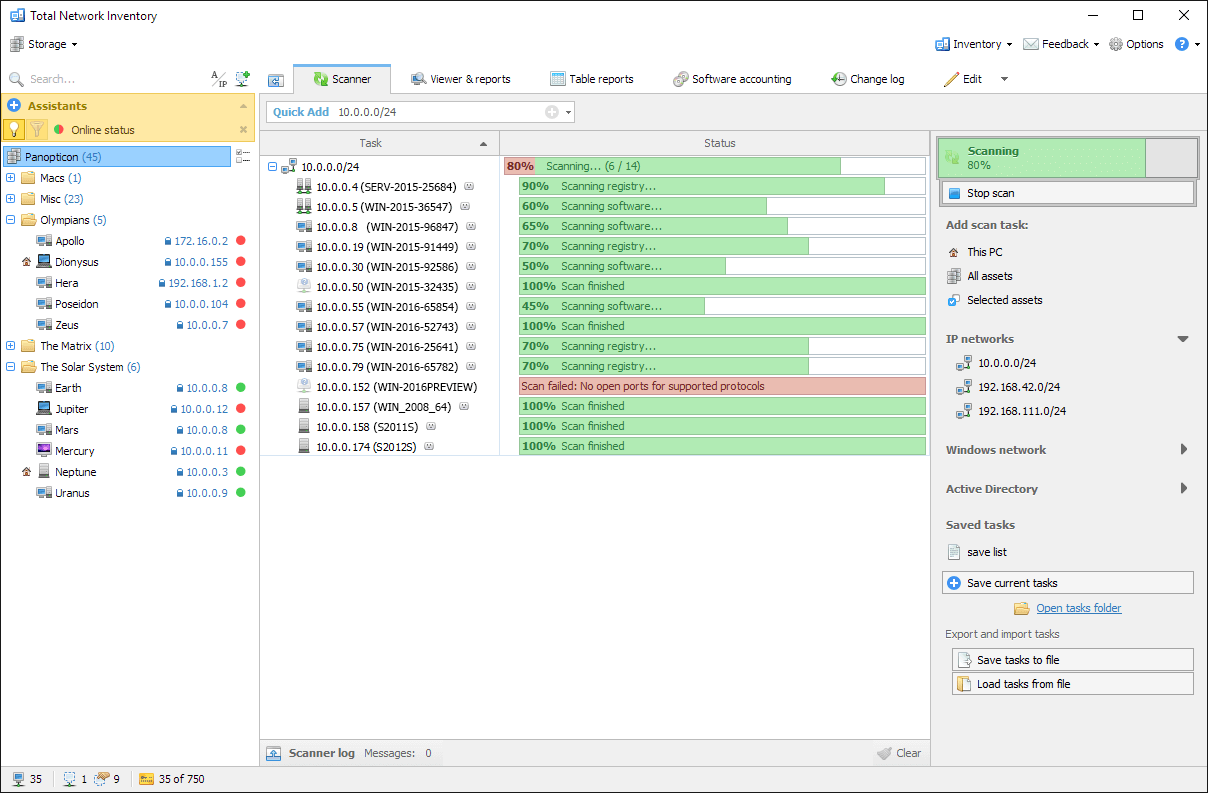
من أهم مميزات Total Network Inventory قدرته على إجراء الفحص من نقطة مركزية بدلًا من الانتقال إلى كل جهاز.
يمكن للمستخدم تحديد جهاز واحد أو نطاق من عناوين IP أو أجزاء من الشبكة، كما يدعم البرنامج اكتشاف بنية Active Directory واستخدامها في عمليات الجرد. وتتيح أداة إضافة مهام الفحص التعامل مع أسماء الأجهزة وعناوين IP والشبكات الفرعية ونطاقات العناوين ومجموعات العمل ووحدات Active Directory.
2. جرد تفصيلي لمكونات الأجهزة
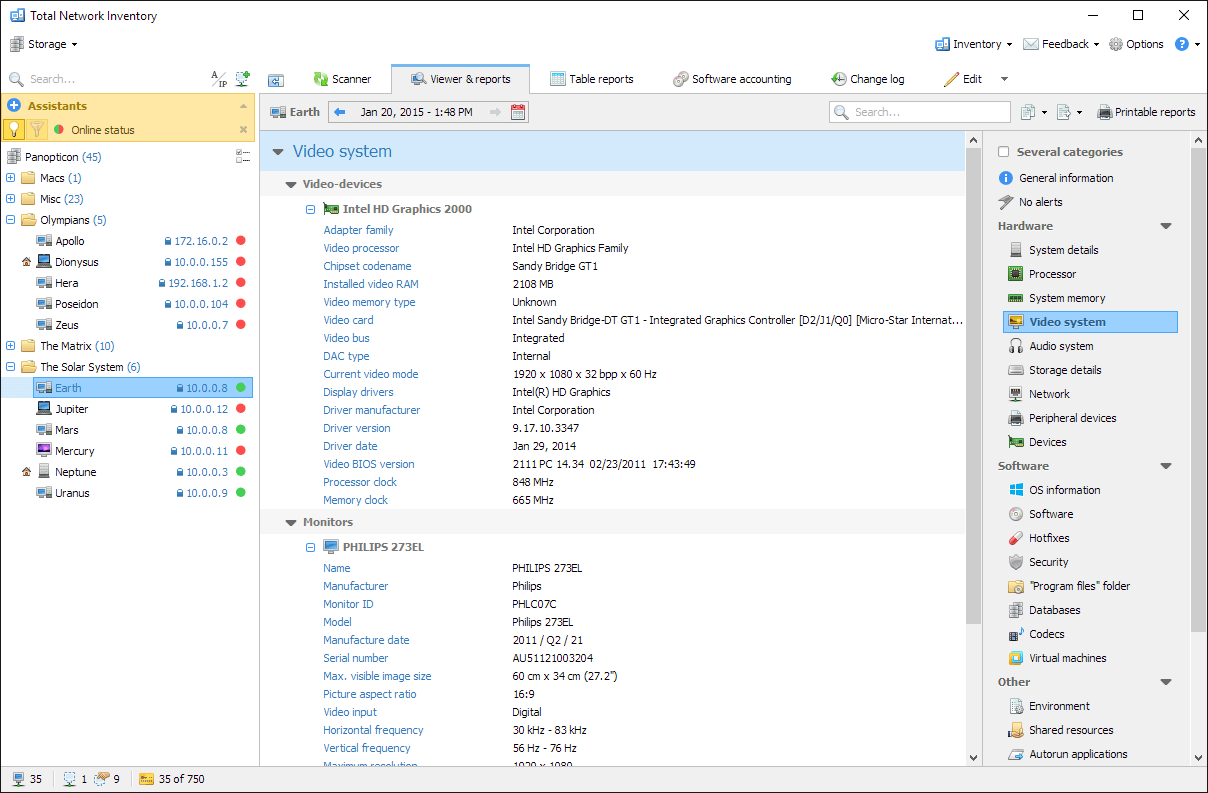
لا يكتفي البرنامج بإثبات وجود الكمبيوتر على الشبكة، وإنما يقوم بجمع معلومات عن مكوناته.
يمكن أن تتضمن البيانات المتاحة على أجهزة Windows معلومات حول:
- المعالج.
- اللوحة الأم.
- BIOS.
- الذاكرة.
- وحدات التخزين.
- بطاقات العرض.
- الشاشات.
- الأجهزة المتصلة.
- نظام التشغيل.
- بنية النظام.
- بعض مستشعرات الأجهزة المدعومة.
وتشير وثائق البرنامج إلى إمكانية جمع بيانات مستشعرات مثل درجات الحرارة وسرعات المراوح وبعض بيانات الجهد والطاقة عند توفرها ودعمها من الجهاز.
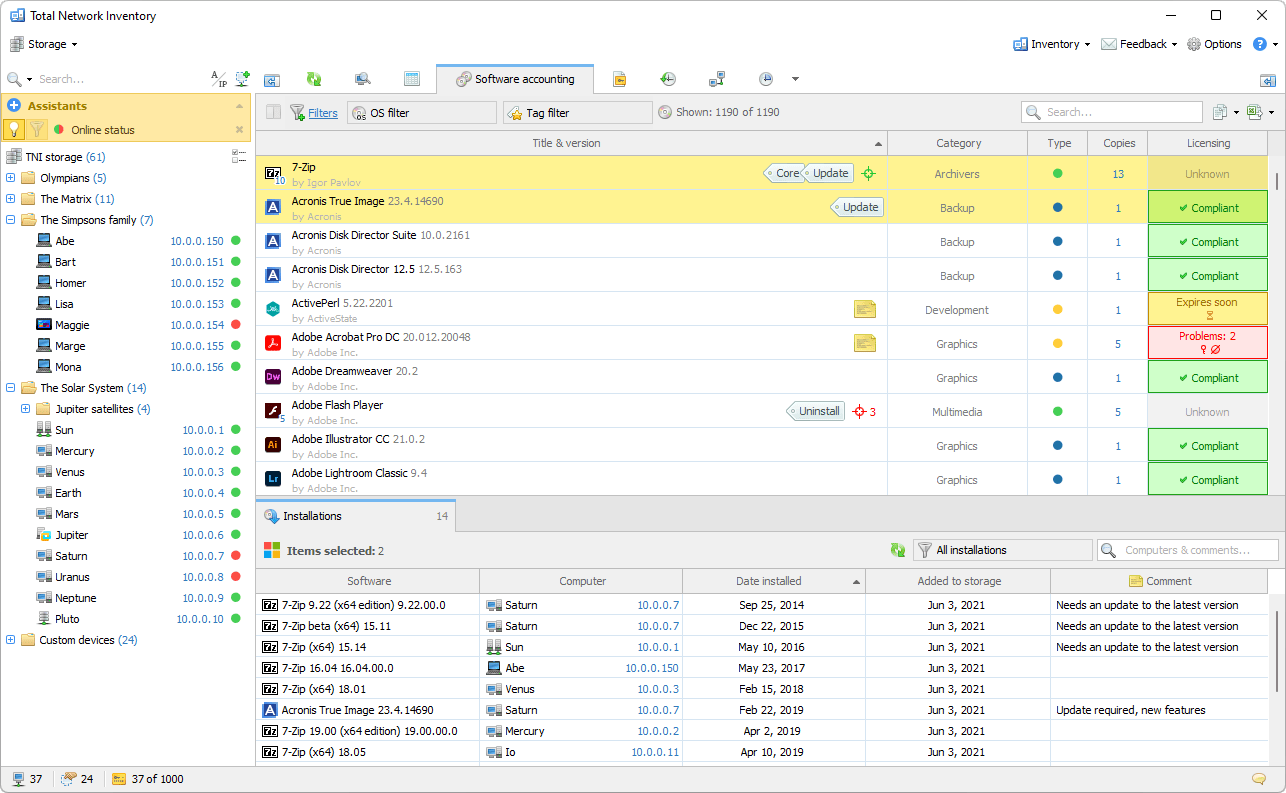
3. معرفة البرامج المثبتة على أجهزة الشبكة
يمثل Software Inventory أحد أهم استخدامات Total Network Inventory، خصوصًا في بيئات الشركات.
بعد فحص الأجهزة تستطيع البحث في قائمة البرامج واكتشاف أماكن تثبيتها ومعرفة معلومات مثل الاسم والإصدار والناشر وتاريخ التثبيت في الحالات التي يستطيع النظام الحصول عليها.
ويوفر البرنامج وحدة لإدارة أصول البرامج تساعد على تصفح البرامج المكتشفة والبحث فيها ومتابعة عمليات التثبيت وتنظيمها وإنشاء التقارير المتعلقة بها.
4. قاعدة بيانات مركزية للأجهزة
بعد انتهاء عملية الفحص، لا تظل النتائج عبارة عن بيانات مؤقتة، بل يتم تخزينها داخل Storage خاص بالبرنامج.
هذا المستودع هو المكان الذي يتم فيه الاحتفاظ ببيانات الأجهزة ونتائج الجرد، مما يسمح بمراجعتها والبحث فيها في أي وقت.
ويدعم TNI آليات تخزين تعتمد على الملفات وكذلك قواعد بيانات SQL وفق إعداد بيئة العمل، بينما تستخدم بعض سيناريوهات العمل متعدد المستخدمين PostgreSQL.
5. تقارير تفصيلية وقابلة للتخصيص
وجود البيانات وحده لا يكفي في بيئة تقنية كبيرة. لذلك يوفر Total Network Inventory أدوات لإنشاء التقارير.
يمكن اختيار جهاز واحد أو مجموعة أجهزة وتحديد المعلومات المطلوبة ثم إنشاء تقرير يجمع النتائج داخل جدول منظم.
ويوفر البرنامج قوالب جاهزة، بالإضافة إلى إمكانية تصميم قوالب تقارير مخصصة وتحديد الحقول التي تريد ظهورها.
وتدعم أدوات التقارير الرسمية عدة صيغ للتصدير، من بينها XLSX وPDF وRTF وCSV وHTML بحسب نوع التقرير والوظيفة المستخدمة.
مقارنة بين الجرد اليدوي واستخدام Total Network Inventory
| المهمة | الجرد اليدوي | Total Network Inventory |
|---|---|---|
| معرفة مواصفات جهاز واحد | ممكن | ممكن |
| فحص عشرات الأجهزة | يحتاج وقتًا كبيرًا | مركزي |
| معرفة البرامج المثبتة | فحص كل جهاز | جمع مركزي |
| تحديث بيانات الجرد | يدوي | إعادة فحص |
| مقارنة التغييرات | صعبة | Change Log |
| إنشاء التقارير | إعداد يدوي | أدوات تقارير مدمجة |
| جدولة الجرد | غير عملية | Scheduler |
| البحث في الأجهزة | يعتمد على السجلات | بحث داخل المستودع |
| Active Directory | يحتاج إجراءات إضافية | مزامنة مدعومة |
| متابعة تاريخ الجهاز | محدودة | Snapshots متعددة |
ميزة Change Log لمتابعة التغييرات
تعد ميزة Change Log من الوظائف المهمة في Total Network Inventory، خاصة عندما لا يكون السؤال هو «ما مواصفات الجهاز الآن؟» وإنما «ما الذي تغير منذ آخر مرة؟».
في كل مرة تتم فيها إعادة فحص أحد الأصول، يستطيع البرنامج الاحتفاظ بلقطة Snapshot لبياناته. بعد ذلك تتم مقارنة اللقطات لاكتشاف التغييرات التي حدثت بين عمليات الفحص.
ومن أمثلة التغييرات التي يمكن أن تظهر:
- تثبيت برنامج جديد.
- إزالة أحد البرامج.
- تحديث برنامج موجود.
- تغير أحد مكونات الجهاز.
- إضافة جهاز طرفي.
- إزالة أحد المكونات.
- تغير بعض إعدادات النظام.
- تغير مساحة وحدات التخزين.
- تعديلات مرتبطة بالخدمات أو التحديثات.
هذه الميزة مفيدة لمسؤول الشبكة الذي يريد معرفة سبب تغير حالة أحد الأجهزة أو متابعة التطورات التي تحدث داخل بيئة العمل بمرور الوقت.
جدولة عمليات الفحص باستخدام Scheduler
إذا كان عدد الأجهزة كبيرًا، فلن يكون عمليًا تشغيل الفحص يدويًا كل يوم. لذلك يحتوي Total Network Inventory على Task Scheduler يسمح بإنشاء مهام تعمل وفق جدول زمني.
تدعم أداة الجدولة عدة أنواع من المهام، من بينها:
- فحص الشبكة.
- إنشاء التقارير.
- إنشاء تقارير التغييرات.
- مزامنة Active Directory.
- النسخ الاحتياطي للمستودع.
- استيراد البيانات.
ويمكن تشغيل المهام في موعد محدد أو تكرارها يوميًا أو أسبوعيًا أو شهريًا وفق القواعد التي يحددها مسؤول النظام.
لماذا تعتبر الجدولة مهمة؟
لأن قيمة برنامج الجرد تعتمد بصورة كبيرة على حداثة المعلومات الموجودة داخله.
إذا تم فحص الشبكة مرة واحدة فقط ثم مرت عدة أشهر، فقد تصبح البيانات غير معبرة عن الوضع الحالي. أما عمليات الفحص المجدولة فتساعد على تحديث المعلومات باستمرار واكتشاف التغييرات الجديدة.
دعم Active Directory
في الشبكات التي تعتمد على Microsoft Active Directory يستطيع Total Network Inventory مزامنة معلومات الدليل والاستفادة من بنيته في تنظيم أجهزة ومستخدمي النطاق.
ويمكن أيضًا وضع مزامنة Active Directory داخل المهام المجدولة حتى يتم تحديث البيانات تلقائيًا.
كما أضافت الإصدارات الحديثة دعم الاتصال الآمن LDAPS لمزامنة Active Directory، وهو ما يسمح بتشفير الاتصال عند إعداد بيئة AD والشهادات المناسبة لذلك.
هل يحتاج Total Network Inventory إلى تثبيت برنامج على كل جهاز؟
ليس بالضرورة.
توضح الشركة أن عمليات الفحص الشبكي العادية يمكن تنفيذها دون تثبيت Agent مسبقًا على جميع أجهزة الكمبيوتر البعيدة، بشرط توفر متطلبات الاتصال وبيانات الاعتماد المناسبة.
لكن البرنامج يوفر أيضًا Agents لسيناريوهات أخرى، مثل فحص الأجهزة التي لا يمكن الوصول إليها بالطريقة التقليدية.
ويدعم الفحص اليدوي Agents مخصصة لأنظمة متعددة، منها Windows وLinux وmacOS وFreeBSD وVMware ESX. يتم تشغيل الـAgent على الجهاز المطلوب ثم توليد بيانات يمكن إضافتها إلى نظام الجرد.

الأنظمة التي يستطيع Total Network Inventory فحصها
من المهم التفرقة بين نظام تشغيل البرنامج الرئيسي والأنظمة التي يستطيع فحصها.
وحدة الإدارة الرئيسية مخصصة للويندوز، لكن الشبكة نفسها قد تحتوي على أنواع مختلفة من الأجهزة.
| النظام أو الجهاز | إمكانية الجرد |
|---|---|
| Windows | نعم |
| Windows Server | نعم |
| macOS | نعم |
| Linux | نعم |
| FreeBSD | نعم |
| VMware ESX/ESXi | نعم |
| أجهزة SNMP | نعم، للأجهزة المتوافقة |
تؤكد الصفحة الرسمية دعم فحص Windows وmacOS وLinux وFreeBSD وESX/ESXi، إلى جانب أجهزة الشبكة التي تدعم SNMP.
فحص أجهزة الشبكة عبر SNMP
لا تحتوي الشبكات على أجهزة كمبيوتر فقط، بل توجد أيضًا أجهزة مثل:
- أجهزة التوجيه Routers.
- محولات الشبكة Switches.
- طابعات الشبكة.
- بعض وحدات التخزين الشبكية.
- أجهزة أخرى تدعم SNMP.
يوفر Total Network Inventory إمكانية اكتشاف وجمع المعلومات من الأجهزة التي تدعم بروتوكول SNMP، مما يوسع نطاق الجرد ليشمل أجزاء مهمة من البنية الشبكية وليس أجهزة Windows فقط.
كيفية استخدام Total Network Inventory لأول مرة
1. إنشاء Storage
ابدأ بإنشاء قاعدة البيانات أو المستودع الذي سيتم فيه الاحتفاظ بمعلومات أجهزة الشبكة.
2. الانتقال إلى Scanner
افتح قسم فحص الشبكة وأضف الأجهزة التي تريد جردها.
3. تحديد نطاق الفحص
يمكنك إدخال:
- اسم جهاز.
- عنوان IP.
- شبكة فرعية.
- مجموعة عناوين IP.
- Workgroup.
- Domain Controller.
- بنية مرتبطة بـActive Directory.
وتدعم أداة Quick Add عدة طرق لتعريف نطاق الأجهزة المراد فحصها.
4. إدخال بيانات الاعتماد المناسبة
قد يحتاج فحص أنظمة Windows عن بعد إلى بيانات اعتماد إدارية مناسبة، كما يجب أن تسمح إعدادات الشبكة والجدار الناري بالاتصال المطلوب.
5. بدء عملية الفحص
ابدأ المهمة وانتظر حتى يقوم البرنامج بالتعرف على الأجهزة وجمع البيانات المتاحة عنها.
6. مراجعة النتائج
بعد انتهاء الفحص، تظهر الأصول داخل شجرة الشبكة ويمكن فتح كل جهاز لمراجعة المعلومات التي تم جمعها.
7. إنشاء تقرير
حدد جهازًا أو مجموعة أجهزة ثم اختر التقرير المطلوب أو أنشئ قالبًا مخصصًا.
8. إعداد Scheduler
بعد التأكد من نجاح الفحص، يمكن إنشاء مهمة مجدولة لتكرار العملية تلقائيًا والحفاظ على تحديث بيانات الجرد.
متطلبات تشغيل Total Network Inventory
توضح وثائق Softinventive الحد الأدنى التالي لوحدة الإدارة الرئيسية:
| المتطلب | الحد الأدنى الموثق |
|---|---|
| المعالج | 1000 MHz |
| الذاكرة RAM | 512 MB |
| مساحة البرنامج | نحو 37 MB بالإضافة إلى مساحة بيانات اللقطات |
| الشبكة | TCP/IP |
| منافذ مرتبطة بفحص Windows | TCP 135 و445 ومنافذ عشوائية أعلى من 1024 |
| نظام التشغيل الأساسي الموثق | Windows 7 / Windows Server 2008 R2 |
| وضع العمل متعدد المستخدمين | Windows 8.1 أو أحدث |
| PostgreSQL عند استخدامه | الإصدار 14 أو أحدث |
هذه هي المتطلبات الدنيا الموثقة في الورقة التقنية الرسمية للبرنامج، وقد تتطلب بيئات الشبكات الكبيرة موارد أعلى بحسب عدد الأجهزة وحجم قاعدة البيانات وكثافة عمليات الفحص والتقارير.
أهم البيانات التي يمكن جمعها من أجهزة Windows
يمكن أن تصبح عملية الجرد مفصلة للغاية عند التعامل مع أجهزة Windows.
وتشمل أنواع البيانات التي توثقها الشركة:
معلومات نظام التشغيل
- اسم Windows.
- الإصدار.
- المعمارية.
- تاريخ التثبيت.
- إعدادات اللغة والمنطقة.
- بعض معلومات النظام الإضافية.
البرامج
- اسم البرنامج.
- الشركة الناشرة.
- الإصدار.
- تاريخ التثبيت عندما يكون متاحًا.
- معلومات إزالة التثبيت.
التحديثات
يمكن جمع معلومات حول تحديثات النظام والسجل الخاص بها.
الأمان
يدعم الجرد معلومات متعلقة بحالة بعض حلول:
- مكافحة الفيروسات.
- Firewall.
- Anti-spyware.
الأجهزة والمكونات
كما يمكن جمع تفاصيل متنوعة تتعلق بالمكونات والأجهزة المثبتة، مع قائمة مشابهة من حيث التنظيم لما يظهر في Device Manager على Windows.
التقارير في Total Network Inventory
يحتوي البرنامج على أكثر من أسلوب لعرض البيانات.
التقارير العامة
يمكن فتح جهاز أو عدة أجهزة ثم اختيار نوع المعلومات المطلوب عرضها.
ومن أمثلة مجموعات البيانات:
- Hardware.
- Software.
- General Information.
- Alerts.
- معلومات مخصصة أنشأها المستخدم.
وعند اختيار مجموعة كاملة يستطيع التقرير تقديم ملخص يتضمن أعداد الأجهزة وحالاتها وبعض المعلومات عن الأنظمة والنماذج والأجهزة الافتراضية.
Table Reports
إذا كنت تحتاج إلى تقرير أكثر تنظيمًا، يسمح وضع Table Reports باختيار الحقول التي تريدها وإظهار النتائج في صورة جدول.
وهذه الطريقة مفيدة عند إعداد تقارير مثل:
- أسماء الأجهزة وعناوين IP.
- إصدارات Windows.
- حجم RAM لكل جهاز.
- المعالجات المستخدمة.
- سعة الأقراص.
- قائمة برامج معينة.
- الأجهزة التي تحتاج إلى مراجعة.
مزايا Total Network Inventory للشركات
يمكن للبرنامج أن يكون مفيدًا لعدد من السيناريوهات، منها:
جرد أجهزة الموظفين
يمكن الاحتفاظ بقائمة منظمة للأجهزة المستخدمة داخل الأقسام المختلفة ومعرفة المعلومات التقنية لكل جهاز.
التخطيط لترقية الأجهزة
عند التخطيط لرفع الذاكرة أو تغيير أقراص التخزين أو الانتقال إلى نظام تشغيل جديد، تساعد بيانات الجرد في معرفة الأجهزة التي تحتاج إلى ترقية.
اكتشاف البرامج غير المتوقعة
يمكن البحث في البرامج المكتشفة على أجهزة الشبكة ومعرفة أين تم تثبيت كل تطبيق.
الاستعداد لعمليات التدقيق التقني
وجود قاعدة بيانات مركزية وتقارير منظمة يجعل الوصول إلى المعلومات المطلوبة أسرع من عمليات الفحص اليدوي.
متابعة تغيرات الأجهزة
تساعد Snapshots وChange Log على اكتشاف ما تغير بين فحص وآخر.
مميزات Total Network Inventory باختصار
- واجهة مركزية لجرد أجهزة الشبكة.
- معلومات تفصيلية عن الهاردوير.
- معرفة البرامج المثبتة.
- دعم Windows وmacOS وLinux وأنظمة أخرى كأهداف للفحص.
- اكتشاف أجهزة SNMP.
- دعم Active Directory.
- LDAPS للمزامنة الآمنة مع AD في الإصدارات الحديثة.
- تقارير تفصيلية.
- قوالب تقارير مخصصة.
- تصدير البيانات بعدة صيغ.
- جدولة مهام الفحص.
- تتبع التغييرات.
- الاحتفاظ بلقطات للأجهزة.
- إمكانية استخدام Agents في بعض السيناريوهات.
- البحث داخل بيانات الأجهزة.
- إمكانية إنشاء خريطة للبنية الشبكية ضمن الوظائف التي تدعمها الإصدارات المناسبة من البرنامج.
عيوب Total Network Inventory وملاحظات قبل الاستخدام
رغم القدرات الكبيرة للبرنامج، توجد مجموعة من النقاط التي ينبغي معرفتها.
وحدة الإدارة الأساسية تعمل على Windows
إذا كنت تبحث عن تشغيل برنامج الإدارة الرئيسي نفسه على Linux أو macOS، فهذه ليست طريقة استخدام Total Network Inventory الأساسية؛ الإصدار الحالي من وحدة الإدارة مقدم للويندوز، رغم قدرته على جرد أنظمة أخرى عبر الشبكة.
يحتاج إلى إعداد صلاحيات الشبكة بصورة صحيحة
عمليات الفحص عن بعد قد تعتمد على بيانات اعتماد إدارية وبروتوكولات ومنافذ معينة. لذلك قد يفشل اكتشاف التفاصيل إذا كانت سياسات الجدار الناري أو الحسابات أو إعدادات الشبكة تمنع الاتصال المطلوب.
كمية المعلومات كبيرة
هذه ميزة في بيئات تقنية متقدمة، لكنها تعني أيضًا أن المستخدم الجديد قد يحتاج إلى بعض الوقت لفهم أقسام Scanner وStorage وReports وChange Log وScheduler وغيرها.
بعض الوظائف تختلف حسب إصدار البرنامج
توضح وثائق Total Network Inventory أن بعض الإمكانات المتقدمة، مثل أجزاء من Network Map وبعض وظائف إدارة البرامج أو التحليلات، ترتبط بالإصدار أو وضع التشغيل المستخدم.
لمن يناسب Total Network Inventory؟
يناسب البرنامج بصورة خاصة:
- مسؤولي الشبكات.
- System Administrators.
- فرق الدعم الفني.
- أقسام تقنية المعلومات.
- الشركات التي تحتوي على عدد كبير من أجهزة الكمبيوتر.
- المدارس والجامعات التي تدير معامل وأجهزة متعددة.
- المؤسسات التي تحتاج إلى جرد دوري للأصول التقنية.
- فرق IT التي تحتاج إلى تقارير مركزية عن الأجهزة والبرامج.
أما المستخدم الذي يمتلك جهازًا شخصيًا واحدًا فقط، فلن يستفيد عادة من معظم الإمكانات التي صمم البرنامج لتقديمها داخل الشبكات.
هل Total Network Inventory برنامج مراقبة شبكة؟
وظيفته الأساسية هي الجرد والتدقيق وإدارة بيانات الأصول وليست مراقبة حركة الشبكة لحظة بلحظة بالطريقة التي تعمل بها أدوات Network Monitoring المتخصصة.
ومع ذلك يحتوي Total Network Inventory على وظائف إضافية مثل حالة الأجهزة وبعض بيانات المستشعرات والتنبيهات وخرائط الشبكة وتتبع التغييرات، وهي وظائف تمنح مسؤول النظام مستوى إضافيًا من الرؤية داخل بيئته التقنية.

هل يستحق Total Network Inventory الاستخدام؟
إذا كانت المشكلة التي تريد حلها هي معرفة ما يوجد بالفعل داخل شبكتك، فإن Total Network Inventory يقدم مجموعة قوية من الأدوات لهذا الغرض.
بدلًا من الاعتماد على ملفات Excel يتم تحديثها يدويًا أو الدخول إلى كل جهاز لجمع مواصفاته، يمكنك بناء قاعدة مركزية تحتوي على الأجهزة ومكوناتها وبرامجها ثم إعادة الفحص دوريًا لمعرفة ما تغير.
وتزداد فائدة البرنامج كلما زاد عدد الأجهزة، لأن توفير الوقت في عملية جرد جهاز واحد قد يكون محدودًا، بينما يصبح الفرق واضحًا عند إدارة عشرات أو مئات الأجهزة.
Total Network Inventory للويندوز هو حل متخصص لجرد الشبكات وإدارة أصول تقنية المعلومات، يسمح بجمع معلومات الأجهزة والبرامج والمكونات من أجهزة متعددة وتنظيمها داخل قاعدة مركزية قابلة للبحث وإعداد التقارير.
يدعم البرنامج مجموعة متنوعة من أهداف الفحص تشمل Windows وmacOS وLinux وFreeBSD وVMware ESX/ESXi والأجهزة المتوافقة مع SNMP، كما يوفر وظائف مثل Active Directory Synchronization وChange Log وScheduler وتقارير الجرد المخصصة.
وتظهر قوته بصورة واضحة في بيئات الشركات والمؤسسات التي تحتوي على عدد كبير من الأجهزة، حيث يمكن لمسؤول الشبكة فحص البنية التقنية ومراجعة تفاصيلها وتتبع التغييرات وإعداد عمليات جرد دورية من وحدة إدارة مركزية بدلًا من تنفيذ هذه المهام بصورة يدوية.
مع تحيات موقع سوفت لود | SoftLoad


