تحميل UpdatePack7R2 لتحديث ويندوز 7 بالكامل دفعة واحدة
UpdatePack7R2 هو حزمة متكاملة صُممت لتسهيل تثبيت تحديثات Windows 7 SP1 وWindows Server 2008 R2 SP1 دون الحاجة إلى البحث عن كل تحديث وتنزيله بصورة منفصلة. يستطيع البرنامج فحص النظام، تحديد التحديثات المطلوبة وتثبيتها بصورة شبه تلقائية، كما يسمح بدمج التحديثات داخل ملفات تثبيت ويندوز لإنشاء نسخة ISO محدثة يمكن استخدامها على أكثر من جهاز. وتدعم الحزمة إصدارات ويندوز 7 بنواتي 32 و64 بت، وتعمل مع مختلف اللغات والإصدارات، بينما يقتصر دعم Server 2008 R2 على نواة 64 بت.
رغم مرور سنوات على إصدار Windows 7، ما زال النظام مستخدمًا على عدد كبير من أجهزة الكمبيوتر القديمة، وأجهزة نقاط البيع، وبعض أنظمة الشركات والمعدات التي تعتمد على برامج أو تعريفات لا تعمل بسهولة على الإصدارات الحديثة من ويندوز. لكن تثبيت نسخة جديدة من Windows 7 يضع المستخدم أمام مشكلة واضحة: النظام يحتاج إلى عدد كبير من التحديثات المتراكمة التي صدرت بعد Service Pack 1.
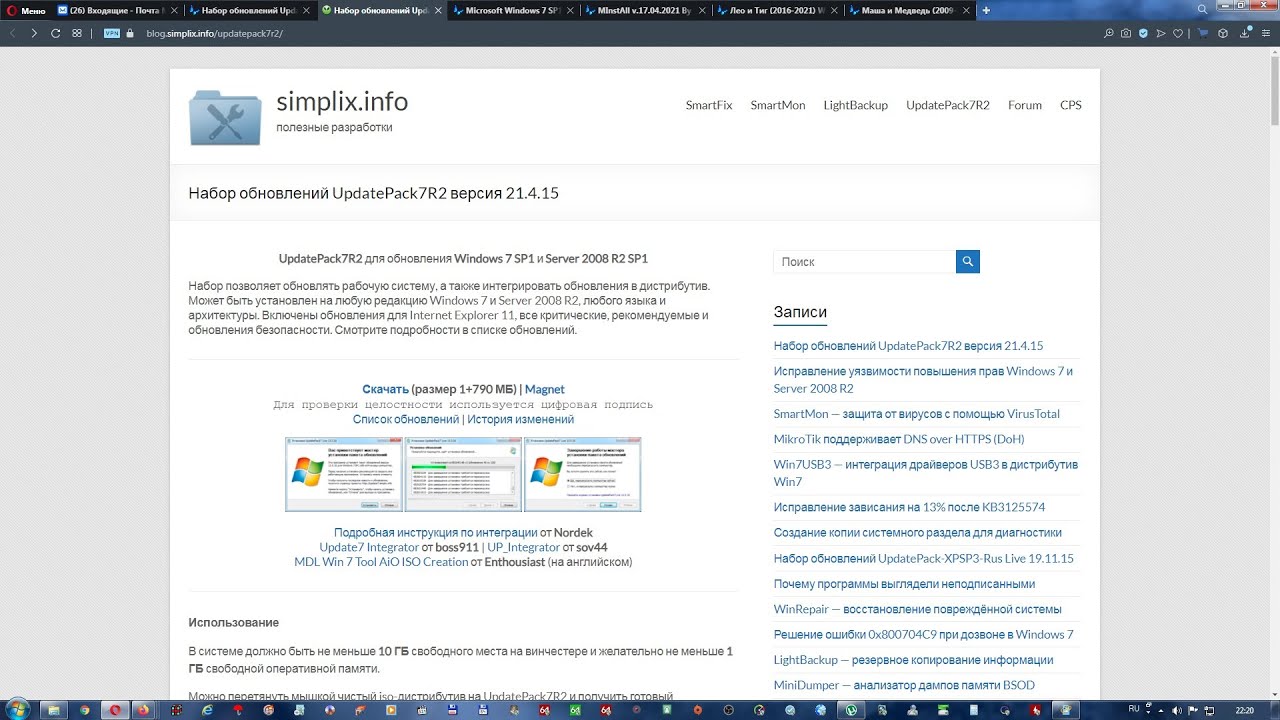
هنا تظهر أهمية برنامج UpdatePack7R2، المعروف أيضًا باسم Simplix UpdatePack7R2، إذ يجمع التحديثات المتوافقة في حزمة واحدة، ويفحص النظام لتثبيت العناصر الناقصة بدلًا من البحث اليدوي عن أرقام تحديثات KB وتنزيل كل ملف بصورة منفصلة.
ولا يقتصر استخدام البرنامج على تحديث نسخة ويندوز المثبتة بالفعل، بل يستطيع المستخدم المتقدم أو فني الصيانة دمج التحديثات مباشرة داخل ملف Install.wim أو نسخة ISO نظيفة، ثم إنشاء فلاشة ويندوز 7 محدثة وجاهزة للاستخدام على أجهزة متعددة.
ما هو برنامج UpdatePack7R2؟
UpdatePack7R2 عبارة عن حزمة تحديثات غير رسمية مجمعة لنظامي Windows 7 SP1 وWindows Server 2008 R2 SP1. صُممت الحزمة لتثبيت التحديثات على نظام يعمل حاليًا أو دمجها داخل ملفات تثبيت ويندوز قبل تثبيت النظام.
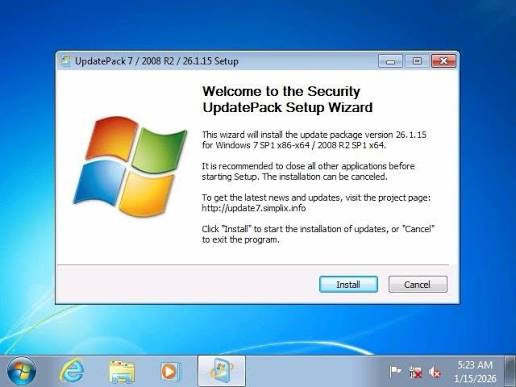
تعمل أداة التثبيت مع جميع إصدارات Windows 7 بنواتي x86 وx64 وبمختلف لغات النظام. كما تدعم Windows Server 2008 R2 SP1 بنواة x64. وتعرض الصفحة الرسمية للحزمة الإصدار 26.1.15 باعتباره الإصدار المنشور حاليًا.
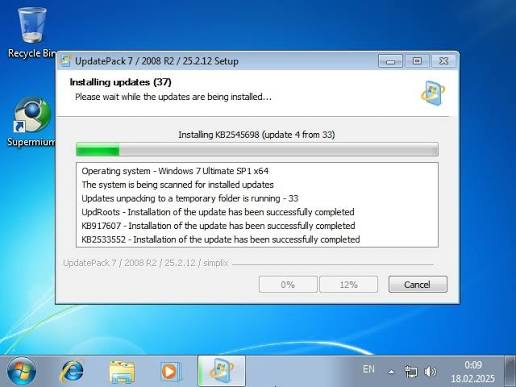
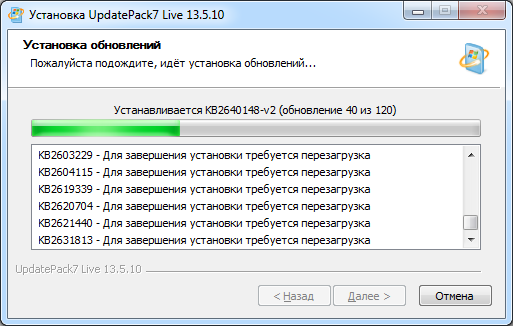
يقوم البرنامج في بداية التشغيل بتحليل نسخة ويندوز والتحديثات المثبتة عليها، ثم يفك الملفات المطلوبة ويبدأ عملية التحديث على عدة مراحل. وقد يحتاج الكمبيوتر إلى إعادة التشغيل أثناء العملية بحسب حالة النظام وعدد التحديثات الناقصة.
معلومات البرنامج الأساسية
| العنصر | التفاصيل |
|---|---|
| اسم البرنامج | UpdatePack7R2 |
| الاسم الشائع | Simplix UpdatePack7R2 |
| الإصدار الظاهر في الصفحة الرسمية | 26.1.15 |
| نوع البرنامج | حزمة تحديثات مجمعة |
| الترخيص | مجاني |
| الأنظمة المدعومة | Windows 7 SP1 وWindows Server 2008 R2 SP1 |
| النواة المدعومة لويندوز 7 | 32 بت و64 بت |
| النواة المدعومة للسيرفر | 64 بت |
| اللغات | يعمل مع مختلف لغات النظام |
| التثبيت على نظام حالي | مدعوم |
| دمج التحديثات داخل ISO أو WIM | مدعوم |
| العمل دون تثبيت تقليدي | نعم، يعمل كملف تنفيذي |
| تثبيت Internet Explorer 11 | مدعوم ضمن الحزمة |
| إنشاء نسخة ويندوز محدثة | مدعوم |
المعلومات السابقة مستندة إلى الوصف الرسمي للحزمة وبيانات صفحات التنزيل المتخصصة.

لماذا يحتاج مستخدم ويندوز 7 إلى UpdatePack7R2؟
المشكلة ليست في تثبيت Windows 7 نفسه، فقد تستغرق عملية التثبيت وقتًا محدودًا، لكن المشكلة تبدأ بعد الوصول إلى سطح المكتب. تكون النسخة القديمة فاقدة لعدد كبير من تحديثات النظام وشهادات الأمان ومكونات التوافق.
وقد تظهر نتيجة ذلك في صور متعددة، مثل:
- توقف بعض البرامج الحديثة عن التثبيت.
- ظهور رسائل تفيد بأن أحد تحديثات KB مطلوب.
- مشكلات في التحقق من التوقيعات الرقمية.
- تعطل تثبيت بعض التعريفات.
- بطء خدمة Windows Update أو فشلها في البحث.
- الحاجة إلى إعادة التشغيل مرات كثيرة.
- قضاء وقت طويل في تنزيل التحديثات المنفصلة.
- عدم تعرف نسخة التثبيت القديمة على بعض وحدات USB أو أقراص NVMe.
يختصر UpdatePack7R2 هذه العملية من خلال وضع التحديثات المتوافقة داخل ملف واحد، ثم تثبيت ما يحتاج إليه النظام فقط.
أهم مميزات UpdatePack7R2
تثبيت تحديثات ويندوز 7 دفعة واحدة
الميزة الأساسية هي الاستغناء عن تنزيل كل تحديث بصورة منفصلة. بمجرد تشغيل البرنامج بصلاحيات المسؤول، يبدأ في فحص النظام وتحديد التحديثات المطلوبة ثم تنفيذ عملية التثبيت.
هذا الأمر مفيد بصورة خاصة بعد تثبيت نسخة Windows 7 SP1 نظيفة، لأن النسخة قد تفتقد سنوات من الإصلاحات والتحديثات المتراكمة.
دعم نواتي 32 بت و64 بت
لا يحتاج المستخدم إلى البحث عن حزمة مختلفة لكل معمارية. يدعم الملف نفسه إصدارات Windows 7 SP1 بنواتي x86 وx64، ويتعرف تلقائيًا على نوع النظام المثبت.
أما Windows Server 2008 R2 SP1 فيعمل أساسًا بنواة 64 بت، وهي النواة التي تدعمها الحزمة لهذا النظام.
التوافق مع جميع إصدارات Windows 7
يمكن استخدام UpdatePack7R2 مع الإصدارات المختلفة من ويندوز 7، ومنها:
- Windows 7 Starter.
- Windows 7 Home Basic.
- Windows 7 Home Premium.
- Windows 7 Professional.
- Windows 7 Enterprise.
- Windows 7 Ultimate.
كما تعمل الحزمة مع مختلف لغات النظام، فلا يشترط استخدام نسخة إنجليزية أو روسية تحديدًا.
دمج التحديثات داخل نسخة ويندوز
لا يقتصر البرنامج على تحديث النظام الحالي. يستطيع فني الصيانة دمج التحديثات داخل ملف Install.wim الموجود في مجلد Sources داخل نسخة ويندوز.
بعد الدمج يمكن إنشاء ملف ISO جديد أو فلاشة قابلة للإقلاع، وعند استخدام النسخة لاحقًا ستكون التحديثات مدمجة مسبقًا، ما يقلل الوقت المطلوب بعد كل عملية فورمات.
إنشاء ISO محدثة بطريقة السحب والإفلات
توضح الصفحة الرسمية إمكانية سحب ملف ISO نظيف وإفلاته فوق ملف UpdatePack7R2، ليبدأ البرنامج معالجة النسخة وإنشاء صورة Windows 7 محدثة. وتعد هذه الطريقة أسهل من كتابة الأوامر بالنسبة إلى المستخدم الذي لا يريد التعامل يدويًا مع ملفات WIM.
دعم دمج USB 3 وNVMe
تواجه نسخ Windows 7 القديمة صعوبة عند تثبيتها على بعض الأجهزة الحديثة، خصوصًا عند استخدام منافذ USB 3 أو أقراص NVMe. يتيح البرنامج دمج دعم هذه المكونات داخل ملفات التثبيت، بما في ذلك ملف Boot.wim عند استخدام المعاملات المناسبة.
وجود دعم USB داخل ملف الإقلاع مهم، لأن لوحة المفاتيح أو الفأرة أو فلاشة التثبيت قد تتوقف عن الاستجابة في شاشة إعداد ويندوز إذا كانت النسخة لا تحتوي على التعريفات الملائمة.
أوضاع تثبيت متعددة
يوفر البرنامج أكثر من طريقة للتشغيل، ومنها:
- التثبيت العادي مع عرض واجهة التقدم.
- التثبيت الصامت دون نوافذ أو رسائل.
- التثبيت التلقائي مع عرض التقدم.
- إعادة التشغيل التلقائي بعد انتهاء العملية.
- تحديد مجلد مؤقت مخصص.
- دمج التحديثات في مؤشر محدد داخل WIM.
- دمج التحديثات في جميع مؤشرات ملف WIM.
تثبيت إضافات اختيارية
تدعم الحزمة دمج أو تثبيت بعض الإضافات عند وضع ملفاتها بجوار UpdatePack7R2 في المجلد نفسه، ومنها حزم DirectX و.NET Framework وVisual C++ وبعض أدوات الاسترداد المتوافقة.
يجب الانتباه إلى أن هذه المكونات الإضافية قد لا تكون موجودة داخل ملف الحزمة الأساسي، بل يتطلب بعضها تنزيل ملف Add-on متوافق ووضعه في المجلد نفسه.
استبعاد بعض التحديثات غير المرغوبة
تذكر الصفحة الرسمية أن الحزمة تستبعد مجموعة من التحديثات المرتبطة بالتوافق مع الترقية إلى Windows 10، ورسائل نهاية دعم Windows 7، وبعض مكونات القياس عن بعد والتشخيص Telemetry. ومن أمثلتها KB3035583 وKB4493132 وKB4524752 وعدد من تحديثات التوافق الأخرى.
مقارنة UpdatePack7R2 مع Windows Update
| وجه المقارنة | UpdatePack7R2 | Windows Update |
| طريقة الحصول على التحديثات | حزمة واحدة مجمعة | تنزيل التحديثات من خوادم مايكروسوفت |
| سرعة إعداد نسخة جديدة | أسرع في العادة | قد يستغرق وقتًا طويلًا |
| العمل بعد الفورمات | مناسب جدًا | قد يواجه بطئًا أو أخطاء |
| الحاجة إلى الإنترنت أثناء التثبيت | يمكن استخدام الملف المحمل دون إنترنت | يحتاج إلى اتصال بخوادم التحديث |
| دمج التحديثات في ISO | مدعوم | غير متاح مباشرة للمستخدم العادي |
| دعم الأوامر الصامتة | متاح | محدود |
| الجهة المطورة | مشروع مستقل غير رسمي | Microsoft |
| اختيار التحديثات | يعتمد على محتويات الحزمة | يعتمد على خوادم وسياسات Microsoft |
| الاستخدام على أجهزة متعددة | يمكن استخدام الملف نفسه | يحتاج كل جهاز إلى البحث والتنزيل |
| تحديث نظام غير مدعوم رسميًا | يساعد على تطبيق التحديثات المتاحة بالحزمة | الدعم الرسمي الأساسي متوقف |
يجب توضيح أن UpdatePack7R2 ليس بديلًا عن الانتقال إلى نظام تشغيل حديث ومدعوم أمنيًا. فقد انتهى الدعم الرسمي لنظام Windows 7 في 14 يناير 2020، وبعد انتهاء الدعم لا تنشر Microsoft تحديثات أمنية عامة للنظام وفق دورة الدعم المعتادة.
متطلبات تشغيل UpdatePack7R2
لا يحتاج البرنامج إلى مواصفات مرتفعة، لكن عملية فك التحديثات وتثبيتها تحتاج إلى مساحة مؤقتة كافية.
متطلبات النظام
| المتطلب | الحد المطلوب |
| نظام التشغيل | Windows 7 SP1 أو Server 2008 R2 SP1 |
| معمارية Windows 7 | x86 أو x64 |
| معمارية Server 2008 R2 | x64 |
| المساحة الحرة | 10 جيجابايت على الأقل |
| الذاكرة الحرة المفضلة | 1 جيجابايت على الأقل |
| صلاحيات المستخدم | تشغيل كمسؤول |
| مصدر الطاقة | اتصال مستقر، خصوصًا للحاسوب المحمول |
| حالة النظام | يفضل نظام مستقر وخالٍ من أخطاء الملفات |
تنص تعليمات المطور على ضرورة توافر 10 جيجابايت على الأقل من المساحة الحرة، مع تفضيل وجود 1 جيجابايت من الذاكرة العشوائية الحرة أثناء التشغيل.
طريقة تحميل UpdatePack7R2
خطوات التحميل الآمن
- الذهاب إلى لينكات تحميل البرنامج الموجودة في اخر المقال ( سريعة و امنة).
- اختيار السيرفر المناسب لك.
- تنزيل ملف التثبيت.
- تشغيل ملف التثبيت على ويندوز.
- اتباع خطوات التثبيت حتى النهاية.
- فتح ملف التفعيل.
- تفيعل البرنامج و البدء في الاستخدام.

طريقة تثبيت تحديثات ويندوز 7 باستخدام UpdatePack7R2
الخطوة الأولى: الاستعداد للتحديث
قبل التشغيل، أغلق البرامج المفتوحة واحفظ الملفات المهمة. تأكد من وجود مساحة فارغة كافية على قسم النظام، ومن توصيل الحاسوب المحمول بالشاحن.
من الأفضل أيضًا إنشاء نسخة احتياطية من الملفات المهمة أو نقطة استعادة للنظام، لأن عملية التحديث تعدل عددًا كبيرًا من ملفات ومكونات ويندوز.
الخطوة الثانية: تشغيل البرنامج كمسؤول
اضغط بزر الفأرة الأيمن على ملف UpdatePack7R2.exe، ثم اختر:
Run as administrator – تشغيل كمسؤول
يحتاج البرنامج إلى صلاحيات المسؤول حتى يتمكن من فحص المكونات وتثبيت تحديثات النظام.
الخطوة الثالثة: انتظار فحص النظام
سيبدأ البرنامج في التعرف على:
- إصدار Windows المثبت.
- نوع النواة 32 أو 64 بت.
- التحديثات الموجودة بالفعل.
- التحديثات الناقصة.
- المساحة الحرة المتاحة.
- المكونات التي تحتاج إلى تحديث.
قد تستغرق مرحلة الفحص بعض الوقت، خصوصًا على الأقراص الميكانيكية HDD أو الأجهزة ذات المعالج القديم.
الخطوة الرابعة: بدء تثبيت التحديثات
بعد اكتمال الفحص، تبدأ عملية فك الملفات وتثبيت الحزم المناسبة. لا تغلق نافذة البرنامج ولا تفصل الكهرباء أثناء التنفيذ.
قد يبدو شريط التقدم متوقفًا عند نسبة معينة لفترة طويلة، لكن هذا لا يعني دائمًا أن البرنامج تعطل، إذ تحتاج بعض تحديثات ويندوز إلى وقت لمعالجة ملفات النظام وقاعدة المكونات.
الخطوة الخامسة: إعادة تشغيل الكمبيوتر
تتم عملية التثبيت على مراحل وقد يحتاج النظام إلى إعادة التشغيل أكثر من مرة. وتوضح تعليمات المطور أن تحديث النظام الحالي يمكن أن يتم عبر مراحل متعددة تتخللها عمليات إعادة تشغيل.
بعد الوصول إلى سطح المكتب، انتظر حتى تنتهي جميع عمليات الإعداد الخلفية قبل فتح عدد كبير من البرامج.
أوامر تشغيل UpdatePack7R2
يوفر البرنامج معاملات Command Line تناسب الفنيين ومسؤولي الأنظمة.
| الأمر | الوظيفة |
/Reboot |
إعادة تشغيل الكمبيوتر تلقائيًا عند الحاجة |
/S |
تثبيت صامت بالكامل دون نوافذ |
/Silent |
تثبيت تلقائي مع عرض شريط التقدم |
/Temp= |
تحديد مجلد مؤقت مخصص |
/NoSpace |
تجاوز فحص المساحة الحرة، ولا ينصح به |
/FixOn |
تفعيل حماية Meltdown وSpectre |
/FixOff |
تعطيل حماية Meltdown وSpectre |
/WimFile= |
تحديد المسار الكامل لملف WIM |
/Index= |
تحديد مؤشر إصدار ويندوز داخل WIM |
/Index=* |
معالجة جميع المؤشرات داخل WIM |
/Boot= |
تحديد ملف Boot.wim لدمج دعم USB وNVMe |
/Optimize |
تحسين حجم ملف WIM بعد الدمج |
/Optimize=esd |
تحويل WIM إلى ESD بعد الدمج |
/NoUSB |
منع دمج تعريف USB 3 المرفق |
هذه المعاملات موضحة ضمن تعليمات الاستخدام الرسمية للحزمة.
مثال على التثبيت التلقائي
UpdatePack7R2.exe /Silent /Rebootيقوم هذا الأمر بتشغيل التثبيت بصورة تلقائية مع عرض التقدم، ثم يعيد تشغيل الكمبيوتر عند الحاجة.
مثال على التثبيت الصامت
UpdatePack7R2.exe /Sيستخدم هذا الأمر لتنفيذ العملية دون إظهار نافذة التثبيت. ويجب كتابة حرف S بالحالة الصحيحة لأن المطور يوضح أن حالة الأحرف مهمة لهذا المعامل.
طريقة دمج تحديثات ويندوز 7 داخل Install.wim
استخراج ملفات نسخة ويندوز
افتح ملف ISO باستخدام برنامج مناسب، أو انسخ محتويات أسطوانة ويندوز إلى مجلد على القرص، ثم انتقل إلى مجلد:
Sourcesستجد بداخله ملف:
install.wimمعرفة مؤشرات ملف WIM
قد يحتوي ملف Install.wim على أكثر من إصدار من Windows 7. لمعرفة المؤشرات، افتح موجه الأوامر كمسؤول واكتب:
Dism /Get-WimInfo /WimFile:C:\install.wimاستبدل المسار بالمسار الحقيقي للملف. توصي تعليمات الحزمة بتنفيذ هذا الأمر قبل تحديد المؤشر المطلوب.
دمج التحديثات في مؤشر واحد
UpdatePack7R2.exe /WimFile=C:\install.wim /Index=1يتم هنا دمج التحديثات في الإصدار الموجود داخل المؤشر رقم 1.
دمج التحديثات في جميع الإصدارات
UpdatePack7R2.exe /WimFile=C:\install.wim /Index=*يعالج هذا الأمر جميع المؤشرات بالتتابع. وقد يستغرق وقتًا طويلًا إذا احتوى الملف على عدة إصدارات.
تحسين حجم الملف بعد الدمج
يمكن إضافة معامل التحسين:
UpdatePack7R2.exe /WimFile=C:\install.wim /Index=* /Optimizeكما يمكن استخدام:
/Optimize=esdلتحويل ملف WIM إلى ESD بعد اكتمال دمج التحديثات.
مميزات دمج التحديثات داخل ISO
- تقليل عدد التحديثات المطلوبة بعد تثبيت ويندوز.
- توفير الوقت عند صيانة عدد كبير من الأجهزة.
- تجهيز نسخة Windows 7 للاستخدام دون اتصال مستمر بالإنترنت.
- تقليل مرات إعادة التشغيل بعد الفورمات.
- تحسين توافق النسخة مع بعض التعريفات والبرامج.
- إمكانية إضافة دعم USB 3 وNVMe.
- الاحتفاظ بنسخة موحدة للاستخدام الشخصي أو الفني.
- تقليل الاعتماد على خدمة Windows Update القديمة.
عيوب UpdatePack7R2
رغم الفوائد العديدة، توجد بعض النقاط التي يجب معرفتها قبل الاستخدام.
الحزمة ليست رسمية من Microsoft
UpdatePack7R2 مشروع مستقل يجمع تحديثات ويندوز ويطبقها بصورة آلية، لكنه ليس منتجًا رسميًا صادرًا عن Microsoft. لذلك يجب الحصول عليه من مصدر موثوق وفحص الملف قبل تشغيله.
حجم التنزيل كبير
تحتوي الحزمة على عدد كبير من التحديثات لنواتي ويندوز 7، لذلك قد يكون حجم الملف الكامل كبيرًا مقارنة بأدوات التحديث الصغيرة.
استهلاك مساحة مؤقتة
عملية فك الملفات ودمجها أو تثبيتها تحتاج إلى مساحة حرة كبيرة نسبيًا. وقد تفشل العملية إذا كان قسم النظام ممتلئًا.
استغراق التثبيت وقتًا طويلًا
قد تستغرق العملية وقتًا ملحوظًا بحسب سرعة المعالج، ونوع القرص، وعدد التحديثات الناقصة. وتكون المدة أطول عند دمج التحديثات في جميع إصدارات ملف WIM.
احتمال عدم التوافق مع النسخ المعدلة
نسخ Windows 7 المعدلة بشدة أو المحذوف منها مكونات أساسية قد تواجه أخطاء أثناء التحديث. تكون أفضل النتائج عادة مع نسخة Windows 7 SP1 نظيفة وغير معدلة.
لا يجعل ويندوز 7 نظامًا مدعومًا رسميًا
تثبيت التحديثات المتاحة لا يعيد دورة الدعم الرسمي للنظام. انتهى دعم Windows 7 في 14 يناير 2020، كما انتهى الدعم الممتد الأساسي لـWindows Server 2008 R2 في التاريخ نفسه.

حل أشهر مشكلات UpdatePack7R2
البرنامج لا يبدأ
جرّب الخطوات التالية:
- تشغيل الملف بصلاحيات المسؤول.
- التأكد من اكتمال التنزيل.
- نقل الملف إلى مسار قصير مثل
C:\UpdatePack. - التأكد من أن النظام هو Windows 7 أو Server 2008 R2.
- فحص القرص بحثًا عن الأخطاء.
- التأكد من عدم تلف ملفات النظام.
ظهور رسالة بعدم وجود مساحة كافية
حرر مساحة على قسم C، واحذف الملفات المؤقتة، ثم أعد التشغيل. لا يفضل استخدام المعامل /NoSpace لتجاوز الفحص إلا عند فهم المخاطر، لأن عدم وجود مساحة كافية أثناء تثبيت التحديثات قد يؤدي إلى فشل العملية.
توقف التقدم لفترة طويلة
انتظر مدة مناسبة، خصوصًا إذا كان الجهاز يستخدم قرص HDD. افحص نشاط القرص من خلال مؤشر الجهاز أو Task Manager قبل إغلاق البرنامج بالقوة.
فشل تثبيت بعض التحديثات
يمكن مراجعة سجل البرنامج الموجود في المسار التالي:
%WinDir%\UpdatePack7.logتذكر الصفحة الرسمية أن هذا الملف يحتوي على سجل تفصيلي لعملية تثبيت التحديثات.
فشل دمج التحديثات في WIM
تأكد من:
- استخدام مسار كامل وصحيح.
- عدم فتح ملف WIM ببرنامج آخر.
- وجود مساحة حرة كافية.
- تشغيل موجه الأوامر كمسؤول.
- صحة رقم المؤشر.
- استخدام نسخة Windows 7 SP1 نظيفة.
- عدم وضع الملفات داخل مجلد محمي ضد الكتابة.
هل UpdatePack7R2 آمن؟
لا يمكن اعتبار أي ملف تنفيذي آمنًا اعتمادًا على اسمه فقط. الأمان يرتبط بمصدر التنزيل وسلامة الملف ومطابقته للنسخة المنشورة من المطور.
يمكن تقليل المخاطر من خلال:
- تنزيل البرنامج من صفحة المشروع الأصلية.
- تجنب النسخ المعاد رفعها بأسماء مجهولة.
- فحص الملف باستخدام برنامج حماية محدث.
- مراجعة التوقيع أو قيمة التجزئة عند توافرها.
- إنشاء نسخة احتياطية قبل تحديث أجهزة العمل المهمة.
- تجربة الدمج أو التثبيت داخل جهاز افتراضي قبل تطبيقه على عدة أجهزة.
كما يجب عدم الخلط بين UpdatePack7R2 وأدوات تفعيل ويندوز. الغرض الأساسي من الحزمة هو تثبيت التحديثات ودمجها داخل التوزيعة، وليس تفعيل النظام أو تغيير مفتاح المنتج.
لمن يناسب البرنامج؟
يناسب UpdatePack7R2 الفئات التالية:
- مستخدم Windows 7 الذي أعاد تثبيت النظام.
- فني صيانة يقوم بتثبيت ويندوز على أجهزة متعددة.
- مستخدم يحتاج إلى تحديث جهاز غير متصل دائمًا بالإنترنت.
- مسؤول أنظمة يتعامل مع برامج قديمة مرتبطة بويندوز 7.
- من يريد تجهيز ISO محدثة للاستخدام الشخصي.
- من يحتاج إلى دمج دعم USB 3 أو NVMe داخل نسخة التثبيت.
- مستخدم Windows Server 2008 R2 في بيئة اختبار أو نظام قديم.
ولا يعد الخيار المثالي لجهاز حديث قادر على تشغيل نظام مدعوم، خصوصًا عند استخدام الجهاز في المعاملات المالية أو تخزين بيانات حساسة أو التصفح اليومي المكثف.
الفرق بين تحديث النظام ودمج التحديثات
| العملية | تحديث النظام الحالي | دمج التحديثات |
| الهدف | تحديث ويندوز المثبت | تحديث ملفات نسخة التثبيت |
| الملفات المستخدمة | ملفات النظام الحالية | Install.wim وBoot.wim |
| النتيجة | جهاز محدث | ISO أو فلاشة محدثة |
| مستوى الخبرة | مبتدئ إلى متوسط | متوسط إلى متقدم |
| الاستخدام المتكرر | جهاز واحد | عدة أجهزة |
| الوقت | أقل غالبًا | أطول بحسب عدد المؤشرات |
| الحاجة إلى أوامر | اختيارية | مطلوبة في الحالات المتقدمة |
يمثل UpdatePack7R2 حلًا عمليًا لمستخدمي Windows 7 SP1 الذين يريدون تثبيت التحديثات المتاحة دون البحث عن عشرات الملفات بصورة منفصلة. فهو يدعم نواتي 32 و64 بت، ويعمل مع إصدارات ولغات ويندوز المختلفة، كما يوفر إمكانات متقدمة لدمج التحديثات داخل Install.wim وإنشاء نسخة Windows 7 محدثة.
تظهر قيمة البرنامج بصورة أكبر بعد الفورمات أو عند تجهيز نسخة تستخدم على عدة أجهزة، حيث يقلل الوقت المطلوب لتحديث النظام ويسمح بإضافة دعم USB 3 وNVMe وتنفيذ التثبيت بصيغ صامتة أو تلقائية.
ومع ذلك، يجب تذكر أن الحزمة أداة مستقلة وليست منتجًا رسميًا من Microsoft، كما أن تثبيت تحديثاتها لا يعيد الدعم الرسمي لنظام Windows 7. لذلك يظل استخدامها مناسبًا للأجهزة القديمة والبرامج المتخصصة وحالات التوافق، بينما يكون الانتقال إلى نظام حديث ومدعوم هو الخيار الأفضل عند توافر الإمكانية.
مع تحيات موقع سوفت لود | SoftLoad