

تحميل VLC Media Player مجانًا لماذا لا يحتاج إلى حزم كودك إضافية؟
VLC Media Player هو مشغل وسائط مجاني ومفتوح المصدر يمنحك القدرة على تشغيل معظم ملفات الفيديو والصوت من دون البحث عن حزم كودك أو إضافات منفصلة. يدعم البرنامج مجموعة واسعة من الصيغ، مثل MP4 وMKV وAVI وMOV وMP3 وFLAC، إلى جانب أقراص DVD وملفات الترجمة وروابط البث عبر الشبكة. كما يتوافر على ويندوز وماك ولينكس وأندرويد وiOS، ما يجعله حلًا عمليًا لتشغيل المحتوى على الكمبيوتر والهاتف من خلال واجهة واحدة بسيطة وقابلة للتخصيص.
VLC Media Player هو واحد من أشهر برامج تشغيل الفيديو والصوت، ويرجع ذلك إلى قدرته على التعامل مع عدد كبير من الصيغ من دون إجبار المستخدم على تثبيت حزم ترميز إضافية. البرنامج مجاني ومفتوح المصدر، ويعمل على أنظمة ويندوز وماك ولينكس، إلى جانب الهواتف والأجهزة اللوحية التي تعمل بنظامي أندرويد وiOS.
لا تقتصر وظيفة VLC على تشغيل الأفلام والموسيقى فقط؛ إذ يمكن استخدامه لفتح أقراص DVD، وتشغيل روابط البث المباشر، وإدارة ملفات الترجمة، وتغيير سرعة التشغيل، وتحويل بعض صيغ الوسائط، والتقاط صور ثابتة من الفيديو. وتؤكد VideoLAN أن البرنامج لا يتضمن إعلانات أو برامج تجسس أو تقنيات لتتبع المستخدمين.
معلومات سريعة عن VLC Media Player
| البيان | التفاصيل |
|---|---|
| اسم البرنامج | VLC Media Player |
| المطور | مشروع VideoLAN |
| نوع البرنامج | مشغل فيديو وصوت وإطار عمل للوسائط |
| الترخيص | مجاني ومفتوح المصدر |
| الأنظمة المدعومة | ويندوز، macOS، لينكس، أندرويد، iOS وأنظمة أخرى |
| أبرز الاستخدامات | تشغيل الفيديو والصوت والأقراص والترجمة والبث الشبكي |
| الإعلانات | لا توجد إعلانات في النسخة الرسمية |
| حزم الكودك الخارجية | لا يحتاج إليها لتشغيل معظم الصيغ المدعومة |
| اللغة العربية | متاحة ضمن لغات واجهة البرنامج |
| الإصدار المكتبي المستقر وقت إعداد المحتوى | VLC 3.0.23 |
| حجم نسخة ويندوز الأساسية | نحو 38 ميجابايت، وقد يختلف باختلاف الحزمة والمعمارية |
بحسب صفحة الإصدار الرسمية، يقدم VLC 3.0.23 تحديثات للكودك وتحسينات في الثبات وتشغيل بعض الصيغ وعرض الترجمات، بالإضافة إلى دعم Windows ARM64 والوضع الداكن على ويندوز ولينكس.
ما هو برنامج VLC Media Player؟

VLC هو مشغل وسائط متعدد المنصات طوره مجتمع VideoLAN. وتعني عبارة «مفتوح المصدر» أن الشفرة البرمجية للمشروع متاحة للمراجعة والتطوير وفق شروط ترخيصه، ولا يعتمد البرنامج في تمويله على عرض الإعلانات داخل واجهة التشغيل.
يستطيع VLC قراءة معظم ملفات الوسائط المحلية، والأقراص، وبعض أجهزة الالتقاط، وتدفقات الشبكة. كما يحتوي توزيعه الأساسي على أدوات فك ترميز مدمجة، ولهذا يستطيع تشغيل ملفات قد لا يتعرف إليها مشغل النظام الافتراضي.
لا يعني ذلك أن البرنامج سيشغل كل ملف موجود بلا استثناء؛ فقد يفشل الملف إذا كان تالفًا، أو محميًا بنظام DRM غير مدعوم، أو يستخدم ترميزًا غير متوافق، أو يحتاج إلى قدرات عتادية لا يوفرها الجهاز. ومع ذلك، يظل توافق VLC الواسع أحد أهم أسباب انتشاره.
لماذا لا يحتاج VLC إلى حزم كودك إضافية؟
الكودك هو مكوّن مسؤول عن فك ضغط الصوت أو الفيديو وقراءته. وعند استخدام بعض المشغلات، قد تظهر رسالة تفيد بأن الترميز المطلوب غير موجود، فيضطر المستخدم إلى البحث عن حزمة كودك وتثبيتها.
يأتي VLC ومعه مجموعة كبيرة من أدوات فك الترميز اللازمة لتشغيل أشهر التنسيقات. لذلك يستطيع التعامل مباشرة مع صيغ مثل H.264 وHEVC وMPEG-2 وMPEG-4 وVP8 وVP9 وAV1 في الحالات المدعومة، بالإضافة إلى مجموعة واسعة من صيغ الصوت والحاويات.
هذا الأسلوب يوفر عدة فوائد:
- تقليل الحاجة إلى تنزيل إضافات مجهولة المصدر.
- تجنب التعارض بين حزم الكودك المختلفة.
- تشغيل الملف مباشرة بعد تثبيت البرنامج.
- تبسيط استخدام البرنامج للمبتدئين.
- دعم عدد كبير من الملفات القديمة والحديثة.
- الحصول على تحديثات الكودك ضمن تحديثات VLC نفسه.
صيغ الفيديو والصوت التي يدعمها VLC
يدعم VLC معظم الصيغ المنتشرة، لكن يجب التفريق بين «حاوية الملف» مثل MKV وMP4 وبين ترميز الفيديو أو الصوت الموجود داخلها. فقد يحمل ملفان امتداد MP4 نفسه، بينما يستخدم كل منهما ترميزًا مختلفًا.
| الفئة | أمثلة على الصيغ والتقنيات المدعومة |
|---|---|
| حاويات الفيديو | MP4، MKV، AVI، MOV، WebM، TS، M2TS، OGG |
| ترميزات الفيديو | H.264، HEVC/H.265، MPEG-2، MPEG-4، VP8، VP9، AV1 |
| ملفات الصوت | MP3، AAC، FLAC، WAV، OGG، WMA، Opus |
| ملفات الترجمة | SRT، SSA، ASS، WebVTT وبعض الترجمات المدمجة |
| الأقراص والوسائط | DVD، Audio CD، VCD وملفات ISO في حالات مدعومة |
| الشبكات والبث | HTTP، HLS، DASH، SRT وبعض مشاركات SMB وFTP وSFTP وNFS |
| الأجهزة | كاميرات الويب وبعض أجهزة الالتقاط ومصادر الشبكة |
قد تختلف بعض الخصائص حسب نظام التشغيل وإصدار البرنامج وقدرات الجهاز. كما أن تشغيل أقراص Blu-ray المشفرة أو المحتوى المحمي قد يحتاج إلى مكونات أو مفاتيح إضافية، ولا يعمل بالضرورة بمجرد تثبيت VLC.
أهم مميزات VLC Media Player
1. تشغيل معظم صيغ الوسائط
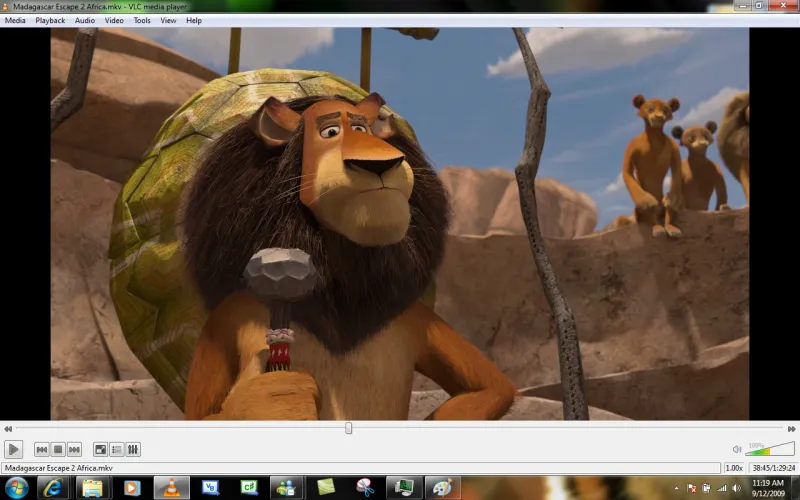
الميزة الأهم في البرنامج هي مرونته في تشغيل الفيديو والصوت، سواء كان الملف حديثًا أو محفوظًا بصيغة أقل انتشارًا. وفي كثير من الحالات، يمكن تشغيل ملف MKV أو AVI أو FLAC مباشرة من دون تحويله إلى صيغة أخرى.
2. مجاني ومن دون إعلانات
النسخة الرسمية مجانية ولا تفرض اشتراكًا شهريًا أو عملية شراء داخل التطبيق. وتوضح VideoLAN أن VLC لا يحتوي على إعلانات أو برامج تجسس أو أدوات لتتبع المستخدم.
لكن يجب تنزيل البرنامج من الموقع الرسمي أو متجر التطبيقات المعتمد؛ لأن بعض المواقع قد تعرض أدوات تثبيت معدّلة أو تضيف برامج أخرى إلى عملية التنزيل.
3. دعم دقة 4K و8K وHDR
يدعم فرع VLC 3.0 فك الترميز المعتمد على العتاد وتشغيل فيديوهات 4K و8K وتقنيات 10-bit وHDR في البيئات المتوافقة. ولا يعتمد الأداء على البرنامج وحده، بل يتأثر أيضًا بقوة المعالج وبطاقة الرسوم ودعم نظام التشغيل والترميز المستخدم.
إذا كان الجهاز قديمًا، فقد يعمل الفيديو عالي الدقة مع تقطيع حتى لو كان VLC يدعم صيغته تقنيًا.
4. تشغيل الترجمة العربية والخارجية
يمكن للبرنامج قراءة ملفات الترجمة الخارجية، مثل SRT وASS، إلى جانب مسارات الترجمة المدمجة داخل ملفات MKV وغيرها. ويتيح للمستخدم:
- اختيار مسار الترجمة المناسب.
- تغيير حجم الخط.
- تعديل موضع الترجمة.
- ضبط التزامن إذا كانت الترجمة متقدمة أو متأخرة.
- اختيار ترميز النص عند ظهور الأحرف العربية بصورة غير صحيحة.
- تعطيل الترجمة أو الانتقال بين أكثر من لغة.
5. التحكم في سرعة التشغيل
يستطيع المستخدم إبطاء الفيديو أو تسريعه، وهي ميزة مفيدة عند مشاهدة المحاضرات أو الدروس أو مراجعة مقطع محدد. ويمكن تغيير السرعة من قائمة التشغيل أو باستخدام اختصارات لوحة المفاتيح.
6. تشغيل روابط البث عبر الشبكة
يمكن فتح بعض روابط البث المباشر أو ملفات الوسائط الموجودة على الشبكة من خلال خيار «فتح دفق الشبكة». يدعم VLC بروتوكولات وتقنيات بث متعددة، من بينها HTTP وHLS وDASH وSRT.
نجاح التشغيل يعتمد على صلاحية الرابط، وسرعة الاتصال، وطريقة حماية المصدر. ولا يحول VLC الاشتراكات المدفوعة أو الروابط المحمية إلى محتوى مجاني.
7. التحويل بين بعض صيغ الوسائط
يتضمن VLC أداة لتحويل الفيديو أو الصوت إلى صيغة أخرى. ويمكن اختيار ملف، ثم تحديد ملف تعريف للإخراج، مثل MP4 أو ملف صوتي، وحفظ النتيجة في مكان جديد.
هذه الأداة مناسبة للتحويلات البسيطة، لكنها ليست بديلًا كاملًا عن برامج المونتاج أو التحويل الاحترافية التي توفر إعدادات أوسع ومراقبة أدق للجودة ومعدل البت.
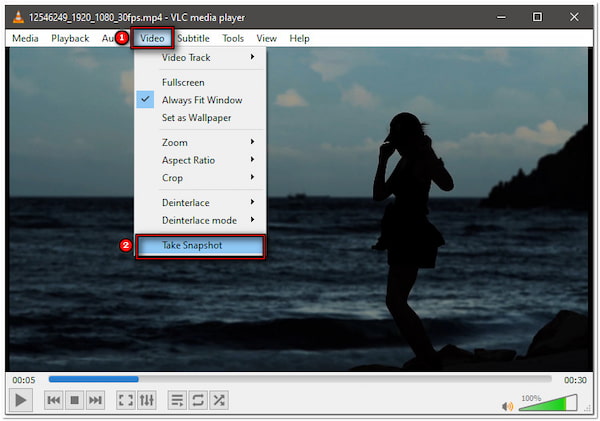
8. التقاط صورة من الفيديو
يمكن حفظ لقطة ثابتة من المشهد المعروض، ما يساعد على استخراج صورة من محاضرة أو فيلم شخصي أو تسجيل شاشة. تُحفظ اللقطة عادة في مجلد الصور الافتراضي، ويمكن تغيير مكان الحفظ من الإعدادات.
9. المؤثرات ومعادل الصوت
يحتوي البرنامج على معادل صوتي وفلاتر لتحسين التجربة وفقًا للملف والسماعات المستخدمة. كما تتوافر إعدادات لتعديل السطوع والتباين والألوان والحدة، لكن هذه التعديلات تؤثر في التشغيل ولا تعني بالضرورة تعديل الملف الأصلي بصورة دائمة.
10. البث إلى Chromecast
يدعم VLC إرسال المحتوى إلى أجهزة Chromecast في البيئات المتوافقة. ويمكن الوصول إلى الجهاز من قائمة أجهزة العرض أو Renderer، بشرط اتصال الكمبيوتر وجهاز Chromecast بالشبكة نفسها.
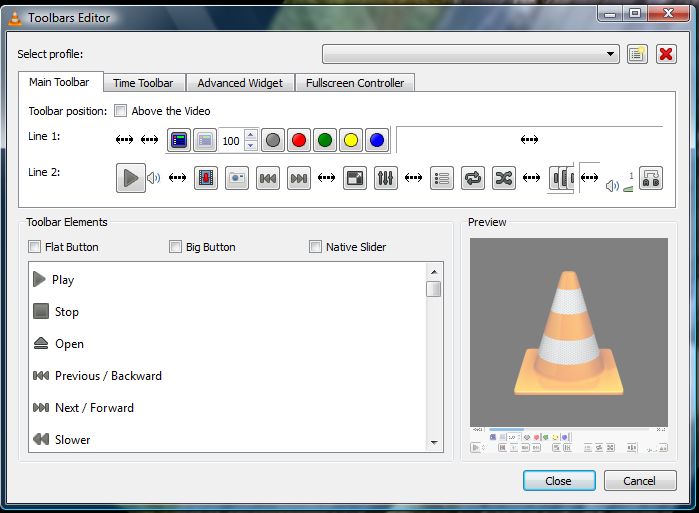
11. قابلية تخصيص الواجهة
يدعم البرنامج المظاهر والإضافات وبعض خيارات تخصيص شريط الأدوات. كما أضاف الإصدار 3.0.23 خيار الوضع الداكن إلى واجهة ويندوز ولينكس.
تحميل VLC Media Player من الموقع الخاص بنا
أفضل طريقة للحصول على البرنامج هي استخدام مصدر موثوق، ثم اختيار نظام التشغيل ومعمارية الجهاز الصحيحة.
تحميل VLC للويندوز
يمكن تنزيل النسخة المناسبة من صفحة VLC الرسمية لويندوز. وتتوفر عدة حزم، منها:
- ملف التثبيت التقليدي.
- نسخة 64 بت.
- نسخة Windows ARM64.
إذا كان جهازك يعمل بإصدار حديث من ويندوز ومعالج Intel أو AMD، فغالبًا ستناسبك نسخة 64 بت. أما أجهزة Windows المبنية على معالجات ARM فتحتاج إلى حزمة ARM64.
متطلبات تشغيل VLC Media Player
لا يحتاج تشغيل الملفات العادية إلى جهاز قوي، لكن متطلبات الأداء ترتفع مع دقة الفيديو ونوع الترميز.
| النظام أو المكوّن | المتطلبات والملاحظات |
|---|---|
| ويندوز | يدعم الإصدار المكتبي الرسمي أنظمة من Windows XP SP3 حتى إصدارات Windows 11 الحالية |
| Windows ARM64 | يتطلب Windows 10 إصدار 1809 أو أحدث وفق صفحة VLC 3.0.23 |
| macOS | macOS 10.7.5 أو أحدث، مع معالج Intel 64-bit أو Apple Silicon |
| أندرويد | تتوافر نسخ للأجهزة الحديثة، وقد تحتاج الأجهزة القديمة إلى إصدار سابق |
| لينكس | يختلف حسب التوزيعة والحزمة المتاحة في مستودعاتها |
| الذاكرة | تشغيل الفيديو العادي ممكن على أجهزة محدودة، بينما تحتاج 4K و8K إلى موارد أكبر |
| بطاقة الرسوم | يفضل دعم فك الترميز العتادي للفيديو عالي الدقة وHEVC وHDR |
| مساحة التخزين | تختلف حسب النظام والحزمة؛ يبلغ حجم ملف تثبيت ويندوز الأساسي نحو 38 ميجابايت وقت إعداد المحتوى |
دعم النظام لا يعني بالضرورة أن كل ميزات الفيديو الحديثة ستعمل عليه. فمثلًا، قد يعمل VLC على نسخة قديمة من ويندوز، لكن تشغيل HEVC بدقة 4K يحتاج إلى مكونات عتادية وبرمجية أكثر حداثة.
طريقة تثبيت VLC على ويندوز
- افتح صفحة التنزيل الرسمية.
- اختر نسخة ويندوز المناسبة لجهازك.
- انتظر حتى يكتمل تنزيل ملف التثبيت.
- افتح الملف، ثم وافق على تشغيل المثبت.
- اختر لغة التثبيت.
- اقرأ اتفاقية الترخيص، ثم اضغط على «التالي».
- حدد المكونات واختصارات البرنامج التي تريد تثبيتها.
- اختر مجلد التثبيت أو احتفظ بالمسار الافتراضي.
- اضغط على «تثبيت».
- شغّل VLC بعد انتهاء العملية.
يمكن تعيين VLC مشغلًا افتراضيًا أثناء التثبيت أو لاحقًا من إعدادات التطبيقات الافتراضية في ويندوز.

كيفية استخدام برنامج VLC
تشغيل فيديو أو ملف صوتي
يمكن فتح الملف بأكثر من طريقة:
- سحب الملف وإفلاته داخل نافذة VLC.
- اختيار «وسائط»، ثم «فتح ملف».
- النقر بزر الفأرة الأيمن على الملف واختيار فتحه باستخدام VLC.
- النقر المزدوج عليه إذا كان VLC هو المشغل الافتراضي.
إضافة ترجمة عربية إلى الفيديو
- شغّل الفيديو.
- افتح قائمة «الترجمة».
- اختر «إضافة ملف ترجمة».
- حدد ملف SRT أو ASS.
- اختر مسار الترجمة من القائمة إذا كان الملف يحتوي على أكثر من مسار.
يمكن أيضًا وضع ملف الترجمة بجوار الفيديو ومنحه الاسم نفسه، مع الإبقاء على امتداد كل ملف، حتى يتعرف إليه VLC تلقائيًا في كثير من الحالات.
حل ظهور الترجمة العربية برموز غريبة
إذا ظهرت أحرف غير مفهومة، افتح التفضيلات، ثم إعدادات الترجمة، وجرّب اختيار ترميز Unicode أو UTF-8 أو الترميز العربي المناسب للملف. بعد حفظ الإعدادات، أعد تشغيل الفيديو.
ضبط توقيت الترجمة
عندما تكون الترجمة متقدمة أو متأخرة عن الصوت، يمكن تعديل مزامنتها من أدوات تزامن المسارات أو باستخدام اختصارات لوحة المفاتيح المخصصة لتقديم الترجمة وتأخيرها.
تشغيل رابط بث مباشر
- افتح قائمة «وسائط».
- اختر «فتح دفق الشبكة».
- الصق رابط البث.
- اضغط على «تشغيل».
يجب أن يكون الرابط مباشرًا ومدعومًا وغير منتهي الصلاحية. وقد تمنع أنظمة الحماية أو تسجيل الدخول تشغيل بعض الروابط خارج منصتها الأصلية.
تحويل فيديو باستخدام VLC
- افتح قائمة «وسائط».
- اختر «تحويل/حفظ».
- أضف ملف الفيديو أو الصوت.
- اضغط على «تحويل/حفظ».
- اختر ملف تعريف الإخراج.
- حدد اسم الملف الجديد ومكان حفظه.
- اضغط على «بدء».
يُنصح بعدم استبدال الملف الأصلي قبل التأكد من أن النسخة المحولة تعمل بجودة مناسبة.
مميزات وعيوب VLC
| المميزات | العيوب |
|---|---|
| مجاني ومفتوح المصدر | الواجهة التقليدية قد تبدو قديمة لبعض المستخدمين |
| لا يعرض إعلانات في النسخة الرسمية | كثرة الإعدادات المتقدمة قد تربك المبتدئ |
| يدعم معظم صيغ الفيديو والصوت | التحويل ليس بسهولة البرامج المتخصصة |
| لا يحتاج عادة إلى حزم كودك خارجية | لا يشغل كل محتوى DRM المحمي |
| يدعم الترجمة والمسارات المتعددة | بعض أقراص Blu-ray المشفرة تحتاج إلى إعدادات إضافية |
| يشغل البث والملفات المحلية والأقراص | الأداء مع 4K و8K يعتمد بشدة على الجهاز |
| يعمل على الكمبيوتر والهاتف | بعض الخصائص تختلف بين نسخة وأخرى |
| يدعم تسريع فك الترميز بالعتاد | قد تسبب بعض إعدادات التسريع مشكلة مع تعريفات قديمة |
| يوفر أدوات تحويل والتقاط صور | لا يوفر مكتبة أفلام أو موسيقى تجارية مدمجة |
مقارنة VLC مع مشغل النظام الافتراضي
| عنصر المقارنة | VLC Media Player | مشغل النظام الافتراضي |
|---|---|---|
| دعم الصيغ | واسع ولا يحتاج غالبًا إلى إضافات | يختلف حسب النظام والكودك المثبت |
| السعر | مجاني | مجاني عادة مع النظام |
| الإعلانات | لا توجد في النسخة الرسمية | تختلف بحسب التطبيق والنظام |
| تشغيل الترجمة | خيارات متعددة ومتقدمة | خيارات أساسية غالبًا |
| البث الشبكي | يدعم عدة بروتوكولات | قد يكون محدودًا |
| تحويل الملفات | متاح بصورة أساسية | غير متاح غالبًا |
| سهولة الواجهة | عملية، لكن قوائمها كثيرة | أبسط للمستخدم المبتدئ |
| التخصيص | مرتفع نسبيًا | محدود في العادة |
| الأقراص | يدعم DVD ووسائط أخرى | يختلف حسب النظام |
حل أبرز مشكلات VLC Media Player
الفيديو يعمل من دون صوت
جرّب الخطوات التالية:
- تأكد من عدم كتم الصوت داخل VLC أو النظام.
- افتح قائمة الصوت واختر المسار الصوتي الصحيح.
- افحص جهاز الإخراج المستخدم، مثل السماعات أو شاشة HDMI.
- أعد تشغيل البرنامج.
- حدّث VLC إلى أحدث إصدار مستقر.
- أعد ضبط تفضيلات البرنامج إذا كانت المشكلة تحدث مع جميع الملفات.
ظهور شاشة سوداء مع وجود الصوت
قد ترتبط المشكلة بمخرج الفيديو أو تسريع العتاد. يمكن تجربة تغيير إعداد فك الترميز المعتمد على العتاد من «تلقائي» إلى «تعطيل» مؤقتًا، ثم إعادة تشغيل VLC. ويمكن كذلك تحديث تعريف بطاقة الرسوم.
تقطيع فيديوهات 4K
- فعّل تسريع فك الترميز بالعتاد أو اتركه على الوضع التلقائي.
- أغلق البرامج التي تستهلك المعالج والذاكرة.
- شغّل الملف من قرص داخلي سريع بدلًا من وحدة تخزين بطيئة.
- حدّث تعريف بطاقة الرسوم.
- تأكد من أن الجهاز يدعم الترميز المستخدم، خصوصًا HEVC أو AV1.
- اختبر ملفًا آخر للتأكد من أن الملف الأصلي غير تالف.
VLC لا يفتح الملف
قد يكون الملف غير مكتمل أو تالفًا أو محميًا. تحقق من حجمه ومصدره، وجرّب تشغيل ملف آخر بالصيغة نفسها. كما يمكن تحديث البرنامج؛ لأن الإصدارات الجديدة تتضمن إصلاحات للكودك والحاويات.
إعدادات البرنامج أصبحت غير مستقرة
افتح التفضيلات واختر إعادة ضبط الإعدادات، ثم أغلق VLC وشغّله من جديد. تعيد هذه الخطوة معظم الخيارات إلى الوضع الافتراضي من دون حذف ملفات الفيديو الخاصة بك.
هل تحميل VLC آمن؟
نعم، النسخة الأصلية من VLC مشروع مفتوح المصدر معروف، ولا تحتوي وفق VideoLAN على إعلانات أو برامج تجسس أو تتبع للمستخدم. وتبقى سلامة التنزيل مرتبطة بالحصول على البرنامج من المصدر الصحيح.
لذلك يجب التأكد من أن عنوان الموقع هو videolan.org أو تثبيت التطبيق من متجر رسمي. تجنب الصفحات التي تطلب منك تثبيت «مدير تنزيل» مجهول، أو إيقاف برنامج الحماية، أو إضافة برامج لا علاقة لها بمشغل الفيديو.
كما يُفضل تثبيت تحديثات VLC المستقرة عند صدورها؛ لأنها قد تتضمن تحسينات للتوافق والثبات وإصلاحات أمنية. ولا يُنصح بالاستخدام اليومي للنسخ التجريبية الليلية؛ إذ توضح VideoLAN أنها غير مستقرة وقد تتضمن أخطاء غير مكتشفة.
هل يستحق VLC Media Player التحميل؟

يستحق VLC التحميل إذا كنت تريد مشغلًا مجانيًا يستطيع التعامل مع معظم الفيديوهات والملفات الصوتية من دون تثبيت حزم كودك متعددة. كما يناسب المستخدم الذي يحتاج إلى تشغيل الترجمة العربية، أو تغيير السرعة، أو فتح روابط البث، أو التقاط صور من الفيديو، أو إجراء تحويلات بسيطة.
قد لا تكون واجهته الأكثر حداثة، ولا تُعد أداة التحويل الخاصة به بديلًا عن البرامج الاحترافية، لكنه يقدم توازنًا قويًا بين التوافق والسرعة والخصوصية وسهولة الوصول. وبالنسبة إلى أغلب المستخدمين، يستطيع VLC أن يكون المشغل الأساسي للوسائط على الكمبيوتر والهاتف.
مع تحيات موقع سوفت لود | SoftLoad


