

تحميل برنامج VovSoft Copy Files Into Multiple Folders | لنسخ الملفات لعدة وجهات
برنامج VovSoft Copy Files Into Multiple Folders، في عصرنا الرقمي المتسارع، أصبح الوقت هو المورد الأكثر قيمة. نقضي ساعات طويلة يومياً أمام شاشات الحواسيب لإنجاز مهامنا، سواء كنا نعمل في مجال تكنولوجيا المعلومات، التعليم، تحرير الوسائط، أو حتى في إدارة ملفاتنا الشخصية. من أكثر المهام الروتينية والمملة التي تواجهنا هي إدارة الملفات، وتحديداً عملية نسخ ملف واحد أو مجموعة من الملفات وتوزيعها على عدة مجلدات مختلفة.
القيام بهذه العملية بالطريقة التقليدية (النسخ واللصق المتكرر) ليس فقط مضيعة للوقت، بل إنه يفتح الباب واسعاً أمام الأخطاء البشرية، مثل نسيان مجلد معين أو نسخ الملف الخطأ. لحسن الحظ، التكنولوجيا دائماً ما تقدم الحلول للمشاكل الروتينية. وهنا يأتي دور الأداة السحرية التي نتحدث عنها اليوم. في هذا المقال التفصيلي والمحسن لمحركات البحث، سنغوص في كل ما يخص تحميل برنامج VovSoft Copy Files Into Multiple Folders، بدءاً من استكشاف ماهيته، ومروراً بميزاته الرائعة، وصولاً إلى كيفية استخدامه لتحسين سير عملك اليومي.
ما هو برنامج VovSoft Copy Files Into Multiple Folders؟
برنامج “Copy Files Into Multiple Folders” المطور من قبل شركة VovSoft هو أداة مساعدة (Utility) متخصصة لأنظمة تشغيل ويندوز، تم تصميمها لغرض واحد محدد ومباشر: أتمتة وتسهيل عملية نسخ الملفات أو المجلدات وتوزيعها على وجهات (مجلدات) متعددة في نفس الوقت وبضغطة زر واحدة.
شركة VovSoft معروفة بتطويرها لبرمجيات خفيفة الوزن، خالية من التعقيدات والخيارات المربكة التي قد لا يحتاجها المستخدم العادي. وهذا البرنامج يتبع نفس الفلسفة؛ فهو لا يحاول أن يكون مدير ملفات شامل ومعقد، بل يركز على أداء وظيفة النسخ المتعدد بكفاءة، وسرعة، وموثوقية عالية، مما يجعله إضافة ضرورية لترسانة أدوات أي مستخدم يسعى لزيادة إنتاجيته.
لماذا تحتاج إلى برنامج لنسخ الملفات إلى مجلدات متعددة؟
قد تتساءل: “لماذا أقوم بتحميل برنامج منفصل للقيام بشيء يمكنني القيام به يدوياً؟” الإجابة تكمن في الكفاءة والاحترافية. إليك الأسباب التي تجعل هذه الأداة لا غنى عنها:
توفير الوقت والجهد بشكل هائل
تخيل أن لديك ملف تحديث (Patch) أو مستند تعليمات تحتاج إلى وضعه داخل 50 مجلداً مختلفاً لعملاء أو موظفين أو طلاب. يدوياً، ستقوم بنسخ الملف، ثم فتح المجلد الأول واللصق، ثم الخروج منه وفتح المجلد الثاني واللصق… وهكذا 50 مرة. مع تحميل برنامج VovSoft Copy Files Into Multiple Folders، ستقوم بتحديد الملف، وتحديد الـ 50 مجلداً، والضغط على زر واحد. ما كان سيستغرق نصف ساعة من العمل الممل، سينتهي في ثوانٍ معدودة.
الدقة المتناهية وتجنب الأخطاء البشرية
عند القيام بالمهام التكرارية، يميل العقل البشري إلى فقدان التركيز. قد تتخطى مجلداً عن طريق الخطأ، أو تلصق الملف مرتين في نفس المكان. في بيئات العمل الاحترافية، مثل توزيع ملفات التكوين (Configuration files) على سيرفرات متعددة، قد يؤدي نسيان مجلد واحد إلى توقف النظام عن العمل. البرنامج يضمن لك دقة بنسبة 100%؛ ما تحدده هو ما يتم تنفيذه حرفياً.
تنظيم سير العمل (Workflow)
في الوظائف التي تتطلب إدارة مستمرة للبيانات، يساعد أتمتة المهام الصغيرة في الحفاظ على تدفق العمل (Workflow) بسلاسة. بدلاً من إيقاف ما تفعله للقيام بمهمة نسخ روتينية، يمكنك إنجازها بسرعة والعودة فوراً للتركيز على المهام الإبداعية أو التحليلية التي تتطلب مجهوداً ذهنياً حقيقياً.
الميزات الرئيسية لبرنامج VovSoft Copy Files Into Multiple Folders
ما الذي يجعل هذه الأداة تبرز بين البرامج الأخرى؟ دعونا نستعرض أهم الميزات التي ستحصل عليها فور تحميل البرنامج:
واجهة مستخدم بسيطة وبديهية (User-Friendly Interface)
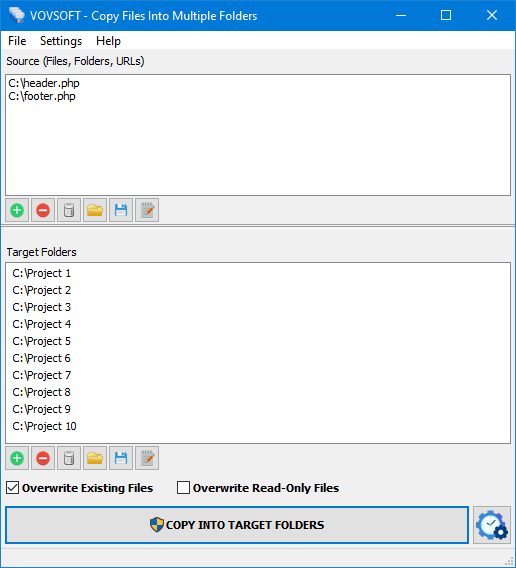
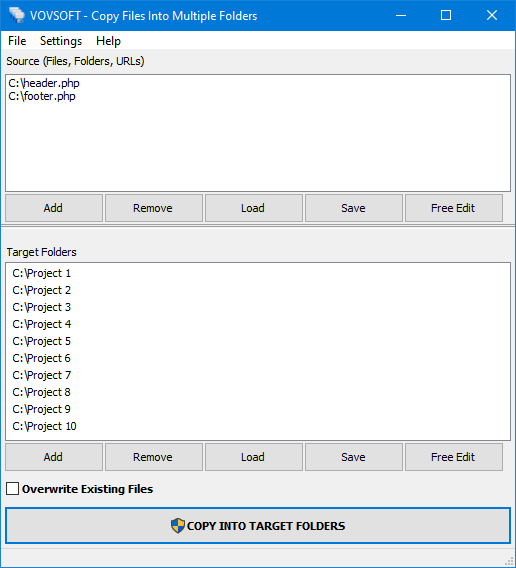
واحدة من أعظم نقاط القوة في برامج VovSoft هي البساطة. واجهة البرنامج لا تحتوي على قوائم معقدة أو إعدادات مخفية. كل شيء موجود أمامك في نافذة واحدة مقسمة بوضوح: قسم لاختيار الملفات المراد نسخها، وقسم آخر لاختيار المجلدات الوجهة. حتى المستخدم المبتدئ الذي ليس لديه خبرة تقنية سيعرف كيفية استخدام البرنامج من النظرة الأولى.
دعم تقنية السحب والإفلات (Drag and Drop)
لزيادة سرعة العمل، يدعم البرنامج خاصية السحب والإفلات. بدلاً من تصفح جهاز الكمبيوتر الخاص بك للبحث عن الملفات والمجلدات من خلال أزرار التصفح، يمكنك ببساطة تحديد الملفات من نافذة متصفح الويندوز وسحبها وإفلاتها مباشرة داخل واجهة البرنامج.
خفيف جداً على موارد النظام
البرنامج صغير الحجم للغاية ولا يستهلك تقريباً أي شيء من موارد وحدة المعالجة المركزية (CPU) أو الذاكرة العشوائية (RAM). يمكنك تشغيله في الخلفية أثناء قيامك بأعمال أخرى ثقيلة مثل تحرير الفيديو أو اللعب، ولن تشعر بأي بطء أو تشنج في نظام التشغيل.
التوافق التام مع جميع إصدارات ويندوز
سواء كنت تستخدم أحدث إصدار من Windows 11، أو ما زلت تعتمد على Windows 10، أو حتى الإصدارات الأقدم مثل Windows 8 و Windows 7، فإن البرنامج يعمل بتوافق تام واستقرار عالٍ على نواتي 32-bit و 64-bit.
إنشاء تقارير العمليات (Logs)
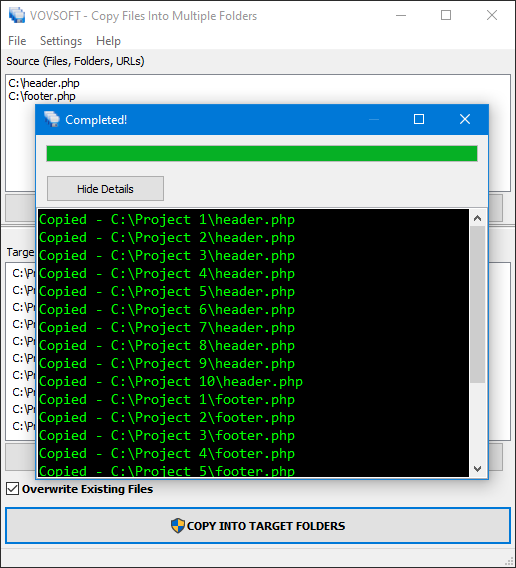
للمستخدمين المتقدمين ومديري الأنظمة، يوفر البرنامج ميزة عرض سجل العمليات (Log). بعد انتهاء عملية النسخ، يخبرك البرنامج بالضبط بالملفات التي تم نسخها بنجاح وأي مسارات، وفي حال حدوث أي خطأ (مثل عدم وجود مساحة كافية)، سيتم تسجيله في السجل لتتمكن من مراجعته.
من هم المستفيدون الأكبر من تحميل هذا البرنامج؟
رغم أن البرنامج مفيد للمستخدم العادي، إلا أن هناك فئات معينة ستجد أن تحميل برنامج VovSoft Copy Files Into Multiple Folders هو بمثابة تغيير جذري في طبيعة عملهم:
المعلمون والأكاديميون والمحاضرون
غالباً ما يحتاج المعلمون إلى توزيع مواد دراسية، مثل ملفات PDF، أو عروض تقديمية (PowerPoint)، أو ملفات اختبارات على المجلدات الخاصة بكل طالب على أجهزة الكمبيوتر في المعمل المدرسي. هذا البرنامج يجعل العملية لحظية.
المصورون ومحررو الفيديو (Video Editors & Photographers)
في مجال الإنتاج الفني، يتم دائماً أخذ نسخ احتياطية متعددة من الملفات الأصلية (Raw Files) للحفاظ عليها. يمكن للمصور نسخ الصور ومقاطع الفيديو من بطاقة الذاكرة إلى مجلد المشروع الحالي، ومجلد النسخ الاحتياطي على القرص الصلب الخارجي، ومجلد الأرشيف على الشبكة المحلية في خطوة واحدة.
مديرو الأنظمة وتكنولوجيا المعلومات (IT Administrators)
من المهام اليومية لمديري الأنظمة توزيع تحديثات، أو برامج نصية (Scripts)، أو ملفات تكوين على أجهزة متعددة أو ملفات تعريف للمستخدمين (User Profiles) داخل الشبكة. أتمتة هذه المهمة تقلل من الأخطاء وتوفر ساعات من العمل اليدوي.
مطورو الويب والبرمجيات
أثناء تطوير مواقع الويب، قد يحتاج المطور إلى نسخ ملفات مكتبات معينة (مثل ملفات CSS أو JavaScript أو الصور) إلى مجلدات فرعية متعددة داخل مشروع كبير.
كيفية تحميل وتثبيت برنامج VovSoft Copy Files Into Multiple Folders
لضمان الحصول على نسخة آمنة وخالية من الفيروسات، نوصي دائماً بالتحميل من المصادر الموثوقة مثل الموقع الخاص بنا:
متطلبات تشغيل البرنامج
كما ذكرنا، البرنامج لا يتطلب أجهزة خارقة. إليك المتطلبات الأساسية:
-
نظام التشغيل: Windows 11, Windows 10, Windows 8/8.1, Windows 7, Windows Vista, Windows XP.
-
المعالج: أي معالج حديث من Intel أو AMD.
-
الذاكرة العشوائية (RAM): 512 ميجابايت على الأقل.
-
المساحة التخزينية: أقل من 15 ميجابايت من المساحة الحرة على القرص الصلب للتثبيت.
خطوات التحميل والتثبيت
-
التحميل:
- توجه إلى اللينكات الخاصة بنا في اخر المقال.
- انتقل إلى السيرفر المناسب لك للتحميل.
- اضغط على زر التحميل لتحميل النسخة الكاملة الخالية من الفيروسات.
-
التثبيت: إذا اخترت نسخة الـ Installer، قم بفتح الملف المحمل واتبع التعليمات التي تظهر على الشاشة (النقر على Next والموافقة على الشروط ثم Install). التثبيت قياسي ولا يحتوي على أي برامج إعلانية خفية.
-
التفعيل:
- بعد التثبيت، قم بإغلاق البرنامج و تأكد انك قمت باغلاقم حماية الويندوز.
- ستجد ملف الكراك مع البرنامج.
- قم بفتح ملف طريقة التفعيل و اتبع الخطوات.
شرح كيفية استخدام البرنامج بالخطوات (دليل عملي)
بعد تحميل برنامج VovSoft Copy Files Into Multiple Folders وتثبيته، إليك كيف يمكنك تنفيذ عملية النسخ المتعدد في ثوانٍ:
-
تشغيل البرنامج: قم بفتح البرنامج لتظهر لك الواجهة الرئيسية المزدوجة.
-
إضافة الملفات المراد نسخها (Files/Folders to Copy):
-
في القسم المخصص للملفات (عادة في الأعلى أو الجانب الأيسر)، انقر على زر “Add Files” لاختيار ملفات محددة، أو “Add Folders” لنسخ مجلد كامل بمحتوياته.
-
نصيحة: يمكنك ببساطة سحب الملفات من مجلدك وإفلاتها في هذا المربع.
-
-
تحديد الوجهات (Target Folders):
-
في القسم المخصص للوجهات، انقر على زر “Add Folders” لإضافة المجلدات التي تريد لصق الملفات بداخلها.
-
كرر هذه الخطوة لإضافة أي عدد تريده من المجلدات الوجهة (مثلاً 5، 10، أو حتى 100 مجلد).
-
-
التحكم في إعدادات الاستبدال (Overwrite Options):
-
يوفر البرنامج خيارات هامة للتعامل مع الملفات المتطابقة. يمكنك اختيار “Overwrite all” لاستبدال الملفات القديمة بالجديدة تلقائياً، أو “Skip existing” لتخطي الملفات الموجودة مسبقاً وتسريع العملية.
-
-
بدء عملية النسخ:
-
بمجرد التأكد من صحة الملفات والوجهات، انقر على زر “Copy” الكبير في أسفل الواجهة.
-
سيبدأ البرنامج بالعمل، وسيعرض لك شريط تقدم يوضح حالة العملية. عند الانتهاء، ستظهر رسالة تأكيد تفيد بنجاح نقل الملفات إلى كافة المجلدات المطلوبة.
-
مقارنة: النسخ اليدوي مقابل استخدام البرنامج
لتوضيح القيمة الحقيقية للبرنامج، لنعقد مقارنة بسيطة لسيناريو نسخ 3 ملفات فيديو (حجم كل منها 1 جيجابايت) إلى 10 مجلدات مختلفة على قرص صلب من نوع SSD:
| وجه المقارنة | النسخ اليدوي (نسخ ولصق) | باستخدام VovSoft Copy Files Into Multiple Folders |
| عدد النقرات تقريباً | أكثر من 40 نقرة (دخول للمجلد، لصق، رجوع، تكرار) | 5 نقرات فقط (اختيار الملفات، تحديد الوجهات، نسخ) |
| الوقت المستغرق للإعداد | دقيقتان إلى 3 دقائق من العمل اليدوي | 15 ثانية |
| احتمالية الخطأ البشري | عالية (نسيان مجلد أو اللصق في مكان خاطئ) | معدومة (0%) |
| المجهود الذهني | متعب وممل للغاية | راحة تامة (البرنامج يقوم بالعمل) |
الخاتمة
في عالم البرمجيات، ليس من الضروري دائماً أن تبحث عن البرامج الضخمة والمعقدة لحل مشاكلك. في كثير من الأحيان، الأداة الصغيرة المصممة لأداء وظيفة واحدة بامتياز هي كل ما تحتاجه. تحميل برنامج VovSoft Copy Files Into Multiple Folders يمثل استثماراً ممتازاً لوقتك وجهدك.
مع تحيات موقع سوفت لود | SoftLoad




