


تحميل برنامج Windows Password Recovery Tool Ultimate | لاستعادة الوصول للنظام
برنامج Windows Password Recovery Tool Ultimate، يعتبر نظام التشغيل ويندوز (Windows) الركيزة الأساسية لإدارة أعمالنا، وتخزين ملفاتنا الشخصية، وإنجاز المهام اليومية بمختلف أنواعها. ولحماية هذه البيانات الحساسة، نلجأ جميعًا إلى تعيين كلمات مرور قوية ومعقدة. ولكن، ماذا يحدث إذا استيقظت يومًا لتكتشف أنك نسيت كلمة المرور تمامًا؟ أو ماذا لو قمت بشراء جهاز كمبيوتر مستعمل مقفل بحساب مستخدم قديم ولا يمكنك الدخول إليه؟
في الماضي، كان الحل الوحيد لهذه المعضلة هو اللجوء إلى خيار “الفورمات” (Format) وإعادة تثبيت نسخة ويندوز جديدة، وهو ما يعني التضحية بكافة الملفات المخزنة على قرص النظام (C)، بالإضافة إلى خسارة البرامج والإعدادات المخصصة، واستهلاك الكثير من الوقت والجهد. لحسن الحظ، تطورت الحلول البرمجية بشكل مذهل، وأصبح بإمكانك تجاوز هذه المشكلة تمامًا دون فقدان ذرة واحدة من بياناتك من خلال تحميل برنامج Windows Password Recovery Tool Ultimate. في هذا الدليل الشامل والمفصل، سنتعرف على هذا البرنامج العملاق، وكيف يمثل طوق النجاة لاستعادة السيطرة على جهازك المقفل.
ما هو برنامج Windows Password Recovery Tool Ultimate؟
برنامج Windows Password Recovery Tool Ultimate هو أداة احترافية رائدة مصممة خصيصًا لمساعدة المستخدمين ومديري الأنظمة على إعادة تعيين، إزالة، أو تخطي كلمات المرور المفقودة أو المنسية لجميع إصدارات نظام التشغيل ويندوز.
لا يعتمد البرنامج على أساليب التخمين الطويلة والمعقدة (مثل هجمات القوة الغاشمة)، بل يرتكز على آلية برمجية ذكية وآمنة تمامًا تقوم بإنشاء قرص إقلاع ذاتي (Bootable Media) سواء على فلاشة USB أو قرص مضغوط CD/DVD. من خلال هذا القرص، يمكن للمستخدم الدخول إلى بيئة مصغرة خارج نظام التشغيل، والتعديل المباشر على ملفات النظام المسؤولة عن تشفير كلمات المرور (مثل ملف SAM) لتصفيرها أو تعديلها بأمان كامل وخلال ثوانٍ معدودة.
أبرز مميزات برنامج Windows Password Recovery Tool Ultimate
عند قيامك بـ تحميل برنامج Windows Password Recovery Tool Ultimate وتثبيته، ستمتلك أداة إنقاذ برمجية فائقة القوة. إليك أهم المزايا والمواصفات الفنية التي جعلته الخيار الأول للملايين حول العالم:
1. شمولية التوافق مع أنظمة الويندوز
البرنامج ليس مخصصًا للإصدارات الحديثة فحسب، بل يغطي طيفًا واسعًا من الأنظمة تشمل:
-
Windows 11 و Windows 10.
-
Windows 8.1 و Windows 8.
-
Windows 7 و Windows Vista و Windows XP.
-
إصدارات ويندوز سيرفر (Windows Server 2019/2016/2012 وغيرها)، مما يجعله أداة ممتازة لمهندسي الشبكات والصيانة.
2. دعم مختلف أنواع الحسابات (Accounts)
تتميز نسخة Ultimate بقدرتها الفريدة على التعامل مع شتى أنواع الحسابات والصلاحيات داخل البيئة الرقمية، ومنها:
-
حساب المسؤول المحلي (Local Administrator): وهو الحساب الأساسي المتحكم بالجهاز.
-
حسابات المستخدمين العاديين (Standard Users).
-
حساب مايكروسوفت (Microsoft Account): وهي ميزة حصرية للنسخ المتقدمة، حيث يواجه الكثيرون صعوبة في فتح الأجهزة المرتبطة بإيميل مايكروسوفت عند غياب الإنترنت، ويستطيع البرنامج تخطيها وتحويلها إلى حساب محلي بكل سهولة.
-
حساب مدير النطاق (Domain Administrator): لبيئات العمل والشركات المرتبطة بسيرفرات المزامنة.
3. تعدد خيارات الوسائط (USB / CD / DVD)
يتيح لك البرنامج حرق ملفات الإقلاع على أي وسيلة تخزين خارجية متوفرة لديك. سواء كنت تمتلك ذاكرة فلاشية (USB Flash Drive) أو قرصًا ضوئيًا قديمًا، فإن البرنامج سيتعامل معها بسلاسة تامة وينشئ البيئة الإقلاعية بدون أخطاء.
4. واجهة مستخدم رسومية بسيطة (GUI)
على عكس أدوات الإنقاذ القديمة القائمة على الأسطر البرمجية والشاشات السوداء المعقدة (مثل بيئة DOS)، يأتي هذا البرنامج بواجهة رسومية مبتكرة ومقسمة على شكل خطوات متسلسلة (Wizard-based). هذا التصميم يضمن أن أي مستخدم عادي، حتى وإن كان لا يمتلك أي خبرة تقنية سابقة، يمكنه استعادة جهازه بمفرده دون الحاجة للذهاب إلى مراكز الصيانة.

متطلبات التشغيل وحجم البرنامج
من الرائع معرفة أن البرنامج خفيف للغاية ولا يتطلب مواصفات خارقة ليعمل. يمكنك تثبيته على أي جهاز كمبيوتر آخر متوفر لديك (لإنشاء فلاشة الإنقاذ) ومن ثم استخدام الفلاشة على الجهاز المقفل.
| وجه المقارنة | المتطلبات الأدنى للتشغيل |
| المعالج (CPU) | معالج بتردد 1 جيجاهرتز (32 بت أو 64 بت) أو أعلى. |
| الذاكرة العشوائية (RAM) | 512 ميجابايت كحد أدنى (يفضل 1 جيجابايت وما فوق). |
| المساحة التخزينية | حوالي 200 ميجابايت من المساحة الحرة لتثبيت البرنامج وملفات الـ ISO. |
| الأدوات المساعدة | منفذ USB حُر أو محرك أقراص CD/DVD لإنشاء قرص الإقلاع. |
كيف يعمل البرنامج؟ الدليل الخطوائي الشامل لتصفير كلمة المرور
تنقسم عملية استعادة الحساب باستخدام البرنامج إلى مرحلتين أساسيتين: المرحلة الأولى تتم على جهاز كمبيوتر يعمل بشكل طبيعي لإعداد فلاشة الإنقاذ، والمرحلة الثانية تتم على الجهاز المقفل المراد كسر كلمة مروره.
أولاً: إعداد قرص الإقلاع (صناعة فلاشة الإنقاذ)
-
قم بـ تحميل برنامج Windows Password Recovery Tool Ultimate وتثبيته على جهاز كمبيوتر بديل يعمل بكفاءة.
-
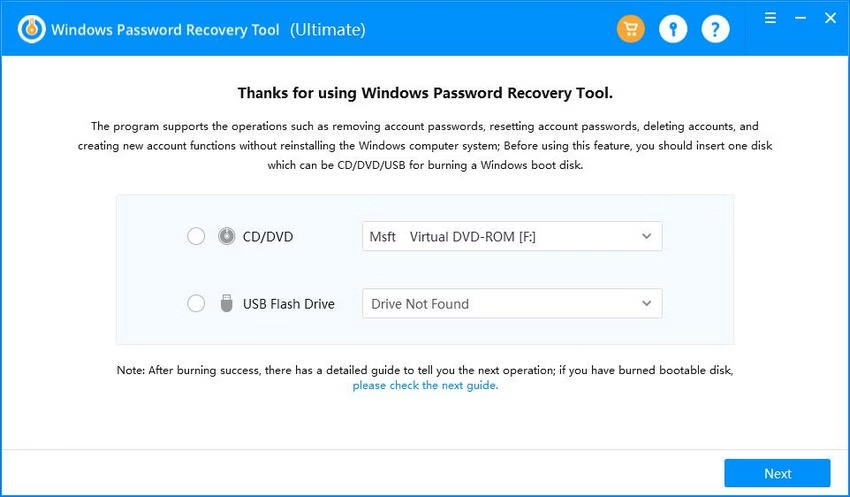
قم بتوصيل فلاشة USB (بحجم 4 جيجابايت أو أكثر) بالجهاز، ثم افتح البرنامج.
-
من الواجهة الرئيسية، اختر USB Flash Drive (أو CD/DVD إن كنت تستخدم قرصًا).
-
اضغط على زر Burn (حرق). سيقوم البرنامج تلقائيًا بتهيئة الفلاشة ونسخ ملفات نظام الإنقاذ الذكي إليها. انتظر حتى تظهر لك رسالة النجاح، ثم قم بإزالة الفلاشة بأمان.
ثانياً: الإقلاع من الفلاشة وتغيير كلمة المرور على الجهاز المقفل
-
قم بتركيب فلاشة الـ USB في جهاز الكمبيوتر المقفل (الذي نسيت كلمة مروره) وهو مغلق تماماً.
-
قم بتشغيل الجهاز، واضغط فوراً وبشكل متكرر على زر قائمة الإقلاع (Boot Menu). يختلف هذا الزر حسب الشركة المصنعة للجهاز (غالباً ما يكون F12, F9, F8, أو Esc).
-
من قائمة الإقلاع التي تظهر أمامك، اختر الإقلاع عن طريق USB Drive.
-
سينتظر الجهاز ثوانٍ معدودة لتظهر لك واجهة برنامج Windows Password Recovery Tool الرسومية.
-
الخطوة 1 بالبرنامج: اختر نسخة الويندوز المثبتة على جهازك والتي ترغب في تعديلها، ثم اضغط Next.
-
الخطوة 2 بالبرنامج: ستظهر لك قائمة بكافة الحسابات الموجودة على هذا النظام (بما في ذلك حساب الـ Administrator وحساب مايكروسوفت). اضغط على الحساب المقفل لتحديده.
-
الخطوة 3 بالبرنامج: حدد الخيار الذي تريده من الأسفل، حيث يتيح لك البرنامج خيارات متعددة:
-
Remove Windows Password: لإزالة كلمة المرور تماماً والدخول بدون أي رقم سري.
-
Change Windows Password: لكتابة كلمة مرور جديدة فوراً.
-
Create a new local admin account: لإنشاء حساب مسؤول جديد تماماً بصلاحيات كاملة لتتمكن من الدخول واستعراض الحساب القديم.
-
-
بعد اختيارك (وننصح باختيار Remove Windows Password)، اضغط على زر Reboot (إعادة تشغيل). انزع الفلاشة فوراً من الجهاز أثناء إعادة التشغيل.
-
سيفتح الويندوز بشكل طبيعي جداً، وستفاجأ بأنه يدخل مباشرة إلى سطح المكتب دون مطالبتك بأي كلمة مرور، مع الحفاظ الكامل على كافة برامجك وملفاتك!

نصائح أمنية هامة بعد استعادة الوصول لنظام ويندوز
بعد نجاحك في فتح جهازك وتخطي المشكلة بنجاح، من الضروري اتخاذ بعض الخطوات الأمنية والتنظيمية لضمان عدم تكرار المشكلة وحماية جهازك مستقبلاً:
تنبيه أمني هام: بمجرد الدخول إلى نظامك، توجه فوراً إلى لوحة التحكم (Control Panel) ثم إلى إعدادات الحسابات (User Accounts)، وقم بإنشاء كلمة مرور جديدة قوية ولكن سهلة التذكر بالنسبة لك، أو قم بإنشاء “قرص إعادة تعيين كلمة المرور” (Password Reset Disk) الرسمي من داخل الويندوز كخيار احتياطي مجاني.
-
تفعيل ميزة الـ PIN أو بصمة الإصبع: إذا كان جهازك يدعم تقنيات Windows Hello، يفضل تفعيل تسجيل الدخول عبر رقم PIN مختصر أو بصمة الإصبع أو الوجه؛ حيث يسهل تذكر الـ PIN مقارنة بكلمات المرور المعقدة الطويلة، ويوفر حماية ممتازة.
-
الاحتفاظ بفلاشة الإنقاذ: ننصحك بعدم عمل فورمات للفلاشة التي قمت بصنعها عبر البرنامج. احتفظ بها في درج مكتبك؛ فقد تحتاجها مستقبلاً لإنقاذ جهازك مجدداً، أو لمساعدة أحد أصدقائك أو أفراد عائلتك الذين قد يقعون في نفس المأزق الرقمي.
-
النسخ الاحتياطي الدوري: على الرغم من أن البرنامج آمن بنسبة 100% ولا يحذف أي ملفات، إلا أن الحوادث التقنية (مثل تلف الهارد ديسك المفاجئ) قد تحدث في أي وقت. احرص دائماً على رفع ملفاتك الحساسة على خدمات التخزين السحابي مثل Google Drive أو OneDrive أو حفظها على هارد خارجي.

الخاتمة
يعد تحميل برنامج Windows Password Recovery Tool Ultimate بمثابة امتلاك مفتاح ماستر لجميع الأقفال الرقمية الخاصة بنظام التشغيل ويندوز. إن المزيج الاحترافي الذي يقدمه البرنامج بين القوة العالية في كسر وحذف أعقد كلمات المرور (بما فيها حسابات مايكروسوفت والسيرفرات) وبين السهولة البالغة والواجهة الرسومية البسيطة، يجعله الأداة الأفضل بلا منازع في هذا المجال.
مع تحيات موقع سوفت لود | SoftLoad




