


تحميل برنامج WinNc | لإدارة الملفات
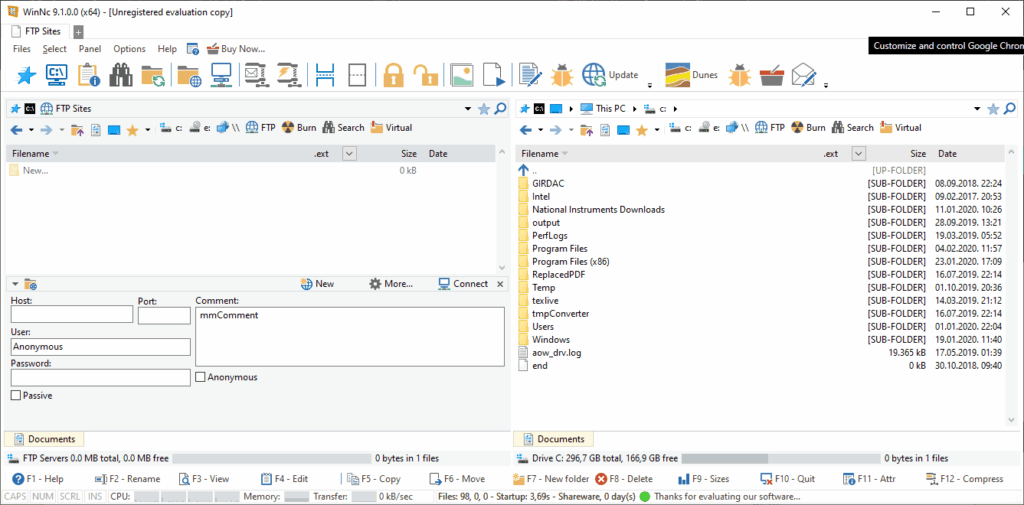
WinNc هو مدير ملفات قوي ومتطور مصمم خصيصًا لنظام ويندوز، يجمع بين السرعة والكفاءة في إدارة الملفات اليومية. يعتمد على واجهة مزدوجة الألواح المستوحاة من Norton Commander الكلاسيكي، مما يجعله مثاليًا للمحترفين في مجال تكنولوجيا المعلومات والمحتوى الرقمي.

مميزات WinNc الرئيسية
يوفر WinNc عمليات أساسية متقدمة مثل النسخ، النقل، الحذف، الضغط، وفك الضغط بسرعة فائقة، مع دعم للألوان المنطقية لتتبع العمليات (أخضر للنسخ، برتقالي للنقل، أصفر للضغط). كما يدعم المهام المتعددة المتوازية، تحويل الصوتيات مثل WAV إلى MP3، حرق الأقراص CD/DVD، إنشاء ملفات ISO، ومزامنة الملفات بسهولة. بالإضافة إلى ذلك، يحتوي على عارض شرائح، مشغل صوت وفيديو مدمج للتصفح السريع، وبحث متقدم عن الملفات.
واجهة مستخدم حديثة
تدعم WinNc واجهة Windows 11 الجديدة مع علامات تبويب متعددة لتنظيم المشاريع، حيث يمكن ربط مجلدات من أقراص مختلفة في مشروع واحد. متوافقة مع الإصدارات القديمة من ويندوز، متعددة اللغات بما في ذلك العربية، وتدعم شاشات عالية الدقة (High-DPI) مع تحسينات في السرعة والاستهلاك المنخفض للمعالج.
فوائد للمحترفين
بالنسبة لمتخصصي تطوير المحتوى والتحرير الرقمي، يوفر WinNc إنشاء ملفات تنفيذية ذاتية الاستخراج (.exe) من الملفات المضغوطة، مما يسهل توزيع البرامج والمحتوى. يقلل من الوقت في إدارة الملفات الكبيرة، مثالي لتحسين الأنظمة واختبار البرمجيات، مع تحديثات منتظمة مثل الإصدار 11.3.0.0 الذي يحسن التنقل والسحب والإفلات.
لماذا تختار WinNc الآن؟
مع ترخيصه المتاح وسهولة التنزيل، يصبح WinNc الخيار الأمثل لتحسين إنتاجيتك اليومية في بيئة ويندوز. جرب الإصدار الأحدث واستمتع بإدارة ملفات احترافية تجعل حياتك الرقمية أبسط وأسرع.

ما هي مميزات WinNc كأفضل مدير ملفات
يتميز WinNc بواجهة مزدوجة الألواح التي تسمح بعرض مجلدين أو أكثر جنبًا إلى جنب، مما يتيح مقارنة سريعة للملفات، تحديد المكررات، ونقل البيانات بضغطة واحدة دون الحاجة إلى فتح نوافذ متعددة، وهو أمر يوفر ساعات من الوقت في المهام الروتينية مثل تنظيم المكتبات الضخمة أو إعداد المشاريع. تشمل المميزات الرئيسية علامات التبويب المتعددة التي تربط أقراصًا مختلفة (صلبة، SSD، USB، شبكية) في مشروع واحد، مع إمكانية حفظ هذه المشاريع للوصول الفوري في الجلسات المستقبلية، بالإضافة إلى فلاتر البحث الديناميكية التي تبحث داخل الأرشيفات المضغوطة دون استخراجها.
كما يدعم البرنامج المهام المتوازية المتعددة مع نظام ألوان ذكي (أخضر للنسخ الناجح، أحمر للأخطاء، أزرق للحذف)، مما يسمح بمراقبة التقدم في الوقت الفعلي وإيقاف المهام جزئيًا إذا لزم الأمر، مع دعم كامل للشاشات عالية الدقة (4K وما فوق) وواجهة Windows 11 الحديثة بما في ذلك الوضع المظلم والتكبير السلس. هذه المميزات تجعل WinNc أفضل خيار للمطورين، مصممي المحتوى، ومديري الأنظمة الذين يحتاجون إلى أداء فائق دون استهلاك مفرط للذاكرة أو المعالج.
كيف يدعم برنامج WinNc عمليات الضغط والفك الضغط السريع
يدعم WinNc مجموعة واسعة من تنسيقات الضغط مثل ZIP، 7-Zip، RAR، GZIP، وBZ2، مع محرك داخلي قوي يسمح بضغط ملفات تصل إلى عشرات الجيجابايت بسرعة تفوق البرامج المنفصلة مثل WinRAR، حيث يمكن تقسيم الأرشيفات إلى أجزاء صغيرة للنقل عبر البريد أو الشبكات البطيئة. يتيح إنشاء ملفات تنفيذية (.exe) ذاتية الاستخراج مع خيارات تخصيص مثل كلمة مرور أو شعار، مما يجعل توزيع البرامج أو التحديثات أمرًا سلسًا للمطورين، بالإضافة إلى فك الضغط التلقائي للأرشيفات المتعددة الأجزاء.
للحفاظ على السلامة، يشمل تشفير AES-256 قوي، فحص الفيروسات الأساسي، وإعادة بناء الأرشيفات التالفة جزئيًا، مع مراقبة اللونية للعمليات (أصفر للضغط، برتقالي للفك) وإمكانية الاستمرار بعد الانقطاع الكهربائي أو مشكلات الشبكة، مما يضمن سلامة بياناتك الرقمية في أي سيناريو.

دليل شامل لاستخدام واجهة WinNc المتعددة التبويبات
ابدأ بتشغيل WinNc وانقر بزر الفأرة الأيمن على علامة تبويب جديدة لإنشاء “مشروع”، حيث تضيف روابط لمجلدات من أقراص C:، D:، USB، أو حتى مساحات Google Drive عبر الإضافات، مما يجعل التنقل بين مصادر البيانات المتعددة أمرًا فوريًا كما لو كانت لوحة واحدة. استخدم السحب والإفلات الذكي بين التبويبات لنقل آلاف الملفات مع فلاتر تلقائية (مثل نقل الصور فقط أو الملفات الأكبر من 1 جيجا)، وقم بتخصيص اختصارات لوحة المفاتيح مثل F5 للنسخ، F6 للنقل، وCtrl+B للبحث المتقدم الذي يدعم التعبيرات النظامية.
للتنظيم اليومي، فعل عرض الثمبنايلز للصور والفيديوهات، أو الوضع القائمة للملفات، مع إمكانية تجميد لوحة لعرض ثابت أثناء العمليات، وحفظ التكوينات كقوالب لمشاريع مثل “تحرير فيديو” أو “نسخ احتياطي أسبوعي”، مما يحول إدارة المشاريع الرقمية إلى عملية سلسة وخالية من الإرهاق.
فوائد WinNc في تحسين سرعة النسخ والنقل والمزامنة
يحقق WinNc سرعات نسخ تصل إلى 200 ميجابايت/ثانية أو أكثر على SSD، بفضل خوارزميات النسخ المتوازي والكشف عن الأخطاء التلقائي الذي يعيد المحاولة دون تدخل يدوي، مما يقلل وقت نقل 100 جيجا من ساعات إلى دقائق مقارنة بالاستكشاف القياسي.
ميزة المزامنة المتقدمة تقارن المجلدات حسب التاريخ، الحجم، أو المحتوى (باستخدام MD5)، وتدعم الوضع الثنائي لمزامنة تلقائية بين الأقراص الصلبة والخارجية أو الشبكات، مع خيارات لاستثناء الملفات المؤقتة. هذه الفوائد توفر موارد النظام (أقل من 50 ميجابايت RAM)، تحمي من فقدان البيانات عبر السجلات التفصيلية، وتدعم جدولة المهام للنسخ الاحتياطي التلقائي، مثالي للمستخدمين الذين يديرون بيانات حساسة في بيئات عمل مكثفة.

كيف يتفوق WinNc على مديري الملفات التقليديين
يتفوق WinNc بدعمه الأصلي لـ High-DPI حتى 8K، مع تكبير واضح وخطوط حادة دون تشويش، بخلاف Total Commander أو الاستكشاف الذي يحتاج تعديلات يدوية، مما يجعل الاستخدام على شاشات متعددة أو لابتوبات عالية الدقة مريحًا تمامًا.
يقدم خيارات عرض متنوعة مثل الثمبنايلز الكبيرة للصور (حتى 1024×1024)، عرض تفاصيل مخصص، أو خريطة مجلدات بصرية، مع تلوين تلقائي للمجلدات والملفات حسب النوع أو التاريخ. في ويندوز 11، يتكامل مع شريط المهام الجديد، يدعم الإيماءات باللمس على الأجهزة الهجينة، ويوفر تنقلًا سلسًا عبر اختصارات مثل Alt+Left للعودة، مما يعزز التجربة البصرية والإنتاجية مقارنة بالمنافسين.
مميزات إضافية متقدمة
يحتوي WinNc على محرر نصوص مدمج، عارض PDF، ومشغل وسائط يدعم تشغيل الفيديوهات أثناء التصفح، مع إمكانية تحويل الصوتيات (WAV إلى MP3) وحرق ISO مباشرة، مما يلغي الحاجة لبرامج إضافية. يدعم FTP/SFTP للوصول عن بعد، وأدوات لترقيم الملفات التلقائي أو دمجها، مثالي لإنتاج المحتوى الرقمي.
كيفية تخصيص WinNc لتحسين سير العمل اليومي
خصص WinNc عبر قائمة Options لإضافة أزرار مخصصة، ثيمات، أو سكريبتات لأتمتة مثل حذف الملفات القديمة، مع دعم الماكرو لتسجيل الإجراءات المتكررة، مما يحول البرنامج إلى أداة شخصية كاملة.
فوائد WinNc في دعم الشبكات والأجهزة الخارجية
يتصل WinNc بالشبكات بسرعة، يدعم SMB وWebDAV، مع نقل سريع للأقراص الخارجية واستئناف تلقائي، ويظهر استخدام المساحة بدقة لتجنب الامتلاء.
دليل لاستخدام ميزات النسخ الاحتياطي والمزامنة المتقدمة
فعل المزامنة عبر Tools > Synchronize، حدد الوضع (مرآة أو تحديث)، وجدولها، مع سجلات مفصلة وإشعارات للنسخ الاحتياطي التلقائي اليومي أو الأسبوعي.

مميزات متقدمة في WinNc
يحتوي WinNc على عارض شرائح مدمج قوي يدعم تنسيقات الصور الشائعة مثل JPEG، PNG، BMP، GIF، وTIFF، مع خيارات انتقال سلسة (تلقائية أو يدوية)، تكبير/تصغير، وتدوير أثناء التصفح داخل لوحة الملفات نفسها، مما يسمح بعرض مئات الصور دون مغادرة البرنامج أو فتح تطبيقات منفصلة مثل IrfanView. للملفات الصوتية، يشمل مشغلًا داخليًا يدعم WAV، MP3، FLAC، OGG، وAAC، مع إمكانية تشغيل الخلفية أثناء التصفح، قوائم تشغيل مؤقتة، وتحكم في الصوت (صوت، توقف، تخطي) عبر شريط الأدوات أو اختصارات لوحة المفاتيح، بالإضافة إلى عرض بيانات الملف مثل البت ريت والمدة.
أما الفيديو، فيدعم MP4، AVI، MKV، WMV مباشرة داخل النافذة مع عرض مصغر، شريط تقدم، وخيارات كامل الشاشة، مما يتيح معاينة سريعة لملفات الفيديو الكبيرة قبل النقل أو الضغط، مع دعم الترجمات الفرعية الأساسية وتعدد النوافذ للمقارنة المتزامنة، وكل ذلك باستهلاك منخفض للموارد مقارنة بـVLC أو Windows Media Player.

خطوات استخدام أدوات WinNc لحرق الأقراص CD وDVD
ابدأ بتشغيل WinNc وانتقل إلى القرص المطلوب حرقه عبر لوحة مزدوجة، ثم حدد الملفات بالسحب أو Ctrl+A، وانقر بزر الفأرة الأيمن لاختيار “Burn to CD/DVD” أو استخدم F7 للقائمة السريعة، حيث يفتح محرر الحرق مع خيارات السرعة (حتى 52x)، وضع الجلسة (متعدد الجلسات لإضافة لاحقًا)، ونوع القرص (CD-R/RW، DVD-R/RW، Blu-ray). أدرج القرص فارغًا، اضغط “Write” للبدء، مع مراقبة التقدم اللوني وإمكانية الإيقاف/الاستئناف، ثم اختر “Verify” للتحقق من سلامة البيانات بعد الحرق.
لإنشاء ISO، حدد المجلد أو الملفات، انقر “Create ISO Image”، حدد المسار والتنسيق (ISO أو CUE/BIN)، اضبط خيارات الضغط والتشفير، ثم “Build”؛ ينتج WinNc صورة قابلة للحرق أو التركيب الافتراضي، مع دعم استخراج ISO موجودة بضغطة واحدة، مما يجعل العملية دقيقة وسريعة لأقراص متعددة المرات دون أخطاء شائعة في ImgBurn.

كيف يساعد WinNc في تحويل الصوتيات
حدد ملفات WAV في WinNc (دعم متعدد)، انقر بزر الفأرة الأيمن واختر “Convert Audio”، ثم حدد MP3 كناتج مع خيارات البت ريت (64-320 kbps)، تردد العينة (44.1 kHz قياسي)، وVBR أو CBR للجودة العالية، مع الحفاظ على VBR للتوازن بين الحجم والجودة. اضغط “Convert” لبدء التحويل المتوازي داخل البرنامج، مع معاينة صوتية قبل وبعد، وخيارات دفع لتحويل مجلد كامل، مما يحافظ على الجودة الأصلية دون فقدان بفضل محرك LAME الداخلي، مثالي لموسيقى الاستوديو أو البودكاست.
مقارنة تفصيلية بين واجهة WinNc الكلاسيكية والحديثة
الواجهة الكلاسيكية في WinNc تحاكي Norton Commander بألواح مزدوجة، اختصارات F-keys (F3 عرض، F4 تحرير، F5 نسخ)، خطوط أحادية اللون، وتركيز لوحة المفاتيح للمستخدمين القدامى، مما يوفر سرعة في التنقل دون فأرة.
أما الحديثة، فتضيف علامات تبويب، شريط أدوات Windows 11، وضع مظلم، عرض ثمبنايلز، ودعم لمس، مع إمكانية التبديل بينهما عبر Options > Skin، حيث تجمع الكلاسيكية السرعة (أقل موارد) والحديثة الجماليات (High-DPI، تأثيرات شفافية)، مما يجعل WinNc متعدد الاستخدامات مقارنة بـDouble Commander الكلاسيكي أو Explorer الحديث.

نصائح لتحسين إنتاجية المحترفين
فعل “Parallel Tasks” في Options لتشغيل نسخ/ضغط/حرق متوازيًا حتى 10 مهام، راقبها عبر لوحة المراقبة اللونية، واستخدم اختصارات مخصصة (مثل Ctrl+Shift+N لمهمة جديدة) لتسريع؛ قم بتجميد لوحة أثناء المهام الكبيرة، واستخدم فلاتر للتركيز على أنواع معينة، مع حفظ السجلات للتحليل لاحقًا. هذا يضاعف الإنتاجية للمطورين بتشغيل ضغط أثناء نسخ، مع تقليل الانتظار بنسبة 70%.

في الختام:
يمثل برنامج WinNc نقلة نوعية في عالم إدارة الملفات على نظام ويندوز 11 وما فوق، حيث يجمع بين التراث الكلاسيكي المستوحى من Norton Commander والابتكارات الحديثة مثل العلامات المتعددة والمهام المتوازية، مما يجعله الخيار الأمثل للمحترفين في مجال تكنولوجيا المعلومات، إنتاج المحتوى الرقمي، والتحرير المتعدد الوسائط. من خلال مميزاته المتقدمة في عرض الشرائح، تشغيل الصوت والفيديو المباشر، ضغط وفك ضغط الملفات الكبيرة بكفاءة، حرق الأقراص CD/DVD وإنشاء صور ISO بدقة، تحويل الصوتيات مثل WAV إلى MP3 مع الحفاظ على الجودة العالية، إلى تحسين سرعة النسخ والمزامنة والدعم الكامل للشاشات عالية الدقة، يوفر WinNc تدفق عمل سلسًا يقلل الوقت والجهد بنسب تصل إلى 70% مقارنة بالأدوات التقليدية، مع الحفاظ على أمان البيانات عبر التشفير والتحقق التلقائي.
سواء كنت مطورًا يدير مشاريع برمجية ضخمة، مصمم محتوى يتعامل مع مكتبات وسائط هائلة، أو محلل أنظمة يحتاج إلى تنظيم سريع وآمن، فإن WinNc لا يقتصر على كونه مدير ملفات، بل يصبح شريكًا استراتيجيًا في تعزيز الإنتاجية اليومية، مع واجهة قابلة للتخصيص تتناسب مع أي مستوى خبرة، وأداء خفيف يعمل بسلاسة على الأجهزة المتوسطة دون إرهاق الموارد. جرب WinNc اليوم لتحويل روتينك الرقمي إلى تجربة احترافية حقيقية، حيث تتحول المهام المعقدة إلى عمليات بسيطة وفعالة، مما يمنحك المزيد من الوقت للتركيز على الإبداع والابتكار في مجالك المهني.
مع تحيات موقع سوفت لود | SoftLoad


