

تحميل برنامج WordRake | لتحرير النصوص لأسلوب أكثر احترافية
هل شعرت يوماً أن كتابتك باللغة الإنجليزية مليئة بالحشو، أو أن الجمل أطول مما ينبغي وتفقد معناها؟ هل تبحث عن أداة تساعدك لا على تصحيح الأخطاء الإملائية فحسب، بل على “تنقيح” النص ليصبح مثل كتابات المحترفين؟
إذا كانت إجابتك نعم، فإن بحثك عن تحميل برنامج WordRake هو الخطوة الصحيحة. في هذا المقال المفصل، سنغوص في أعماق هذه الأداة الفريدة، ونشرح كيفية تحميلها، تثبيتها، واستخدامها لتحويل مسوداتك الأولية إلى نصوص واضحة، موجزة، ومقنعة.
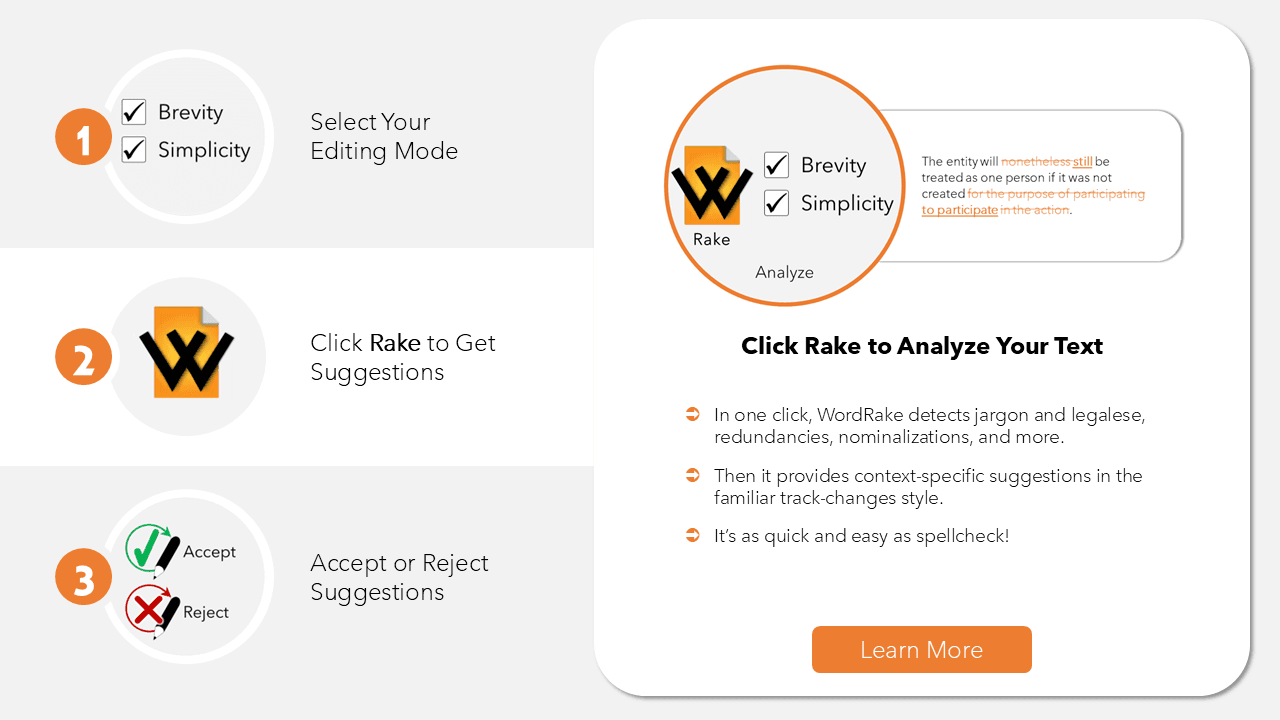
ما هو برنامج WordRake؟ (نظرة عامة)
برنامج WordRake ليس مجرد مصحح إملائي تقليدي مثل المدقق المدمج في Word، ولا يركز فقط على القواعد النحوية مثل Grammarly. إنه أول برنامج تحرير آلي (Automated Editing Software) مصمم للمحترفين.
تم إنشاء البرنامج بواسطة “غاري كيندر” (Gary Kinder)، وهو مدرب كتابة ومحامٍ شهير، بهدف واحد: التخلص من الفوضى اللفظية (Clutter). يعمل البرنامج كإضافة (Add-in) داخل برنامج Microsoft Word وOutlook، ويقوم بمسح النص الخاص بك واقتراح تعديلات لجعله أكثر إيجازاً ووضوحاً.
ملاحظة هامة: برنامج WordRake مخصص لتحرير النصوص المكتوبة باللغة الإنجليزية. إذا كنت كاتباً عربياً يكتب أبحاثاً، رسائل بريد إلكتروني، أو تقارير باللغة الإنجليزية، فهذه الأداة لا غنى عنها.
لماذا يبحث الجميع عن تحميل برنامج WordRake؟
عندما نتحدث عن الكتابة الاحترافية، فإن “الإيجاز هو روح البلاغة”. يساعدك WordRake على تحقيق ذلك من خلال خوارزميات معقدة تفهم سياق الجملة. إليك الأسباب التي تجعل تحميل هذا البرنامج ضرورياً:
1. التحرير من أجل الوضوح والإيجاز
يقوم البرنامج “بجرف” (Raking) الكلمات غير الضرورية التي تضعف كتابتك. على سبيل المثال، قد يحول جملة مثل:
-
“Make a decision regarding”
-
إلى: “Decide on”
2. محرر متاح 24/7
تخيل أن لديك محرراً محترفاً يجلس بجانبك في أي وقت تفتح فيه ملف Word. لا داعي لانتظار زميل ليراجع عملك؛ WordRake يمنحك رأياً ثانياً فورياً.
3. سهولة التكامل (Integration)
لا تحتاج لفتح برنامج منفصل ونسخ النص ولصقه. يعمل WordRake مباشرة داخل شريط الأدوات في Microsoft Word، مما يجعله جزءاً طبيعياً من عملية الكتابة.
4. حماية الخصوصية
على عكس بعض الأدوات السحابية (Cloud-based) التي ترسل نصوصك إلى خوادم خارجية لتحليلها، يعمل WordRake محلياً على جهازك، مما يجعله خياراً آمناً للمحامين والشركات التي تتعامل مع بيانات حساسة.
الفرق الجوهري: WordRake مقابل Grammarly
كثير من المستخدمين يخلطون بين الأداتين. الجدول التالي يوضح الفرق ليساعدك على فهم ما ستحصل عليه عند تحميل WordRake:
| وجه المقارنة | WordRake | Grammarly |
| الهدف الأساسي | الإيجاز، الوضوح، وتقليل عدد الكلمات. | القواعد النحوية، الإملاء، وعلامات الترقيم. |
| آلية العمل | يحذف الكلمات الزائدة ويعيد صياغة الجمل. | يصحح الأخطاء اللغوية والنحوية. |
| الجمهور المستهدف | المحامون، الأكاديميون، والمحترفون. | عامة الكتاب، الطلاب، والمدونون. |
| طريقة العرض | يستخدم نظام “تتبع التغييرات” (Track Changes) المألوف. | يستخدم نظام وضع خطوط ملونة وتلميحات جانبية. |
الخلاصة: الأداتان تكملان بعضهما البعض ولا تلغيان بعضهما. Grammarly يضمن أن لغتك صحيحة، بينما WordRake يضمن أن أسلوبك قوي ومحترف.
متطلبات التشغيل قبل التحميل
قبل البدء في خطوات تحميل برنامج WordRake، تأكد من أن جهازك يفي بالمتطلبات التالية لضمان عمل البرنامج بكفاءة:
-
نظام التشغيل: Windows 10 أو 11 (وهناك نسخة متاحة لأجهزة Mac).
-
برنامج المكتب: Microsoft Word 2010 أو أحدث (بما في ذلك Office 365).
-
الذاكرة: لا يستهلك موارد كبيرة، ولكن يفضل وجود ذاكرة RAM سعة 4 جيجابايت على الأقل لأداء سلس مع ملفات Word الكبيرة.
خطوات تحميل وتثبيت برنامج WordRake (خطوة بخطوة)
لضمان الحصول على نسخة آمنة وخالية من الفيروسات، نوصي دائماً بالتحميل من المصادر الموثوقة مثل الموقع الخاص بنا.
الخطوة الأولى: التحميل
- توجه إلى اللينكات الخاصة بنا في اخر المقال.
- انتقل إلى السيرفر المناسب لك للتحميل.
- اضغط على زر التحميل لتحميل النسخة الكاملة الخالية من الفيروسات.
الخطوة الثانية: تحميل ملف التثبيت
سيبدأ تحميل ملف صغير الحجم. احفظ الملف في مكان يسهل الوصول إليه مثل “سطح المكتب” أو مجلد “التنزيلات”.
الخطوة الثالثة: التثبيت (Installation)
-
أغلق برنامج Microsoft Word و Outlook تماماً.
-
انقر نقراً مزدوجاً على ملف التثبيت الذي قمت بتحميله.
-
اتبع تعليمات المعالج (Installation Wizard) بالضغط على Next ثم Install.
-
بمجرد الانتهاء، اضغط على Finish.
الخطوة الرابعة: التفعيل داخل Word
-
افتح برنامج Microsoft Word.
-
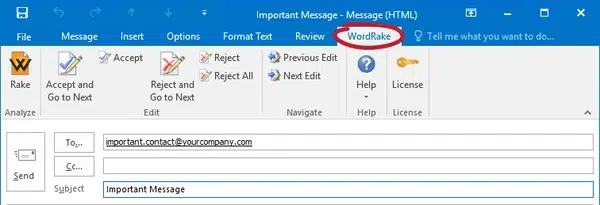
انظر إلى الشريط العلوي (Ribbon)، ستجد تبويباً جديداً باسم “WordRake”.
-
في المرة الأولى، قد يطلب منك إدخال مفتاح الترخيص (License Key) إذا كنت قد اشتريته، أو تفعيل الفترة التجريبية.
كيفية استخدام WordRake لتحرير نصوصك
بعد تحميل برنامج WordRake وتثبيته، يصبح استخدامه سهلاً للغاية وبديهياً. إليك الطريقة المثلى للاستفادة منه:
1. كتابة النص أو فتحه
افتح المستند الذي تريد تحريره. تذكر، WordRake يعمل بشكل أفضل بعد أن تنتهي من كتابة المسودة الأولى (Drafting).
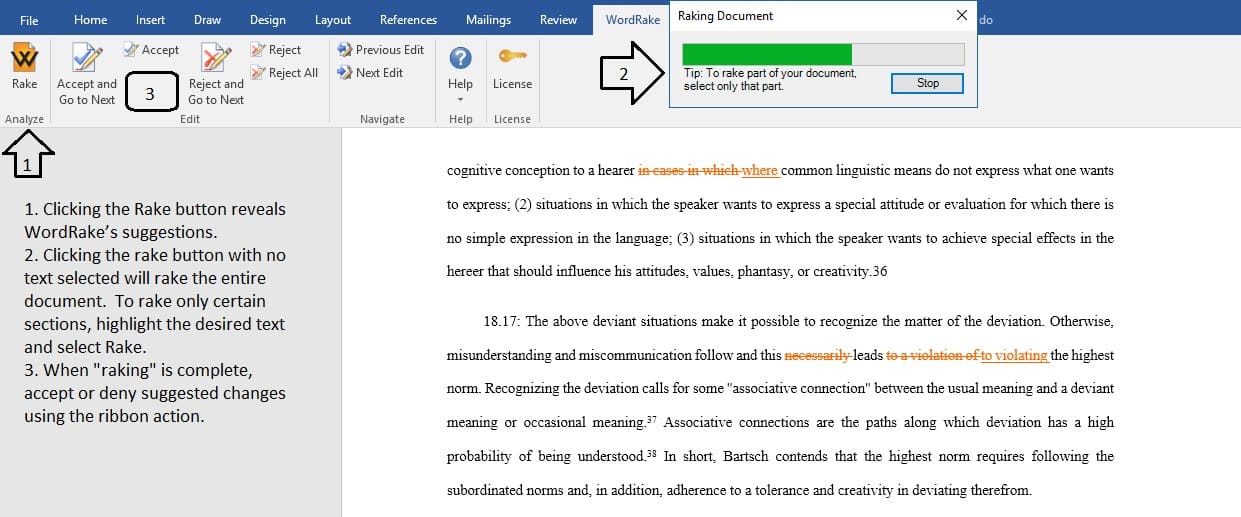
2. تحديد النص وتشغيل “Rake”
-
انتقل إلى تبويب WordRake في الشريط العلوي.
-
يمكنك تحديد فقرة معينة أو ترك المؤشر في بداية المستند ليقوم البرنامج بفحص الملف كاملاً.
-
اضغط على زر “Rake”.
3. مراجعة الاقتراحات
سيبدأ البرنامج في تحليل النص، وسترى الاقتراحات تظهر فوراً بنفس تنسيق “تتبع التغييرات” (Track Changes) في الوورد. سترى كلمات مشطوبة (لحذفها) وكلمات جديدة مقترحة.
4. القبول أو الرفض
لديك سيطرة كاملة:
-
Accept (قبول): لتطبيق التعديل المقترح.
-
Reject (رفض): لإبقاء النص كما هو.
يمكنك استخدام أزرار التنقل للمرور على الاقتراحات واحداً تلو الآخر.

المميزات المتقدمة التي ستكتشفها
عند استخدامك للبرنامج، ستلاحظ بعض المميزات الدقيقة التي ترفع من جودة الكتابة:
-
إزالة العبارات الطنانة: يحذف كلمات مثل “very,” “really,” “basically” التي لا تضيف معنى.
-
تحويل المبني للمجهول إلى معلوم: غالباً ما يقترح تحويل الجمل من Passive Voice إلى Active Voice لجعلها أكثر قوة.
-
اختصار العبارات القانونية: للمحامين، يقوم بتبسيط العبارات القانونية المعقدة (Legalese) لتصبح مفهومة دون الإخلال بالمعنى القانوني.
الخاتمة: هل يستحق WordRake التحميل؟
في عالم اليوم، وقت القارئ ثمين جداً. إذا كانت كتابتك مليئة بالحشو، فسيترك القارئ مقالك أو رسالتك. تحميل برنامج WordRake هو استثمار في صورتك المهنية. إنه لا يعلمك القواعد فحسب، بل يدربك بمرور الوقت على الكتابة بإيجاز.
إذا كنت:
-
طالباً يريد تحسين مقالاته الأكاديمية.
-
محامياً يكتب مذكرات قانونية.
-
مسوقاً يكتب محتوى باللغة الإنجليزية.
-
أو أي شخص يستخدم الإنجليزية في مراسلات العمل.
فإن تجربة هذا البرنامج ستحدث فرقاً ملحوظاً في جودة مخرجاتك النصية.
مع تحيات موقع سوفت لود | SoftLoad