تحميل برنامج XL-Connector مجانًا ربط Excel بـ Salesforce خطوة بخطوة
XL-Connector هو إضافة متخصصة لبرنامج Microsoft Excel تتيح للمستخدم ربط جداول البيانات بحساب Salesforce، ثم استيراد السجلات وتحديثها وإنشائها وحذفها وإدارة عدد كبير من عناصر البيانات والبيانات الوصفية من داخل واجهة Excel المألوفة. ويوفر البرنامج حلًا عمليًا لمسؤولي Salesforce والمطورين والاستشاريين وفرق المبيعات التي تتعامل باستمرار مع التقارير والبيانات المجمعة، حيث يقلل الحاجة إلى تصدير ملفات CSV وإعادة رفعها يدويًا، ويدعم تنفيذ استعلامات SOQL وإدارة العمليات الجماعية مباشرة من جدول البيانات.
XL-Connector هو إضافة موجهة إلى مستخدمي Salesforce الذين يعتمدون على Microsoft Excel في تحليل البيانات وتنظيمها ومراجعتها. وبعد تثبيت الإضافة، يظهر داخل Excel تبويب جديد يحمل اسم XL-Connector، ومن خلاله يمكن الاتصال بحساب Salesforce وسحب البيانات إلى أوراق العمل أو إرسال التعديلات من Excel إلى النظام.
ولا يُعد XL-Connector بديلًا عن Excel أو Salesforce، بل يعمل كحلقة اتصال بينهما. لذلك يحتاج المستخدم إلى نسخة مدعومة من Microsoft Excel وإلى حساب Salesforce يمتلك الصلاحيات المطلوبة للوصول إلى السجلات أو تعديلها. وتدعم الإضافة التعامل مع الكائنات القياسية والمخصصة في Salesforce وفقًا لصلاحيات المستخدم المسجلة على الحساب.
ما هو برنامج XL-Connector؟
XL-Connector، الذي تطوره شركة Xappex، هو إضافة محلية لنسخة Excel المكتبية على نظام Windows. تسمح الإضافة بتنفيذ عمليات الاستعلام والإدخال والتحديث والحذف على بيانات Salesforce مباشرة من داخل Excel، دون الحاجة إلى التنقل المستمر بين جداول البيانات ولوحة Salesforce أو الاعتماد الكامل على ملفات CSV.
وتشمل استخداماته الأساسية:
- استيراد بيانات Salesforce إلى ورقة Excel.
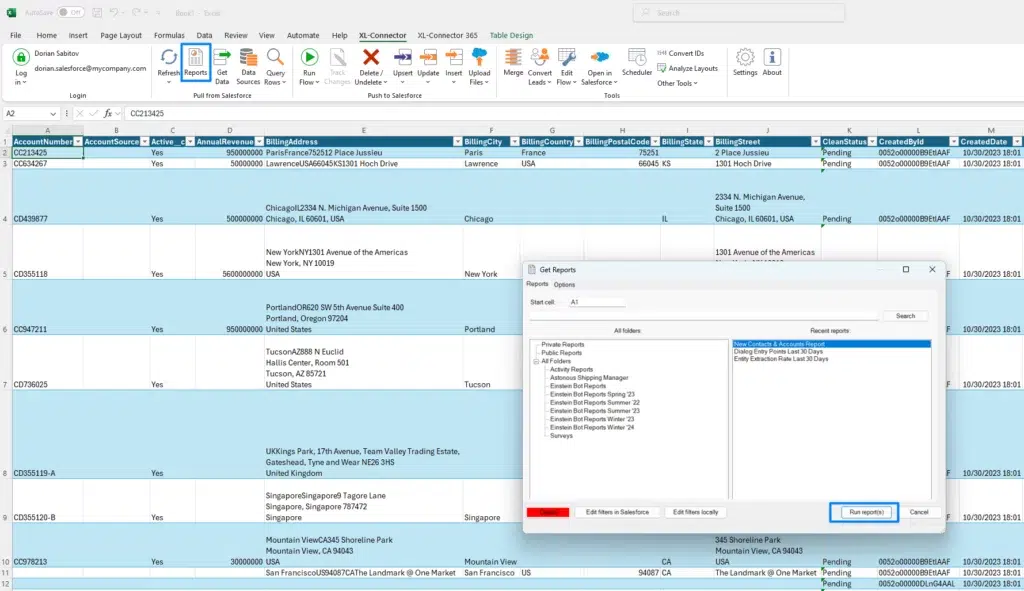
- تصدير تقارير Salesforce.
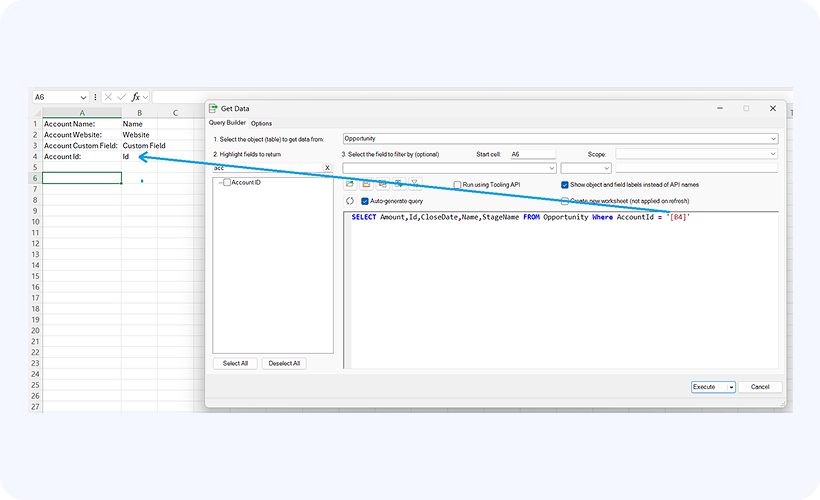
- تنفيذ استعلامات SOQL.
- إنشاء سجلات جديدة.
- تحديث السجلات الموجودة.
- تنفيذ عمليات Upsert.
- حذف السجلات أو استعادتها.
- دمج الحسابات وجهات الاتصال والعملاء المحتملين.
- تحويل العملاء المحتملين بصورة جماعية.
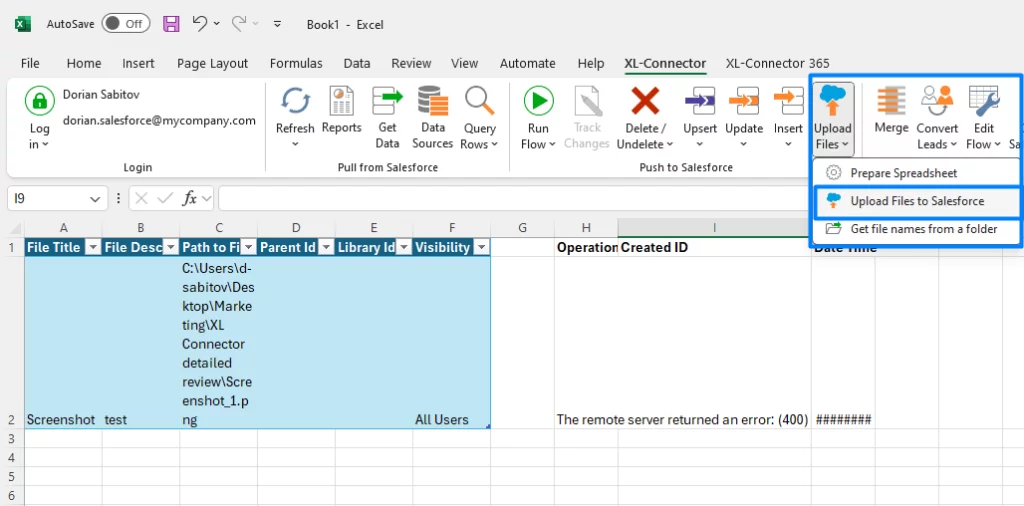
- تحميل الملفات والمرفقات.
- إدارة بعض عناصر Metadata الخاصة بـ Salesforce.
- أتمتة العمليات المتكررة باستخدام Flows أو VBA في الخطط التي تدعم ذلك.

لمن يناسب XL-Connector؟
صُممت الإضافة بالدرجة الأولى للمستخدمين الذين يتعاملون بكثافة مع بيانات Salesforce، وخاصة عندما تكون عملية تعديل كل سجل على حدة غير عملية.
مسؤولو Salesforce
يستطيع مسؤول النظام استخدام XL-Connector في تحديث آلاف السجلات أو مراجعة الحقول وإدارة القوائم وقواعد التحقق والصلاحيات وبعض عناصر Metadata من Excel. وتوفر الخطة الإدارية أدوات لإدارة الحقول، وأمان مستوى الحقل، والقوائم المنسدلة، وقواعد التحقق، وقواعد سير العمل، والقوائم، وصلاحيات الوصول إلى الكائنات.
محللو البيانات
يمكن لمحلل البيانات سحب معلومات Salesforce إلى Excel، ثم استخدام المعادلات والجداول المحورية والرسوم البيانية وأدوات التنظيف والتحليل المتاحة في Excel.
المطورون والاستشاريون
يفيد البرنامج في تجهيز بيانات الاختبار، ونقل البيانات بين بيئات Salesforce المختلفة، وفحص بنية السجلات، وتنفيذ التحديثات الجماعية، والتعامل مع حقول الربط والمعرفات.
فرق المبيعات وخدمة العملاء
يمكن استخدامه لمراجعة بيانات العملاء والحسابات والفرص، وتصحيح المعلومات الناقصة، وتحديث حالات السجلات، بشرط منح المستخدم الصلاحيات المناسبة داخل Salesforce.
تحميل برنامج XL-Connector من المصدر الرسمي
يجب تنزيل XL-Connector من صفحة التحميل الرسمية التابعة لشركة Xappex، وليس من مواقع البرامج غير المعروفة. وتوفر الشركة مثبتًا مخصصًا للإضافة المكتبية، كما توفر ملف MSI للمؤسسات التي تريد نشر البرنامج مركزيًا على أجهزة عدد كبير من الموظفين.
يحصل المستخدم الجديد على تجربة مجانية لمدة 14 يومًا تبدأ تلقائيًا بعد تثبيت الإضافة وتسجيل الدخول إلى حساب Salesforce للمرة الأولى. وتتيح التجربة الوصول إلى الخصائص المدفوعة، ثم ينتقل الحساب بعد انتهائها إلى الخطة المجانية محدودة الوظائف ما لم يتم الاشتراك في إحدى الخطط المدفوعة.
معلومات التحميل الأساسية
| العنصر | التفاصيل |
|---|---|
| اسم الإضافة | XL-Connector |
| الشركة المطورة | Xappex |
| نوع البرنامج | إضافة Microsoft Excel |
| النظام الأساسي للإصدار المكتبي | Windows |
| الاستخدام الرئيسي | ربط Excel بمنصة Salesforce |
| التجربة المجانية | 14 يومًا |
| الخطة المجانية | متاحة بوظائف محدودة |
| النسخة المناسبة لنظام Mac | XL-Connector 365 |
| الحساب المطلوب | حساب Salesforce |
| طريقة التثبيت المؤسسي | حزمة MSI متاحة |
متطلبات تشغيل XL-Connector
قبل تثبيت البرنامج، يجب التمييز بين إصدار XL-Connector المكتبي وإصدار XL-Connector 365، لأن متطلبات كل إصدار مختلفة.
متطلبات الإصدار المكتبي
يدعم إصدار COM المكتبي نسخ Microsoft Excel على نظام Windows، وتشير الشركة إلى دعم Excel 2016 والإصدارات الأحدث بصورة عامة. ولا يعمل هذا الإصدار المحلي مباشرة على نظام macOS.
وقد يحتاج المثبت إلى إضافة بعض مكونات Microsoft الضرورية، مثل:
- Visual Studio Tools for Office Runtime.
- .NET Framework 4.5 أو المكونات المطلوبة لتشغيل الإضافة.
- اتصال بالإنترنت للوصول إلى Salesforce.
- حساب Salesforce نشط.
- الصلاحيات اللازمة لعرض البيانات أو تعديلها.
- السماح بتثبيت تطبيق XL-Connector المتصل داخل مؤسسة Salesforce عند تطبيق سياسات التطبيقات المتصلة.
إصدارات Salesforce المدعومة
تذكر وثائق التحميل الرسمية توافق الإضافة مع إصدارات Salesforce الآتية:
- Platform.
- Group.
- Professional.
- Enterprise.
- Unlimited.
متطلبات XL-Connector 365
يعمل XL-Connector 365 مع Excel 2016 أو أحدث على Windows وMac، بالإضافة إلى Excel على الويب وExcel على iPad وفق صفحة اعتماد التطبيق لدى Microsoft.
| المنصة | XL-Connector المكتبي | XL-Connector 365 |
| Excel على Windows | نعم | نعم |
| Excel على Mac | لا | نعم |
| Excel Online | لا | نعم |
| Excel على iPad | لا | نعم |
| التثبيت المحلي الكامل | نعم | لا، يعمل كتطبيق سحابي |
| العمليات المجدولة والجهاز مغلق | لا | متاحة وفق الخطة |
| أدوات الإدارة المتقدمة | الأكثر شمولًا | تختلف وفق الخطة |
طريقة تثبيت XL-Connector على الكمبيوتر
خطوات التحميل الآمن
- الذهاب إلى لينكات تحميل البرنامج الموجودة في اخر المقال ( سريعة و امنة).
- اختيار السيرفر المناسب لك.
- تنزيل ملف التثبيت.
- تشغيل ملف التثبيت على ويندوز.
- اتباع خطوات التثبيت حتى النهاية.
- فتح ملف التفعيل.
- تفيعل البرنامج و البدء في الاستخدام.
استيراد بيانات Salesforce إلى Excel
يستطيع المستخدم سحب البيانات بإحدى طريقتين رئيسيتين:
- استيراد تقرير موجود في Salesforce.
- كتابة أو إنشاء استعلام SOQL لاستخراج الحقول والسجلات المطلوبة.
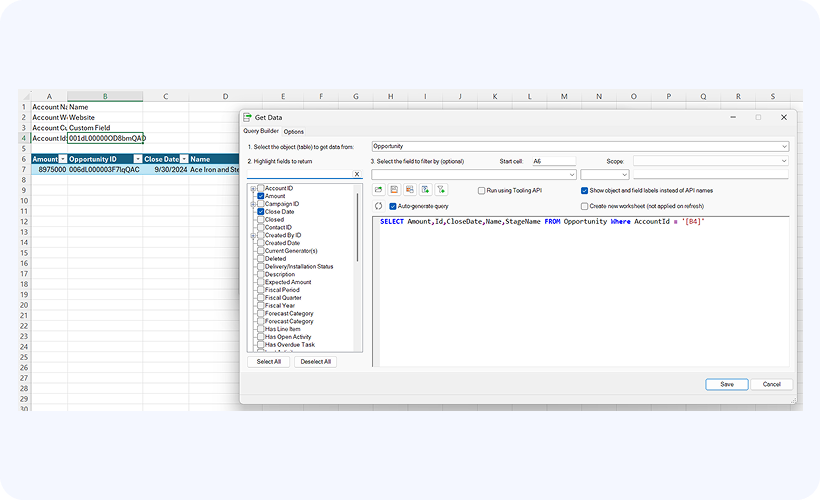
بعد تنفيذ الاستعلام، تُعرض النتائج داخل ورقة Excel، ويمكن للمستخدم ترتيبها وتصفيتها وتحليلها باستخدام أدوات Excel المعتادة.
مثال عملي
عند الرغبة في مراجعة حسابات العملاء، يمكن تحديد كائن Accounts ثم اختيار الحقول المطلوبة، مثل:
- Account ID.
- Account Name.
- Phone.
- Industry.
- Billing Country.
- Owner.
- Created Date.
بعد استيراد النتائج، يمكن تصحيح أرقام الهواتف أو تصنيف الحسابات أو إضافة القيم الناقصة، ثم إعادة إرسال التعديلات إلى Salesforce.

تحديث سجلات Salesforce من Excel
تُعد خاصية التحديث الجماعي من أهم وظائف XL-Connector. فبدلًا من فتح كل سجل داخل Salesforce، يمكن تعديل القيم في صفوف Excel ثم تنفيذ عملية Update.
قبل تنفيذ التحديث
يجب التأكد من وجود حقل ID الصحيح لكل سجل، لأن Salesforce يستخدم هذا المعرف لتحديد السجل الذي سيتم تعديله. كما يجب مراجعة تنسيق التواريخ والأرقام والقيم المنسدلة وحقول الربط.
بعد تنفيذ التحديث
يعرض البرنامج نتائج العملية والأخطاء المرتبطة بالصفوف التي لم يتم قبولها. وقد ترجع الأخطاء إلى نقص الصلاحيات، أو مخالفة قاعدة تحقق، أو إدخال قيمة غير مقبولة، أو استخدام معرف غير صحيح.
إنشاء سجلات جديدة
يمكن تجهيز صفوف جديدة في Excel، وتحديد أسماء الحقول المطلوبة، ثم تنفيذ عملية Insert لإنشاء السجلات داخل Salesforce.
وتفيد هذه الخاصية عند:
- إضافة قائمة عملاء جديدة.
- إنشاء فرص بيع بصورة جماعية.
- رفع المنتجات أو الأسعار.
- إدخال بيانات تم جمعها من نظام آخر.
- تجهيز بيانات تجريبية لبيئة Sandbox.
استخدام Upsert
تجمع عملية Upsert بين الإنشاء والتحديث. فإذا وجد Salesforce سجلًا يحمل المعرف أو المفتاح الخارجي المحدد، يتم تحديثه، وإذا لم يجد سجلًا مطابقًا، يتم إنشاء سجل جديد.
وتفيد هذه العملية في المزامنة الدورية ومنع إنشاء سجلات مكررة عند استيراد البيانات من مصادر خارجية.
حذف السجلات
يسمح البرنامج بحذف السجلات بصورة جماعية وفق الخطة والصلاحيات المستخدمة. ويجب مراجعة المعرفات بعناية قبل تنفيذ العملية، لأن تحديد صفوف غير صحيحة قد يؤدي إلى حذف بيانات مهمة. وتتضمن قائمة خصائص الخطط أيضًا إمكانات حذف السجلات واستعادتها في الحالات المدعومة.
إدارة Metadata من Excel
لا تقتصر قيمة XL-Connector على بيانات العملاء والمبيعات، إذ تتضمن الخطة الإدارية أدوات مخصصة للتعامل مع بعض عناصر Metadata في Salesforce، ومنها:
- إدارة الحقول.
- إدارة Field-Level Security.
- تحليل Page Layouts.
- إدارة List Views.
- حساب مدى استخدام الحقول.
- إدارة قيم Picklist.
- إدارة Validation Rules.
- إدارة Workflow Rules.
- إدارة Custom Metadata.
- إدارة Flows وProcesses.
- إدارة صلاحيات الوصول إلى الكائنات.
- إدارة ظهور التبويبات.
وتجعل هذه الأدوات الإضافة مناسبة لمسؤولي Salesforce الذين يحتاجون إلى مراجعة إعدادات كثيرة أو تعديلها بصورة جماعية بدلًا من التعامل معها عنصرًا بعد عنصر.
أبرز مميزات XL-Connector
1. العمل من واجهة Excel
لا يحتاج المستخدم إلى تعلم واجهة منفصلة لإدارة الجداول، إذ تتم معظم العمليات داخل بيئة Excel المعروفة.
2. اتصال ثنائي الاتجاه
يمكن سحب البيانات من Salesforce إلى Excel، ثم تعديلها وإعادة إرسالها إلى Salesforce وفق الصلاحيات والخطة المستخدمة.
3. دعم استعلامات SOQL
تسمح الإضافة بسحب بيانات دقيقة من كائن واحد أو عدة كائنات مترابطة، كما توفر أداة لتحويل تقارير Salesforce إلى استعلامات SOQL في الخطط المدعومة.
4. تنفيذ العمليات الجماعية
يدعم البرنامج إنشاء السجلات وتحديثها ودمجها وحذفها وتنفيذ Upsert، وهو ما يقلل الوقت المطلوب لإدارة مجموعات كبيرة من البيانات.
5. أدوات للمسؤولين
توفر الخطة الإدارية مجموعة واسعة من أدوات Metadata وإدارة الصلاحيات والحقول والقواعد والقوائم.
6. دعم المؤسسات المتعددة
يمكن للمستشار أو المسؤول تسجيل الدخول إلى أكثر من Salesforce Org والتعامل مع البيانات الخاصة بكل مؤسسة وفق بيانات الدخول والصلاحيات المتاحة.
7. التعامل مع أحجام كبيرة من البيانات
تسوّق الشركة الإضافة باعتبارها مناسبة للعمليات واسعة النطاق، وتذكر إمكانية التعامل مع أكثر من 50 ألف سجل. ومع ذلك، تعتمد السرعة والكمية الفعلية على حدود Salesforce API وسرعة الشبكة وحدود الصفوف والذاكرة في Excel.
8. خيارات الأتمتة
تدعم الخطط المتقدمة عمليات مثل VBA وXL-Connector Flows والتحديثات المجدولة والإشعارات عبر البريد الإلكتروني أو Slack، مع اختلاف الخصائص بين إصدار سطح المكتب وإصدار 365.
عيوب وقيود XL-Connector
1. الإصدار المكتبي لا يعمل على Mac
إضافة COM الأساسية مخصصة لنسخة Excel المكتبية على Windows. ويحتاج مستخدم Mac إلى XL-Connector 365 بدلًا منها.
2. الخصائص المتقدمة ليست مجانية بالكامل
توفر الشركة خطة مجانية، لكنها تركز على تصدير التقارير والبيانات عبر SOQL والتحديث المحدود للبيانات داخل ورقة واحدة. أما الإنشاء والتحديث والحذف الجماعي وأدوات Metadata والأتمتة، فتختلف إتاحتها وفق الخطة المدفوعة.
3. يتطلب حساب Salesforce وصلاحيات مناسبة
لن يستطيع البرنامج الوصول إلى حقل أو كائن أو سجل لا يسمح حساب المستخدم بعرضه أو تعديله. كما قد يحتاج مسؤول Salesforce إلى السماح بالتطبيق المتصل داخل المؤسسة قبل تسجيل الدخول.
4. العمليات الجماعية تحتاج إلى مراجعة دقيقة
أي خطأ في تحديد المعرفات أو الحقول أو نطاق الصفوف قد يؤدي إلى تحديث عدد كبير من السجلات بقيم غير صحيحة. وتزداد أهمية المراجعة عند استخدام الحذف أو Upsert أو تحديث حقول الربط.
5. الأداء مرتبط بحدود خارجية
تعتمد سرعة نقل البيانات على اتصال الإنترنت، وحدود Salesforce API، وحجم الملف، وأداء الجهاز، والحد الأقصى لصفوف Excel.
6. بعض الوظائف تحتاج إلى معرفة تقنية
يمكن تنفيذ العمليات الأساسية دون خبرة برمجية متقدمة، لكن الاستفادة الكاملة من SOQL وMetadata وVBA وعمليات الربط المعقدة تتطلب معرفة جيدة ببنية Salesforce.

مقارنة XL-Connector مع XL-Connector 365
| وجه المقارنة | XL-Connector | XL-Connector 365 |
| طبيعة المنتج | إضافة محلية لـExcel | إضافة سحابية لـMicrosoft 365 |
| Windows | مدعوم | مدعوم |
| macOS | غير مدعوم | مدعوم |
| Excel Online | غير مدعوم | مدعوم |
| العمل عند إغلاق الجهاز | لا | يمكن استمرار المهام المجدولة |
| أدوات الإدارة المتقدمة | أكثر شمولًا | موجه للتعاون والسحابة |
| SharePoint وOneDrive | محدود حسب الاستخدام | تكامل مباشر وفق الخطة |
| الاستخدام الأنسب | المسؤولون والمطورون والمستخدمون المتقدمون | الفرق ومستخدمو Mac وExcel Online |
| الترخيص | مشمول ضمن ترخيص Xappex المناسب | مشمول ضمن الترخيص نفسه |
توضح Xappex أن الترخيص نفسه يمنح المستخدم المرخص له إمكانية الاستفادة من XL-Connector وXL-Connector 365 دون شراء ترخيص منفصل لكل منهما.
هل XL-Connector آمن؟
توضح Xappex أن إصدار XL-Connector المكتبي يُثبت محليًا على جهاز المستخدم، وأن الاتصال يتم مباشرة وبصورة مشفرة مع Salesforce دون تخزين بيانات الأعمال لدى الشركة. كما تشير إلى الالتزام بإطار SOC 2 Type 2 وإجراء مراجعات أمنية دورية.
أما بيانات المصادقة، فتذكر الشركة أنها تُحفظ بصورة آمنة على الجهاز المحلي ولا يتم إرسالها إلى خوادم Xappex. ويدعم البرنامج OAuth والمصادقة الثنائية وتسجيل الدخول الموحد وفق إعدادات Salesforce الخاصة بالمؤسسة.
ومع ذلك، تعتمد سلامة العمليات أيضًا على:
- حماية جهاز المستخدم.
- تفعيل المصادقة متعددة العوامل.
- تحديد صلاحيات Salesforce بدقة.
- منع المستخدمين غير المخولين من تنفيذ عمليات جماعية.
- مراجعة البيانات قبل التحديث أو الحذف.
- الاحتفاظ بنسخة احتياطية أو تقرير بالسجلات قبل التغييرات الكبيرة.
أشهر مشكلات XL-Connector وحلولها
تبويب XL-Connector لا يظهر في Excel
يمكن إغلاق Excel وإعادة تشغيله، ثم مراجعة قائمة إضافات COM والتأكد من تفعيل XL-Connector. وإذا استمرت المشكلة، يمكن إزالة الإصدار الحالي وإعادة تثبيت أحدث نسخة.
تسجيل الدخول لا يكتمل
قد يكون التطبيق المتصل غير مسموح به داخل Salesforce Org، أو قد تحتاج المؤسسة إلى موافقة المسؤول قبل استخدامه. وتوضح وثائق Xappex أن سياسات Salesforce الحديثة قد تتطلب تثبيت التطبيق المتصل مسبقًا داخل المؤسسة.
ظهور أخطاء أثناء تحديث البيانات
تشمل الأسباب المحتملة:
- عدم امتلاك صلاحية تعديل الحقل.
- مخالفة Validation Rule.
- استخدام قيمة غير موجودة في Picklist.
- تنسيق تاريخ غير صحيح.
- فقدان معرف السجل.
- استخدام ID تابع لبيئة Salesforce مختلفة.
- تجاوز حدود API.
- وجود Trigger أو Flow يمنع العملية.
توقف الإضافة بعد تحديث Office
يمكن التحقق من التحديثات من داخل إعدادات XL-Connector. وإذا لم تنجح عملية التحديث، توصي وثائق الشركة بإزالة النسخة الحالية من لوحة التحكم، وتنزيل أحدث مثبت، ثم إعادة تشغيل Excel.
يوفر تحميل برنامج XL-Connector حلًا متكاملًا للمستخدمين الذين يريدون ربط Microsoft Excel بمنصة Salesforce وإدارة البيانات من واجهة مألوفة. وتكمن قوته في قدرته على الجمع بين أدوات Excel وعمليات Salesforce، بداية من استيراد التقارير وتنفيذ استعلامات SOQL، وصولًا إلى إنشاء السجلات وتحديثها ودمجها وحذفها وإدارة عناصر Metadata.
ويُعد الإصدار المكتبي مناسبًا بصورة خاصة لمسؤولي Salesforce والمطورين والاستشاريين الذين يعملون على Windows ويحتاجون إلى أدوات إدارة متقدمة، بينما يناسب XL-Connector 365 مستخدمي Mac وExcel Online والفرق التي تعتمد على OneDrive وSharePoint والتعاون السحابي.
ويستطيع المستخدم بدء التجربة لمدة 14 يومًا، ثم الاستمرار على الخطة المجانية محدودة الوظائف أو اختيار الخطة التي تتوافق مع حجم العمليات والصلاحيات المطلوبة.
مع تحيات موقع سوفت لود | SoftLoad