

تحميل Kali Linux 2026.2 مجانًا شرح التثبيت والتشغيل خطوة بخطوة
Kali Linux هو نظام تشغيل مفتوح المصدر مبني على توزيعة Debian، وصُمم بصورة أساسية لاختبارات الاختراق المصرح بها، وتقييم أمن الشبكات، والتحليل الجنائي الرقمي، ودراسة الأمن السيبراني. يوفر النظام بيئة متكاملة تحتوي على مجموعة واسعة من الأدوات التي يحتاج إليها مختصو الحماية والباحثون والطلاب، بدلًا من تثبيت كل أداة وإعدادها بصورة منفصلة. ويتوفر Kali Linux مجانًا بعدة نسخ تناسب التثبيت المباشر، والأجهزة الافتراضية، والإقلاع من USB، وأجهزة ARM، ونظام Windows عبر WSL.
Kali Linux هو نظام تشغيل مفتوح المصدر مبني على Debian، ويُستخدم في اختبارات الاختراق الأخلاقية، والتدقيق الأمني، وفحص الشبكات، والتحليل الجنائي الرقمي، ودراسة الثغرات داخل البيئات المصرح باختبارها. ويتميز بتوفير عدد كبير من أدوات الأمن السيبراني ضمن نظام واحد، ما يجعله من أشهر الخيارات لدى مختبري الاختراق وفرق الحماية وطلاب أمن المعلومات.
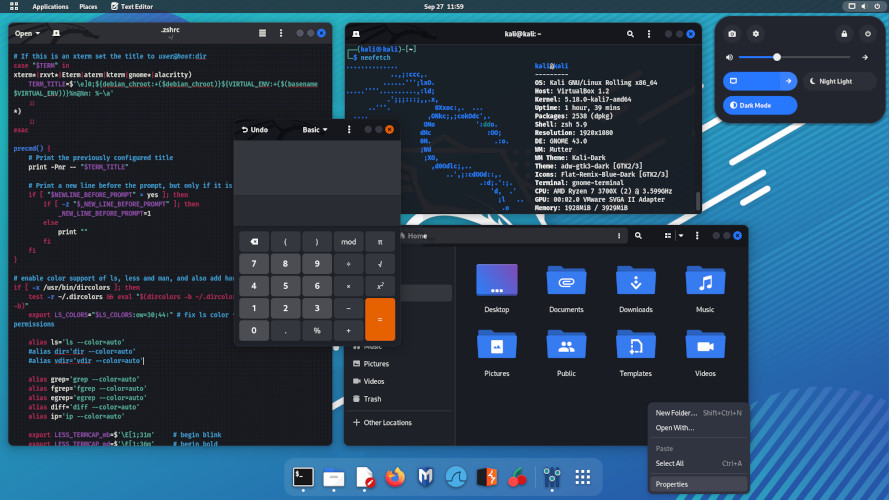
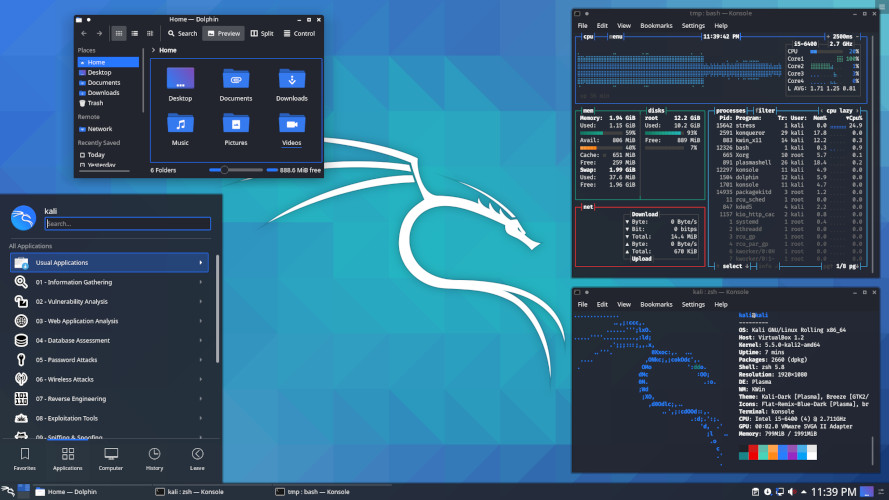
أحدث إصدار رسمي متاح وقت إعداد هذا الدليل هو Kali Linux 2026.2، وقد صدر في 29 يونيو 2026. جاء الإصدار بتحديثات شملت GNOME 50 وKDE Plasma 6.6، وتحسين تشغيل الأجهزة الافتراضية، وتحديث تنسيق مصادر APT، وإضافة أدوات جديدة، مع استخدام نواة Linux 6.19.
يجب استخدام أدوات Kali Linux على أجهزتك وشبكاتك الخاصة، أو ضمن مختبرات تدريبية، أو بعد الحصول على تصريح واضح من مالك النظام. اختبار شبكة أو جهاز دون إذن قد يؤدي إلى إتلاف البيانات أو تعطل الخدمات، وقد يترتب عليه مسؤولية قانونية.
ما هو نظام Kali Linux؟
Kali Linux هو توزيعة Linux متخصصة في الأمن السيبراني، طورت لتوفير بيئة موحدة تساعد المختص على تنفيذ عمليات مثل:
- جمع المعلومات عن الأنظمة المصرح بفحصها.
- تحليل حركة مرور الشبكات.
- تدقيق إعدادات الحماية.
- اختبار تطبيقات الويب.
- تقييم قوة كلمات المرور داخل المختبرات.
- تحليل الملفات والأقراص رقميًا.
- دراسة البرمجيات الضارة داخل بيئة معزولة.
- إعداد تقارير اختبارات الاختراق.
- التدريب العملي على مفاهيم الأمن السيبراني.
لا يُعد Kali Linux توزيعة سطح مكتب تقليدية موجهة للألعاب أو الاستخدام المكتبي اليومي. ويوضح مطورو النظام أنه مصمم بالأساس لمختبري الاختراق المحترفين والمتخصصين في أمن المعلومات، ولذلك قد لا يكون الخيار الأفضل لمن يريد تعلم أساسيات Linux لأول مرة أو يبحث عن بديل عام لنظام Windows.

أهم مميزات Kali Linux
نظام مجاني ومفتوح المصدر
يمكن تحميل Kali Linux واستخدامه دون دفع رسوم ترخيص، كما يمكن للمستخدم تخصيص النظام وإضافة الحزم والأدوات التي يحتاج إليها.
مجموعة متكاملة من أدوات الأمن السيبراني
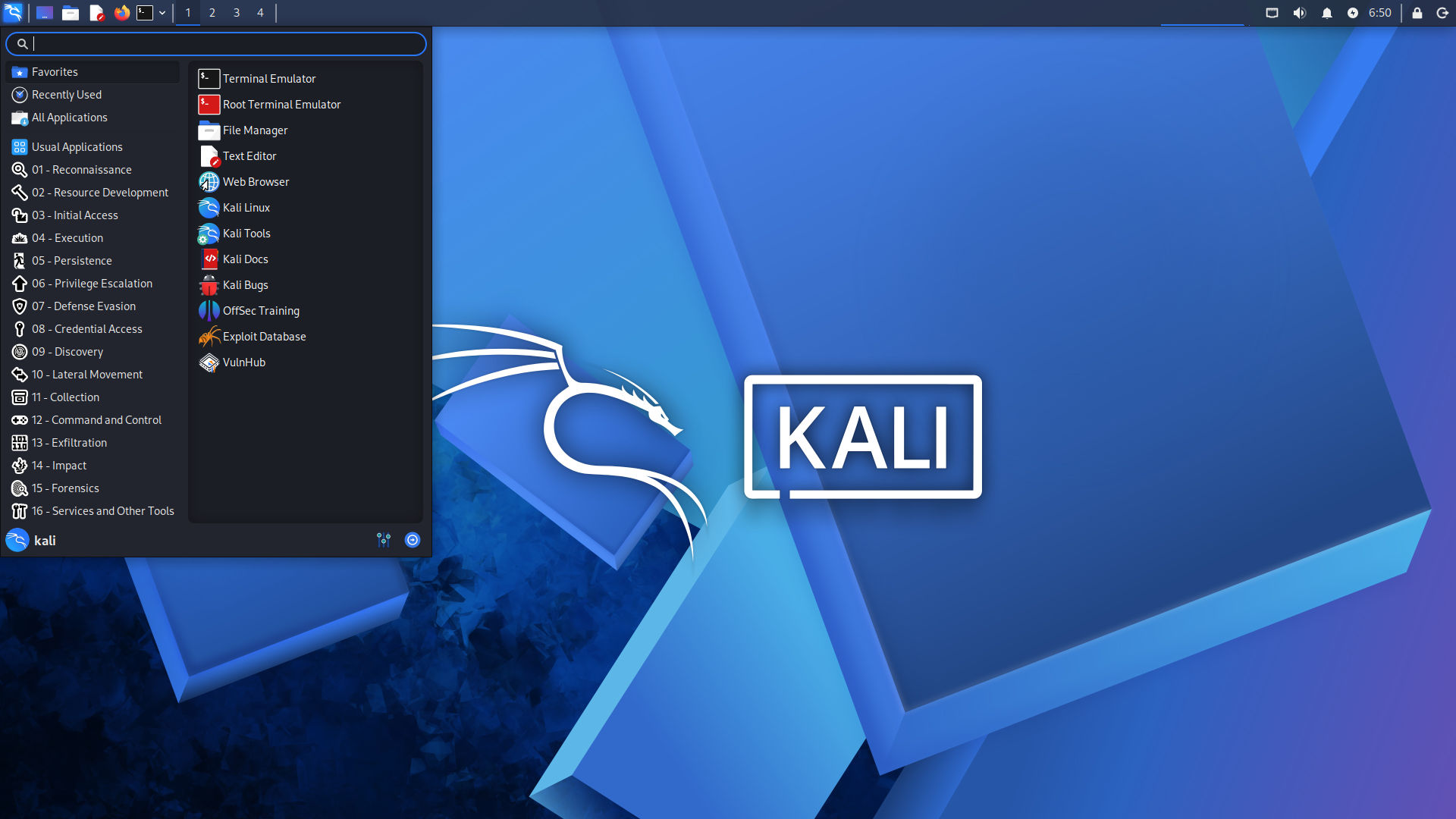
يضم النظام أدوات تغطي مجالات متعددة، مثل تحليل الشبكات، واختبار تطبيقات الويب، والتحليل الجنائي الرقمي، والهندسة العكسية، واختبارات الشبكات اللاسلكية.
ومن الأدوات المعروفة التي يمكن استخدامها داخل بيئات التدريب المصرح بها:
- Nmap لتحليل الشبكات والخدمات.
- Wireshark لتحليل حزم البيانات.
- Burp Suite لاختبار تطبيقات الويب.
- Metasploit Framework لبناء مختبرات اختبار الاختراق.
- John the Ripper لتدقيق قوة كلمات المرور.
- Autopsy للتحليل الجنائي الرقمي.
- Aircrack-ng لاختبار أمان الشبكات اللاسلكية.
تعدد طرق التشغيل
لا يشترط حذف Windows أو تخصيص جهاز مستقل لتجربة Kali Linux، إذ يمكن تشغيله بعدة صور:
- تثبيت كامل على القرص الصلب.
- تشغيل داخل VirtualBox.
- تشغيل داخل VMware.
- تشغيل مباشر من USB.
- تثبيت مزدوج بجانب Windows.
- تشغيل عبر WSL على Windows.
- تشغيل داخل Docker أو بيئات سحابية.
- تشغيل على أجهزة ARM المدعومة.
توفر الصفحة الرسمية صورًا جاهزة للأجهزة الافتراضية، وملفات Installer وNetInstaller وEverything، وصورًا لأجهزة ARM، وخيارات Live وWSL.
نظام Rolling Release
يعتمد Kali Linux نموذج التحديث المستمر، أو Rolling Release، ما يعني وصول تحديثات الأدوات والحزم بصورة متتابعة. كما يصدر المشروع صورًا رسمية مجمعة ومختبرة بصورة ربع سنوية تقريبًا.
إمكانية استخدامه دون تعديل الجهاز
توفر نسخة Kali Live إمكانية تشغيل النظام من USB دون تثبيته على القرص الصلب. وبعد الانتهاء، يمكن إزالة الفلاشة وإعادة تشغيل الجهاز للعودة إلى نظام التشغيل الأصلي. ويمكن كذلك إعداد مساحة تخزين دائمة Persistence للاحتفاظ بالملفات والإعدادات بين مرات التشغيل.
عيوب Kali Linux قبل تحميله
رغم قوة النظام، توجد بعض الجوانب التي يجب معرفتها قبل تثبيته:
- قد يكون معقدًا للمستخدم الذي لا يعرف أساسيات Linux.
- بعض الأدوات تعمل من خلال سطر الأوامر.
- التشغيل داخل جهاز افتراضي قد يحد من الوصول المباشر إلى بعض مكونات الجهاز.
- بعض أدوات فحص الشبكات اللاسلكية تحتاج إلى محول Wi-Fi متوافق.
- تثبيت النظام تثبيتًا مزدوجًا بصورة خاطئة قد يؤدي إلى فقدان البيانات.
- بعض برامج الحماية قد تعتبر أدوات الاختبار ملفات ضارة بسبب طبيعة وظائفها.
- النظام ليس مصممًا أساسًا للألعاب أو الاستخدام المنزلي التقليدي.
- إضافة مستودعات غير رسمية قد تتسبب في تعارض الحزم أو تلف التثبيت.
يوصي مطورو Kali بعدم إضافة مستودعات عشوائية أو مستودعات Ubuntu وPPA إلى مصادر النظام، لأن ذلك قد يؤدي إلى مشكلات كبيرة في إدارة الحزم.
متطلبات تشغيل Kali Linux
تختلف المتطلبات باختلاف طريقة التشغيل والأدوات المستخدمة. وتذكر وثائق Kali الرسمية أن التثبيت المكتبي الافتراضي مع Xfce وحزمة kali-linux-default يحتاج إلى 2 جيجابايت من الذاكرة العشوائية و20 جيجابايت من مساحة التخزين على الأقل، بينما تتطلب الأدوات الثقيلة أو تشغيل عدة برامج معًا موارد أعلى.
| المكوّن | الحد الأدنى العملي | المواصفات الموصى بها |
|---|---|---|
| المعالج | معالج 64 بت ثنائي النواة | معالج رباعي النواة أو أفضل |
| الذاكرة RAM | 2 جيجابايت | 4 إلى 8 جيجابايت |
| مساحة التخزين | 20 جيجابايت | 40 إلى 60 جيجابايت |
| منفذ USB | مطلوب لنسخة Live | USB 3.0 لأداء أفضل |
| الاتصال بالإنترنت | غير ضروري لبعض نسخ Installer | مطلوب للتحديث وNetInstaller |
| المحاكاة الافتراضية | غير مطلوبة للتثبيت المباشر | VT-x أو AMD-V للأجهزة الافتراضية |
يمكن أن يعمل تثبيت Kali المصغر دون واجهة رسومية بموارد أقل كثيرًا، لكن ذلك لا يناسب غالبية المستخدمين. كما توضح وثائق أحجام التثبيت أن تخصيص مساحة تقترب من 60 جيجابايت يمنح مرونة أكبر لتثبيت الحزم والاحتفاظ بالملفات.

ما النسخة المناسبة من Kali Linux؟
اختيار الملف الصحيح أهم خطوة قبل بدء التحميل.
| النسخة | الاستخدام المناسب | هل تحتاج إلى الإنترنت أثناء التثبيت؟ | مستوى الصعوبة |
| Installer | التثبيت الكامل على الكمبيوتر أو جهاز افتراضي | ليس لجميع الحزم الأساسية | متوسط |
| Live | التجربة أو التشغيل من USB دون تثبيت | لا | سهل |
| Virtual Machine | التشغيل داخل VirtualBox أو VMware | للتحديث فقط | الأسهل للمبتدئ |
| NetInstaller | تثبيت صغير وتحميل الحزم أثناء الإعداد | نعم | متوسط |
| Everything | البيئات المعزولة أو دون اتصال | لا | متوسط |
| WSL | استخدام أدوات Kali داخل Windows | نعم عند التثبيت والتحديث | سهل |
| ARM | أجهزة Raspberry Pi والأجهزة المبنية على ARM | يختلف | متوسط |
| Weekly | أحدث تغييرات غير مختبرة بالكامل | يختلف | متقدم |
نسخة Installer
نسخة Installer هي الخيار المناسب لتثبيت Kali Linux كنظام كامل على القرص الصلب، أو لإجراء تثبيت مخصص داخل جهاز افتراضي. وتصفها الصفحة الرسمية بأنها نسخة تسمح بالتثبيت الكامل دون اتصال مع إمكانية تخصيص المكونات. كما توصي وثائق التثبيت باستخدام صورة Installer للتثبيت المعتاد.
نسخة Live
تتيح نسخة Live تشغيل النظام مباشرة من USB دون تعديل القرص الصلب. وهي مناسبة للتجربة، والصيانة، والتنقل بين الأجهزة، والوصول المباشر إلى مكونات الجهاز.
صورة Virtual Machine
توفر Kali صورًا جاهزة لبرامج VirtualBox وVMware وHyper-V وQEMU. وتختصر هذه الصور مراحل تثبيت النظام، كما تحتوي عادة على أدوات التكامل اللازمة مع برنامج المحاكاة الافتراضية.
نسخة NetInstaller
يكون ملف NetInstaller صغيرًا نسبيًا، لكنه يقوم بتحميل الحزم المطلوبة أثناء عملية التثبيت. لذلك يحتاج إلى اتصال ثابت وسريع بالإنترنت.
نسخة Everything
تحتوي Everything Image على مجموعة كبيرة من الحزم، وتناسب الشبكات المعزولة التي لا تستطيع الوصول إلى الإنترنت. ويكون حجمها أكبر من بقية النسخ.
نسخة Weekly
تحتوي النسخ الأسبوعية على تحديثات حديثة قد تعالج مشكلة محددة، لكنها لا تمر بمستوى الاختبار نفسه المطبق على الإصدارات الفصلية الرسمية. لذلك يفضل معظم المستخدمين تحميل أحدث Point Release مختبر.
أفضل طريقة لتشغيل Kali Linux للمبتدئين
يعتبر تشغيل Kali Linux داخل VirtualBox أو VMware الاختيار الأكثر أمانًا ومرونة للمبتدئ، للأسباب التالية:
- لا يحتاج إلى حذف Windows.
- لا يتطلب تقسيم القرص الصلب.
- يمكن إيقاف النظام الافتراضي وحذفه بسهولة.
- يدعم إنشاء Snapshots للعودة إلى حالة سابقة.
- يسمح بتجربة الأدوات داخل بيئة معزولة.
- يمكن تخصيص حجم RAM وعدد أنوية المعالج.
- يقلل خطر التأثير في ملفات النظام الأساسي.
توضح وثائق Kali أن تشغيل النظام داخل VirtualBox يفصله عن النظام المضيف، ويسمح بالتعامل مع أجهزة افتراضية أخرى، مع إمكانية الرجوع إلى Snapshots.
كيفية التحقق من سلامة ملف Kali Linux
بعد اكتمال التحميل، يجب مقارنة قيمة SHA256 الخاصة بالملف بالقيمة المنشورة بجوار النسخة في صفحة التحميل الرسمية.
التحقق على Windows
افتح PowerShell داخل المجلد الذي يحتوي على ملف ISO، ثم استخدم:
Get-FileHash .\kali-linux-2026.2-installer-amd64.iso -Algorithm SHA256قارن القيمة الظاهرة بالقيمة الرسمية. يجب أن يتطابق كل حرف ورقم.
التحقق على Linux
sha256sum kali-linux-2026.2-installer-amd64.isoالتحقق على macOS
shasum -a 256 kali-linux-2026.2-installer-amd64.isoإذا لم تتطابق القيمتان، لا تشغّل الملف ولا تنشئ منه USB. احذف النسخة وأعد تحميلها من المصدر الرسمي. وتوفر Kali أيضًا طريقة أكثر تقدمًا للتحقق من ملفات SHA256SUMS وتوقيعها باستخدام GPG والمفتاح الرسمي لفريق التطوير.
تثبيت Kali Linux على VirtualBox
إنشاء جهاز افتراضي جديد
- ثبّت برنامج VirtualBox.
- افتح البرنامج واضغط على New.
- اكتب اسمًا مثل Kali Linux.
- اختر Linux في خانة النوع.
- اختر Debian 64-bit في خانة الإصدار.
- خصص 2 جيجابايت من RAM على الأقل.
- يفضل تخصيص 4 جيجابايت أو أكثر عند توفرها.
- أنشئ قرصًا افتراضيًا بحجم 30 إلى 60 جيجابايت.
- اربط ملف Kali Linux ISO بمحرك الأقراص الافتراضي.
- شغّل الجهاز الافتراضي وابدأ التثبيت.
قد تحتاج إلى تفعيل Intel VT-x أو AMD-V من إعدادات BIOS أو UEFI حتى يعمل النظام الافتراضي بكفاءة. وتستخدم صور Kali الافتراضية الرسمية 2 جيجابايت من RAM بصورة افتراضية، مع إمكانية زيادتها للحصول على أداء أفضل.
استيراد الصورة الجاهزة
يمكن بدلًا من التثبيت اليدوي تحميل صورة VirtualBox الجاهزة، ثم فك ضغطها واستيرادها أو فتح ملف الجهاز الافتراضي مباشرة. تستخدم الصور الجاهزة الرسمية بيانات الدخول الافتراضية kali/kali، ولذلك يجب تغيير كلمة المرور بعد التشغيل الأول.
تشغيل Kali Linux من USB
المتطلبات
- فلاشة USB بسعة 8 جيجابايت أو أكبر.
- ملف Kali Linux Live ISO.
- برنامج Etcher أو Rufus على Windows.
- نسخة احتياطية من ملفات الفلاشة.
سيؤدي إنشاء USB قابل للإقلاع إلى حذف البيانات الموجودة على الفلاشة.
إنشاء الفلاشة باستخدام Etcher
- وصل الفلاشة بالكمبيوتر.
- افتح برنامج Etcher.
- اختر Flash from file.
- حدد ملف Kali Linux ISO.
- اضغط Select target.
- اختر الفلاشة الصحيحة بعناية.
- اضغط Flash.
- انتظر حتى انتهاء الكتابة والتحقق.
- أعد تشغيل الكمبيوتر.
- افتح قائمة Boot واختر USB.
توصي وثائق Kali على Windows باستخدام Etcher لبساطته، مع إمكانية استخدام Rufus كخيار آخر يوفر إعدادات متقدمة. كما توصي بفلاشة 8 جيجابايت أو أكبر.
الفرق بين Live وLive Persistence
في وضع Live العادي، تختفي غالبية التغييرات والملفات بعد إعادة التشغيل. أما Live Persistence فينشئ قسمًا مخصصًا للاحتفاظ بالملفات والإعدادات بين الجلسات.
تثبيت Kali Linux كنظام أساسي
الاستعداد قبل التثبيت
قبل بدء العملية:
- انسخ ملفاتك المهمة إلى قرص خارجي.
- تأكد من تحميل نسخة Installer الصحيحة.
- تحقق من SHA256.
- أنشئ USB قابلًا للإقلاع.
- اضبط الجهاز ليبدأ من USB.
- وفر اتصالًا بالإنترنت عند الحاجة.
- تأكد من اختيار القرص الصحيح أثناء التقسيم.
توضح وثائق التثبيت أن عملية التثبيت الكامل قد تمسح البيانات الموجودة على القرص، ولذلك يجب إنشاء نسخة احتياطية مسبقًا. كما قد يلزم تعطيل Secure Boot لأن نواة Kali لا يتعرف إليها Secure Boot في سيناريو التثبيت الموضح بالوثائق الرسمية.
خطوات التثبيت الأساسية
- أقلع من USB.
- اختر Graphical Install.
- اختر اللغة.
- حدد الدولة والمنطقة الزمنية.
- اختر تخطيط لوحة المفاتيح.
- اضبط اسم الجهاز Hostname.
- أنشئ حساب المستخدم.
- أنشئ كلمة مرور قوية.
- حدد طريقة تقسيم القرص.
- اختر بيئة سطح المكتب والحزم.
- ثبّت محمل الإقلاع GRUB.
- أعد تشغيل الجهاز.
- أزل الفلاشة بعد اكتمال التثبيت.
خيارات تقسيم القرص
Guided – Use entire disk
يستخدم القرص كاملًا ويزيل الأنظمة والملفات الموجودة عليه. يناسب الجهاز المخصص بالكامل لنظام Kali.
Guided – Use entire disk and set up encrypted LVM
يستخدم القرص كاملًا مع تشفير البيانات. يوفر حماية إضافية للملفات إذا فُقد الجهاز، لكنه يتطلب إدخال عبارة التشفير عند التشغيل.
Manual
يسمح بإنشاء الأقسام يدويًا، ويناسب المستخدم المتقدم أو من يريد تثبيت Kali بجانب Windows.
تشغيل Kali Linux على Windows عبر WSL
يسمح WSL بتشغيل بيئة Kali داخل Windows دون تثبيت نظام مزدوج أو إنشاء جهاز افتراضي يدوي. لكنه لا يمنح الوصول الكامل نفسه إلى مكونات الجهاز، ولا يستخدم نواة Kali المخصصة بصورة مباشرة، لذلك لا يناسب جميع الاختبارات التي تحتاج إلى تحكم منخفض المستوى في العتاد.
على Windows 11 المحدث، افتح Terminal أو PowerShell بصلاحية المسؤول واستخدم:
wsl --install kali-linuxبعد انتهاء التثبيت وإعادة التشغيل، افتح Kali وأنشئ اسم المستخدم وكلمة المرور. وتوضح وثائق Kali أن WSL 2 هو الخيار المفضل، لأنه يستخدم نواة Linux فعلية داخل بيئة افتراضية يديرها Windows.
ماذا تفعل بعد تثبيت Kali Linux؟
تحديث النظام
بعد الاتصال بالإنترنت، افتح Terminal ونفذ:
sudo apt update
sudo apt full-upgrade -y
تستخدم الإصدارات الحديثة ملف المصادر:
/etc/apt/sources.list.d/kali.sourcesوتوصي وثائق Kali بالتحقق من التحديثات دوريًا، مع تجنب تحديث النظام أثناء تنفيذ مهمة احترافية حساسة قبل التأكد من توافق الأدوات المطلوبة.
تغيير كلمة المرور
استخدم الأمر:
passwdأدخل كلمة المرور الحالية، ثم أدخل كلمة مرور جديدة قوية.
تثبيت الأدوات المطلوبة فقط
لا تحتاج إلى تثبيت كل أدوات Kali. اختر الحزم المناسبة لمسار تعلمك، سواء كان تحليل الشبكات، أو اختبار الويب، أو الأدلة الجنائية الرقمية، أو الدفاع السيبراني.
إنشاء Snapshot
عند استخدام VirtualBox أو VMware، أنشئ Snapshot بعد الانتهاء من التحديث والإعداد. يساعد ذلك على استعادة النظام بسرعة إذا حدث خطأ في الإعدادات أو الحزم.
مقارنة طرق تشغيل Kali Linux
| الطريقة | الأمان للمبتدئ | الأداء | الوصول إلى العتاد | سهولة الإزالة |
| VirtualBox | مرتفع | جيد | محدود | سهلة جدًا |
| VMware | مرتفع | جيد جدًا | محدود | سهلة جدًا |
| Live USB | مرتفع | متوسط | مباشر | سهلة |
| تثبيت كامل | متوسط | ممتاز | كامل | صعبة |
| Dual Boot | متوسط | ممتاز | كامل | متوسطة |
| WSL | مرتفع | جيد | محدود | سهلة |
| Docker | مرتفع | جيد | محدود جدًا | سهلة |
هل Kali Linux مناسب لك؟

يكون Kali Linux مناسبًا لك عندما:
- تدرس الأمن السيبراني داخل مختبر قانوني.
- تعمل في اختبار الاختراق المصرح به.
- تريد تعلم تحليل الشبكات.
- تحتاج إلى أدوات التحليل الجنائي الرقمي.
- تعمل ضمن فريق دفاع أو تقييم أمني.
- تمتلك معرفة أساسية بأنظمة Linux.
وقد لا يكون مناسبًا كنظام رئيسي عندما:
- لم تستخدم Linux من قبل.
- تريد نظامًا للألعاب والاستخدام المكتبي فقط.
- لا تعرف كيفية إدارة الأقسام ومحمل الإقلاع.
- لا تحتاج إلى أدوات الأمن السيبراني.
- تبحث عن توزيعة سهلة للاستخدام اليومي.
مع تحيات موقع سوفت لود | SoftLoad