
كيف تعرف أن جهازك يشغل لعبة معينة قبل تنزيلها؟
لمعرفة ما إذا كان جهازك يستطيع تشغيل لعبة معينة قبل تنزيلها، تحتاج إلى مقارنة مواصفات الكمبيوتر بالحد الأدنى ومتطلبات التشغيل الموصى بها للعبة. ابدأ بمعرفة نوع المعالج (CPU)، وكارت الشاشة (GPU)، وحجم الذاكرة العشوائية (RAM)، ثم تحقق من نظام التشغيل ومساحة التخزين. بعد ذلك راجع متطلبات اللعبة الرسمية لتحديد مدى توافقها مع جهازك.
لا تحتاج إلى تنزيل اللعبة أو تثبيت برامج مدفوعة لإجراء هذا الفحص. يمكنك استخدام أدوات Windows المدمجة، أو الاستعانة بموقع متخصص في اختبار التوافق. وسنوضح الخطوات العملية، وكيف تفسر النتائج لتعرف هل اللعبة ستعمل على جهازك، وهل من المتوقع أن تقدم أداءً مناسبًا.
كيف تعرف أن الكمبيوتر يستطيع تشغيل لعبة معينة؟
الطريقة الأساسية هي المقارنة بين مواصفات جهازك ومتطلبات اللعبة الرسمية. ولا يكفي أن تعرف حجم الرام أو سعة كارت الشاشة وحدهما؛ لأن تشغيل الألعاب يعتمد على مجموعة من المكونات التي تعمل معًا.
لإجراء الفحص بصورة صحيحة، اتبع هذه الخطوات:
- اعرف اسم المعالج وحجم الذاكرة العشوائية في جهازك.
- حدد طراز كارت الشاشة وحجم ذاكرته الرسومية الفعلية.
- تحقق من إصدار Windows ونوع النظام، سواء كان 64 بت أو 32 بت.
- افتح صفحة اللعبة الرسمية واعرف الحد الأدنى والمتطلبات الموصى بها.
- قارن كل مكون بالمواصفات المطلوبة، ثم قيّم النتيجة قبل تنزيل اللعبة.
إذا كانت مواصفات جهازك تساوي الحد الأدنى أو تتجاوزه، فقد تتمكن من تشغيل اللعبة ضمن الشروط المحددة من المطور. لكن هذا لا يضمن الحصول على معدل إطارات مرتفع أو تشغيل أعلى إعدادات الرسوميات.
وللتعرف على الصورة الأشمل لمتطلبات الألعاب ومشاكلها، يمكنك مراجعة دليل تشغيل ألعاب الكمبيوتر ومتطلبات التشغيل وحل المشاكل.

الخطوة الأولى: معرفة مواصفات الكمبيوتر بدون برامج
يوفر Microsoft Windows 10 وWindows 11 أدوات تساعدك على معرفة أغلب المواصفات المطلوبة لمقارنة جهازك بالألعاب.
1. معرفة المعالج والرام من إعدادات Windows
لمعرفة نوع المعالج وحجم الذاكرة العشوائية المثبتة:
- اضغط على مفتاحي Windows + I لفتح الإعدادات.
- انتقل إلى System أو النظام.
- اختر About أو حول.
- ابحث عن Processor لمعرفة اسم المعالج.
- راجع Installed RAM لمعرفة حجم الذاكرة المثبتة.
- اقرأ System Type لمعرفة نوع النظام والمعالج.
على سبيل المثال، قد تجد معالجًا باسم Intel Core i5-10400 وذاكرة RAM بسعة 16GB. هذه معلومات افتراضية للتوضيح؛ ويجب استخدام المواصفات التي تظهر فعليًا على جهازك عند إجراء المقارنة.
احتفظ باسم المعالج كاملًا، بما في ذلك رقم الطراز والحروف الموجودة في نهايته. فمعالجان يحملان اسم Core i5 قد يقدمان أداءً مختلفًا جدًا إذا كانا من جيلين مختلفين أو فئتين مختلفتين.
2. معرفة نوع كارت الشاشة GPU
يعد كارت الشاشة من أهم المكونات المؤثرة في تشغيل الألعاب، خصوصًا الألعاب ثلاثية الأبعاد والعناوين التي تستخدم مؤثرات رسومية متقدمة.
لمعرفة نوع كارت الشاشة:
- اضغط على Ctrl + Shift + Esc لفتح Task Manager.
- اختر Performance أو الأداء.
- اضغط على GPU من القائمة الجانبية.
- راجع اسم البطاقة الرسومية المعروضة.
- تحقق من Dedicated GPU Memory إذا كانت هذه المعلومة متاحة.
قد تظهر أسماء مثل NVIDIA GeForce أو AMD Radeon أو Intel Graphics. وتختلف قدرة هذه البطاقات حسب الطراز والجيل، لذلك لا تعتمد على الشركة المصنعة وحدها لتقييم الأداء.
ملاحظة مهمة: إذا كان الكمبيوتر يحتوي على كارت شاشة مدمج وآخر منفصل، فقد يظهر أكثر من GPU في مدير المهام. تأكد من معرفة البطاقة التي سيستخدمها الجهاز عند تشغيل اللعبة.
3. معرفة إصدار DirectX باستخدام dxdiag
أداة DirectX Diagnostic Tool، المعروفة باسم dxdiag، مدمجة داخل Windows وتساعد على فحص معلومات النظام والرسوميات.
- اضغط على Windows + R.
- اكتب dxdiag واضغط Enter.
- من تبويب System راجع اسم المعالج والذاكرة وإصدار DirectX.
- انتقل إلى Display لمراجعة بيانات كارت الشاشة والتعريف.
- تحقق من تفاصيل الرسوميات الإضافية المتاحة، مثل مستويات الميزات المدعومة Feature Levels.
هناك فرق مهم بين إصدار DirectX المثبت على النظام ومستوى الميزات الذي تدعمه البطاقة الرسومية. فظهور DirectX 12 داخل dxdiag لا يعني بالضرورة أن كارت الشاشة يدعم جميع ميزات DirectX 12 التي قد تطلبها لعبة محددة.
يمكنك مراجعة تعليمات Microsoft الرسمية لمعرفة إصدار DirectX للحصول على تفاصيل إضافية.
4. معرفة المساحة المتاحة على القرص
افتح File Explorer ثم This PC لمراجعة المساحة المتبقية على وحدة التخزين التي تريد تثبيت اللعبة عليها.
انتبه إلى أن مساحة تنزيل اللعبة ليست دائمًا مساوية للمساحة المطلوبة بعد التثبيت. فقد تكون ملفات التنزيل مضغوطة، بينما تحتاج اللعبة بعد استخراج ملفاتها وتحديثها إلى مساحة أكبر.
راجع أيضًا ما إذا كان مطور اللعبة يشترط استخدام SSD، لأن توفر مساحة كافية على HDD لا يحقق متطلبات لعبة تشترط SSD للتشغيل.
إذا كنت تريد معلومات أكثر تفصيلًا عن مكونات الجهاز والحساسات، يمكنك الاطلاع على برنامج AIDA64 لفحص مواصفات الكمبيوتر. لكنه ليس ضروريًا لإجراء المقارنة الأساسية، إذ تكفي أدوات Windows المدمجة في معظم الحالات.
الخطوة الثانية: أين تجد متطلبات تشغيل اللعبة الرسمية؟
بعد معرفة مواصفات الكمبيوتر، ابحث عن متطلبات اللعبة للإصدار الذي تريد تنزيله تحديدًا. يمكنك العثور عليها من موقع الناشر أو المتجر الرسمي الذي يبيع اللعبة.
معرفة متطلبات اللعبة من Steam
يوفر متجر Steam قسم System Requirements داخل صفحات الألعاب التي تعرض متطلبات التشغيل.
- افتح متجر Steam الرسمي.
- ابحث عن اسم اللعبة.
- افتح صفحة اللعبة المطلوبة.
- مرر إلى قسم System Requirements.
- راجع Minimum وRecommended عند توفرهما.
- تأكد من اختيار متطلبات نظام التشغيل المناسب لجهازك.
تأكد من قراءة الملاحظات الإضافية التي قد يذكرها المطور، مثل الحاجة إلى معالج 64 بت، أو اتصال بالإنترنت، أو مساحة تخزين من نوع SSD.
معرفة متطلبات اللعبة من Epic Games Store
يمكنك أيضًا فتح صفحة اللعبة في Epic Games Store ثم الانتقال إلى قسم System Requirements.
وبحسب إرشادات دعم Epic Games، تعرض صفحات المتجر متطلبات الأجهزة والبرامج اللازمة لتشغيل اللعبة، ويمكن مقارنتها مباشرة بمواصفات الكمبيوتر.
الأفضل دائمًا: اعتماد متطلبات المطور أو الناشر للإصدار الذي ستستخدمه، خصوصًا إذا كانت اللعبة قد حصلت على تحسينات رسومية أو إصدار جديد بمتطلبات مختلفة.
الخطوة الثالثة: مقارنة مواصفات جهازك بمتطلبات تشغيل اللعبة
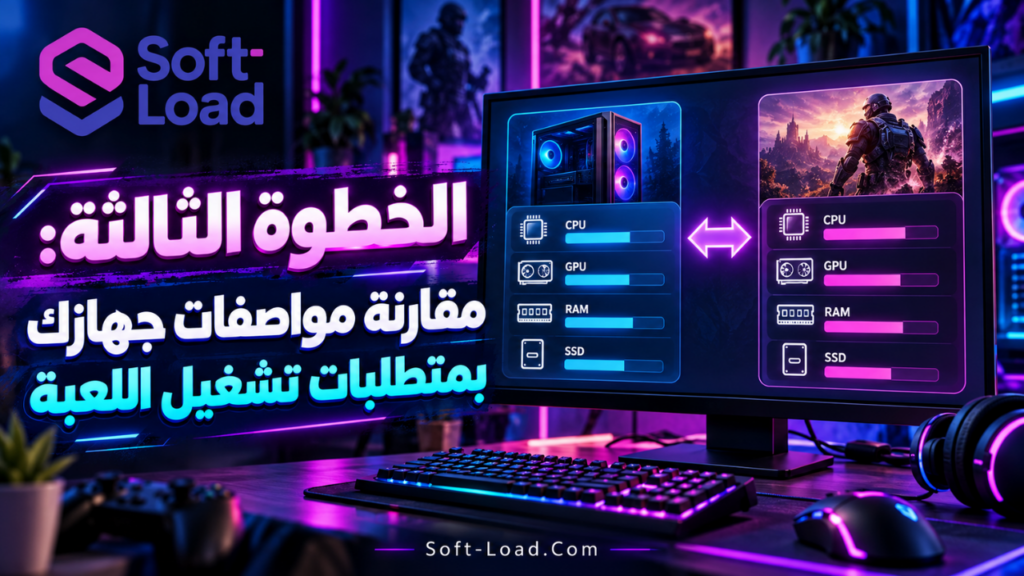
بعد جمع المعلومات، يمكنك استخدام الجدول التالي لمعرفة ما الذي يجب مقارنته، وأهمية كل مكون في قرار تنزيل اللعبة.
| المكون | ما الذي يجب مقارنته؟ | لماذا هو مهم؟ |
|---|---|---|
| المعالج CPU | الطراز والجيل والأداء | يؤثر في معالجة أحداث اللعبة والفيزياء وتجهيز الإطارات. |
| كارت الشاشة GPU | طراز البطاقة وقدرتها الرسومية | يؤثر في إمكانية تشغيل الرسوميات ومعدل الإطارات. |
| الذاكرة RAM | السعة المطلوبة والمتاحة | قد يؤدي نقصها إلى التقطيع أو فشل التشغيل. |
| ذاكرة الفيديو VRAM | الذاكرة الرسومية المخصصة المطلوبة | تؤثر في التعامل مع الخامات والبيانات الرسومية. |
| نظام التشغيل | إصدار Windows والمعمارية | يحدد توافق اللعبة مع النظام. |
| DirectX | الإصدار والميزات المطلوبة | تحتاج بعض الألعاب إلى دعم رسومي محدد. |
| التخزين | المساحة ونوع القرص SSD أو HDD | ضروري للتثبيت وقد يؤثر في تحميل بيانات اللعبة. |
| الاتصال بالإنترنت | متطلبات الاتصال والتفعيل واللعب الجماعي | بعض الألعاب تحتاج إلى اتصال دائم أو اتصال عند بدء التشغيل. |
عند المقارنة، يجب أن تنتبه إلى أن زيادة حجم ذاكرة الفيديو لا تجعل بطاقة رسومية ضعيفة مساوية لبطاقة أقوى ذات السعة نفسها. كما أن ارتفاع تردد المعالج بالجيجاهرتز لا يكفي وحده للحكم على تفوقه؛ فالجيل والبنية وعدد الأنوية والأداء الفعلي عوامل مهمة.
ما الفرق بين الحد الأدنى والمتطلبات الموصى بها للألعاب؟
تُقسم متطلبات تشغيل معظم ألعاب الكمبيوتر إلى مستويين: Minimum Requirements وRecommended Requirements.
الحد الأدنى Minimum Requirements
هو أقل تكوين يحدده المطور لتشغيل اللعبة وفق ظروف الاختبار أو الأداء المستهدف الذي يوضحه. وقد تحتاج عند الاقتراب من هذا المستوى إلى استخدام إعدادات رسومية منخفضة أو دقة عرض أقل.
استيفاء الحد الأدنى لا يعني بالضرورة تشغيل اللعبة بسرعة 60 إطارًا في الثانية، ولا يضمن أداءً ثابتًا في جميع المشاهد.
المتطلبات الموصى بها Recommended Requirements
تمثل مواصفات أعلى يستهدف بها المطور تجربة أفضل، لكن الدقة وجودة الرسومات ومعدل الإطارات المتوقع قد تختلف من لعبة إلى أخرى.
إذا ذكر المطور مثلًا أن المواصفات الموصى بها تستهدف دقة 1080p ومعدل 60FPS، فهذه هي الشروط التي ينبغي وضعها في الاعتبار. أما إذا لم يحدد الأداء المستهدف، فلا تفترض أن تحقيق المتطلبات الموصى بها يضمن عددًا معينًا من الإطارات.
بصورة عملية، إذا كان جهازك أعلى من الحد الأدنى لكنه أقل من الموصى به، فقد تعمل اللعبة مع الحاجة إلى خفض بعض الإعدادات. ويعتمد القرار النهائي على المكون الأضعف ومستوى الأداء الذي تقبله.

مثال عملي: هل جهازك يشغل GTA V قبل تنزيلها؟
توضح لعبة Grand Theft Auto V أهمية التحقق من إصدار اللعبة، لأن متطلبات GTA V Legacy تختلف عن متطلبات GTA V Enhanced.
وفق المتطلبات الرسمية المنشورة بواسطة Rockstar Games، فإن الحد الأدنى لإصدار GTA V Enhanced يتضمن المواصفات التالية:
- نظام التشغيل: Windows 10 بإصدار Build 1909 أو أحدث.
- المعالج: Intel Core i7-4770 أو AMD FX-9590.
- الرام: 8GB.
- كارت الشاشة: NVIDIA GeForce GTX 1630 بذاكرة 4GB أو AMD Radeon RX 6400 بذاكرة 4GB.
- التخزين: مساحة 105GB على SSD.
هذه متطلبات الحد الأدنى الرسمية لإصدار Enhanced وفق صفحة دعم Rockstar التي تمت مراجعتها، وليست متطلبات جميع إصدارات GTA V. وقد تتغير مع تحديثات اللعبة.
إذا كان الكمبيوتر يحتوي على 8GB RAM، فهو يحقق شرط الذاكرة الأدنى لهذا الإصدار، لكنه لا يحقق شرط الذاكرة الموصى بها البالغ 16GB. ويجب أيضًا فحص المعالج والبطاقة الرسومية والتخزين؛ لأن تحقيق شرط الرام وحده غير كافٍ.
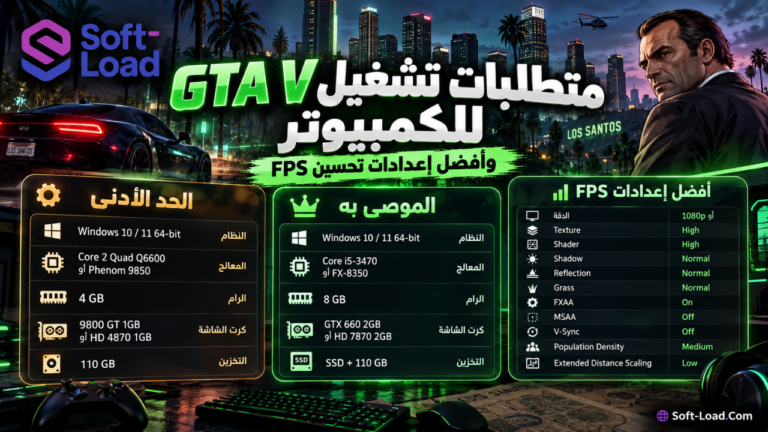
ولتقييم الإصدارين بصورة أدق، راجع دليل متطلبات تشغيل GTA V وتحسين FPS، الذي يتناول الفرق بين Legacy وEnhanced. ويمكنك كذلك تصفح صفحة Grand Theft Auto V للتعرف على معلومات اللعبة، مع الرجوع إلى Rockstar للتحقق من المتطلبات الحالية لإصدارك.
هل يمكن معرفة الألعاب التي تعمل على جهازك تلقائيًا؟
نعم، توجد أدوات تساعد على مقارنة مواصفات الكمبيوتر بمتطلبات عدد كبير من الألعاب دون الحاجة إلى إجراء جميع المقارنات يدويًا.
استخدام موقع Can You Run It
موقع Can You RUN It من System Requirements Lab يوفر خدمة لفحص توافق أجهزة Windows مع متطلبات الألعاب.
تعتمد الخدمة على برنامج فحص يساعد في التعرف على المكونات الأساسية للجهاز، ثم مقارنتها بمتطلبات الألعاب المسجلة في قاعدة بيانات الموقع.
لاستخدامه:
- افتح موقع Can You RUN It الرسمي.
- ابحث عن اسم اللعبة المطلوبة.
- اختر اللعبة من النتائج.
- ابدأ اختبار التوافق إذا كانت الخدمة تدعم ذلك على جهازك.
- اتبع تعليمات أداة الكشف الرسمية عندما تكون مطلوبة، بعد مراجعة الأذونات والمعلومات التي توضحها الخدمة.
- راجع نتائج المقارنة لكل مكون.
قد يخبرك الموقع بما إذا كان جهازك يحقق الحد الأدنى أو المتطلبات الموصى بها، ويساعدك على تحديد المكونات التي لا تستوفي الشروط.
هل نتيجة Can You Run It مضمونة؟ لا. إنها تقدير مبني على المواصفات ومتطلبات اللعبة المتوفرة لدى الخدمة، وليست اختبارًا فعليًا لأداء اللعبة على جهازك. وقد تختلف النتيجة الفعلية حسب التعريفات والتحديثات وإعدادات التشغيل.
لاحظ أن فحص الجهاز تلقائيًا قد يتطلب تشغيل أداة إضافية من الخدمة. إذا كنت لا ترغب في ذلك، يمكنك إجراء المقارنة يدويًا باستخدام Windows والمتطلبات الرسمية دون تثبيت أي برنامج للفحص.
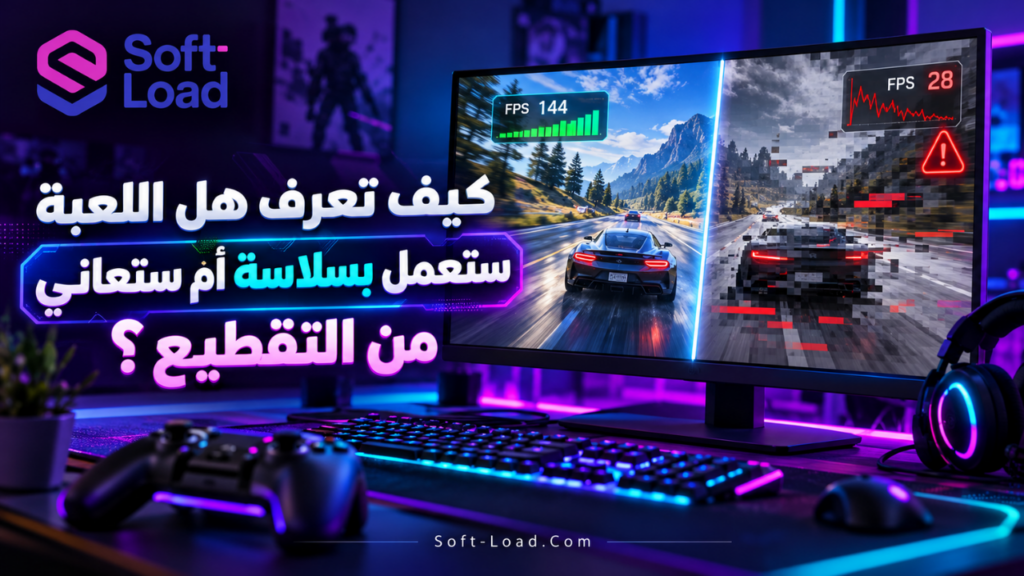
كيف تعرف هل اللعبة ستعمل بسلاسة أم ستعاني من التقطيع؟
هناك فرق بين قدرة الجهاز على تشغيل اللعبة وبين تقديم تجربة لعب سلسة. يمكن أن تبدأ اللعبة بصورة طبيعية، لكنها تعمل بمعدل إطارات منخفض أو تتعرض لتوقفات مؤقتة أثناء تحميل المشاهد.
يمكن تقسيم نتائج الفحص المبدئي إلى ثلاث حالات:
| نتيجة المقارنة | التقييم المبدئي | القرار المناسب |
|---|---|---|
| المواصفات تحقق المتطلبات الموصى بها | مؤشر جيد على التوافق والأداء المستهدف. | راجع ملاحظات الدقة وFPS والتوافق قبل التنزيل. |
| المواصفات تحقق الحد الأدنى فقط | قد تعمل اللعبة بإعدادات أقل أو أداء محدود. | راجع اختبارات أداء لأجهزة قريبة من مواصفات جهازك. |
| مكون أساسي أقل من الحد الأدنى | احتمال أكبر لضعف الأداء أو فشل التشغيل. | لا تعتمد على التخمين؛ تحقق من القيود الفنية والبدائل. |
ما الذي يؤثر في معدل الإطارات FPS؟
FPS هو عدد الإطارات التي تعرضها اللعبة في الثانية، ويُستخدم بوصفه أحد مؤشرات سلاسة الحركة.
من العوامل التي تؤثر فيه:
- أداء المعالج وكارت الشاشة.
- دقة العرض مثل 720p أو 1080p أو 1440p.
- جودة الظلال والخامات والمؤثرات.
- استخدام تقنيات مثل تتبع الأشعة Ray Tracing.
- درجة الحرارة وحدود الطاقة في الكمبيوتر.
- البرامج التي تستهلك موارد الجهاز في الخلفية.
- توفر الذاكرة اللازمة للعبة والنظام.
إذا كانت اللعبة قريبة من حدود إمكانات جهازك، فإن خفض الدقة أو الإعدادات الرسومية قد يساعد في تحسين معدل الإطارات. لكنه لا يعالج دائمًا مشكلة معالج ضعيف أو غياب ميزة رسومية تشترطها اللعبة.
وبعد تشغيل لعبة تملكها بالفعل، تستطيع الاستعانة بـبرنامج MSI Afterburner لمراقبة FPS واستهلاك كارت الشاشة عند إعداد أدوات المراقبة المناسبة. والغرض هنا هو تحليل الأداء، وليس كسر سرعة البطاقة الرسومية.
هل يمكن تشغيل الألعاب على جهاز ضعيف؟
نعم، يمكن للأجهزة محدودة الإمكانات تشغيل الألعاب التي تتوافق مع مكوناتها، لكن لا توجد طريقة تضمن تشغيل جميع الألعاب الحديثة على الأجهزة الضعيفة.
إذا كان جهازك لا يحقق متطلبات لعبة معينة، فابدأ بتحديد سبب ذلك بدل البحث عن برامج تدعي تشغيل أي لعبة مهما كانت المواصفات.
إذا كان كارت الشاشة أضعف من المطلوب، فقد تكون لعبة أقل تطلبًا أو إصدار أقدم خيارًا مناسبًا. أما إذا كانت المشكلة تتعلق بعدم دعم ميزة رسومية أساسية، فإن خفض جودة الرسومات وحده قد لا يحلها.
على سبيل المثال، يمكنك مراجعة لعبة Ultimate Spider-Man للكمبيوتر بوصفها لعبة كلاسيكية ذات متطلبات عتادية قديمة، مع الانتباه إلى أن توافقها مع Windows الحديث يحتاج إلى فحص مستقل.
كذلك قد تواجه ألعاب قديمة مثل GTA San Andreas مشكلات على بعض أجهزة Windows 11 رغم انخفاض متطلباتها الأصلية. ولهذه الحالة يمكنك الاطلاع على شرح توافق GTA San Andreas مع Windows 11.
الخلاصة: الجهاز الضعيف لا يعني بالضرورة عدم القدرة على تشغيل الألعاب، لكن اختيار لعبة مناسبة للمكونات الفعلية أهم من الاعتماد على برامج تدعي زيادة الأداء بصورة غير واقعية.

أخطاء شائعة عند فحص توافق الألعاب مع الكمبيوتر
1. الاعتماد على حجم الرام فقط
وجود 16GB RAM لا يعني أن الجهاز يستطيع تشغيل أي لعبة؛ فقد يكون المعالج أو كارت الشاشة أقل من الحد الأدنى.
2. مقارنة كروت الشاشة حسب حجم VRAM فقط
بطاقتان بسعة 4GB لا تقدمان بالضرورة أداءً متساويًا. يجب مقارنة الطراز والأداء الفعلي والتقنيات المدعومة، وليس حجم الذاكرة الرسومية وحده.
كما ينبغي الانتباه إلى الفرق بين ذاكرة الرسوميات المخصصة Dedicated GPU Memory والذاكرة المشتركة Shared GPU Memory، لأن جمعهما لا يعني أن البطاقة تمتلك المقدار نفسه من VRAM المخصصة.
3. تجاهل إصدار اللعبة
قد تختلف متطلبات اللعبة بين الإصدار الأصلي والإصدارات المحسنة أو المعاد إصدارها. لذلك تحقق من اسم الإصدار والمنصة قبل المقارنة.
4. اعتبار وجود DirectX 12 ضمانًا للتوافق
إصدار DirectX الموجود داخل Windows ليس وحده دليلًا كافيًا على دعم البطاقة لكل الميزات المطلوبة. يجب التأكد من مستوى الميزات الرسومية الذي تحتاجه اللعبة.
5. تجاهل نوع وحدة التخزين
قد تحقق المساحة المطلوبة على HDD، لكن اللعبة تشترط SSD. لذلك تحقق من السعة والنوع معًا عندما يذكرهما المطور.
6. تجاهل تعريف كارت الشاشة
قد يؤدي استخدام تعريف قديم أو غير مناسب إلى مشاكل توافق أو أداء، حتى إذا كانت البطاقة تستوفي المتطلبات الأساسية.
إذا كان جهازك يستخدم بطاقة رسومية مدمجة من Intel، يمكنك التعرف على تعريف Intel Graphics Driver، مع ضرورة اختيار التعريف المتوافق مع طراز البطاقة وإصدار Windows من المصدر الرسمي للشركة المصنعة.
7. الخلط بين مشاكل الأداء ومشاكل التوافق
إذا كانت لعبة قديمة لا تبدأ على جهاز حديث، فقد يكون السبب نقص مكونات برمجية أو عدم توافق نظام التشغيل، وليس ضعف الكمبيوتر.
في هذه الحالة يمكنك مراجعة دليل حل مشكلة عدم تشغيل الألعاب القديمة على ويندوز، بدل تغيير مكونات الكمبيوتر قبل تحديد سبب المشكلة.
قائمة فحص سريعة قبل تنزيل أي لعبة كمبيوتر
قبل الضغط على زر التنزيل، راجع النقاط التالية:
- تأكد من الاسم الكامل للعبة والإصدار المطلوب.
- اعرف نوع المعالج والرام وكارت الشاشة الموجود في جهازك.
- قارن مواصفاتك بالحد الأدنى ومتطلبات التشغيل الموصى بها.
- تحقق من إصدار Windows ومعمارية النظام.
- راجع متطلبات DirectX والميزات الرسومية الإضافية.
- تأكد من مساحة التخزين المطلوبة ونوع القرص.
- راجع ما إذا كانت اللعبة تتطلب اتصالًا دائمًا بالإنترنت.
- اقرأ ملاحظات المطور عن الأداء المستهدف والتوافق.
- إذا كان الجهاز قريبًا من الحد الأدنى، ابحث عن اختبارات أداء موثوقة لنفس المكونات أو لمكونات قريبة منها.
- استخدم مصادر رسمية وموثوقة للحصول على ملفات اللعبة وتحديثاتها.
إكمال هذه القائمة يقلل احتمالات تنزيل لعبة لا تناسب جهازك، ويساعدك على تحديد ما إذا كان من الأفضل استخدام إصدار آخر أو اختيار لعبة مختلفة.

الخلاصة: ما أفضل طريقة لمعرفة هل جهازك يشغل لعبة قبل تحميلها؟
أفضل طريقة لمعرفة ما إذا كان الكمبيوتر يستطيع تشغيل لعبة قبل تنزيلها هي مقارنة المواصفات الحقيقية للجهاز بالمتطلبات الرسمية لنفس إصدار اللعبة. ابدأ بالمعالج وكارت الشاشة والرام، ثم تحقق من نظام التشغيل وDirectX والتخزين، ولا تعتمد على حجم اللعبة أو سعة VRAM وحدهما.
إذا كان جهازك يحقق المتطلبات الموصى بها، فهذا مؤشر أفضل على توافقه مع مستوى الأداء الذي يستهدفه المطور. وإذا كان يحقق الحد الأدنى فقط، فقد تحتاج إلى تقليل إعدادات الرسوميات. أما إذا كان أحد المكونات الأساسية أقل من المطلوب، فتحقق من طبيعة القيد قبل اتخاذ قرار التنزيل.
بهذه الخطوات تستطيع اتخاذ قرار أكثر دقة، وتوفير وقت التنزيل ومساحة التخزين، واختيار الألعاب المناسبة لجهازك بناءً على معلومات تقنية واضحة بدل التخمين.