GTA V: متطلبات التشغيل وكيف تحسن الأداء على الأجهزة المتوسطة
تختلف متطلبات تشغيل GTA V على الكمبيوتر حسب الإصدار المستخدم؛ فنسخة Grand Theft Auto V Legacy تحتاج إلى مواصفات أقل بكثير من GTA V Enhanced. ويمكن تشغيل نسخة Legacy على عدد من الأجهزة المتوسطة والقديمة نسبيًا، بينما تتطلب Enhanced بطاقة رسومية أحدث ووحدة تخزين SSD. وإذا كانت اللعبة تعمل لديك لكن تعاني من انخفاض FPS أو تقطيع متكرر، فقد يساعد ضبط إعدادات الرسوميات ومراقبة استهلاك الموارد في تحسين الأداء دون تغيير مكونات الكمبيوتر.
في هذا الدليل ستتعرف على المتطلبات الرسمية لكل إصدار، والفرق بين الحد الأدنى والمواصفات الموصى بها، وأفضل إعدادات GTA V للأجهزة المتوسطة، مع حلول عملية لمشاكل الفريمات والتهنيج على Windows 10 وWindows 11.

ما هي لعبة GTA V للكمبيوتر؟
Grand Theft Auto V أو GTA 5 هي لعبة أكشن ومغامرات بعالم مفتوح، طورتها Rockstar North ونشرتها Rockstar Games. تدور أحداثها داخل مدينة Los Santos والمناطق المحيطة بها في ولاية San Andreas الخيالية، وتقدم طور قصة يعتمد على ثلاث شخصيات رئيسية هي Michael وFranklin وTrevor.
تتميز اللعبة بعالم واسع يضم المدن والطرق السريعة والمناطق الصحراوية والجبال، إلى جانب القيادة والمطاردات والمهام والأنشطة الجانبية. كما تتوفر تجربة GTA Online للعب الجماعي عبر الإنترنت.
وتكمن أهمية مواصفات الكمبيوتر في أن عالم اللعبة يحتاج إلى معالجة مستمرة للرسوميات وحركة المركبات والشخصيات والبيئة المحيطة. لذلك قد يختلف الأداء بصورة ملحوظة بين المناطق الهادئة والشوارع المزدحمة.
إذا كنت تريد التعرف على اللعبة ومحتواها الأساسي، يمكنك زيارة صفحة Grand Theft Auto V على Soft-Load، بينما يركز هذا الدليل على متطلبات العتاد وإعدادات الأداء وحلول المشاكل التقنية.
متطلبات تشغيل GTA V للكمبيوتر: الفرق بين Legacy وEnhanced
تتوفر للكمبيوتر نسختان رئيسيتان هما GTA V Legacy وGTA V Enhanced. ويجب تحديد النسخة أولًا قبل مقارنة مواصفات جهازك بالمتطلبات، لأن الفرق بينهما كبير من حيث المعالج والبطاقة الرسومية والتخزين.
نسخة Legacy هي الإصدار الأصلي للكمبيوتر الذي استمر تطويره وتحديثه، بينما تقدم Enhanced تحسينات رسومية وتقنيات حديثة، منها بعض تأثيرات تتبع الأشعة Ray Tracing، ودعم تقنيات رفع جودة الصورة مثل AMD FSR وNVIDIA DLSS.
تعتمد الجداول التالية على متطلبات تشغيل Grand Theft Auto V الرسمية من Rockstar Games، وهي المرجع الذي ينبغي الرجوع إليه عند تغير المواصفات بسبب تحديثات اللعبة.
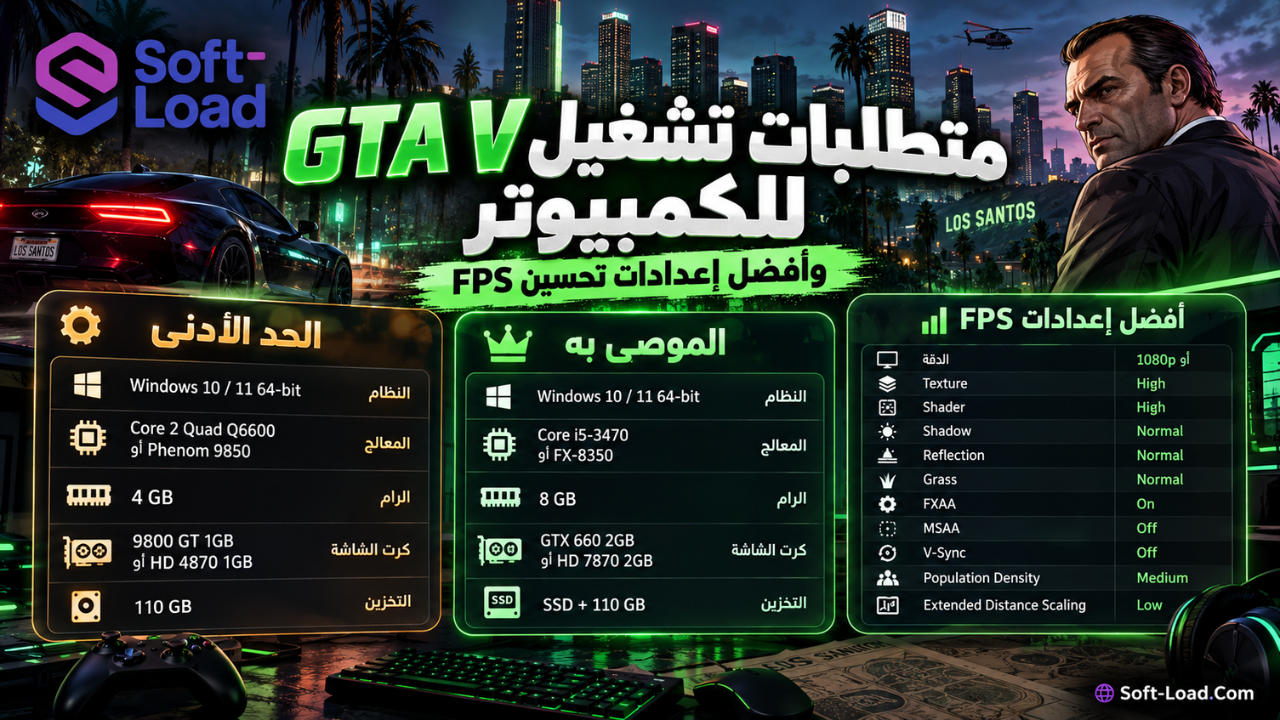
متطلبات تشغيل GTA V Legacy
تعد GTA V Legacy الخيار الأكثر ملاءمة للأجهزة التي لا تمتلك بطاقة رسومية حديثة، بشرط استيفاء المتطلبات الرسمية وتوافق مكونات الكمبيوتر معها.
| المكون | الحد الأدنى Minimum | الموصى به Recommended |
|---|---|---|
| نظام التشغيل | Windows 10 64-bit | Windows 10 64-bit |
| المعالج CPU | Intel Core 2 Quad Q6600 أو AMD Phenom 9850 | Intel Core i5-3470 أو AMD FX-8350 |
| الذاكرة RAM | 4GB | 8GB |
| كارت الشاشة GPU | NVIDIA 9800 GT 1GB أو AMD HD 4870 1GB | NVIDIA GTX 660 2GB أو AMD HD 7870 2GB |
| مساحة التخزين | 125GB HDD | 125GB HDD |
| الصوت | متوافق مع DirectX 10 | متوافق مع DirectX 10 |
هذه الأرقام تمثل المتطلبات المعلنة من الشركة، وليست ضمانًا لتشغيل اللعبة بمعدل 60 FPS أو بأعلى إعدادات. فمعدل الإطارات الفعلي يعتمد على دقة العرض والبطاقة الرسومية والمعالج والذاكرة والحرارة والبرامج التي تعمل في الخلفية.
ومن المهم أيضًا عدم الخلط بين الحد الأدنى ومتطلبات تجربة اللعب المريحة. فقد يستطيع جهاز تشغيل اللعبة، لكنه يحتاج إلى تقليل جودة الظلال والخامات والكثافة المرورية لتحقيق أداء أكثر استقرارًا.
متطلبات تشغيل GTA V Enhanced
نسخة GTA V Enhanced موجهة أكثر للأجهزة الحديثة، وتقدم تحسينات بصرية تحتاج إلى قدرة رسومية أعلى، كما تشترط استخدام SSD ضمن الحد الأدنى الرسمي.
| المكون | الحد الأدنى Minimum | الموصى به Recommended |
|---|---|---|
| نظام التشغيل | Windows 10 Build 1909 أو أحدث | Windows 11 |
| المعالج CPU | Intel Core i7-4770 أو AMD FX-9590 | Intel Core i5-9600K أو AMD Ryzen 5 3600 |
| الذاكرة RAM | 8GB | 16GB Dual-Channel |
| كارت الشاشة GPU | NVIDIA GTX 1630 4GB أو AMD RX 6400 4GB | NVIDIA RTX 3060 8GB أو AMD RX 6600 XT 8GB |
| مساحة التخزين | 105GB SSD | 105GB على وحدة تخزين متوافقة مع DirectStorage |
توضح هذه المتطلبات لماذا قد يعمل إصدار Legacy على جهاز معين بينما لا يستوفي الجهاز نفسه الحد الأدنى لإصدار Enhanced. ولا يكفي توفر 8GB RAM أو بطاقة رسومية بذاكرة 4GB للحكم على التوافق؛ إذ يجب مقارنة طراز المعالج والبطاقة ومزاياهما الفعلية بالمتطلبات الرسمية.
ما الفرق بين GTA V Legacy وEnhanced للأجهزة المتوسطة؟
الفرق الأساسي أن GTA V Legacy تستخدم متطلبات رسومية أقل، بينما تستفيد Enhanced من تقنيات ومؤثرات حديثة قد تزيد الحمل على الجهاز.
| عنصر المقارنة | GTA V Legacy | GTA V Enhanced |
|---|---|---|
| متطلبات العتاد | أقل | أعلى |
| الأجهزة المناسبة | الأجهزة المتوسطة والأقدم التي تستوفي المتطلبات | الأجهزة الأحدث والمتوافقة |
| Ray Tracing | لا تقدم مجموعة مؤثرات تتبع الأشعة الخاصة بـ Enhanced | تدعم مجموعة من مؤثرات تتبع الأشعة |
| DLSS وFSR | لا تتضمن دعم Enhanced لهذه التقنيات | تدعم تقنيات رفع جودة الصورة على الأجهزة المتوافقة |
| التخزين | يمكن استخدام HDD وفق المتطلبات الرسمية | تتطلب SSD |
| الأولوية | تقليل متطلبات التشغيل | تحسين الجودة الرسومية واستغلال العتاد الأحدث |
أي إصدار تختار؟ إذا كان جهازك يحتوي على معالج قديم وبطاقة رسومية متوسطة لا تستوفي متطلبات Enhanced، فالأفضل تقييم نسخة Legacy أولًا. أما إذا كان الجهاز يتوافق مع متطلبات Enhanced، فيمكن اختبارها والاستفادة من تحسيناتها وفق القدرة الفعلية للكمبيوتر.
ولا ينبغي افتراض أن Enhanced ستقدم FPS أعلى من Legacy على الجهاز نفسه، أو أن Legacy ستعمل دائمًا بأداء ثابت. فكل إصدار يحتاج إلى اختبار مستقل بالإعدادات المناسبة.
هل يمكن تشغيل GTA V على جهاز متوسط الإمكانيات؟
نعم، يمكن تشغيل GTA V على كثير من أجهزة الكمبيوتر المتوسطة إذا استوفت متطلبات الإصدار المستخدم. وتكون نسخة Legacy عادة الخيار الأقل تطلبًا من ناحية العتاد، بينما تحتاج Enhanced إلى مواصفات أعلى.
لكن وصف الجهاز بأنه متوسط لا يكفي لتحديد الأداء؛ فهناك فرق كبير بين كمبيوتر يمتلك كارت شاشة منفصلًا قديمًا وآخر يعتمد على كارت مدمج، حتى لو كان الاثنان يحتويان على 8GB RAM ومعالج من فئة Intel Core i5.
لتقييم جهازك بصورة صحيحة، افحص العناصر التالية:
- المعالج: طرازه وجيله وعدد الأنوية وقدرته على التعامل مع المشاهد المزدحمة.
- كارت الشاشة: طرازه الحقيقي وليس سعة VRAM فقط.
- RAM: مقدار الذاكرة المتاحة بعد استهلاك Windows والبرامج الخلفية.
- VRAM: سعة ذاكرة الرسوميات المستخدمة للخامات والمؤثرات والبيانات الرسومية.
- التخزين: نوع وحدة التخزين والمساحة المتاحة وحالتها.
- الحرارة والطاقة: قدرة الجهاز على الاحتفاظ بأدائه أثناء اللعب لفترات طويلة.
يمكنك الاستفادة من برنامج AIDA64 لفحص مواصفات الكمبيوتر والحرارة إذا كنت تحتاج إلى معرفة تفاصيل المعالج وكارت الشاشة والذاكرة بصورة أعمق من المعلومات المعروضة في إعدادات Windows.
أفضل إعدادات GTA V للأجهزة المتوسطة لزيادة FPS
أفضل إعدادات GTA V للأجهزة المتوسطة هي التي تقلل الضغط على البطاقة الرسومية والمعالج مع الحفاظ على صورة مقبولة. ولا توجد إعدادات واحدة تناسب جميع الأجهزة، لذلك يفضل تعديل الخيارات تدريجيًا ومقارنة الأداء في المشهد نفسه.
ابدأ بالإعدادات الأقل تأثيرًا على شكل اللعبة، ثم خفّض المؤثرات الثقيلة عند الحاجة.
إعدادات مقترحة لنسخة GTA V Legacy
| الإعداد | نقطة بداية مقترحة | السبب |
|---|---|---|
| Resolution | 1920×1080 إذا سمح الأداء، أو 1600×900 عند الحاجة | خفض الدقة يقلل الحمل على GPU |
| Texture Quality | Normal أو High حسب VRAM | توازن بين جودة الخامات واستهلاك ذاكرة الرسوميات |
| Shader Quality | Normal | تقليل تعقيد بعض المؤثرات الرسومية |
| Shadow Quality | Normal | تقليل تكلفة معالجة الظلال |
| Reflection Quality | Normal | تخفيف الضغط الناتج عن الانعكاسات |
| MSAA | Off | تجنب تكلفة تنعيم الحواف المرتفعة نسبيًا |
| FXAA | On للتجربة | تنعيم حواف أقل تكلفة عادة من MSAA |
| Grass Quality | Normal | تقليل العبء في المناطق الغنية بالنباتات |
| Population Density | مستوى متوسط أو أقل | تقليل عدد الشخصيات والمركبات الظاهرة |
| Distance Scaling | مستوى متوسط أو أقل | تقليل تفاصيل الأجسام البعيدة |
| Extended Distance Scaling | منخفض أو صفر | تقليل عبء عرض التفاصيل البعيدة |
| Extended Shadows Distance | منخفض | تقليل المسافة التي تظهر عندها الظلال التفصيلية |
| Frame Scaling Mode | Off | تجنب رفع دقة التصيير داخليًا فوق الدقة المختارة |
هذه الإعدادات ليست نتيجة اختبار أداء موحد أو توصية رسمية من Rockstar، بل نقطة بداية عملية للتجربة. وقد تحتاج إلى تغيير بعض الخيارات إذا كان المعالج هو سبب انخفاض FPS بدلًا من كارت الشاشة.
ما أهم الإعدادات التي تؤثر على FPS؟
إذا كان هدفك الحصول على أداء أفضل دون تقليل جميع الخيارات إلى أدنى مستوى، ابدأ بالمؤثرات التالية:
- MSAA: يمكن أن يستهلك موارد رسومية ملحوظة، خصوصًا عند رفع الدقة.
- Grass Quality: قد يؤثر بقوة في المناطق التي تحتوي على نباتات كثيفة.
- Shadow Quality: رفع جودة الظلال يزيد العمل المطلوب من المعالج الرسومي.
- Reflection Quality: قد يصبح مؤثرًا في المشاهد التي تحتوي على أسطح عاكسة ومركبات كثيرة.
- Population Density: تقليل الكثافة قد يساعد عندما تظهر قيود مرتبطة بالمعالج.
- Distance Scaling: زيادته ترفع مقدار التفاصيل المعروضة على مسافات بعيدة.
من الأفضل إجراء تعديل واحد أو تعديلين في كل تجربة. فإذا غيرت جميع الإعدادات دفعة واحدة فلن تعرف أي منها كان مسؤولًا عن التحسن.
ما أفضل إعدادات GTA V Enhanced للأداء؟
إذا كنت تستخدم Enhanced على جهاز قريب من الحد الأدنى، فمن الأفضل إعطاء الأولوية لاستقرار الإطارات بدل تشغيل المؤثرات الرسومية الأعلى تكلفة.
- ابدأ بإعدادات رسومية منخفضة أو متوسطة حسب قوة البطاقة.
- خفّض خيارات Ray Tracing أو عطّلها عندما تكون متاحة إذا كان الأداء محدودًا.
- استخدم دقة عرض مناسبة لقوة GPU بدل رفع الدقة مباشرة.
- اختبر AMD FSR أو NVIDIA DLSS عند توفر الخيار ودعم البطاقة له.
- تأكد من أن استهلاك VRAM لا يسبب ضغطًا على ذاكرة الرسوميات.
- اختبر استقرار الأداء في القيادة السريعة والمناطق المزدحمة، وليس في القائمة الرئيسية فقط.
تدعم نسخة Enhanced تقنيات FSR وDLSS، كما أضافت Rockstar دعم تقنيات Frame Generation المتوافقة في تحديثات اللعبة. لكن توفر الخيار لا يعني أن جميع البطاقات الرسومية تستطيع استخدامه، كما أن توليد الإطارات لا يعالج تلقائيًا انخفاض الأداء الأساسي أو مشاكل الاستجابة.
لذلك ينبغي تقييم معدل الإطارات الأساسي وانتظام زمن عرض الإطارات قبل الاعتماد على أي تقنية لزيادة عدد الإطارات المعروضة.
هل خفض دقة الشاشة يحسن أداء GTA V؟
نعم، يمكن أن يؤدي خفض دقة الشاشة إلى زيادة FPS عندما يكون كارت الشاشة هو العنصر الذي يحد الأداء. فالدقة الأقل تقلل عادة عدد البكسلات المطلوب رسمها في كل إطار.
على سبيل المثال، إذا كانت اللعبة تعمل بدقة 1920×1080 وتعاني من انخفاض الإطارات بسبب GPU، فقد يساعد اختبار دقة 1600×900 في تقليل الحمل الرسومي. أما دقة 1280×720 فيمكن تجربتها عند الحاجة إلى تخفيف الحمل أكثر، مع تقبل انخفاض وضوح الصورة.
لكن إذا كان المعالج يعمل عند حدود قدرته، فقد لا تحقق تقليل الدقة زيادة كبيرة في FPS، لأن GPU ليس هو المشكلة الأساسية.
الاختيار الأفضل هو اختبار الدقة الأصلية للشاشة أولًا، ثم تقليل المؤثرات الثقيلة، وبعدها خفض الدقة إذا ظل الأداء غير مناسب.
كيفية تحسين أداء GTA V على Windows 10 وWindows 11
بعض مشاكل الأداء لا تنتج عن إعدادات اللعبة وحدها، بل قد ترتبط باختيار كارت الشاشة الخطأ أو التعريفات أو التطبيقات الخلفية أو إعدادات الطاقة.
1. التأكد من استخدام كارت الشاشة المنفصل
تحتوي بعض أجهزة اللابتوب على معالج رسومي مدمج وآخر منفصل من NVIDIA أو AMD. وإذا شغّل Windows اللعبة باستخدام GPU الأقل أداءً، فقد ينخفض معدل الإطارات بصورة ملحوظة.
على Windows 11، يمكنك مراجعة ذلك من خلال:
- فتح Settings.
- الانتقال إلى System ثم Display.
- فتح Graphics.
- اختيار اللعبة من قائمة التطبيقات، أو إضافتها إذا لم تكن موجودة.
- فتح Options وتحديد High Performance عند توفر أكثر من GPU.
- حفظ الاختيار وإعادة تشغيل اللعبة لاختبار النتيجة.
توضح إرشادات Microsoft الرسمية لإعدادات الرسوميات كيفية تحديد البطاقة الرسومية المفضلة والاستفادة من تحسينات الألعاب في وضع النافذة على الأنظمة المدعومة.
إذا كنت قد أعدت تثبيت Windows مؤخرًا، فمن المفيد مراجعة دليل البرامج والتعريفات الأساسية بعد تثبيت ويندوز للتأكد من جاهزية النظام قبل التركيز على إعدادات اللعبة.
2. مراجعة تعريف كارت الشاشة
قد تتسبب تعريفات GPU القديمة أو غير المتوافقة في مشاكل رسومية أو انهيارات أو أداء غير مستقر. لذلك ينبغي التأكد من استخدام تعريف مستقر يدعم البطاقة وإصدار Windows الموجود على الجهاز.
احصل على تحديثات التعريفات من الشركة المصنعة مثل NVIDIA أو AMD أو Intel، مع مراعاة أن أحدث تعريف ليس بالضرورة الأفضل لكل بطاقة قديمة إذا ظهرت مشكلة توافق خاصة بها.
إذا بدأ التقطيع مباشرة بعد تحديث تعريف معين، فمن المفيد التحقق مما إذا كانت المشكلة معروفة في ملاحظات الإصدار قبل إجراء تغييرات أخرى.
3. إغلاق التطبيقات الثقيلة في الخلفية
قد يؤثر تشغيل متصفح يحتوي على علامات تبويب كثيرة، أو برنامج مونتاج، أو أدوات تسجيل الشاشة، أو تطبيقات تستخدم GPU أثناء اللعب في الموارد المتاحة لـ GTA V.
افتح Task Manager باستخدام Ctrl + Shift + Esc، ثم راقب استهلاك CPU وMemory وGPU. أغلق التطبيقات غير الضرورية التي تعرف وظيفتها، لكن تجنب إيقاف عمليات Windows الأساسية أو خدمات النظام بصورة عشوائية.
إذا كان الجهاز يمتلك 8GB RAM، فسيكون مقدار الذاكرة المتبقية بعد تشغيل النظام والبرامج عاملًا مهمًا، خاصة عند استخدام Enhanced التي تعلن 8GB حدًا أدنى.
4. اختيار وضع الطاقة المناسب
في بعض أجهزة اللابتوب، يؤدي وضع توفير الطاقة أو اللعب دون الشاحن المناسب إلى تقليل حدود طاقة المعالج والبطاقة الرسومية.
يمكن مراجعة إعدادات Power Mode في Windows، واستخدام وضع مناسب للأداء مع توصيل الشاحن الأصلي أو المتوافق عندما توصي الشركة المصنعة بذلك.
لكن اختيار وضع أداء أعلى لا يضمن زيادة FPS في جميع الأجهزة، وقد يؤدي إلى زيادة الحرارة واستهلاك الطاقة. لذلك يجب مراقبة النتيجة الفعلية.
5. تجربة تحسينات وضع النافذة
يتضمن Windows 11 خاصية Optimizations for windowed games، وهي موجهة لتحسين أسلوب عرض بعض ألعاب DirectX 10 وDirectX 11 في أوضاع Windowed وBorderless.
يمكن اختبار هذه الخاصية عندما يكون إصدار اللعبة وطريقة عرضه متوافقين معها. وإذا لم يظهر تحسن، أو ظهرت مشكلة عرض جديدة، فمن الأفضل العودة إلى الإعداد السابق.
لا تعتبر هذه الخاصية وسيلة مضمونة لزيادة FPS، وإنما خيار توافق وأداء يعتمد على اللعبة والتعريفات وطريقة العرض.
كيفية معرفة سبب انخفاض FPS في GTA V
أفضل طريقة لتحسين الأداء هي معرفة العنصر الذي يحده أولًا. فخفض دقة الشاشة لن يحل دائمًا مشكلة ناتجة عن المعالج، وزيادة RAM لن تعالج بالضرورة ضعف البطاقة الرسومية.
يمكن استخدام برنامج MSI Afterburner لمراقبة FPS والحرارة واستهلاك الموارد. وتتيح إمكانات المراقبة المدعومة عرض بيانات مثل استخدام GPU وCPU وRAM وزمن الإطارات أثناء اللعب.
عند استخدام On-Screen Display مع RivaTuner Statistics Server، تستطيع متابعة تغيرات الأداء في المشاهد المختلفة. والهدف هنا هو التشخيص فقط، وليس كسر سرعة البطاقة أو رفع الفولت.
| ما تلاحظه أثناء اللعب | الاحتمال الأقرب | أول إجراء مناسب |
|---|---|---|
| استخدام GPU مرتفع جدًا مع FPS منخفض | الحمل الرسومي أعلى من قدرة البطاقة | تقليل الدقة والمؤثرات الثقيلة |
| تقطيع متكرر مع ضغط على RAM | الذاكرة المتاحة قد لا تكفي | إغلاق البرامج الخلفية ومراجعة استهلاك الذاكرة |
| هبوط FPS في الأماكن المزدحمة | احتمال وجود قيود مرتبطة بالمعالج أو كثافة المشهد | تقليل Population Density وDistance Scaling |
| انخفاض الأداء بعد فترة لعب | احتمال وجود خفض للترددات بسبب الحرارة أو الطاقة | مراقبة درجات الحرارة والترددات |
| توقفات قصيرة مع استخدام مرتفع للقرص | احتمال وجود ضغط على التخزين أو الذاكرة | فحص حالة القرص والذاكرة والعمليات الخلفية |
هذه المؤشرات تساعد في تضييق نطاق التشخيص، لكنها لا تثبت السبب وحدها. يجب النظر إلى أكثر من قراءة ومقارنتها باللحظة التي يحدث فيها التقطيع.

حل مشكلة تقطيع GTA V والتهنيج أثناء اللعب
قد يحدث تقطيع GTA V حتى عندما يكون متوسط FPS مقبولًا. والسبب أن سلاسة الحركة لا تعتمد على عدد الإطارات فقط، بل أيضًا على انتظام الزمن بين الإطارات.
ولهذا من المهم التمييز بين ثلاث حالات:
- Low FPS: معدل إطارات منخفض بصورة مستمرة.
- Stuttering: توقفات قصيرة أو عدم انتظام في حركة الصورة.
- Freezing: توقف اللعبة عن الاستجابة مؤقتًا أو لفترة أطول.
حل انخفاض FPS المستمر
إذا كانت اللعبة بطيئة طوال الوقت، ابدأ بمقارنة المواصفات بالمتطلبات الرسمية، ثم جرّب خفض الدقة والظلال والانعكاسات وMSAA. بعد ذلك راقب استخدام GPU وCPU لمعرفة ما إذا كان التغيير يؤثر فعلًا على الأداء.
إذا لم يتغير FPS بصورة ملحوظة بعد خفض الإعدادات الرسومية، فقد تكون هناك قيود أخرى مثل المعالج أو الطاقة أو التبريد.
حل التقطيع المفاجئ Stuttering
إذا كان متوسط FPS جيدًا لكن اللعبة تتوقف للحظات عند القيادة أو دخول مناطق جديدة، فتحقق من:
- امتلاء الذاكرة العشوائية RAM.
- ارتفاع استهلاك VRAM.
- ضغط القراءة والكتابة على وحدة التخزين.
- ارتفاع الحرارة وانخفاض تردد المعالج أو البطاقة.
- التطبيقات الخلفية التي تستهلك الموارد بصورة متقطعة.
- التعديلات والإضافات غير المتوافقة مع إصدار اللعبة.
يمكن أيضًا تجربة تحديد معدل الإطارات عند قيمة مستقرة يستطيع الجهاز الحفاظ عليها، بدل ترك المعدل يتغير بقوة بين المشاهد. لكن النتيجة تعتمد على حدود الأداء وخيارات اللعبة وطريقة المزامنة المستخدمة.
ماذا تفعل إذا توقفت GTA V عن الاستجابة؟
إذا كانت اللعبة تتجمد أو تُغلق بصورة مفاجئة، فلا تفترض أن خفض إعدادات الرسوميات هو الحل الوحيد. قد يكون السبب ملفًا تالفًا، أو مشكلة تعريف، أو تعارض برنامج، أو عدم استقرار أحد مكونات الجهاز.
توصي Rockstar في دليل معالجة أعطال GTA V للكمبيوتر بمراجعة تحديثات اللعبة وتعريفات الرسوميات والتحقق من ملفاتها وفحص أخطاء DirectX وVisual C++ عند وجود مؤشرات عليها.
استخدم وظيفة Verify أو Repair في منصة اللعبة الأصلية عند الحاجة، وراجع رسالة الخطأ بدل الاعتماد على حلول عامة غير مرتبطة بالعطل.
هل إضافة SSD تحسن أداء GTA V؟
يساعد SSD عادة في تقليل أوقات تحميل الألعاب وقراءة ملفاتها مقارنة بالأقراص الميكانيكية HDD. لكنه لا يضمن زيادة معدل FPS عندما يكون الأداء محدودًا بقوة المعالج أو كارت الشاشة.
والفرق المهم هنا أن GTA V Legacy تسمح رسميًا باستخدام HDD، بينما تشترط GTA V Enhanced وجود SSD ضمن الحد الأدنى لمتطلبات التخزين.
إذا كانت اللعبة تعاني من بطء شديد في التحميل أو توقفات مرتبطة بقراءة البيانات، فمن المفيد فحص نوع وحدة التخزين وحالتها والمساحة المتاحة عليها.
ويمكنك الاستعانة بـ برنامج CrystalDiskInfo لفحص صحة HDD وSSD والاطلاع على معلومات الحالة المتاحة من القرص، مع الانتباه إلى أن مؤشرات الصحة لا تستطيع كشف جميع الأعطال أو ضمان عدم حدوث مشكلة مستقبلية.
أما إذا كان GPU يعمل عند كامل طاقته أثناء اللعب، فاستبدال HDD بـ SSD وحده لن يمنح البطاقة قدرة رسومية أعلى.
هل زيادة RAM من 8GB إلى 16GB تحسن GTA V؟
قد تساعد زيادة RAM من 8GB إلى 16GB في تقليل ضغط الذاكرة والتقطيع عندما تكون الذاكرة الحالية غير كافية، خصوصًا مع تشغيل التطبيقات الخلفية أو استخدام GTA V Enhanced.
لكن زيادة الذاكرة لا تضمن ارتفاع FPS في جميع الحالات، لأن الأداء قد يكون محدودًا بقوة المعالج أو البطاقة الرسومية.
تعلن Rockstar أن 8GB RAM هي الذاكرة الموصى بها لإصدار Legacy، بينما توصي بـ 16GB Dual-Channel لإصدار Enhanced.
إذا كان جهازك يحتوي على 8GB RAM ويعاني من تقطيع متكرر مع امتلاء الذاكرة، فقد تكون الترقية مفيدة. أما إذا كانت الذاكرة غير ممتلئة والبطاقة الرسومية هي العنصر المحدد للأداء، فقد تكون الأولوية مختلفة.
كذلك يجب التمييز بين RAM وVRAM؛ فزيادة ذاكرة النظام لا تزيد سعة الذاكرة المخصصة داخل كارت الشاشة المنفصل.
هل يمكن تشغيل GTA V على Windows 11؟
نعم، يمكن تشغيل GTA V على Windows 11 عند استخدام إصدار متوافق واستيفاء متطلبات الجهاز. بل إن Windows 11 هو نظام التشغيل الموصى به رسميًا لنسخة GTA V Enhanced.
أما نسخة Legacy فتذكر متطلباتها الرسمية Windows 10 بنواة 64 بت، ولذلك يجب التحقق من التوافق الفعلي عند استخدامها على Windows 11، وعدم اعتبار نظام أحدث ضمانًا لخلو اللعبة من المشكلات.
إذا ظهرت شاشة سوداء أو توقف مفاجئ أو انخفاض في الأداء بعد تحديث Windows، فراجع تعريف الرسوميات، وتحديثات اللعبة، واختيار GPU، وسلامة الملفات قبل تجربة تغييرات كبيرة في النظام.
ولا تحتاج عادة إلى تفعيل Compatibility Mode بصورة تلقائية لمجرد أن اللعبة قديمة نسبيًا. فالأفضل اختبارها بإعداداتها الطبيعية أولًا، ثم استخدام أدوات التوافق عندما توجد مشكلة محددة تستدعي ذلك.

هل يوجد فرق بين تقطيع GTA V ومشكلة Lag في GTA Online؟
نعم، فالتقطيع الرسومي وانخفاض FPS يختلفان عن تأخر الاتصال في GTA Online، رغم أن كليهما قد يجعل تجربة اللعب تبدو غير سلسة.
| المشكلة | كيف تظهر؟ | ما الذي ينبغي فحصه؟ |
|---|---|---|
| Low FPS | حركة الصورة بطيئة أو غير سلسة | GPU وCPU وإعدادات الرسوميات |
| Stuttering | توقفات قصيرة ومتكررة للصورة | Frame Times وRAM وVRAM والتخزين والحرارة |
| Network Lag | تأخر التفاعل أو حركة اللاعبين بصورة غير طبيعية | Ping وفقد الحزم واستقرار الاتصال والخادم |
| Connection Disconnection | الخروج من الجلسة أو فقد الاتصال | الشبكة والخدمات والحالة التشغيلية للمنصة |
إذا كان طور Story Mode يعمل بسلاسة بينما تظهر مشكلة تأخير اللاعبين في GTA Online، فقد يكون من الأفضل فحص الشبكة أولًا بدل خفض جميع الإعدادات الرسومية.
وفي المقابل، إذا كان FPS منخفضًا في الطورين، فمن المرجح أن تحتاج إلى مراجعة موارد الجهاز وإعداداته.
أخطاء شائعة عند محاولة تسريع GTA V
قد تؤدي بعض محاولات تحسين الأداء إلى إضاعة الوقت أو التسبب في مشاكل جديدة، خاصة عند الاعتماد على برامج غير موثوقة أو تغيير إعدادات النظام دون تشخيص.
1. الاعتقاد أن برامج Game Booster تضمن زيادة FPS
لا توجد أداة تستطيع تعويض نقص قدرات GPU أو CPU بمجرد الضغط على زر. بعض الأدوات قد تغلق تطبيقات خلفية أو تغير إعدادات طاقة، لكن الفائدة تعتمد على وجود مشكلة فعلية يمكن معالجتها.
2. رفع جميع إعدادات الرسوميات لأن اللعبة فتحت بنجاح
نجاح تشغيل اللعبة لا يعني أن الجهاز يستطيع استخدام أعلى إعدادات دون انخفاض في FPS. والأفضل اختبار المشاهد المزدحمة والقيادة السريعة قبل الحكم على الأداء.
3. اعتبار VRAM وحدها معيار قوة كارت الشاشة
بطاقتان بسعة 4GB VRAM قد تختلفان كثيرًا في المعمارية والقدرة الحسابية وعرض نطاق الذاكرة والتقنيات المدعومة. لذلك لا تعتمد على سعة الذاكرة وحدها عند مقارنة البطاقة بمتطلبات GTA V.
4. رفع تردد المعالج أو البطاقة دون ضرورة
كسر السرعة ليس الخطوة الأولى لتحسين GTA V على جهاز متوسط. فقد يزيد استهلاك الطاقة والحرارة أو يسبب عدم استقرار إذا لم يُضبط بصورة صحيحة.
ابدأ بمراجعة إعدادات اللعبة والتعريفات والتبريد واستهلاك الموارد قبل التفكير في تغييرات متقدمة على ترددات المكونات.
5. تجاهل الفرق بين Legacy وEnhanced
من الأخطاء المهمة مقارنة جهازك بمتطلبات Legacy ثم توقع تشغيل Enhanced بالمستوى نفسه. فاختلاف المواصفات الرسمية بين النسختين يجعل تحديد الإصدار خطوة أساسية قبل أي محاولة لتحسين الأداء.
كيف تختار الإصدار والإعدادات المناسبة لجهازك؟
يمكن الوصول إلى قرار عملي باتباع تسلسل بسيط يعتمد على إمكانات الجهاز بدل الاعتماد على أسماء عامة مثل جهاز قوي أو متوسط أو ضعيف.
- حدد ما إذا كنت تستخدم GTA V Legacy أو GTA V Enhanced.
- قارن مواصفات المعالج والبطاقة وRAM والتخزين بالمتطلبات الرسمية لذلك الإصدار.
- إذا كان جهازك لا يستوفي متطلبات Enhanced لكنه يتوافق مع Legacy، فقيّم Legacy بوصفها الخيار الأقل تطلبًا.
- ابدأ بالإعدادات الافتراضية المناسبة ثم خفّض المؤثرات الثقيلة تدريجيًا.
- راقب FPS وFrame Times واستهلاك CPU وGPU وRAM أثناء اللعب.
- اختبر التغييرات في المشهد نفسه قدر الإمكان للحصول على مقارنة عادلة.
- راجع الحرارة والطاقة وتعريف الرسوميات إذا انخفض الأداء بعد فترة من اللعب.
- توقف عن خفض الإعدادات عندما تصل إلى توازن مقبول بين جودة الصورة وثبات الحركة.
وإذا كنت تريد منهجًا أشمل لفهم متطلبات الألعاب وأسباب عدم التشغيل، فراجع دليل تشغيل ألعاب الكمبيوتر ومتطلباتها وحل مشاكلها، والذي يشرح الفرق بين مشاكل التوافق والعتاد وأخطاء DirectX وVisual C++ وانخفاض FPS.
ومن المفيد التمييز بين GTA V والألعاب الأقدم مثل GTA San Andreas؛ فالألعاب القديمة قد تكون منخفضة المتطلبات الرسومية لكنها تواجه مشكلات توافق مختلفة مع إصدارات Windows الحديثة. وينطبق هذا أيضًا على بعض الألعاب الكلاسيكية التي يناقشها دليل Ultimate Spider-Man ومتطلبات التشغيل.

الخلاصة: ما أفضل طريقة لتشغيل GTA V وتحسين الأداء؟
أفضل طريقة لتحسين أداء GTA V على الأجهزة المتوسطة هي البدء بتحديد الإصدار المناسب لمواصفات الجهاز، ثم ضبط إعدادات الرسوميات بناءً على سبب انخفاض الإطارات.
تعد GTA V Legacy أقل تطلبًا من Enhanced وفق المواصفات الرسمية، بينما تقدم Enhanced تحسينات رسومية إضافية تتطلب عتادًا أحدث ووجود SSD. وإذا كان جهازك قريبًا من الحد الأدنى، فمن الأفضل التركيز على ثبات FPS وتقليل المؤثرات الثقيلة بدل محاولة تشغيل أعلى جودة ممكنة.
ابدأ بخفض MSAA والظلال والانعكاسات وتفاصيل النباتات عند وجود ضغط رسومي، وراجع Population Density وDistance Scaling عندما تظهر مشاكل في المناطق المزدحمة. وإذا استمر التقطيع، افحص RAM وVRAM ودرجات الحرارة والتخزين والتعريفات.
القاعدة الأهم: لا تعتمد على إعدادات منتشرة بوصفها حلًا مضمونًا لجميع الأجهزة. قِس الأداء أولًا، وحدد العنصر الذي يسبب المشكلة، ثم غيّر الإعدادات بصورة تدريجية حتى تصل إلى أفضل توازن ممكن بين جودة الصورة وسلاسة اللعب.