DirectX وVisual C++ ولماذا تحتاجهما بعض الألعاب؟
تُعد مكتبات Microsoft DirectX وMicrosoft Visual C++ Redistributable من المكونات البرمجية التي تحتاج إليها بعض ألعاب الكمبيوتر حتى تعمل بصورة صحيحة على Windows. يتولى DirectX توفير واجهات للتعامل مع الرسوميات والصوت وبعض أجهزة الإدخال، بينما يوفر Visual C++ مكتبات تشغيل تعتمد عليها الألعاب والبرامج المطورة باستخدام أدوات Microsoft C++.
قد تثبّت لعبة جديدة ثم تفاجأ برسالة خطأ مثل d3dx9_43.dll is missing أو VCRUNTIME140.dll was not found، رغم أن مواصفات جهازك مناسبة لتشغيلها. وفي حالات أخرى، تكون المكتبات مثبتة بالفعل لكن اللعبة تحتاج إلى إصدار مختلف أو إلى ملفات إضافية.
سنوضح الفرق بين DirectX وVisual C++، ولماذا قد تحتاج الألعاب القديمة والحديثة إليهما، وكيف تعرف المكتبات الموجودة على جهازك وتثبّت المكونات المطلوبة بأمان دون تنزيل ملفات DLL مجهولة.
الخلاصة السريعة: تحتاج بعض الألعاب إلى DirectX للتعامل مع إمكانات الرسوميات والصوت، وإلى Visual C++ لتشغيل التعليمات البرمجية المبنية باستخدام مكتبات Microsoft C++. وجود DirectX 12 لا يعني توفر جميع مكونات DirectX القديمة، كما أن تثبيت أحدث Visual C++ لا يغني دائمًا عن بعض الحزم الأقدم. الأفضل معرفة متطلبات اللعبة وتثبيت الحزمة الرسمية المناسبة بدل تثبيت جميع الإصدارات عشوائيًا.

ما هو DirectX وما وظيفته في تشغيل الألعاب؟
Microsoft DirectX هو مجموعة من واجهات البرمجة والمكونات التي توفرها Microsoft لمساعدة الألعاب وتطبيقات الوسائط المتعددة على التعامل مع قدرات الجهاز، خصوصًا بطاقة الرسومات والصوت وأجهزة الإدخال.
بدلًا من أن يطوّر كل استوديو ألعاب طريقة مستقلة للتواصل مع أنواع مختلفة من كروت الشاشة، يمكنه استخدام واجهات موحدة مثل Direct3D لتنفيذ العمليات الرسومية المدعومة.
ومن أهم المكونات والتقنيات المرتبطة بمنظومة DirectX:
- Direct3D: واجهة تستخدمها الألعاب لرسم المشاهد ثلاثية الأبعاد وإدارة الموارد الرسومية.
- Direct2D: واجهة لإنشاء الرسوميات ثنائية الأبعاد.
- DirectSound: واجهة صوتية تاريخية استخدمتها بعض الألعاب والبرامج القديمة.
- XAudio2: تقنية لمعالجة وتشغيل الصوت تستخدمها تطبيقات وألعاب متعددة.
- XInput: واجهة للتعامل مع وحدات التحكم المتوافقة، ومنها بعض أذرع ألعاب Xbox.
- D3DX: مجموعة مكتبات مساعدة قديمة استخدمتها ألعاب وتطبيقات طُورت باستخدام إصدارات سابقة من DirectX SDK.
هذه المكونات ليست جميعها حزمة واحدة تُثبت بالطريقة نفسها. بعض الوظائف مدمج في Windows، بينما توجد مكتبات تاريخية اختيارية قد تحتاج بعض الألعاب إلى تثبيتها بصورة منفصلة.
ولا يعني استخدام لعبة لـDirectX أنها ستعمل على أي كارت شاشة؛ إذ يجب أيضًا أن تدعم البطاقة والتعريفات الإمكانات الرسومية التي تتطلبها اللعبة.
ما هو Microsoft Visual C++ Redistributable؟
Microsoft Visual C++ Redistributable هو مجموعة حزم توفر مكتبات تشغيل Runtime Libraries تحتاج إليها بعض البرامج والألعاب التي تم تطويرها باستخدام أدوات Microsoft Visual C++.
عندما ينشئ المطور لعبة بلغة C++، قد يعتمد البرنامج على مكتبات توفر وظائف مثل إدارة الذاكرة، والتعامل مع البيانات، والاستثناءات، وسلاسل النصوص، وغيرها من العمليات البرمجية.
إذا كانت اللعبة مرتبطة ديناميكيًا بهذه المكتبات، فقد تحتاج إلى وجود ملفات التشغيل المناسبة على جهاز المستخدم. وهنا تأتي وظيفة Visual C++ Redistributable.
على سبيل المثال، قد تحتاج لعبة إلى ملفات مثل:
- VCRUNTIME140.dll
- MSVCP140.dll
- MSVCR120.dll
- MSVCR100.dll
ترتبط هذه الملفات بعائلات مختلفة من مكتبات Visual C++، ولا ينبغي افتراض أن كل ملف منها يأتي مع الحزمة نفسها.
معلومة مهمة: لا تحتاج إلى تثبيت برنامج Visual Studio الكامل لتشغيل لعبة تعتمد على Visual C++. المطلوب عادةً هو حزمة Redistributable المناسبة، وليس أدوات البرمجة التي يستخدمها المطورون.
ما الفرق بين DirectX وVisual C++ للألعاب؟
الفرق الأساسي أن DirectX يرتبط بواجهات التعامل مع الرسوميات والوسائط وبعض الأجهزة، بينما يرتبط Visual C++ بتوفير مكتبات تشغيل للتطبيقات المبنية باستخدام أدوات Microsoft C++.
| وجه المقارنة | DirectX | Visual C++ Redistributable |
|---|---|---|
| الوظيفة الأساسية | توفير واجهات ومكونات للرسوميات والصوت والوسائط | توفير مكتبات التشغيل المطلوبة لبعض البرامج والألعاب |
| علاقته بكارت الشاشة | يرتبط مباشرة بواجهات الرسوميات وإمكانات GPU | ليس تعريفًا لكارت الشاشة ولا واجهة رسوميات |
| أمثلة للملفات المرتبطة به | d3dx9_43.dll وxinput1_3.dll | VCRUNTIME140.dll وMSVCP140.dll |
| طريقة التثبيت | المكونات الأساسية عبر Windows، والقديمة الاختيارية عبر حزم مناسبة | عبر حزم Microsoft Visual C++ Redistributable المناسبة |
| هل يحتاج إلى إصدارات قديمة؟ | قد تحتاج بعض الألعاب إلى مكتبات DirectX قديمة إضافية | قد تحتاج بعض الألعاب إلى حزم أقدم موجودة بجانب الحزم الحديثة |
| هل يؤدي تثبيته إلى زيادة FPS؟ | ليس بالضرورة؛ قد يكون مطلوبًا للتشغيل لكنه ليس أداة تسريع | لا؛ وظيفته توفير مكتبات تشغيل وليست تحسين الأداء الرسومي |
قد تعتمد لعبة واحدة على المكونين معًا، بينما تعتمد لعبة أخرى على واحد منهما فقط أو على مكتبات تشغيل مختلفة.
ولفهم بقية العناصر التي تؤثر في تشغيل الألعاب، مثل المعالج وRAM وكارت الشاشة ونظام التشغيل، يمكنك مراجعة دليل تشغيل ألعاب الكمبيوتر والمتطلبات وحل المشاكل على ويندوز.
لماذا تحتاج بعض الألعاب إلى DirectX وVisual C++ رغم وجود Windows 11؟
لأن تثبيت نظام Windows حديث لا يعني بالضرورة توفر جميع المكتبات البرمجية التي استُخدمت في تطوير الألعاب خلال السنوات السابقة.
1. بعض الألعاب تحتاج إلى مكتبات DirectX قديمة
يتضمن Windows 10 وWindows 11 مكونات DirectX الحديثة، وتوضح Microsoft أن تحديث المكونات الأساسية يتم من خلال Windows Update.
لكن بعض الألعاب القديمة تعتمد على مكتبات اختيارية مرتبطة بإصدارات سابقة، مثل D3DX9 أو XInput 1.3 أو XAudio 2.7.
لذلك قد يظهر جهازك أنه يستخدم DirectX 12، ومع ذلك تفشل لعبة قديمة في التشغيل بسبب غياب ملف d3dx9_43.dll.
تتوفر هذه المكتبات التاريخية ضمن حزمة Microsoft DirectX End-User Runtimes (June 2010)، وهي تضيف مكونات قديمة مطلوبة لبعض الألعاب دون استبدال إصدار DirectX الأساسي الموجود في Windows.
2. ألعاب مختلفة تعتمد على إصدارات Visual C++ مختلفة
قد تكون إحدى الألعاب مطورة باستخدام Visual Studio 2013، بينما تستخدم لعبة أخرى أدوات أحدث من عائلة MSVC v14.
وبالتالي قد تحتاج اللعبة الأولى إلى مكتبات Visual C++ 2013، بينما تحتاج الثانية إلى حزمة v14 المناسبة.
توضح Microsoft أن عائلة Visual C++ v14 الحديثة توفر توافقًا ثنائيًا لتطبيقات عديدة طُورت باستخدام أدوات Visual Studio من 2015 وما بعدها، مع مراعاة إصدار أدوات البناء المستخدم.
أما حزم Visual C++ 2013 وما قبلها، فهي عائلات منفصلة ويمكن أن توجد بجانب الحزم الحديثة على الجهاز نفسه.
3. بعض الألعاب تحتاج إلى إصدار x86 حتى على Windows 64-bit
من الأخطاء الشائعة الاعتقاد بأن Windows 64-bit يحتاج دائمًا إلى Visual C++ x64 فقط.
الحقيقة أن الاختيار يعتمد على معمارية اللعبة نفسها:
- لعبة 32-bit: تحتاج إلى حزمة x86 المطابقة لمتطلباتها، حتى إذا كان نظام Windows يعمل بمعمارية 64-bit.
- لعبة 64-bit: تحتاج عادةً إلى حزمة x64 المناسبة.
- جهاز Windows x64: يمكن أن يحتوي على حزمتَي x86 وx64 من العائلة نفسها لتلبية احتياجات برامج مختلفة.
لذلك فإن وجود حزمتَي Visual C++ متشابهتين في قائمة التطبيقات ليس بالضرورة تكرارًا غير مفيد.
هل DirectX 12 يغني عن DirectX 9 وDirectX 11؟
لا بصورة مطلقة. وجود DirectX 12 في Windows لا يضمن توفر كل مكتبة قديمة استخدمتها ألعاب DirectX 9، كما لا يضمن دعم كارت الشاشة لجميع الخصائص الرسومية التي قد تحتاجها الألعاب.
هناك ثلاثة أمور يجب التمييز بينها:
- إصدار DirectX في Windows: يوضح إصدار واجهات ومكونات DirectX المتاحة على مستوى النظام.
- المكتبات الاختيارية القديمة: مثل بعض ملفات D3DX وXInput التي قد تحتاج إلى تثبيت إضافي.
- Feature Levels: مستويات تحدد قدرات الرسوميات التي تدعمها بطاقة الشاشة وتعريفاتها.
على سبيل المثال، قد يعرض Windows إصدار DirectX 12 بينما لا يدعم كارت الشاشة Feature Level معينًا تطلبه لعبة حديثة.
وفي هذه الحالة، لن تؤدي إعادة تثبيت مكتبات DirectX القديمة إلى إضافة إمكانات عتادية لا توفرها البطاقة.
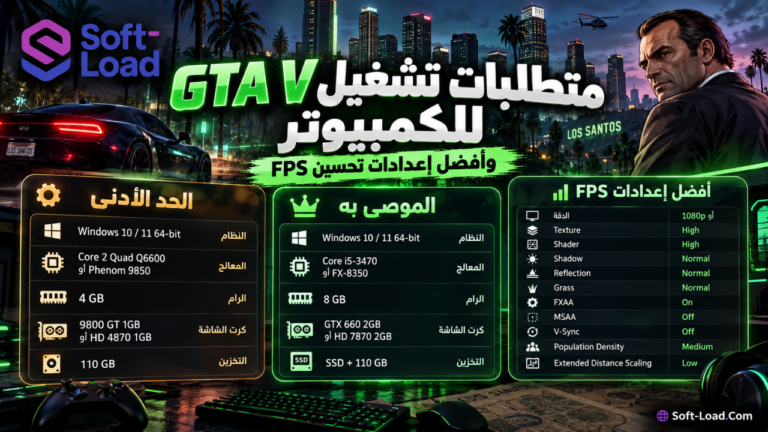
يمكنك مراجعة متطلبات تشغيل GTA V والفرق بين إصداراتها وإعدادات الأداء كمثال عملي على أهمية التمييز بين المكتبات البرمجية ومواصفات الرسوميات المطلوبة لكل إصدار.
كيف تعرف إصدار DirectX المثبت على جهازك؟
يمكنك استخدام أداة DirectX Diagnostic Tool المعروفة باسم dxdiag، وهي أداة مدمجة في Windows.
- اضغط على مفتاح Windows مع الحرف R لفتح نافذة Run.
- اكتب dxdiag ثم اضغط Enter.
- انتظر حتى تفتح أداة DirectX Diagnostic Tool.
- من تبويب System ابحث عن DirectX Version لمعرفة الإصدار الظاهر على مستوى النظام.
- انتقل إلى تبويب Display أو تبويب بطاقة الرسوميات المعني لمراجعة اسم GPU والتعريفات ومستويات Feature Levels المعروضة، عند توفرها.
- قارن المعلومات بمتطلبات اللعبة الرسمية.
إذا وجدت DirectX 12 ضمن معلومات النظام، فهذا لا يثبت وجود ملفات D3DX القديمة أو توافق البطاقة مع كل ميزة رسومية حديثة.
وتشرح Microsoft هذه الخطوات في الدليل الرسمي لمعرفة إصدار DirectX الموجود على الكمبيوتر.
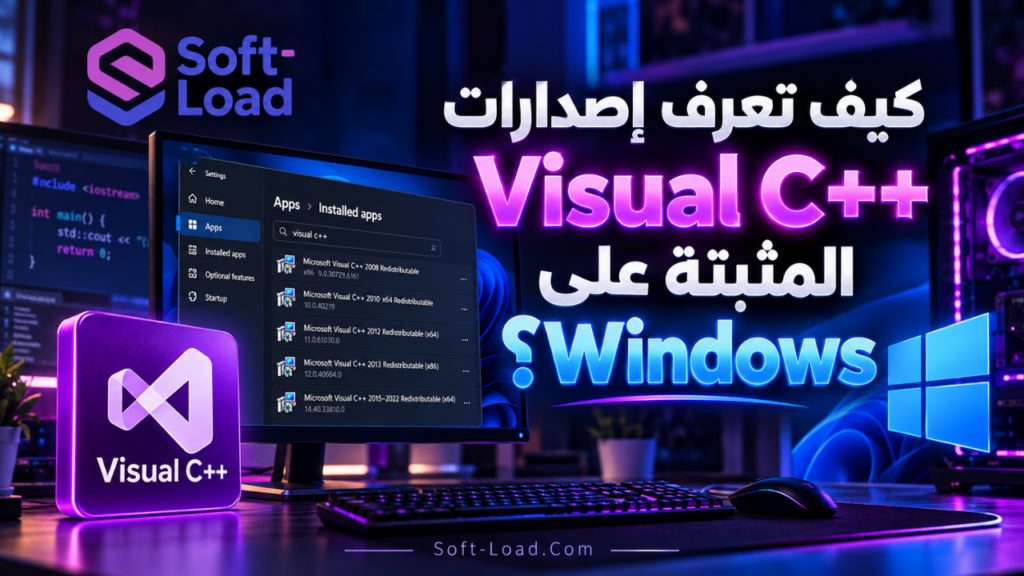
كيف تعرف إصدارات Visual C++ المثبتة على Windows؟
يمكنك مراجعة حزم Microsoft Visual C++ الموجودة بالفعل قبل محاولة تثبيت حزمة جديدة.
- افتح Settings من قائمة Start.
- انتقل إلى Apps ثم Installed apps في Windows 11، أو استخدم قائمة التطبيقات المثبتة في إصدار Windows لديك.
- ابحث عن Microsoft Visual C++ Redistributable.
- راجع أسماء الحزم وأرقام الإصدارات ومعمارية x86 أو x64.
- قارن الحزم المثبتة بمتطلبات اللعبة التي تريد تشغيلها.
قد تظهر لديك عدة حزم من Visual C++ بسنوات ومعماريات مختلفة. وهذا أمر طبيعي لأن تطبيقات متعددة قد تعتمد على مكتبات مختلفة.
لا تحذف الحزم القديمة لمجرد وجود إصدار أحدث، فقد يؤدي حذف إحداها إلى توقف برنامج أو لعبة أخرى كانت تعمل بصورة سليمة.
أشهر أخطاء DirectX وVisual C++ في الألعاب ومعناها
يمكن أن يساعد اسم ملف DLL المفقود في تحديد نوع المكتبة التي تحتاج إلى مراجعتها، لكنه لا يمثل دائمًا تشخيصًا نهائيًا لسبب المشكلة.
| رسالة الخطأ أو الملف | السبب المحتمل | الحل الذي تبدأ به |
|---|---|---|
| d3dx9_43.dll is missing | غياب إحدى مكتبات D3DX9 القديمة | مراجعة متطلبات اللعبة وحزمة DirectX القديمة الرسمية |
| xinput1_3.dll was not found | غياب مكتبة XInput تاريخية | مراجعة مكونات DirectX End-User Runtimes |
| xaudio2_7.dll is missing | غياب مكون صوتي قديم من XAudio2 | فحص مكونات DirectX القديمة المطلوبة |
| VCRUNTIME140.dll is missing | غياب مكتبة من عائلة Visual C++ v14 أو تعذر تحميلها | فحص حزمة Redistributable المناسبة وإصلاحها عند الحاجة |
| MSVCP140.dll was not found | تعذر العثور على مكتبة C++ من عائلة v14 أو تحميلها | مراجعة إصدار Visual C++ ومعمارية اللعبة |
| MSVCR120.dll is missing | غياب مكتبة مرتبطة بـVisual C++ 2013 | مراجعة حزمة Visual C++ 2013 الرسمية |
| MSVCR100.dll is missing | غياب مكتبة مرتبطة بـVisual C++ 2010 | التحقق من حزمة Visual C++ 2010 المناسبة |
| 0xc000007b | قد يرتبط بخلل في تحميل برنامج أو ملف ذي معمارية غير متوافقة أو ملف تالف | فحص سلامة ملفات اللعبة ومعماريتها والمكتبات المرتبطة بها |
| DirectX Feature Level required | قد لا يدعم GPU مستوى الميزات الرسومية المطلوب | مراجعة Feature Levels وتعريف البطاقة ومتطلبات اللعبة |
تنبيه: إذا ظهرت رسالة تشير إلى DLL مفقود، فلا تبدأ بتنزيل الملف منفردًا من موقع عشوائي. الأفضل تحديد الحزمة الرسمية التي توفره وتثبيتها بالطريقة الصحيحة.
كيفية تثبيت DirectX وVisual C++ للألعاب بطريقة آمنة
لا تحتاج إلى تنزيل كل حزم التشغيل المتاحة على الإنترنت. ابدأ بالمكونات المطلوبة للعبة، ثم استخدم ملفات التثبيت الرسمية الصادرة عن Microsoft أو المثبت الموثوق الذي يوفره ناشر اللعبة.
أولًا: تحديث DirectX الأساسي عبر Windows Update
إذا كنت تستخدم Windows 10 أو Windows 11، فابدأ بتحديث النظام بدل البحث عن ملف تثبيت منفصل لـDirectX 12.
- افتح Settings.
- انتقل إلى Windows Update.
- اضغط Check for updates.
- ثبّت التحديثات المناسبة والمتاحة لجهازك.
- أعد تشغيل الكمبيوتر إذا طلب النظام ذلك.
إذا كانت المشكلة مرتبطة بتعريف كارت الشاشة أو عدم تعرف Windows على GPU بصورة صحيحة، فراجع دليل التأكد من اكتمال تعريفات الجهاز بعد تثبيت ويندوز قبل تثبيت أي برامج إضافية.
ثانيًا: تثبيت مكتبات DirectX القديمة عند الحاجة
إذا كانت اللعبة تحتاج إلى مكتبات تاريخية مثل D3DX9 أو XInput 1.3، فراجع حزمة Microsoft الرسمية التالية:
Microsoft DirectX End-User Runtimes (June 2010)
توضح Microsoft أن هذه الحزمة توفر مكتبات تشغيل قديمة إضافية ولا تغيّر إصدار DirectX الأساسي المثبت في النظام.
إذا أوصى ناشر اللعبة بهذه الحزمة وكانت مناسبة لبيئة التشغيل لديك، يمكن التعامل مع مثبتها غير المتصل بالطريقة التالية:
- تنزيل الملف الرسمي directx_Jun2010_redist.exe من Microsoft.
- تشغيل الملف واختيار مجلد لاستخراج محتوياته.
- فتح المجلد المستخرج والبحث عن DXSETUP.exe.
- تشغيل أداة الإعداد واتباع التعليمات الظاهرة.
- إكمال التثبيت، ثم إعادة تشغيل اللعبة لاختبار النتيجة.
تجدر الإشارة إلى أن صفحة التنزيل القديمة تعرض متطلبات أنظمة تاريخية؛ لذلك ينبغي مراجعة إرشادات ناشر اللعبة وتوافق الحزمة مع بيئة Windows المستخدمة، وعدم افتراض دعم رسمي لكل نظام حديث لمجرد توفر الملف.
لا تحتاج إلى نسخ ملفات DLL يدويًا إلى System32 أو SysWOW64، ولا إلى إزالة DirectX 12 لتثبيت مكتبات أقدم.
ثالثًا: تثبيت Microsoft Visual C++ Redistributable
توفر Microsoft صفحة رسمية تجمع حزم Visual C++ المدعومة وروابط الإصدارات التاريخية المتاحة.
Microsoft Visual C++ Redistributable — صفحة التنزيلات الرسمية
للتثبيت بصورة صحيحة:
- راجع اسم اللعبة وإصدارها ومتطلبات التشغيل المنشورة من المطور أو الناشر.
- حدد عائلة Visual C++ المطلوبة، مثل v14 أو Visual C++ 2013.
- حدد معمارية اللعبة: x86 أو x64.
- نزّل الحزمة المناسبة من Microsoft.
- شغّل أداة التثبيت واتبع التعليمات.
- إذا كانت الحزمة مثبتة بالفعل وظهر خيار Repair، يمكن تجربة إصلاحها بدل حذفها.
- أعد تشغيل اللعبة واختبر النتيجة.
توجد روابط ثابتة توفرها Microsoft لحزم Visual C++ v14 الحديثة، ومنها:
هذه الحزم ليست بديلًا تلقائيًا عن كل إصدارات Visual C++ التاريخية. إذا كانت اللعبة تطلب مكتبة مرتبطة بـVisual C++ 2013 أو 2010، فتحقق من متطلباتها وحزمة Microsoft المقابلة.
هل يجب تثبيت DirectX وVisual C++ بعد كل فورمات؟
ليس بالضرورة. بعد تثبيت Windows حديث، تكون مكونات DirectX الأساسية موجودة ضمن النظام، بينما قد تتولى الألعاب أو البرامج تثبيت بعض حزم التشغيل الإضافية التي تحتاج إليها.
الترتيب العملي الأفضل بعد تثبيت Windows هو:
- إكمال تحديثات Windows الأساسية.
- التأكد من وجود تعريف مناسب لكارت الشاشة.
- تثبيت الألعاب والبرامج المطلوبة من مصادر موثوقة.
- السماح لمثبت اللعبة الأصلي بإعداد المتطلبات الإضافية الموثوقة.
- تثبيت أو إصلاح أي حزمة تشغيل ناقصة تظهر الحاجة الفعلية إليها.
ولمعرفة ما يجب تثبيته أولًا دون ملء الجهاز بأدوات غير ضرورية، يمكنك الرجوع إلى دليل البرامج الأساسية بعد تثبيت Windows.

أمثلة على ألعاب قد تواجه مشاكل مرتبطة بمكتبات التشغيل
ليست كل لعبة قديمة أو حديثة تحتاج إلى تثبيت يدوي لمكتبات إضافية. لكن بعض الألعاب يمكن أن تواجه مشكلات بسبب اختلاف إصدار Windows أو ملفات التشغيل أو متطلبات الرسوميات.
Ultimate Spider-Man والألعاب الكلاسيكية
تُعد Ultimate Spider-Man للكمبيوتر مثالًا على الألعاب التي صُممت لأنظمة Windows أقدم من الأنظمة المستخدمة حاليًا.
عند فشل تشغيل لعبة من هذه الفئة، قد يكون السبب مكتبة DirectX قديمة أو مشكلة توافق مع نظام التشغيل أو إعدادات العرض. ولا يجوز افتراض نقص DirectX دون رسالة خطأ أو دليل واضح.
يمكنك متابعة خطوات أكثر تخصصًا في دليل متطلبات تشغيل Ultimate Spider-Man وحل مشكلاتها.
GTA San Andreas على Windows 11
قد تواجه بعض إصدارات GTA San Andreas الكلاسيكية مشكلات تتعلق بالتوافق أو دقة الشاشة أو ملفات اللعبة عند تشغيلها على Windows 11.
إذا كانت هناك رسالة عن مكتبة مفقودة، فمن المناسب مراجعة مكونات التشغيل. أما إذا ظهرت شاشة سوداء أو مشكلة في العرض، فقد يكون السبب مختلفًا تمامًا.
للتعرف على هذه الحالات، راجع مشاكل تشغيل GTA San Andreas على Windows 11 والحلول المناسبة.
Grand Theft Auto V
توضح لعبة Grand Theft Auto V جانبًا آخر مهمًا: حتى عند توفر جميع مكتبات التشغيل، يجب أن تلبي مكونات الكمبيوتر متطلبات إصدار اللعبة.
وجود Visual C++ وDirectX لا يعوض نقص ذاكرة RAM أو ضعف المعالج أو عدم دعم كارت الشاشة للخصائص اللازمة. لذلك ينبغي التمييز بين أخطاء المكتبات ومشكلات عدم توافق العتاد.
ماذا تفعل إذا استمرت اللعبة في التعطل بعد تثبيت DirectX وVisual C++؟
إذا ثبتّ الحزم المطلوبة وما زالت اللعبة لا تعمل، فلا تكرر تثبيت كل الإصدارات. انتقل إلى تشخيص السبب الفعلي.
1. تحقق من رسالة الخطأ الجديدة
قد تختفي رسالة المكتبة المفقودة وتظهر مشكلة مختلفة. وهذا قد يعني أن اللعبة تجاوزت مرحلة سابقة من بدء التشغيل، لكنها تواجه عطلًا آخر.
سجّل نص الرسالة بالكامل بدل الاعتماد على وصف عام مثل “اللعبة لا تعمل”.
2. تحقق من سلامة ملفات اللعبة
إذا كنت تستخدم منصة ألعاب توفر خيار Verify Integrity أو Repair Files، فاستفد منه لفحص الملفات وإصلاح الناقص أو التالف.
تأكد أيضًا من تثبيت تحديثات اللعبة الرسمية المناسبة لإصدارها.
3. راجع تعريف كارت الشاشة
قد تتسبب التعريفات غير المناسبة أو القديمة أو التالفة في فشل تهيئة الرسوميات، حتى عندما تكون مكتبات DirectX متوفرة.
تحقق من اسم GPU داخل Device Manager أو dxdiag، ثم راجع تعريفات الشركة المصنعة عند وجود مشكلة تستدعي التحديث.
4. افحص إعدادات التوافق
إذا كانت اللعبة قديمة وتعمل على Windows 11، فقد تستفيد من تجربة Compatibility Mode أو تعديل دقة الشاشة أو اختيار وضع Windowed Mode عند توفره.
تجد شرحًا لهذه الخيارات في دليل أفضل إعدادات لتشغيل الألعاب القديمة على Windows 11.
5. تأكد من توافق اللعبة مع النظام
بعض الألعاب القديمة تعتمد على مكونات أو وسائل حماية لم تعد مدعومة على أنظمة Windows الحديثة. وقد تكون المشكلة في طريقة عمل اللعبة نفسها، لا في DirectX أو Visual C++.
إذا لم يظهر سبب واضح للعطل، يمكنك متابعة دليل حل مشكلة عدم تشغيل الألعاب القديمة على ويندوز 10 و11 للحصول على خطوات تشخيص أوسع.
أخطاء يجب تجنبها عند تثبيت مكتبات تشغيل الألعاب
توجد ممارسات شائعة قد تزيد مشاكل النظام بدل إصلاح اللعبة، وأهمها:
- تنزيل DLL منفرد من موقع مجهول: فقد تحصل على ملف غير متوافق أو معدل أو ضار.
- حذف جميع حزم Visual C++ القديمة: قد يؤدي إلى توقف برامج وألعاب أخرى تعتمد عليها.
- تثبيت حزم All-in-One غير موثوقة: لا توجد ضرورة لتثبيت عشرات المكونات دون معرفة ما تحتاجه اللعبة.
- الخلط بين DirectX وتعريف GPU: تثبيت DirectX لا يعوض تعريف كارت الشاشة الصحيح.
- افتراض أن كل أخطاء DLL سببها Visual C++: قد يرتبط الملف بمكون مختلف أو بملفات اللعبة نفسها.
- تعطيل الحماية لتشغيل اللعبة: لا ينبغي إيقاف وسائل حماية Windows لمجرد تشغيل مثبت غير موثوق.
- اعتبار Visual C++ أداة لتسريع الألعاب: تثبيت المكتبات المطلوبة يساعد على التشغيل الصحيح، لكنه لا يضمن زيادة FPS.
الأفضل أن يكون كل تغيير مرتبطًا بسبب واضح، مع اختبار اللعبة بعد كل خطوة لتحديد ما إذا كان الإجراء قد عالج المشكلة بالفعل.
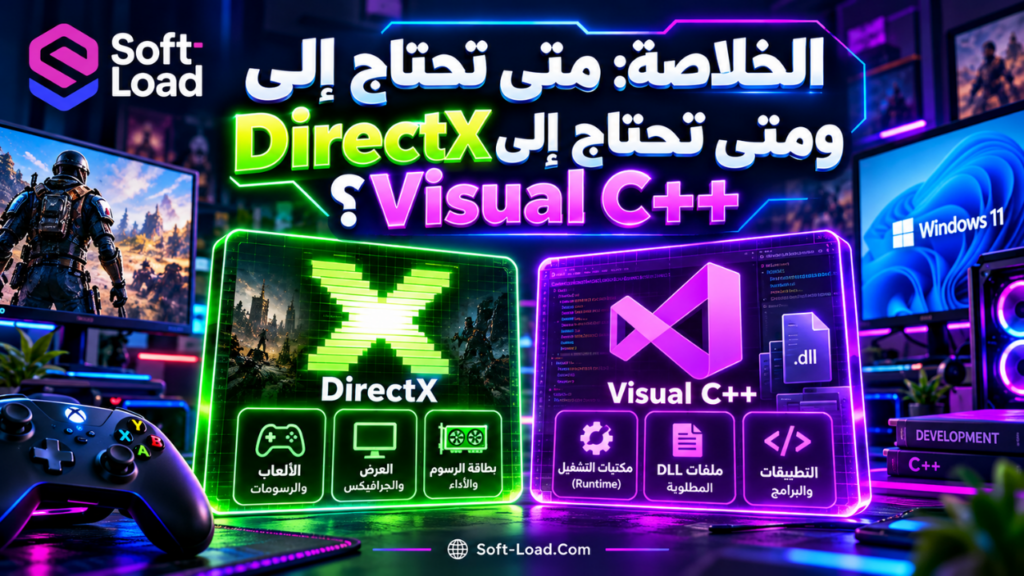
الخلاصة: متى تحتاج إلى DirectX ومتى تحتاج إلى Visual C++؟
تحتاج إلى مراجعة DirectX عندما تظهر مشكلة مرتبطة بمكتبات الرسوميات أو الصوت أو أجهزة الإدخال التابعة له، مثل d3dx9_43.dll أو xinput1_3.dll، أو عندما تشير متطلبات اللعبة إلى إصدار أو مستوى ميزات رسومية محدد.
أما Visual C++ Redistributable فتحتاج إلى مراجعته عندما تطلب اللعبة مكتبات تشغيل من عائلات Microsoft C++، مثل VCRUNTIME140.dll أو MSVCP140.dll أو MSVCR120.dll.
في الحالتين، ليست الفكرة تثبيت أكبر عدد من الحزم، وإنما تحديد المتطلب الناقص وتثبيت المكون الرسمي المناسب لمعمارية اللعبة وإصدارها.
إذا كانت اللعبة لا تعمل رغم توفر المكتبات المطلوبة، فانتقل إلى فحص التوافق والتعريفات وملفات اللعبة ومتطلبات كارت الشاشة، بدل افتراض أن السبب هو DirectX أو Visual C++ في كل مرة.