Windows 11 Pro 26H2 Build 26300.9711 مع Office 2024 Professional Plus يمثل مزيجاً يجمع بين إمكانات نظام التشغيل الاحترافي وأدوات الإنتاجية المكتبية في بيئة واحدة. ويتميز ويندوز 11 برو بواجهة عصرية، وخيارات متقدمة لإدارة الأجهزة، وأدوات للأمان وتنظيم المهام، بينما توفر حزمة أوفيس تطبيقات أساسية لإنشاء المستندات وتحليل البيانات وإعداد العروض التقديمية وإدارة البريد الإلكتروني. ويزداد الاهتمام بهذه التجميعة بسبب وصفها بأنها متعددة اللغات ومسبقة التفعيل، مع إمكانية العمل دون اشتراط شريحة TPM في الحزمة المعدلة. ومع ذلك، يبقى من الضروري التمييز بين إمكانات منتجات مايكروسوفت الأصلية والخصائص التي يدعيها معدّلو النسخ، خصوصاً فيما يتعلق بالأمان والتوافق وصلاحية التراخيص.
معلومات الإصدار والمواصفات الأساسية
| المعلومات | التفاصيل |
|---|---|
| اسم نظام التشغيل | Windows 11 Pro |
| إصدار ويندوز | 26H2 |
| رقم البناء (OS Build) | 26300.9711 |
| التحديث الأمني | KB5127648 |
| تاريخ التحديث الرسمي | 13 أكتوبر 2026 |
| شهر إصدار الحزمة الموصوفة | October 2026 |
| الإصدار المرفق من أوفيس | Office 2024 Professional Plus |
| التسمية الرسمية المقابلة لأوفيس | Office LTSC Professional Plus 2024 |
| دعم اللغات | Multilingual حسب وصف الحزمة |
| متطلبات TPM في الحزمة الموصوفة | No TPM Required |
| حالة التنشيط المعلنة | Preactivated |
| إصدارات المعالجات المدعومة رسمياً | x64 وARM64 |
| نوع الحزمة | تجميعة معدلة غير مثبت اعتمادها رسمياً من مايكروسوفت |
| الشركة المطورة للمنتجات الأصلية | Microsoft |
يقدم Windows 11 Pro تجربة متقدمة تجمع بين سهولة الاستخدام والمميزات الاحترافية التي يحتاج إليها أصحاب الأعمال والطلاب والمستخدمون الذين يعتمدون على الكمبيوتر لساعات طويلة. وعند الجمع بين النظام وحزمة Microsoft Office، تصبح بيئة العمل متكاملة إلى حد كبير، بدءاً من إدارة الملفات والمستندات، ووصولاً إلى تحليل البيانات وإنشاء العروض التقديمية وتنظيم البريد الإلكتروني.
وتلفت هذه التجميعة الانتباه بشكل خاص بسبب وصفها بأنها تعمل دون الحاجة إلى شريحة الأمان TPM، وهي إحدى المتطلبات التي تمنع بعض الأجهزة القديمة من استيفاء شروط التشغيل الرسمية. ومع ذلك، لا يعني تجاوز أحد فحوص التوافق أن الجهاز أصبح مدعوماً رسمياً، أو أن وظائف الحماية والأداء ستعمل بالمستوى نفسه على جميع الأجهزة.
في السطور التالية، نستعرض أبرز مميزات النظام وأدواته الاحترافية، والتطبيقات المكتبية المرتبطة به، ومتطلبات الأجهزة، والقيود المحتملة، بالإضافة إلى كيفية الاستفادة من وظائفه اليومية وتقييم مدى ملاءمته للاستخدام الشخصي والمهني.
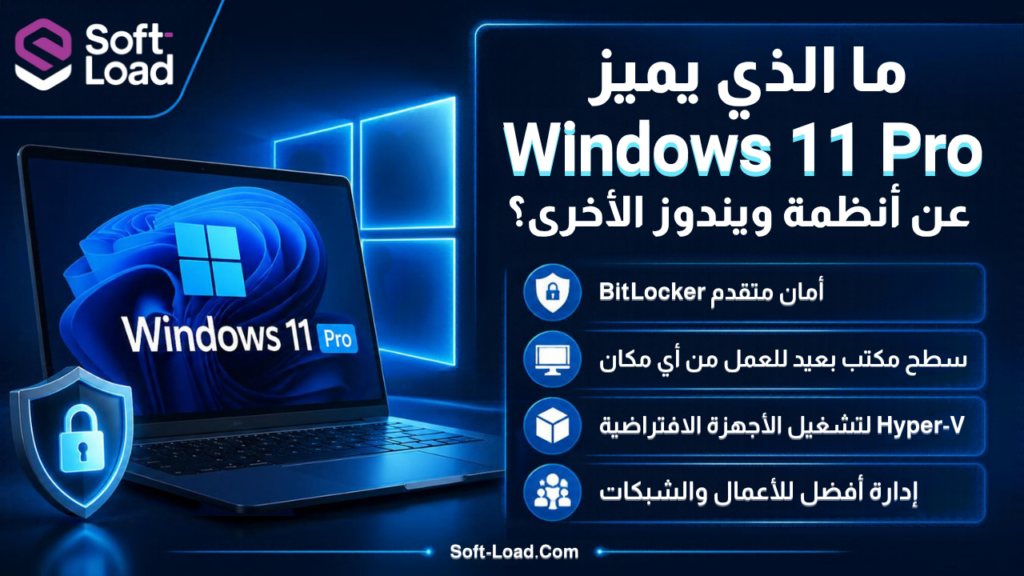
ما الذي يميز Windows 11 Pro عن أنظمة ويندوز الأخرى؟
يستهدف إصدار Pro المستخدمين الذين يحتاجون إلى مستوى أعلى من التحكم في الكمبيوتر مقارنة بالإصدار المنزلي. فهو يحتفظ بواجهة ويندوز الحديثة ومميزات الاستخدام اليومية، ويضيف أدوات لإدارة الأجهزة والأمان والاتصال عن بُعد.
وتظهر أهمية هذه المميزات في بيئات العمل الصغيرة والمؤسسات، وكذلك لدى المطورين والمهتمين بتقنيات الشبكات والأنظمة الافتراضية.
1. واجهة استخدام حديثة ومنظمة
تتميز واجهة ويندوز 11 بتصميم يعتمد على البساطة وترتيب العناصر بشكل يساعد على الوصول السريع إلى التطبيقات والملفات.
وتشمل أبرز عناصر الواجهة:
- قائمة Start منظمة للوصول إلى التطبيقات والملفات المستخدمة باستمرار.
- شريط مهام يوفر وصولاً سريعاً إلى البرامج والنوافذ.
- مستكشف الملفات File Explorer لتصفح المجلدات وإدارة البيانات.
- ميزة Snap Layouts لتنظيم النوافذ المفتوحة في تخطيطات متعددة.
- أسطح المكتب الافتراضية Virtual Desktops للفصل بين أنشطة العمل والدراسة والاستخدام الشخصي.
- مركز الإشعارات والإعدادات السريعة للتحكم في الاتصالات والصوت والسطوع.
- واجهة إعدادات حديثة تجمع معظم خيارات إدارة النظام في مكان واحد.
وتساعد هذه العناصر على تقليل الوقت المستغرق في التنقل بين النوافذ، خصوصاً عند العمل على أكثر من تطبيق في الوقت نفسه.
تنظيم النوافذ باستخدام Snap Layouts
تعد ميزة Snap Layouts من الوظائف المفيدة للمستخدمين الذين يعملون على مهام متعددة. إذ تسمح بتقسيم الشاشة بين عدة تطبيقات بطريقة مرتبة، بدلاً من إعادة ضبط أحجام النوافذ يدوياً.
فعلى سبيل المثال، يمكن وضع مستند Word في أحد جانبي الشاشة، وملف Excel في الجانب الآخر، مع إبقاء المتصفح متاحاً للرجوع إلى المعلومات عند الحاجة.
وتصبح هذه الميزة أكثر فائدة مع الشاشات الكبيرة أو عند استخدام أكثر من شاشة.
2. تحسين تجربة إدارة الملفات
شهد مستكشف الملفات مجموعة من التحسينات المتعلقة بالتنقل والبحث وتنظيم المحتوى. ويتيح استخدام علامات التبويب فتح أكثر من مجلد داخل نافذة واحدة، مما يقلل ازدحام سطح المكتب.
كما يوفر النظام خيارات متنوعة لفرز الملفات وفق الاسم والحجم والتاريخ والنوع، إلى جانب أدوات البحث والوصول إلى المواقع المستخدمة بصورة متكررة.
وتشمل التحسينات الحديثة دعماً إضافياً لبعض صيغ الأرشيف، والمحافظة على تفضيلات العرض والترتيب في عدد من المجلدات، وميزات وصول سريعة إلى الملفات في بيئات العمل المدعومة.
هذه المميزات لا تغير طريقة تخزين الملفات الأساسية، لكنها تجعل إدارة مجموعات كبيرة من المستندات والصور والمشروعات أكثر سهولة.
3. أدوات حماية متقدمة للملفات والبيانات
يمثل الأمان أحد أبرز جوانب إصدار Pro، حيث يوفر أدوات تساعد على حماية المعلومات الشخصية والمهنية.
ومن أهم هذه الأدوات:
BitLocker: تقنية لتشفير وحدات التخزين بهدف حماية البيانات من الوصول غير المصرح به، خصوصاً عند فقدان الجهاز أو سرقته. وقد تختلف إمكانات الحماية وإدارة المفاتيح باختلاف العتاد المستخدم.
Microsoft Defender: منظومة حماية مدمجة تتضمن مكافحة البرمجيات الضارة والمساعدة على اكتشاف التهديدات الأمنية.
Windows Firewall: جدار حماية يسمح بإدارة الاتصالات الواردة والصادرة وفق قواعد محددة.
Windows Hello: يتيح وسائل لتسجيل الدخول مثل البصمة أو التعرف على الوجه أو رقم التعريف الشخصي، بحسب الأجهزة المتاحة.
User Account Control: يساعد على منع البرامج من إجراء تغييرات إدارية حساسة دون موافقة مناسبة.
ولا تعتمد فعالية هذه المنظومة على وجود الأدوات وحده، بل تتأثر أيضاً بحالة تحديث النظام، وسلامة ملفاته، وإمكانات الجهاز الأمنية.
4. خيارات الإدارة الاحترافية
يوفر النظام مجموعة من الوظائف التي تناسب المستخدمين المتقدمين ومسؤولي تقنية المعلومات، ومنها:
- Group Policy لإدارة سياسات النظام والمستخدمين.
- Remote Desktop للاتصال بالكمبيوتر من جهاز آخر، مع مراعاة إعدادات الشبكة والصلاحيات.
- Hyper-V لإنشاء الأجهزة الافتراضية على العتاد المتوافق.
- Windows Sandbox لتشغيل بيئة معزولة مؤقتة عند توافر متطلباتها.
- خيارات متقدمة لإدارة الحسابات والصلاحيات.
- أدوات لمتابعة الخدمات والعمليات والأداء.
وتجعل هذه الوظائف الإصدار الاحترافي أكثر ملاءمة لأعمال الإدارة التقنية والتطوير واختبار البرامج مقارنة بالإصدار المنزلي.
أبرز التحسينات التقنية والأمنية الحديثة
لا تقتصر قيمة تحديثات ويندوز على التغييرات المرئية في الواجهة؛ فالكثير منها يعالج مشكلات في الاستقرار والأمان والتوافق مع الأجهزة.
وتشير ملاحظات مايكروسوفت الرسمية إلى عدة تحسينات مهمة في دورة التحديث الحالية.
تحسين الاستقرار ومعالجة الأخطاء
تشمل الإصلاحات الموثقة معالجة مشكلة قد تؤدي إلى توقف مستكشف الملفات أو ظهور شاشة سوداء في بعض بيئات العمل متعددة المستخدمين، ومنها البيئات التي تعتمد على Azure Virtual Desktop.
وتتضمن الإصلاحات أيضاً معالجة بعض حالات تعطل تشغيل صوت AC-3، ومشكلات محددة في الطباعة باستخدام تعريفات معينة، إضافة إلى مشكلة تقطع استجابة الفأرة في بعض الألعاب.
وهذه الإصلاحات موجهة إلى حالات محددة، ولا تعني بالضرورة تحقيق زيادة عامة في سرعة جميع أجهزة الكمبيوتر.
تحسين الاتصالات والحماية
تشمل التحسينات معالجة بعض مشكلات اتصالات Always On VPN، وتعزيز التعامل الأمني مع آليات مصادقة قديمة.
كما تواصل مايكروسوفت تحديث شهادات Secure Boot المؤهلة، بهدف الحفاظ على موثوقية سلسلة بدء التشغيل في الأجهزة المدعومة.
وتبرز أهمية هذه التحسينات لدى المؤسسات التي تعتمد على الاتصال الآمن بالشبكات الداخلية، وتحتاج إلى تقليل مخاطر الوصول غير المصرح به.
تطوير مميزات الإنتاجية
تتضمن التحسينات التراكمية في النظام خيارات إضافية لإدارة الإعدادات والملفات والتطبيقات، مع بعض الوظائف التي تخضع لسياسات المؤسسات أو لمتطلبات الأجهزة والحسابات.
ومن المهم معرفة أن بعض إمكانات الذكاء الاصطناعي أو الإجراءات المرتبطة بخدمات Copilot ليست متاحة لجميع المستخدمين بصورة تلقائية؛ فقد تحتاج إلى تراخيص أو خدمات أو عتاد متوافق.
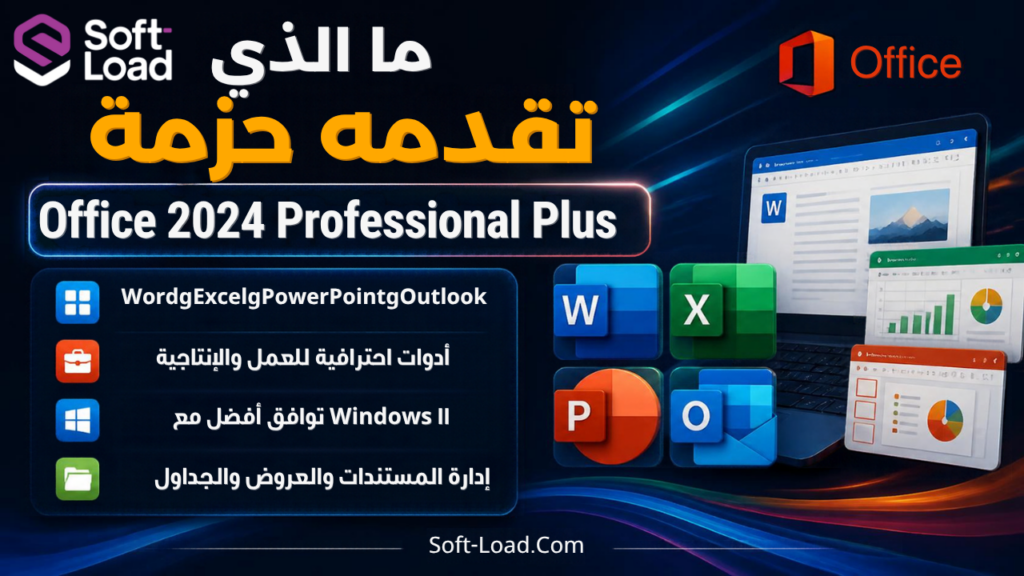
ما الذي تقدمه حزمة Office 2024 Professional Plus؟
تعد برامج Microsoft Office من أكثر أدوات الإنتاجية استخداماً في الأعمال المكتبية والتعليم وإدارة المشروعات. وتتميز النسخة الاحترافية بوجود مجموعة من التطبيقات التي تغطي مهام متنوعة داخل بيئة العمل.
ووفقاً لتوثيق مايكروسوفت الرسمي، تشمل الحزمة التجارية الاحترافية التطبيقات الأساسية التالية:
Microsoft Word: إنشاء المستندات باحترافية
يتيح Word كتابة المستندات وتحريرها وتنسيقها، بدءاً من الرسائل البسيطة وصولاً إلى التقارير والأبحاث المطولة.
ومن أبرز استخداماته:
- كتابة البحوث والتقارير والمراسلات.
- إدراج الجداول والصور والرسومات.
- إنشاء الفهارس والعناوين المنظمة.
- مراجعة النصوص باستخدام أدوات التدقيق.
- حفظ المستندات بصيغ متنوعة، ومنها PDF.
- تنسيق المستندات العربية مع دعم اتجاه الكتابة من اليمين إلى اليسار.
وتتضمن تحسينات الجيل المكتبي الحديث واجهة أكثر اتساقاً مع ويندوز وأدوات محسنة لإمكانية الوصول واستعادة جلسات العمل.
Microsoft Excel: تحليل البيانات والحسابات
يستخدم Excel لإدارة الجداول وتنظيم المعلومات وإجراء العمليات الحسابية وتحليل البيانات.
وتظهر أهميته في مجالات المحاسبة وإدارة المخزون والمبيعات والتقارير الإدارية والدراسة.
ومن إمكاناته:
- إنشاء الجداول الإلكترونية وتنسيقها.
- استخدام المعادلات والدوال الحسابية.
- تصميم الرسوم البيانية والمخططات.
- فرز البيانات وتصفيتها.
- إنشاء الجداول المحورية PivotTables.
- التعامل مع مجموعات بيانات كبيرة نسبياً، وفق مواصفات الجهاز.
- أتمتة بعض المهام باستخدام VBA.
ويوفر الجيل الحديث تحسينات في عدد من الدوال وطريقة عرض البيانات، مما يساعد على تنفيذ العمليات المتكررة بصورة أكثر تنظيماً.
Microsoft PowerPoint: إعداد العروض التقديمية
يتيح PowerPoint تحويل المعلومات إلى شرائح مرئية تحتوي على النصوص والصور والمخططات والعناصر التوضيحية.
ويستخدم في الاجتماعات والمحاضرات والدورات التدريبية والعروض التسويقية.
كما يوفر إمكانات لإضافة الانتقالات والحركات والعناصر متعددة الوسائط، مع خيارات لتنسيق القوالب وتنظيم المحتوى.
وتساعد هذه الأدوات على عرض المعلومات بطريقة واضحة، خصوصاً عند تقديم بيانات معقدة أو شرح أفكار تحتاج إلى أمثلة ورسوم.
Microsoft Outlook: إدارة البريد والمواعيد
يجمع Outlook بين وظائف البريد الإلكتروني والتقويم وجهات الاتصال والمهام.
وهو مناسب للمستخدمين الذين يتعاملون مع عدد كبير من الرسائل والمواعيد اليومية، حيث يساعد على تصنيف البريد وتنظيم الاجتماعات ومتابعة الالتزامات.
وتختلف بعض وظائف المزامنة والخدمات المتقدمة بحسب نوع حساب البريد والبنية المؤسسية المستخدمة.
Microsoft Access: إدارة قواعد البيانات
يستهدف Access المستخدمين الذين يحتاجون إلى إنشاء قواعد بيانات مكتبية وإدارة السجلات والنماذج والتقارير.
ويمكن الاستفادة منه في:
- إنشاء قواعد بيانات للعملاء.
- متابعة المنتجات والمخزون.
- تنظيم بيانات الموظفين.
- إعداد نماذج إدخال المعلومات.
- استخراج تقارير من السجلات.
- بناء تطبيقات أعمال داخلية محدودة النطاق.
ويتميز بأنه يوفر أدوات مرئية للتعامل مع قواعد البيانات دون الحاجة إلى تطوير نظام برمجي كامل من الصفر.
Microsoft OneNote: تنظيم الملاحظات
يتيح OneNote إنشاء دفاتر ملاحظات رقمية وتنظيم المحتوى في أقسام وصفحات منفصلة.
ويمكن استخدامه لتدوين المحاضرات، وتسجيل أفكار المشروعات، وإعداد قوائم المهام، والاحتفاظ بالمعلومات المرجعية.
وتعد القدرة على جمع النصوص والصور والرسومات في مساحة واحدة من أبرز نقاط قوته.
هل تتضمن الحزمة جميع منتجات مايكروسوفت المكتبية؟
لا. فوجود الحزمة الاحترافية لا يعني أن جميع منتجات الشركة جزء منها.
على سبيل المثال، لا يُعد Visio أو Project من التطبيقات الأساسية المضمنة في مجموعة التطبيقات المذكورة، كما أن Publisher ليس ضمن التشكيلة الرسمية لهذا الجيل. ولا يُعد Teams جزءاً أساسياً من الحزمة المكتبية الدائمة.
لذلك ينبغي التمييز بين التطبيقات الأصلية التي تنتمي إلى المنتج وبين أي إضافات قد تكون موجودة في تجميعة غير رسمية.
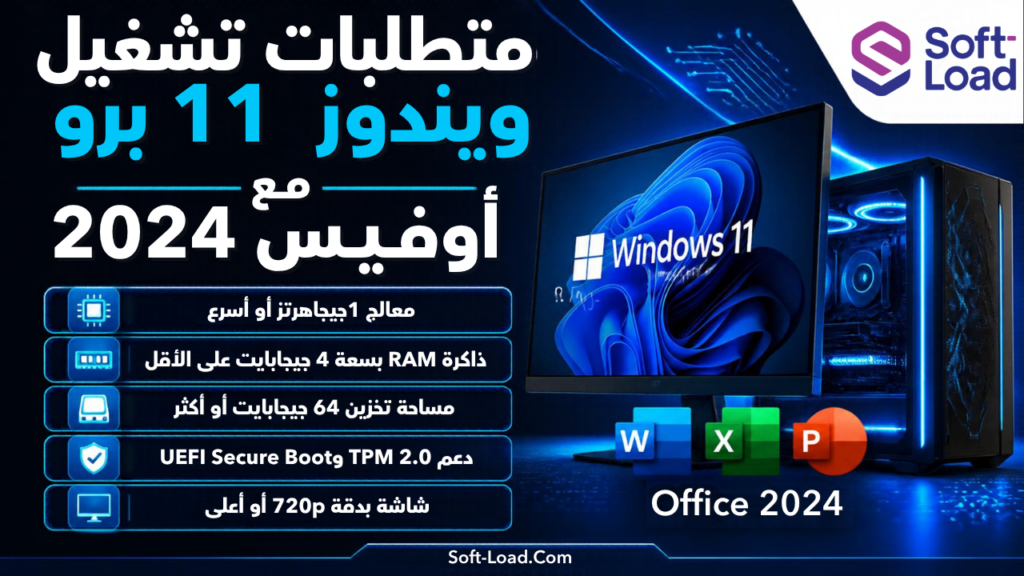
متطلبات تشغيل ويندوز 11 برو مع أوفيس 2024
تعتمد تجربة الاستخدام على توافق مكونات الكمبيوتر وقدرتها على تشغيل نظام التشغيل والتطبيقات المكتبية في الوقت نفسه.
الحد الأدنى الرسمي لمتطلبات النظام
| المكون | الحد الأدنى |
|---|---|
| المعالج | 1 جيجاهرتز أو أسرع، بنواتين على الأقل، ومعالج 64 بت متوافق |
| الذاكرة العشوائية RAM | 4 جيجابايت |
| مساحة التخزين | 64 جيجابايت أو أكثر |
| بطاقة الرسوميات | متوافقة مع DirectX 12 وتعريف WDDM 2.0 |
| البرنامج الثابت | UEFI مع قابلية دعم Secure Boot |
| شريحة الأمان | TPM 2.0 |
| الشاشة | دقة 720p على الأقل، وقياس 9 بوصات أو أكبر |
| الاتصال بالإنترنت | مطلوب لبعض الخدمات والوظائف والتحديثات |
أما تطبيقات أوفيس المكتبية، فلها متطلبات مستقلة، من بينها معالج ثنائي النواة بسرعة 1.1 جيجاهرتز على الأقل، وذاكرة تبلغ 4 جيجابايت، ومساحة تخزين متاحة لا تقل عن 4 جيجابايت، وشاشة بدقة 1280×768 وفق مواصفاتها الرسمية.
المواصفات المناسبة لتجربة استخدام أكثر سلاسة
تختلف المواصفات العملية المثالية عن الحد الأدنى المطلوب لتشغيل النظام.
| المكون | توصية عملية |
|---|---|
| المعالج | Intel Core i5 أو AMD Ryzen 5 حديث نسبياً أو ما يعادلهما |
| الذاكرة العشوائية | 8 جيجابايت للاستخدام اليومي، و16 جيجابايت لتعدد المهام المكثف |
| التخزين | SSD بسعة مناسبة للملفات والتطبيقات |
| الرسوميات | بطاقة مدمجة حديثة كافية للأعمال المكتبية المعتادة |
| الشاشة | Full HD لتوفير مساحة عمل مريحة |
| الاتصال | اتصال مستقر للاستفادة من الخدمات المتصلة |
هذه المواصفات توصيات لتحسين تجربة الاستخدام وليست شروطاً رسمية، وقد يؤدي جهاز أقل منها مهامه بصورة جيدة بحسب طبيعة العمل.
تأثير نوع وحدة التخزين على الأداء
يعد استخدام SSD من أكثر العوامل التي يمكن أن تؤثر على سرعة استجابة الكمبيوتر.
فغالباً ما يساعد على تقليل وقت فتح التطبيقات والتنقل بين الملفات مقارنة بأقراص HDD الميكانيكية، خصوصاً عند التعامل مع مستندات كبيرة أو تشغيل برامج متعددة.
أما الذاكرة العشوائية، فتؤثر بصورة واضحة عند فتح عدد كبير من علامات تبويب المتصفح إلى جانب تطبيقات Word وExcel وغيرها.
ولا ينبغي الخلط بين سرعة التخزين وقوة المعالج؛ فكل منهما يؤثر في جانب مختلف من الأداء.
مقارنة Windows 11 Home وWindows 11 Pro
يشترك الإصداران في معظم الوظائف اليومية، لكن Pro يقدم مجموعة إضافية من أدوات الإدارة والأمان الموجهة للاستخدام الاحترافي.
| الميزة | Windows 11 Home | Windows 11 Pro |
|---|---|---|
| واجهة ويندوز الحديثة | نعم | نعم |
| Snap Layouts | نعم | نعم |
| Microsoft Defender | نعم | نعم |
| تشغيل تطبيقات أوفيس | نعم | نعم |
| BitLocker الكامل لإدارة تشفير الأقراص | لا | نعم |
| استضافة جلسات Remote Desktop | لا | نعم |
| Group Policy Editor | غير متاح افتراضياً | متاح |
| Hyper-V | غير متاح كميزة متكاملة | متاح بشروط العتاد |
| Windows Sandbox | لا | متاح بشروط العتاد |
| الانضمام إلى نطاقات المؤسسات | محدود | مدعوم |
يتضح من المقارنة أن المستخدم الذي يحتاج إلى تصفح الإنترنت وإدارة المستندات ومشاهدة المحتوى قد لا يستفيد من جميع إمكانات النسخة الاحترافية.
أما مسؤولو الشبكات والمطورون وأصحاب الأعمال الذين يحتاجون إلى التشفير المتقدم أو الأجهزة الافتراضية أو التحكم في سياسات النظام، فسيجدون في Pro خيارات أكثر ملاءمة.
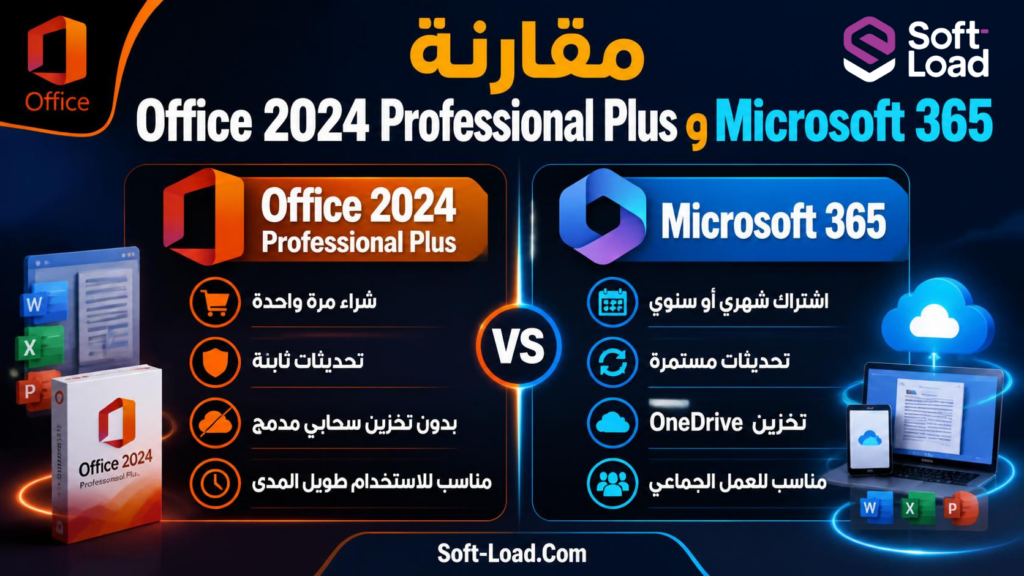
مقارنة Office 2024 Professional Plus وMicrosoft 365
رغم التشابه بين التطبيقات الأساسية، فإن هناك اختلافات واضحة في طريقة توفير المميزات والخدمات السحابية.
| عنصر المقارنة | Office Professional Plus 2024 | Microsoft 365 Apps |
|---|---|---|
| Word وExcel وPowerPoint | متاحة | متاحة |
| Outlook | متاح | متاح |
| Access | متاح على ويندوز | بحسب الخطة والبيئة |
| التحديثات الأمنية | متاحة ضمن دورة الدعم | متاحة ضمن دورة الدعم |
| إضافة مميزات جديدة باستمرار | لا | نعم |
| إمكانات التعاون السحابي المتقدمة | محدودة | أوسع |
| إمكانات الذكاء الاصطناعي | محدودة | تعتمد على الخطة والتراخيص |
| الاستخدام المكتبي التقليدي | مناسب | مناسب |
تتميز حزمة Office LTSC بطبيعتها الثابتة نسبياً، وهي مصممة للمؤسسات التي تفضل المحافظة على مجموعة محددة من الوظائف دون تغييرات مستمرة في المميزات.
وفي المقابل، تقدم Microsoft 365 Apps إمكانات أكثر تطوراً في التعاون والخدمات المتصلة، مع إضافة وظائف جديدة بصورة دورية.
كيفية استخدام ويندوز 11 برو والاستفادة من إمكاناته
يوفر النظام مجموعة من الإعدادات والأدوات التي تساعد على تحسين الإنتاجية وحماية الملفات وإدارة التطبيقات.
1. التعرف على معلومات الكمبيوتر
يمكن الوصول إلى معلومات الجهاز من خلال:
Settings → System → About
تعرض هذه الصفحة اسم المعالج وسعة الذاكرة ونوع النظام ومعلومات نظام التشغيل.
وتساعد معرفة هذه التفاصيل على تقييم قدرة الكمبيوتر على التعامل مع التطبيقات الثقيلة أو تشغيل أكثر من برنامج في الوقت نفسه.
كما يمكن كتابة winver في نافذة Run لعرض معلومات النظام المسجلة على الجهاز.
2. تنظيم المهام والنوافذ
يمكن استخدام Snap Layouts من خلال تمرير مؤشر الفأرة فوق زر تكبير النافذة في التطبيقات المتوافقة.
بعد ذلك، يمكن اختيار تخطيط الشاشة المناسب وتوزيع التطبيقات على المساحات المتاحة.
ومن الأمثلة العملية استخدام المتصفح للبحث، وWord للكتابة، وExcel لتحليل الأرقام، دون الحاجة إلى التنقل المستمر بين النوافذ.
3. متابعة أداء الكمبيوتر
يوفر Task Manager معلومات مباشرة عن استهلاك المعالج والذاكرة ووحدة التخزين والشبكة.
ويمكن فتحه باستخدام الاختصار:
Ctrl + Shift + Esc
وتتيح علامة Processes معرفة التطبيقات التي تستهلك موارد الجهاز، بينما تساعد علامة Performance على متابعة أداء المكونات الأساسية.
التعامل مع بطء الاستجابة
عند ملاحظة بطء الكمبيوتر، يمكن مراجعة التطبيقات المفتوحة والعمليات المستهلكة للموارد، ثم إغلاق البرامج غير الضرورية بعد حفظ العمل.
كما يمكن مراجعة التطبيقات التي تبدأ تلقائياً مع تشغيل النظام، مع تجنب تعطيل خدمات الحماية أو العناصر الأساسية المجهولة.
4. إدارة إعدادات الأمان
يمكن مراجعة أدوات الحماية من خلال تطبيق Windows Security.
ويتيح التطبيق الوصول إلى إعدادات مكافحة الفيروسات وجدار الحماية وحماية الحسابات وغيرها من الوظائف.
ويُنصح بمراجعة التنبيهات الأمنية وفهم سبب ظهورها، بدلاً من تجاهلها أو تعطيل وسائل الحماية بهدف تجاوز رسالة تحذيرية.
كذلك يمكن مراجعة حالة تشفير الجهاز والتأكد من حفظ مفاتيح الاسترداد بصورة آمنة عند استخدام BitLocker.
5. إدارة مساحة التخزين
تساعد صفحة:
Settings → System → Storage
على معرفة استهلاك مساحة القرص وتصنيف الملفات بحسب نوعها.
كما يمكن الاستفادة من Storage Sense لإدارة الملفات المؤقتة وفق الإعدادات المتاحة.
وتعد المحافظة على مساحة تخزين كافية أمراً مهماً لاستقرار التطبيقات، وخصوصاً البرامج التي تنشئ ملفات مؤقتة كبيرة.
6. استخدام برامج أوفيس في العمل اليومي
يمكن الجمع بين التطبيقات المختلفة ضمن سير عمل واحد.
فمثلاً، يمكن كتابة تقرير المشروع في Word، وإعداد البيانات الرقمية في Excel، ثم تلخيص النتائج في PowerPoint.
كما يمكن استخدام Outlook لتنظيم مواعيد الاجتماعات، وOneNote للاحتفاظ بالأفكار والملاحظات.
ويفيد هذا التكامل في تقليل تشتت الملفات وتوزيع المهام بحسب وظيفة كل تطبيق.
7. التحكم في اللغة العربية واللغات الأخرى
تعد اللغة من الجوانب المهمة للمستخدم العربي، خصوصاً عند التعامل مع المستندات التي تجمع النصوص العربية والإنجليزية.
يمكن مراجعة لغة عرض ويندوز من خلال:
Settings → Time & Language → Language & Region
أما في تطبيقات أوفيس، فيمكن مراجعة إعدادات اللغة من خلال:
File → Options → Language
ويجب التمييز بين ثلاثة أمور:
- لغة واجهة التطبيق والقوائم.
- لغة الكتابة ولوحة المفاتيح.
- لغة التدقيق الإملائي والنحوي.
فوجود إمكانية الكتابة باللغة العربية لا يضمن بالضرورة أن جميع القوائم أو أدوات التدقيق متوفرة باللغة نفسها في الحزمة المحددة.
هل التفعيل المسبق آمن وموثوق؟
يستخدم وصف Preactivated للإشارة إلى أن المنتج يظهر في حالة تنشيط مسبقة، لكنه لا يقدم بمفرده دليلاً على وجود ترخيص رسمي صالح.
ويجب التفريق بين حالة التنشيط الظاهرة في النظام وبين مصدر الترخيص وحقوق استخدامه.
كيفية معرفة حالة التنشيط
يمكن مراجعة حالة تنشيط ويندوز من خلال:
Settings → System → Activation
أما حالة ترخيص أوفيس، فيمكن مراجعتها داخل أحد تطبيقاته من خلال:
File → Account → Product Information
وتعرض هذه الصفحات معلومات عن حالة المنتج ونوع الترخيص بحسب التكوين المستخدم.
لكن ظهور رسالة تفيد بأن المنتج نشط لا يكفي وحده لإثبات سلامة طريقة التنشيط، خاصة في الحزم التي تعرضت لتعديلات غير موثقة.
لماذا يمثل مصدر الحزمة عاملاً مهماً؟
قد تحتوي الحزم المعدلة على تغييرات في سياسات النظام أو خدماته أو إعدادات الحماية، ولا يمكن استنتاج طبيعة هذه التغييرات من الاسم التجاري وحده.
كما أن سلامة نظام التشغيل الأصلي لا تثبت بالضرورة سلامة نسخة أعيد تجميعها أو تعديلها.
ولهذا يعد التحقق من سلامة الملفات ومصدرها والتراخيص المستخدمة أمراً أساسياً عند تقييم موثوقية بيئة العمل، خصوصاً إذا كانت ستتعامل مع ملفات شخصية أو بيانات مهنية حساسة.
مميزات ويندوز 11 برو مع أوفيس 2024
تتمثل نقاط القوة الأساسية في الجمع بين إمكانات نظام تشغيل احترافي ومجموعة واسعة من أدوات الإنتاجية.
أبرز المميزات:
- واجهة حديثة تساعد على تنظيم العمل والتنقل بين التطبيقات.
- دعم أدوات إدارة النوافذ وأسـطح المكتب الافتراضية.
- إمكانات متقدمة للتحكم في إعدادات النظام.
- وسائل حماية متعددة للملفات والحسابات.
- دعم تقنيات الاتصال بسطح المكتب البعيد.
- إمكانية استخدام الأدوات الافتراضية على الأجهزة المتوافقة.
- مجموعة تطبيقات مكتبية مناسبة للاستخدام الأكاديمي والمهني.
- أدوات قوية للجداول والتحليل وإعداد التقارير.
- دعم الكتابة بالعربية والعمل مع مستندات متعددة اللغات.
- إمكانات لإدارة البريد الإلكتروني والمواعيد.
- أدوات لإنشاء قواعد بيانات مكتبية.
- دعم مجموعة واسعة من التطبيقات التقليدية المتوافقة مع ويندوز.
وتعتمد الاستفادة الفعلية من هذه المميزات على مواصفات الجهاز، وحقوق استخدام البرامج، وسلامة الحزمة، وتوافر وظائفها كما هو متوقع.
عيوب ويندوز 11 برو والحزم المعدلة
رغم المميزات العديدة، توجد بعض الجوانب التي تستحق الانتباه قبل الاعتماد على النظام في المهام اليومية.
1. استهلاك موارد الجهاز
قد يؤدي تشغيل تطبيقات متعددة وخدمات تعمل في الخلفية إلى زيادة استهلاك الذاكرة والمعالج، خصوصاً على أجهزة الكمبيوتر محدودة الإمكانات.
ولا يمكن اعتبار النظام خفيفاً على جميع الأجهزة لمجرد إمكانية تشغيله عليها.
2. احتمالية ظهور مشكلات توافق
قد تواجه بعض الأجهزة القديمة صعوبات مع تعريفات الشبكة أو الصوت أو الرسوميات أو الملحقات الخارجية.
كما قد تتطلب بعض الأدوات الاحترافية تقنيات لا يوفرها المعالج أو البرنامج الثابت للجهاز.
3. عدم ضمان التحديثات على الأجهزة غير المدعومة
يعد هذا أحد أهم الجوانب عند التعامل مع أجهزة لا تستوفي المتطلبات الرسمية.
فإمكانية التشغيل لا تضمن استمرار استقبال تحديثات الأمان والموثوقية، وقد تتغير قابلية التوافق مع تحديثات النظام اللاحقة.
4. محدودية بعض وظائف الأمان
قد يؤدي غياب العتاد الأمني المطلوب إلى تقليل فعالية بعض وسائل الحماية أو منع الاستفادة من مميزات محددة.
ولا تعوض التعديلات البرمجية الوظائف الأمنية المادية التي توفرها مكونات الجهاز المتوافقة.
5. اختلاف مستوى الثقة في التجميعات المعدلة
لا يمكن افتراض أن أي حزمة معدلة تتمتع بمستوى سلامة يماثل المنتجات الرسمية.
كما قد تختلف محتويات الحزمة وخدماتها وإعداداتها بين جهة وأخرى، حتى عندما تحمل الاسم نفسه.
6. حدود المميزات المكتبية الدائمة
تحصل حزمة أوفيس المكتبية الدائمة على تحديثات أمنية وتحسينات جودة خلال فترة دعمها، لكنها لا تحصل بصورة مستمرة على المميزات الجديدة نفسها المتاحة في خدمات Microsoft 365.
7. بعض المشكلات المعروفة في تحديثات النظام
تضمنت ملاحظات مايكروسوفت وجود مشكلات معروفة قد تؤثر على تمكين Smart App Control في حالات معينة، وبعض اتصالات Remote Desktop في البيئات المؤسسية، وأجهزة صوت USB محددة.
ولا تعني هذه المشكلات أنها ستظهر لدى جميع المستخدمين، لكنها تؤكد أهمية التمييز بين وجود تحديثات أمنية حديثة وغياب الأخطاء تماماً.
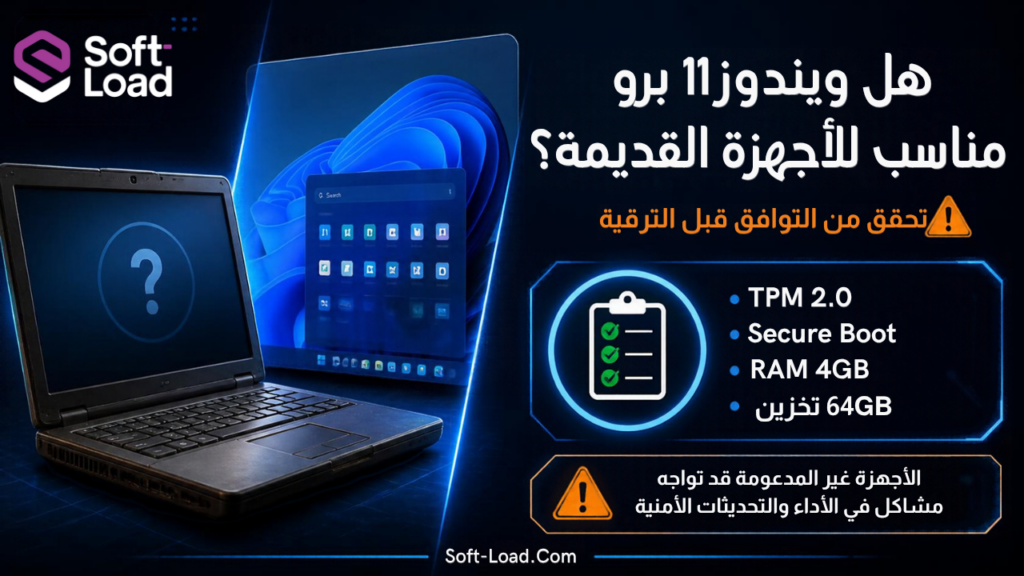
هل ويندوز 11 برو مناسب للأجهزة القديمة؟
تعتمد الإجابة على عمر الجهاز ومكوناته الفعلية وطبيعة الاستخدام المطلوب.
فالأجهزة القديمة ليست فئة واحدة؛ إذ قد يحتوي جهاز عمره عدة سنوات على معالج قوي وذاكرة كافية ووحدة SSD، بينما يعاني جهاز أحدث نسبياً من محدودية الموارد.
ومن الأفضل تقييم الكمبيوتر وفق ثلاثة عوامل رئيسية.
العامل الأول: توافق المعالج والتعريفات
يمثل توافق المعالج والتعليمات المطلوبة وتعريفات المكونات أساس قدرة النظام على العمل بصورة مستقرة.
وقد يتفوق جهاز قديم نسبياً لكنه متوافق على جهاز آخر يبدو أقوى من ناحية الأرقام، إلا أن بعض مكوناته لا تحظى بتعريفات مناسبة.
العامل الثاني: الذاكرة والتخزين
تؤثر الذاكرة في القدرة على تشغيل التطبيقات المتزامنة، بينما تؤثر وحدة التخزين في سرعة التعامل مع الملفات وتشغيل البرامج.
وغالباً ما تكون تجربة الأعمال المكتبية أفضل على جهاز يمتلك SSD وذاكرة مناسبة، مقارنة بجهاز يعتمد على قرص ميكانيكي بطيء وذاكرة محدودة.
العامل الثالث: طبيعة الاستخدام
إذا كان الاستخدام يقتصر على كتابة المستندات وتصفح الإنترنت والمهام المكتبية البسيطة، فقد تكون متطلبات الأداء الفعلية أقل من متطلبات التصميم أو تحرير الفيديو أو تشغيل الأجهزة الافتراضية.
أما الأعمال الحساسة التي تتطلب تشفيراً قوياً واستمرارية في الدعم والتحديثات، فمن الأفضل أن تعتمد على بيئة متوافقة رسمياً.
لمن تناسب هذه التجميعة؟
| فئة المستخدمين | مدى الملاءمة |
|---|---|
| الطلاب والباحثون | مناسبة للأعمال المكتبية على جهاز موثوق ومتوافق |
| الموظفون وأصحاب الأعمال | مناسبة للإنتاجية وإدارة الملفات والبريد |
| المحاسبون ومحللو البيانات | مفيدة بفضل Excel وأدوات إدارة البيانات |
| المطورون | مفيدة عند توافر متطلبات الأجهزة الافتراضية |
| مسؤولو تقنية المعلومات | تقدم أدوات متقدمة للإدارة والسياسات |
| مستخدمو الأجهزة القديمة غير المدعومة | توافق غير مضمون ويتطلب تقييماً دقيقاً |
| المؤسسات ذات البيانات الحساسة | يفضّل الاعتماد على إصدارات رسمية وعتاد مدعوم |
ويتضح أن القيمة الحقيقية للتجميعة ترتبط باحتياجات المستخدم، وليس بعدد البرامج أو المميزات المكتوبة في اسمها.
فمن يعتمد على Word وExcel وتصفح الإنترنت سيختلف في أولوياته عن شخص يدير أجهزة افتراضية أو يتصل بشبكات مؤسسية أو يتعامل مع قواعد بيانات كبيرة.
هل الجمع بين ويندوز 11 برو وأوفيس 2024 خيار عملي؟
يمثل الجمع بين نظام تشغيل احترافي وحزمة مكتبية متكاملة خياراً عملياً لكثير من المستخدمين، لأنه يوفر الأدوات الأساسية لإدارة الملفات وإنشاء المحتوى المكتبي وتنظيم العمل.
وتظهر الفائدة بصورة خاصة في المهام التي تتطلب التنقل المستمر بين المستندات والجداول والعروض التقديمية والبريد الإلكتروني.
ومع ذلك، فإن التقييم النهائي لا ينبغي أن يعتمد على المواصفات المكتوبة وحدها؛ فهناك فرق بين المميزات الرسمية المتاحة في منتجات مايكروسوفت وبين الخصائص التي قد تضيفها جهة خارجية إلى تجميعة معدلة.
الخلاصة: يقدم ويندوز 11 برو إمكانات قوية للأعمال والإنتاجية والأمان، وتضيف حزمة أوفيس أدوات متعددة تناسب الدراسة والعمل والمهام الاحترافية. أما وصف الحزمة بأنها تعمل دون TPM ومفعلة مسبقاً، فهو لا يمثل ضماناً لسلامة النظام أو صلاحية الترخيص أو استمرار الدعم. لذلك تبقى موثوقية المصدر وتوافق الجهاز من أهم العوامل المحددة لجودة تجربة الاستخدام.
مع تحيات موقع سوفت لود | SoftLoad