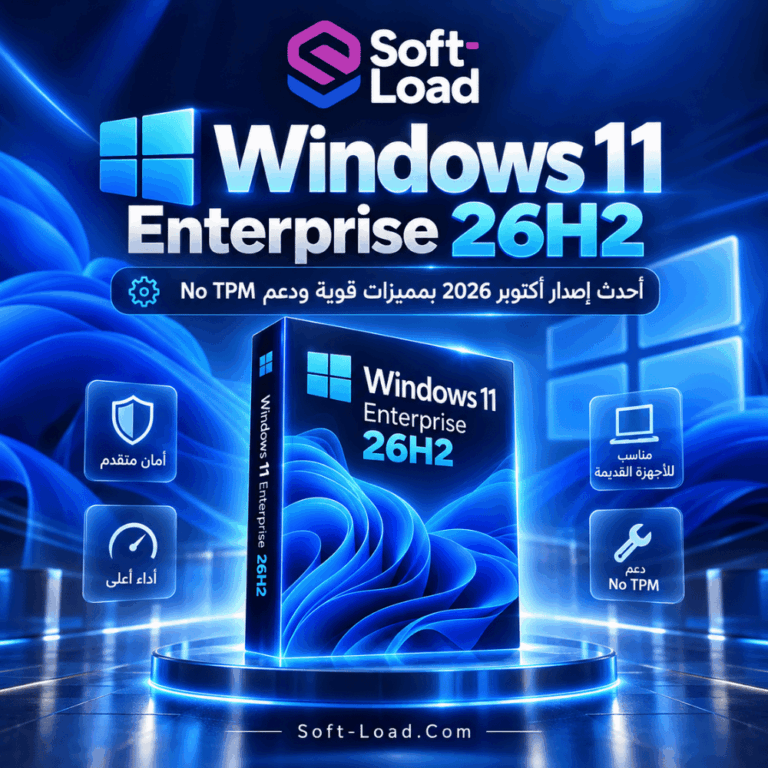
Windows 11 Enterprise 26H2: المميزات والحقيقة وراء No TPM
Windows 11 Enterprise وWindows 11 IoT Enterprise من أبرز إصدارات نظام التشغيل الموجهة إلى المؤسسات والشركات والبيئات التقنية التي تحتاج إلى مستوى متقدم من الحماية والإدارة والتحكم في الأجهزة. يجمع النظام بين واجهة ويندوز الحديثة وأدوات الأمان المؤسسي وإدارة المستخدمين والتطبيقات والسياسات، مما يجعله مناسبًا للأعمال المكتبية والأنظمة التجارية والأجهزة المصممة لأداء وظائف محددة.
وتزداد أهمية هذه الفئة بالنسبة إلى المستخدمين الذين يبحثون عن نظام قادر على تقديم تجربة عمل مستقرة، مع إمكانات تخصيص واسعة ودعم للغات متعددة، بما فيها اللغة العربية. كما تثير التجميعات الموصوفة بأنها لا تتطلب TPM اهتمام أصحاب الحواسيب القديمة، وإن كان من الضروري التمييز بين الاستثناءات الرسمية ومتطلبات الأمان التي تتجاوزها بعض التجميعات المعدلة.
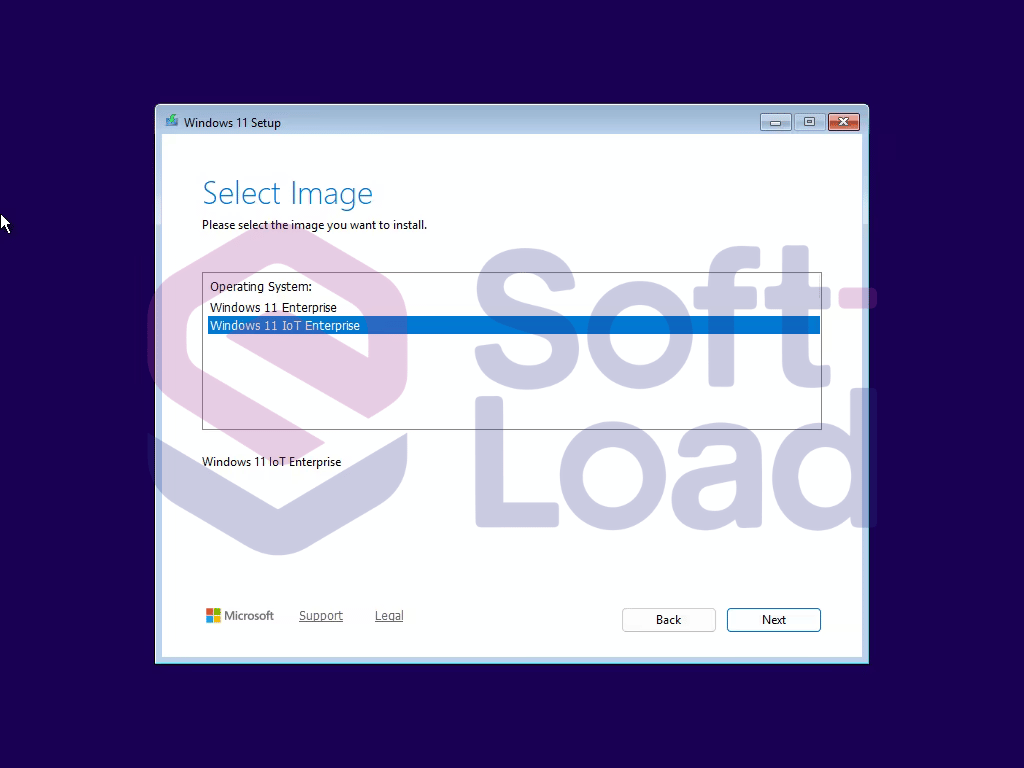
وتوفر نسختا Enterprise وIoT Enterprise مجموعة متقاربة من إمكانات ويندوز الأساسية، لكن لكل منهما استخدامات مختلفة. فالأولى تستهدف بيئات العمل العامة، بينما تركز الثانية على الأجهزة المتخصصة، مثل نقاط البيع والشاشات التفاعلية والأكشاك الرقمية وأنظمة التحكم الصناعي.
ما هو Windows 11 Enterprise وWindows 11 IoT Enterprise؟
يُعد Windows 11 Enterprise أحد الإصدارات الاحترافية من نظام ويندوز، وقد صُمم لتلبية احتياجات الشركات والمؤسسات التي تعتمد على أجهزة الكمبيوتر في إدارة أعمالها اليومية. ويقدم إمكانات تتجاوز الاستخدام المنزلي المعتاد، خاصة في مجالات حماية البيانات والتحكم في الصلاحيات وإدارة الأجهزة المتصلة بالشبكات.
أما Windows 11 IoT Enterprise فهو إصدار مخصص بصورة أساسية للأجهزة ذات الوظائف المحددة. ويعتمد على أساس تقني متقارب مع Enterprise، لكنه يستهدف بيئات تشغيل تختلف عن أجهزة الكمبيوتر الشخصية التقليدية.
ولا تعني كلمة IoT أن النظام محدود الإمكانات أو لا يستطيع تشغيل برامج ويندوز المعتادة؛ إذ تؤكد مايكروسوفت أن إصدار IoT Enterprise يقدم إمكانات نظام Enterprise الأساسية مع ترتيبات ترخيص واستخدام مخصصة للأجهزة المتخصصة.
الفرق بين Windows 11 Enterprise وIoT Enterprise
| وجه المقارنة | Enterprise | IoT Enterprise |
|---|---|---|
| الاستخدام الأساسي | الشركات والمؤسسات | الأجهزة المخصصة لوظائف ثابتة |
| تشغيل البرامج المكتبية | مدعوم | مدعوم |
| إدارة الأجهزة والشبكات | متقدمة | متقدمة |
| الحماية المؤسسية | متوفرة | متوفرة |
| تخصيص واجهة التشغيل | متقدم | مناسب للبيئات شديدة التخصيص |
| أجهزة نقاط البيع | ممكن | مناسب بصورة خاصة |
| الاستخدام المكتبي العام | مناسب | يخضع لطبيعة الترخيص والغرض المخصص |
| متطلبات TPM | المتطلبات القياسية لويندوز 11 | توجد استثناءات رسمية للأجهزة المتخصصة |
| إدارة التطبيقات | سياسات مؤسسية | سياسات مؤسسية مع إمكانات تقييد الاستخدام |
| التوافق مع برامج ويندوز | واسع | واسع ضمن متطلبات الأجهزة والتطبيقات |
ويظهر الاختلاف الحقيقي عند تحديد طبيعة العمل. فإذا كان الجهاز يستخدم في المحاسبة وإدارة الملفات والاجتماعات وتشغيل البرامج المكتبية، فإن Enterprise يمثل خيارًا منطقيًا. أما عندما يكون الجهاز مخصصًا لعرض الإعلانات أو إدارة نقاط البيع أو تنفيذ مهمة صناعية مستمرة، فإن IoT Enterprise يوفر بيئة مناسبة لهذا النوع من الاستخدام.
أهم مميزات Windows 11 Enterprise وIoT Enterprise
1. نظام أمان متطور لحماية الملفات والبيانات
تمثل الحماية إحدى أهم نقاط القوة في إصدارات ويندوز المؤسسية، خصوصًا عندما تحتوي أجهزة الكمبيوتر على مستندات حساسة أو بيانات عملاء أو معلومات مرتبطة بالبنية الداخلية للشركة.
يتضمن النظام تقنيات أمنية متعددة تعمل على حماية الملفات وحسابات المستخدمين والاتصالات، مع إمكانية إدارة سياسات الحماية بصورة مركزية في البيئات المؤسسية.
ومن أبرز إمكانات الأمان:
-
Microsoft Defender: حماية مدمجة ضد كثير من البرمجيات الخبيثة والتهديدات المعروفة.
-
BitLocker: تشفير الأقراص لحماية البيانات من الوصول غير المصرح به، وفق متطلبات الأجهزة والسياسات.
-
Windows Hello for Business: خيارات مصادقة مؤسسية تعتمد على وسائل تسجيل دخول حديثة.
-
Windows Firewall: التحكم في الاتصالات الواردة والصادرة وفق القواعد المحددة.
-
App Control for Business: إدارة التطبيقات المسموح بتشغيلها طبقًا لسياسات المؤسسة.
-
Credential Guard: حماية بعض بيانات اعتماد المستخدم باستخدام آليات العزل الأمني على الأجهزة المتوافقة.
وتختلف درجة الاستفادة من هذه الإمكانات حسب المعالج والبرامج الثابتة ووجود مكونات الحماية اللازمة وسياسات المسؤولين عن النظام.
2. إدارة متقدمة للمستخدمين والأجهزة
لا تقتصر أهمية ويندوز المؤسسي على واجهة الاستخدام؛ فهو يوفر أدوات تساعد مسؤولي تقنية المعلومات على التعامل مع مجموعات كبيرة من أجهزة الكمبيوتر.
يمكن للمؤسسة تحديد الصلاحيات، وإدارة إعدادات الأمان، والتحكم في سلوك بعض الخدمات والتطبيقات، وتقليل الاختلافات بين الأجهزة المستخدمة في بيئة العمل الواحدة.
وتبرز هنا أهمية Group Policy، التي تسمح بتطبيق سياسات إدارية متنوعة، مثل التحكم في إعدادات الحسابات، وتنظيم صلاحيات المستخدمين، وتحديد قواعد الاستخدام.
كما يدعم النظام العمل مع تقنيات إدارة الهوية والأجهزة مثل Microsoft Entra ID وMicrosoft Intune، وفق الاشتراكات والتراخيص والسياسات المعتمدة لدى المؤسسة.
3. تحسينات أمنية جديدة للمؤسسات
تتضمن التحسينات الحديثة في هذا الجيل مجموعة من الأدوات التي تساعد على تعزيز الرقابة الأمنية وتقليل المخاطر الناتجة عن امتلاك التطبيقات أو المستخدمين صلاحيات واسعة.
ومن أبرزها ميزة Administrator Protection التي تتيح أسلوبًا أكثر تقييدًا لمنح الامتيازات الإدارية عند الحاجة، بدلًا من الاعتماد المستمر على صلاحيات مرتفعة.
كذلك أصبح Sysmon جزءًا مدمجًا من ويندوز، مما يوفر إمكانية تسجيل أحداث نظام مفيدة للتحليل الأمني واكتشاف الأنشطة غير المعتادة. وتبقى هذه الميزة غير مفعلة افتراضيًا إلى أن يقرر المسؤول استخدامها.
وتتضمن التحسينات أيضًا واجهات برمجية لخوارزميات تشفير مقاومة للهجمات الكمية، بما يتيح للمطورين الاستفادة منها في التطبيقات المتوافقة.
4. واجهة استخدام حديثة ومنظمة
يحتفظ النظام بالمظهر المعروف لويندوز 11، والذي يركز على سهولة الوصول إلى التطبيقات وتنظيم النوافذ وتحسين تجربة الاستخدام اليومية.
وتشمل المظاهر الأساسية:
-
قائمة Start بتصميم حديث ومنظم.
-
شريط مهام يتيح الوصول السريع إلى التطبيقات المستخدمة.
-
ميزة Snap Layouts لترتيب النوافذ على الشاشة.
-
مستكشف ملفات File Explorer بواجهة مناسبة لإدارة المستندات والمجلدات.
-
إعدادات مركزية للتعامل مع الشبكات والشاشات والصوت والطاقة.
-
خيارات عرض وتخصيص تساعد المستخدم على تهيئة بيئة العمل.
وتفيد هذه الخصائص الموظفين الذين يعتمدون على تشغيل عدة تطبيقات في الوقت نفسه، مثل برامج المحاسبة والبريد الإلكتروني والجداول والمتصفحات.
5. تحسين الإنتاجية والعمل متعدد المهام
يتميز ويندوز المؤسسي بإمكانية تشغيل مجموعة كبيرة من تطبيقات سطح المكتب المعتادة، مع أدوات تساعد على توزيع العمل بين أكثر من نافذة وشاشة.
فعلى سبيل المثال، يستطيع الموظف متابعة لوحة بيانات على شاشة، وتشغيل برنامج لإدارة العملاء على شاشة ثانية، والرجوع إلى مستندات العمل دون الحاجة إلى الانتقال المستمر بين التطبيقات.
وتستفيد بعض بيئات العمل من أسطح المكتب الافتراضية لتنظيم البرامج بحسب النشاط. ويمكن تخصيص سطح مكتب للاجتماعات، وآخر لإدارة المستندات، وثالث للتطبيقات الفنية.
ولا يعني ذلك أن النظام أسرع تلقائيًا من جميع إصدارات ويندوز الأخرى؛ فالأداء الفعلي يعتمد بدرجة كبيرة على مواصفات الجهاز والخدمات النشطة وطبيعة البرامج.
6. أدوات أفضل لاستمرارية العمل والصيانة
تحتاج المؤسسات إلى تقليل فترات توقف الأجهزة والمحافظة على إعدادات المستخدمين كلما أمكن.
وتشمل الإمكانات الحديثة تحسينات في النسخ الاحتياطي لإعدادات ويندوز على الأجهزة المؤهلة، وخيارات استعادة تساعد على معالجة بعض المشكلات، بالإضافة إلى تحسينات في آليات إدارة التحديثات.
وتساعد ميزة Point-in-time Restore، عندما تكون متاحة ومهيأة بالشكل المناسب، على إعادة الجهاز إلى نقطة سابقة لمعالجة بعض الأعطال. ولا ينبغي اعتبارها بديلًا كاملًا عن النسخ الاحتياطي المستقل للبيانات المهمة.
كما توفر أدوات الإدارة سجلات وأحداثًا تسمح بتحليل أسباب الأعطال، وهي ميزة مهمة عندما تعمل أجهزة المؤسسة لساعات طويلة يوميًا.
المميزات الخاصة بـ Windows 11 IoT Enterprise
يستحق إصدار IoT Enterprise اهتمامًا خاصًا؛ لأنه صُمم لخدمة فئة من الأجهزة تحتاج إلى الاستقرار والتحكم أكثر من حاجتها إلى الاستخدام الشخصي المفتوح.
وضع Kiosk لتخصيص الجهاز لمهمة واحدة
تتيح إمكانات Kiosk تحويل جهاز الكمبيوتر إلى محطة مخصصة لتطبيق معين أو مجموعة محددة من التطبيقات.
ويظهر ذلك في أجهزة الاستعلام داخل المؤسسات، وشاشات الخدمة الذاتية، ونقاط البيع، وأنظمة حجز المواعيد.
فبدلًا من ظهور بيئة ويندوز التقليدية بكل أدواتها، يمكن للمؤسسة إنشاء تجربة استخدام محدودة تتناسب مع الوظيفة المطلوبة.
ميزة Shell Launcher
تسمح هذه الميزة باستبدال واجهة Windows Explorer الافتراضية بتطبيق محدد يعمل بوصفه الواجهة الرئيسية للجهاز.
وتناسب هذه الإمكانية الأجهزة التي لا تحتاج إلى قائمة Start أو سطح المكتب التقليدي، وإنما تعتمد على برنامج واحد يمثل مركز التشغيل.
ومع ذلك، فإن Shell Launcher وحده لا يمثل وسيلة متكاملة لمنع الوصول إلى جميع المكونات الأخرى؛ لذا تحتاج البيئات الحساسة إلى سياسات إضافية لتقييد الصلاحيات والتطبيقات.
ميزة Unified Write Filter
تُعد UWF من الخصائص المفيدة للأجهزة التي يجب أن تحافظ على حالة تشغيل محددة.
تعتمد فكرتها على إعادة توجيه بعض التغييرات التي تطرأ على الأقراص المحمية إلى طبقة مؤقتة. ويمكن التخلص من التغييرات الموجودة في تلك الطبقة عند إعادة تشغيل الجهاز، وفق الإعدادات المعتمدة.
وتناسب هذه الآلية الأكشاك الرقمية وبعض الأجهزة العامة التي يستخدمها أشخاص مختلفون، حيث تكون المحافظة على حالة معروفة للجهاز أمرًا مهمًا.
أمثلة على استخدام IoT Enterprise
| نوع الجهاز | الفائدة الأساسية |
|---|---|
| نقاط البيع POS | تشغيل تطبيقات المبيعات ضمن بيئة محكومة |
| أجهزة الخدمة الذاتية | تخصيص واجهة واضحة للمستخدم |
| الشاشات الإعلانية | عرض المحتوى بصورة مستمرة |
| الأجهزة الصناعية | التحكم في التطبيقات والوظائف المسموح بها |
| محطات الاستعلام | تقليل الوصول إلى إعدادات النظام |
| بعض الأجهزة الطبية المتخصصة | دعم التطبيقات المخصصة وفق اعتماد الشركة المصنعة |
| أجهزة Thin Client | توفير بيئة مناسبة للوصول إلى الخدمات المركزية |
وتعتمد صلاحية النظام لكل جهاز على اعتماده ومواصفاته ومتطلبات التطبيق المتخصص، وليس على اسم الإصدار وحده.
حقيقة دعم Windows 11 للأجهزة التي لا تحتوي على TPM
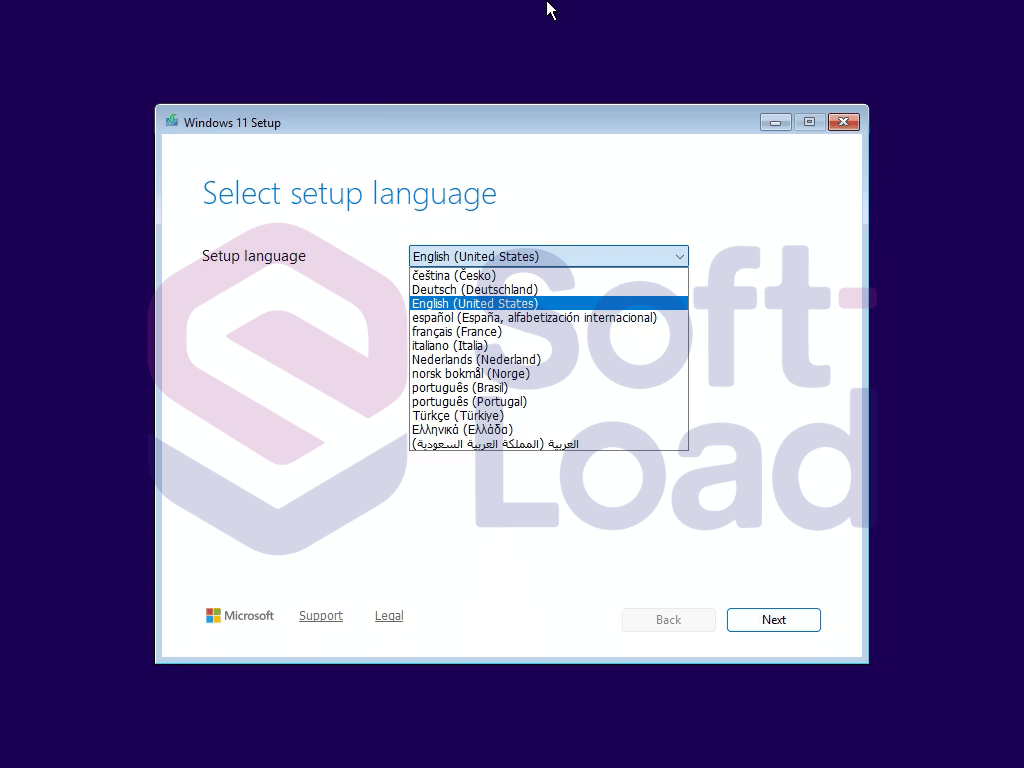
تُعد عبارة No TPM Required من أكثر العبارات التي تستحوذ على اهتمام المستخدمين، خاصة أصحاب أجهزة الكمبيوتر التي تعمل بكفاءة مقبولة لكنها لا تستوفي جميع متطلبات ويندوز القياسية.
ما هي تقنية TPM؟
اختصار TPM يشير إلى Trusted Platform Module، وهي تقنية أمنية توفر وظائف مرتبطة بحماية المفاتيح والبيانات الحساسة وإثبات سلامة بعض مكونات النظام.
يمكن أن تتوفر هذه التقنية على هيئة شريحة مستقلة أو من خلال حلول مدمجة مع المعالج والبرامج الثابتة للجهاز.
وتستفيد منها بعض وظائف تشفير الأقراص والمصادقة وقياس سلامة بيئة التشغيل.
هل يعمل ويندوز دون TPM 2.0؟
تضع مايكروسوفت وجود TPM 2.0 ضمن المتطلبات القياسية لويندوز 11 على أجهزة الكمبيوتر العامة.
لكن توجد استثناءات موثقة لبعض أجهزة IoT Enterprise المتخصصة؛ إذ تسمح المتطلبات الاختيارية الموجهة إلى مصنعي هذه الأجهزة بالعمل دون TPM في ظروف محددة.
وهناك فرق أساسي بين أمرين: استثناء رسمي لجهاز متخصص صُمم وفق متطلبات IoT، وتجميعة معدلة تتجاوز فحوصات الأجهزة القياسية.
فالاستثناء الأول جزء من مواصفات تقنية موجهة إلى فئة محددة من الأجهزة، بينما لا يمنح الثاني الجهاز تلقائيًا صفة التوافق الرسمي أو جميع ضمانات الحماية.
هل يؤثر غياب TPM في أمان النظام؟
غياب هذه التقنية لا يعني توقف جميع أدوات الأمان، لكنه قد يقلل من القدرة على الاستفادة من بعض وظائف الحماية المعتمدة على العتاد.
ومن التأثيرات المحتملة:
-
محدودية بعض إمكانات حماية مفاتيح التشفير.
-
اختلاف مستوى حماية بيانات تسجيل الدخول.
-
عدم توافر بعض وظائف المصادقة الآمنة.
-
انخفاض مستوى الثقة في سلامة الجهاز لبعض التطبيقات المؤسسية.
-
احتمالية عدم تلبية سياسات الأمان المعتمدة داخل الشركة.
ولهذا يُفضّل تقييم أجهزة المؤسسات بناءً على متطلبات التطبيقات وسياسات الأمان، لا على مجرد قدرة النظام على العمل.
هل يمكن الاعتماد على التجميعات المعدلة؟
تعتمد الإجابة على مصدر التجميعة والتغييرات التي أُجريت عليها ومدى إمكانية التحقق من سلامة ملفات النظام.
فالتجميعة التي تحتوي على تعديلات غير موثقة قد تختلف عن الإصدار القياسي في الخدمات أو السياسات أو بعض آليات الحماية.
وإذا كانت بيئة العمل تحتوي على بيانات مالية أو ملفات عملاء أو حسابات حساسة، فإن قابلية التحقق من سلامة النظام ومصدره تصبح عاملًا أساسيًا في تقييمه.
متطلبات تشغيل Windows 11 Enterprise وIoT Enterprise
تختلف المتطلبات القياسية عن بعض المتطلبات الاختيارية المسموح بها للأجهزة المتخصصة. ويوضح الجدول التالي هذا الاختلاف.
| المكون | المتطلبات القياسية | الاستثناءات لبعض أجهزة IoT المتخصصة |
|---|---|---|
| المعالج | 1 جيجاهرتز أو أسرع، بنواتين على الأقل، ومعالج مؤهل | 1 جيجاهرتز ونواتان على الأقل، مع مراعاة التوافق الفعلي |
| الذاكرة RAM | 4 جيجابايت | 4 جيجابايت |
| مساحة التخزين | 64 جيجابايت | 64 جيجابايت |
| البرامج الثابتة | UEFI | قد يُسمح بـ BIOS التقليدي |
| TPM | الإصدار 2.0 | اختياري وفق شروط الأجهزة المتخصصة |
| Secure Boot | مطلوب ضمن المتطلبات القياسية | قد يكون اختياريًا |
| بطاقة الرسوميات | متوافقة مع DirectX 12 ومتطلبات برنامج التشغيل | توجد مرونة لبعض الأجهزة المتخصصة |
| الشاشة | شاشة عالية الدقة مناسبة لمتطلبات ويندوز | يمكن استخدام شاشات مخصصة |
هذه الاستثناءات ليست مواصفات عامة لجميع أجهزة الكمبيوتر، وإنما تنطبق على سيناريوهات IoT المحددة في وثائق مايكروسوفت.
المواصفات المناسبة للحصول على تجربة أكثر سلاسة
الحد الأدنى الرسمي لا يضمن دائمًا أداءً مريحًا، خصوصًا عند تشغيل عدة برامج في وقت واحد.
وتوضح المواصفات التالية مستوى عمليًا مقترحًا للأجهزة المكتبية التي تستخدم التطبيقات المعتادة:
| المكون | المواصفات المقترحة |
|---|---|
| المعالج | معالج حديث من الفئات المتوسطة أو الأعلى |
| الذاكرة RAM | 8 جيجابايت للاستخدام المكتبي المعتاد |
| الذاكرة للأعمال المكثفة | 16 جيجابايت أو أكثر |
| وحدة التخزين | SSD |
| المساحة المتاحة | مساحة كافية للنظام والبرامج وملفات العمل |
| الاتصال بالشبكة | Ethernet أو Wi-Fi مستقر |
| الرسوميات | بطاقة متوافقة مع التطبيقات المطلوبة |
وتجدر الإشارة إلى أن هذه القيم توصيات عملية لتحسين التجربة، وليست بديلًا عن المواصفات الرسمية.
هل يناسب النظام الأجهزة القديمة؟
يتوقف ذلك على عمر الجهاز ونوع المعالج وسعة الذاكرة وحالة وحدة التخزين.
فبعض الأجهزة الأقدم قد تقدم أداءً مقبولًا مع التطبيقات المكتبية، بينما تواجه أجهزة أخرى مشكلات بسبب افتقار المعالج إلى تعليمات مطلوبة أو بسبب عدم توفر برامج تشغيل متوافقة.
كذلك فإن استخدام SSD غالبًا ما يُحدث فارقًا ملحوظًا في سرعة الاستجابة مقارنة بوحدات التخزين الميكانيكية القديمة.
ولا يمكن اعتبار تجاوز متطلب TPM دليلًا على توافق الجهاز مع جميع مكونات ويندوز؛ إذ تظل هناك متطلبات أخرى مستقلة تتعلق بالمعالج والتعريفات والميزات الأمنية.
دعم اللغات المتعددة واللغة العربية
يمثل الدعم متعدد اللغات ميزة مهمة للمؤسسات التي يعمل بها موظفون من جنسيات مختلفة أو تستخدم أجهزة موزعة في بلدان متعددة.
يدعم ويندوز تغيير لغة واجهة المستخدم بين اللغات المتاحة، كما يوفر خيارات منفصلة لتحديد لغة الكتابة وتخطيط لوحة المفاتيح والإعدادات الإقليمية.
أبرز خيارات اللغة
تشمل الإمكانات الأساسية:
-
استخدام العربية في عناصر واجهة ويندوز المدعومة.
-
اختيار الإنجليزية أو لغة أخرى لعرض القوائم والإعدادات.
-
إضافة أكثر من تخطيط للوحة المفاتيح.
-
تحديد المنطقة والتنسيق المناسب للتاريخ والوقت.
-
التحكم في اللغة المفضلة لبعض التطبيقات والخدمات.
-
تخصيص إعدادات كل حساب مستخدم وفق السياسات المتاحة.
ومن المهم التمييز بين تعدد اللغات الذي يدعمه نظام ويندوز نفسه وبين اللغات الموجودة بالفعل داخل أي تجميعة محددة؛ فلا يمكن الجزم بأن جميع اللغات متاحة في تجميعة بعينها اعتمادًا على وصف Multilingual فقط.
كما أن بعض المكونات أو التطبيقات قد لا توفر تعريبًا كاملًا.
كيفية تغيير لغة واجهة ويندوز
يمكن الوصول إلى خيارات اللغة من خلال:
Settings → Time & language → Language & region
ومن هذه الصفحة يمكن معرفة اللغات المتاحة، وتحديد لغة العرض المطلوبة، وتعديل تفضيلات الإدخال ولوحة المفاتيح.
ويتيح ذلك للمستخدم العربي التعامل مع النظام بلغته المفضلة، مع الاحتفاظ باللغة الإنجليزية عند الحاجة إلى التعامل مع البرامج التقنية أو بيئات العمل الدولية.
ماذا يعني أن يكون Windows 11 مفعّلًا مسبقًا؟
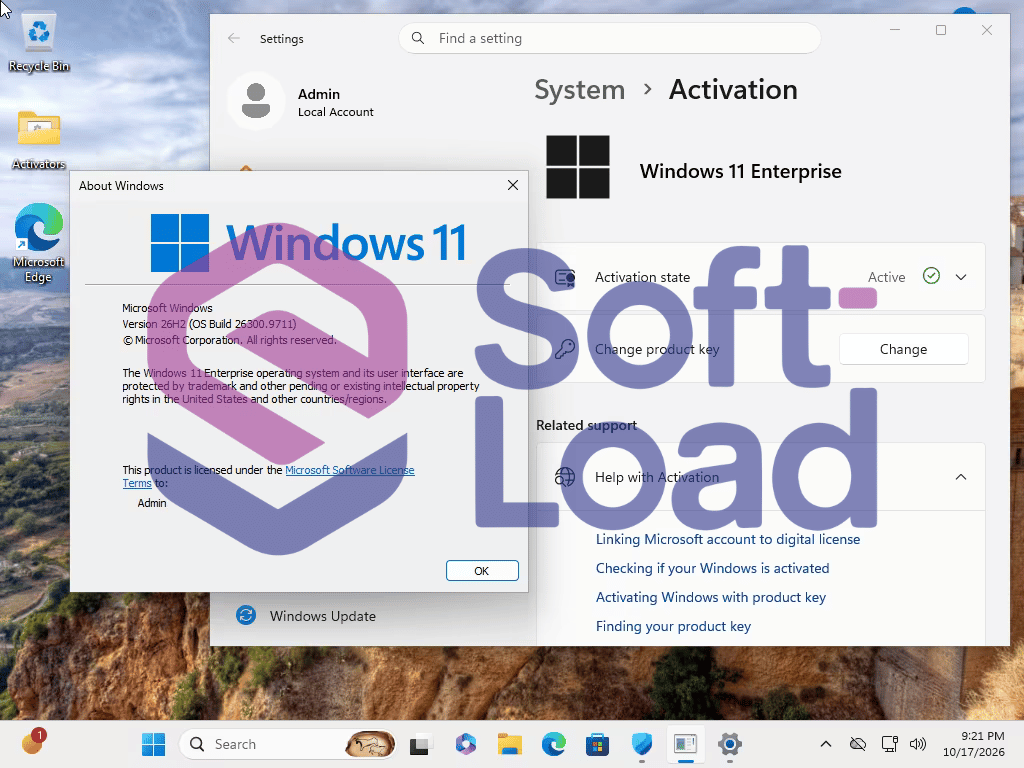
يشير مصطلح Preactivated عادة إلى أن نسخة ويندوز موصوفة بأنها تعرض حالة تفعيل دون أن يحتاج المستخدم إلى إدخال مفتاح منتج بنفسه.
لكن من الضروري فهم الفرق بين ظهور حالة التفعيل وصلاحية الترخيص وسلامة ملفات النظام.
فحالة التفعيل لا تمثل وحدها دليلًا قاطعًا على أن نسخة ويندوز أصلية أو أن جميع التعديلات الموجودة بها معتمدة من مايكروسوفت. وتوضح الشركة نفسها أن عملية التفعيل التقنية لا تعادل التحقق الكامل من أصالة نسخة النظام.
طرق التفعيل المعتمدة في البيئات المؤسسية
تختلف آليات التفعيل وفق نوع الترخيص وطبيعة المؤسسة أو الجهاز، ومن بينها التفعيل المرتبط بالشركات المصنعة، وكذلك آليات مثل KMS وMAK في سيناريوهات الترخيص الجماعي المؤهلة.
ويجب عدم الخلط بين هذه الطرق المعتمدة وبين أدوات تفعيل غير موثوقة قد تعدل خدمات النظام أو ملفاته.
كيفية معرفة حالة تفعيل ويندوز
يمكن عرض الحالة من داخل النظام عبر المسار التالي:
Settings → System → Activation
تعرض الصفحة معلومات حالة التفعيل، وقد توضح نوع الارتباط بالترخيص الرقمي وفق تكوين الجهاز.
أما التحقق من أهلية الاستخدام داخل المؤسسات، فيتطلب أيضًا معرفة أصل الترخيص ومدى توافقه مع النسخة المستخدمة.
كيفية استخدام Windows 11 Enterprise بكفاءة
يوفر النظام مجموعة كبيرة من الأدوات، لكن الاستفادة الفعلية منها تعتمد على معرفة وظائفها وكيفية التعامل معها بطريقة منظمة.
1. معرفة معلومات النظام
يمكن الوصول إلى معلومات الجهاز عبر:
Settings → System → About
تعرض هذه الصفحة بيانات مثل نوع المعالج، وحجم الذاكرة، ونوع النظام، ومعلومات إصدار ويندوز.
كما يمكن استخدام أمر winver من نافذة Run لعرض معلومات إصدار النظام الموجودة على الجهاز.
2. إدارة التطبيقات والبرامج
تسمح إعدادات Apps بمراجعة التطبيقات الموجودة على الجهاز ومعرفة بعض خصائصها والتحكم في التطبيقات الافتراضية.
وفي بيئات الشركات، يمكن للمسؤولين استخدام السياسات لتقييد الوصول إلى تطبيقات معينة أو السماح لمجموعات محددة باستخدامها.
وتفيد هذه الإمكانية في تقليل الفوضى داخل أجهزة العمل والحفاظ على بيئة أكثر انتظامًا.
3. إدارة الحماية والخصوصية
يضم تطبيق Windows Security واجهات لمتابعة عدد من جوانب الحماية، مثل مكافحة الفيروسات والجدار الناري والتحكم في التطبيقات.
ويُفضل أن تكون إعدادات الحماية متوافقة مع السياسات المعتمدة لدى المؤسسة، خاصة إذا كانت الأجهزة جزءًا من شبكة مركزية.
أهم عناصر الحماية التي تستحق المراجعة
تشمل حالة مكافحة الفيروسات، والجدار الناري، وتشفير البيانات، وصلاحيات الحسابات، والتنبيهات الأمنية، وإمكانات الاسترداد.
ولا ينبغي إيقاف وظائف الحماية بهدف تقليل استهلاك الموارد إلا بعد تقييم التأثيرات الأمنية والفنية.
4. تنظيم بيئة سطح المكتب
تساعد ميزة Snap Layouts على تقسيم مساحة الشاشة بصورة عملية.
ويمكن الاستفادة من أسطح المكتب الافتراضية لعزل مجموعات التطبيقات حسب نوع العمل، مما يقلل التشتت ويحسن سهولة الانتقال بين المهام.
كما تسمح خيارات الإشعارات بتقليل التنبيهات غير الضرورية أثناء الاجتماعات أو العمل الذي يحتاج إلى تركيز.
5. متابعة استهلاك موارد الجهاز
يُعد Task Manager أداة أساسية لمعرفة البرامج التي تستهلك المعالج والذاكرة والقرص والشبكة.
يمكن فتحه باستخدام الاختصار:
Ctrl + Shift + Esc
ويساعد فحص العمليات على فهم أسباب البطء وتحديد التطبيقات التي تستنزف الموارد.
ومن المفيد كذلك مراجعة التطبيقات التي تعمل تلقائيًا عند بدء جلسة المستخدم، مع تجنب تعطيل البرامج والخدمات المرتبطة بأمن المؤسسة أو وظائف الأجهزة المتخصصة.
التوافق مع البرامج والتطبيقات
يحتفظ النظام بتوافق واسع مع منظومة تطبيقات ويندوز، وهي إحدى أهم نقاط قوته مقارنة بالأنظمة المخصصة التي تعتمد على نطاق محدود من البرامج.
البرامج المكتبية والإنتاجية
يستطيع النظام تشغيل تطبيقات المكتب والتصفح والبريد الإلكتروني وإدارة المستندات وبرامج التواصل المستخدمة في الشركات، بشرط توافر متطلبات كل تطبيق.
وتختلف الوظائف السحابية أو الإضافية بحسب حسابات المستخدمين واشتراكات الخدمات المرتبطة بها.
برامج التصميم والهندسة
يمكن استخدام تطبيقات التصميم والتحرير والهندسة المتوافقة مع ويندوز، لكن الأداء يعتمد على المعالج والذاكرة وبطاقة الرسوميات.
كما يجب التأكد من توافق البرامج الفنية القديمة مع الإصدار الحالي، خصوصًا إذا كانت تعتمد على تعريفات أو مكونات نظام قديمة.
برامج المحاسبة وإدارة الأعمال
تستفيد الشركات من إمكانات الشبكات وإدارة الحسابات والتحكم في الأذونات عند تشغيل برامج المحاسبة والمخزون وإدارة العملاء.
وتتطلب بعض البرامج الاتصال بخوادم وقواعد بيانات داخلية، مما يجعل استقرار الشبكة وتوافق سياسات الحماية من العوامل الأساسية.
الألعاب والبرامج الترفيهية
يمكن لإصدار Enterprise تشغيل كثير من الألعاب المتوافقة مع ويندوز، لكنه ليس إصدارًا مخصصًا للألعاب أو مصممًا لمنح زيادة مضمونة في عدد الإطارات.
كما أن بعض ألعاب الإنترنت تستخدم أنظمة لمكافحة الغش قد تعتمد على إعدادات حماية أو مكونات عتادية معينة.
لذلك يجب تقييم التوافق بصورة مستقلة، خاصة على الأجهزة التي لا تستوفي المتطلبات القياسية.
أداء النظام والاستقرار في الاستخدام اليومي
يرتبط استقرار ويندوز بعدة عوامل، من بينها مواصفات الكمبيوتر، وحالة وحدة التخزين، والتعريفات، والبرامج المستخدمة، وسياسات الإدارة.
ولا يمكن الحكم على الأداء اعتمادًا على اسم الإصدار فقط؛ إذ قد يعمل النظام بسلاسة على جهاز بمواصفات متوسطة، بينما تظهر مشكلات على جهاز أقوى بسبب تعارض التعريفات أو استهلاك أحد التطبيقات للموارد.
العوامل الأكثر تأثيرًا في الأداء
| العامل | تأثيره المتوقع |
|---|---|
| المعالج | سرعة معالجة العمليات وتعدد المهام |
| الذاكرة RAM | القدرة على تشغيل عدة برامج بصورة متزامنة |
| وحدة SSD | تحسين سرعة الوصول إلى الملفات واستجابة النظام |
| تعريفات الأجهزة | استقرار الرسوميات والصوت والشبكات |
| البرامج العاملة في الخلفية | زيادة أو تقليل استهلاك الموارد |
| سياسات الحماية | تؤثر في بعض العمليات حسب الإعدادات |
| حرارة الجهاز | قد تؤدي إلى انخفاض الأداء عند ارتفاعها |
وقد تتفوق بيئة IoT المخصصة لوظيفة واحدة في انتظام استهلاك الموارد على جهاز مكتبي متعدد المهام، لكن ذلك يرجع إلى طبيعة التطبيقات والسياسات وليس إلى تفوق تلقائي للإصدار نفسه.
عيوب Windows 11 Enterprise وIoT Enterprise
رغم المميزات المتقدمة التي يوفرها النظام، فإن هناك بعض القيود التي ينبغي معرفتها لتكوين صورة متوازنة.
1. تعقيد بعض أدوات الإدارة
يحتوي إصدار Enterprise على أدوات وإعدادات موجهة إلى مسؤولي تقنية المعلومات.
وقد يجد المستخدم العادي أن بعض خيارات Group Policy وسياسات الأمان وإدارة الحسابات أكثر تعقيدًا من احتياجاته اليومية.
2. الاعتماد على توافق الأجهزة
لا تزال متطلبات المعالج والبرامج الثابتة والتعريفات مؤثرة في قدرة الجهاز على العمل بصورة مستقرة.
وقد تواجه الأجهزة القديمة مشكلات حتى عندما تتمكن من تشغيل واجهة ويندوز والبرامج الأساسية.
3. اختلاف توافق البرامج القديمة
بعض التطبيقات المصممة لأنظمة ويندوز القديمة قد تعتمد على مكونات أو تعليمات لم تعد متاحة بالشكل نفسه.
وقد يؤثر ذلك في برامج المحاسبة القديمة أو أجهزة الطباعة المتخصصة أو بعض أدوات التحكم الصناعي.
4. قيود استخدام IoT Enterprise
هذا الإصدار موجه أساسًا إلى الأجهزة المخصصة لوظائف محددة، وترتبط بعض سيناريوهات استخدامه بقيود الترخيص وطبيعة الجهاز.
ولهذا لا ينبغي النظر إليه باعتباره بديلًا عامًا لإصدار Enterprise على جميع أجهزة الكمبيوتر الشخصية.
5. مخاطر التجميعات المعدلة
إذا كانت التجميعة تتضمن تغييرات غير موثقة في آليات الحماية أو الخدمات أو الملفات الأساسية، فقد يصبح من الصعب التأكد من سلامتها.
كما أن ظهور حالة تفعيل لا يضمن غياب التعديلات غير المرغوبة أو سلامة جميع مكونات النظام.
6. تفاوت توافر الميزات
تعتمد بعض الوظائف الأمنية والميزات الذكية على عتاد متوافق أو سياسات مؤسسية أو خدمات إضافية.
ولذلك لا يعني وجود الميزة ضمن قائمة إمكانات ويندوز أنها ستكون فعالة على كل جهاز وفي كل بيئة استخدام.
مقارنة المميزات والعيوب
| المميزات | العيوب أو القيود |
|---|---|
| أدوات حماية وإدارة متقدمة | بعض الإعدادات معقدة |
| دعم واسع للبرامج المكتبية | تفاوت توافق التطبيقات القديمة |
| سياسات مناسبة للمؤسسات | بعض الوظائف تحتاج إلى إدارة متخصصة |
| خيارات تخصيص واسعة | ليست جميع الميزات مناسبة للمستخدم العادي |
| دعم اللغات المتعددة | بعض التطبيقات لا توفر ترجمة كاملة |
| إمكانات مخصصة لأجهزة IoT | قيود على طبيعة استخدام الإصدار المتخصص |
| تحسينات دورية للأمان والاستقرار | التوافق الفعلي يتوقف على الجهاز والتعريفات |
| استثناءات عتادية لبعض أجهزة IoT | لا تعني توافق جميع الأجهزة القديمة |
مشكلات التوافق المعروفة وأهمية التحديثات
تتابع مايكروسوفت المشكلات المعروفة في إصدارات ويندوز من خلال صفحات حالة الإصدار، وتعرض حالة كل مشكلة وما إذا كانت قد عولجت أو ما زالت قيد المتابعة.
ومن الأمثلة التي وثقتها الشركة مشكلات مرتبطة بظهور شاشة سوداء في بعض بيئات سطح المكتب الافتراضي، وأخطاء في اتصالات Remote Desktop لبعض المستخدمين، ومشكلات صوتية مرتبطة بأجهزة وتطبيقات معينة.
وقد عالج التحديث التراكمي المعني بعض هذه المشكلات، بينما خضعت مشكلات أخرى لإجراءات تخفيف أو متابعة منفصلة.
لماذا لا تكفي المواصفات الجيدة لضمان الاستقرار؟
لأن أداء النظام يتأثر بالتوافق البرمجي بقدر تأثره بالمكونات المادية.
فقد تكون الذاكرة والمعالج مناسبين، لكن برنامج تشغيل قديم أو تطبيق يعتمد على وظيفة أمنية محددة يسبب مشكلة أثناء الاستخدام.
ولهذا تستفيد بيئات العمل من مراجعة سجلات الأحداث، والتحقق من توافق التطبيقات الأساسية، ومراقبة التغييرات التي تطرأ على الخدمات والأجهزة الطرفية.
لمن يناسب Windows 11 Enterprise وIoT Enterprise؟
لا يحتاج جميع المستخدمين إلى المزايا نفسها. ويساعد تحديد طبيعة الاستخدام في اختيار الإصدار الملائم.
| فئة المستخدم | الخيار الأنسب غالبًا | السبب |
|---|---|---|
| الشركات والمكاتب | Enterprise | إدارة الأجهزة والحسابات والسياسات |
| المؤسسات الكبيرة | Enterprise | التحكم المركزي في بيئات العمل |
| نقاط البيع التجارية | IoT Enterprise | دعم سيناريوهات الأجهزة المخصصة |
| الأكشاك الرقمية | IoT Enterprise | إمكانات تخصيص الواجهة والتطبيقات |
| المنشآت الصناعية | IoT Enterprise عند ملاءمة الاعتماد | التحكم في الأجهزة ذات الوظائف الثابتة |
| المستخدم المنزلي | إصدار ويندوز مخصص للاستخدام العام | لا يحتاج عادة إلى جميع أدوات الإدارة المؤسسية |
| مطورو تطبيقات ويندوز | حسب متطلبات المشروع | الاختيار مرتبط بطبيعة الاختبار والتطوير |
| الأجهزة القديمة | يعتمد على توافق العتاد | تجاوز شرط واحد لا يضمن دعم الجهاز بالكامل |
هل Enterprise مناسب للاستخدام الشخصي؟
من الناحية التقنية، يستطيع الإصدار تشغيل معظم التطبيقات اليومية المتوافقة مع ويندوز.
لكن وجود أدوات إضافية لإدارة المؤسسات لا يعني بالضرورة أنه يقدم تجربة أفضل لكل مستخدم منزلي.
فإذا كانت الاحتياجات مقتصرة على التصفح والدراسة ومشاهدة الفيديو والألعاب والعمل المكتبي البسيط، فقد لا تكون المميزات المؤسسية عاملًا حاسمًا.
أما إذا كان الجهاز جزءًا من بيئة عمل منظمة تحتاج إلى إدارة الصلاحيات والحماية وسياسات الشركة، فإن Enterprise يصبح أكثر ملاءمة.
هل يستحق Windows 11 Enterprise وIoT Enterprise الاهتمام؟
تتمثل القيمة الحقيقية لهذين الإصدارين في الجمع بين تجربة ويندوز المعروفة وإمكانات مؤسسية تساعد على إدارة الأجهزة وحماية البيانات وتنظيم التطبيقات.
يوفر Enterprise بيئة مناسبة للأعمال التي تعتمد على أجهزة الكمبيوتر متعددة الاستخدامات، بينما يقدم IoT Enterprise حلولًا للأجهزة التجارية والصناعية المخصصة.
كذلك تساعد التحسينات الأمنية والإدارية الحديثة على توسيع قدرات النظام في مجالات المراقبة والحماية واستمرارية العمل.
أما العبارات مثل No TPM Required وPreactivated، فيجب فهمها باعتبارها أوصافًا تحتاج إلى التمييز بين خصائص النظام الرسمية وتعديلات التجميعات غير القياسية. فالتوافق والأمان وصلاحية الترخيص أمور مستقلة عن هذه الأوصاف.
وبشكل عام، يظل اختيار الإصدار المناسب مرتبطًا بثلاثة عوامل رئيسية: طبيعة الاستخدام، وتوافق الأجهزة، ومستوى الحماية والإدارة المطلوب.
مع تحيات موقع سوفت لود | SoftLoad