تحميل Autodesk Advance Steel دليلك الكامل للنمذجة والتفصيل الإنشائي للمنشآت المعدنية
Autodesk Advance Steel هو برنامج احترافي مخصص لنمذجة وتفصيل المنشآت المعدنية ثلاثية الأبعاد، ويُستخدم في إعداد نماذج دقيقة للهياكل الفولاذية، الوصلات، الصفائح، المسامير، الرسومات التنفيذية، وجداول التصنيع. تأتي قيمته الأساسية من قدرته على ربط التصميم الهندسي بمرحلة التصنيع والتنفيذ ضمن بيئة BIM، مما يساعد المهندسين والمصممين ومكاتب التفصيل على تقليل الأخطاء، تسريع إنتاج اللوحات، وتحسين التنسيق بين فرق العمل. تصف Autodesk البرنامج بأنه موجه لتفصيل وتصنيع وإنشاء الهياكل المعدنية، مع دعم التواصل بين مهندسي ومصممي ومفصلي الحديد داخل سير عمل BIM.
ما هو برنامج Autodesk Advance Steel؟
Autodesk Advance Steel هو برنامج متخصص في نمذجة وتفصيل الهياكل المعدنية ثلاثية الأبعاد. يركز البرنامج على مرحلة مهمة في دورة حياة المشروع، وهي تحويل التصميم الإنشائي إلى نموذج تفصيلي قابل للاستخدام في إعداد لوحات التصنيع والتركيب. لا يقتصر دوره على رسم قطاعات معدنية فقط، بل يمتد إلى إنشاء الوصلات، الصفائح، المسامير، السلالم، الدرابزين، عناصر الدعم، اللوحات العامة، ولوحات الورشة.
يناسب البرنامج المهندسين الإنشائيين، مفصلي الحديد، مكاتب التصميم، شركات تصنيع الهياكل المعدنية، المقاولين، وفرق BIM التي تعمل على مشاريع تحتاج إلى تنسيق دقيق بين التصميم والتنفيذ. وتتمثل قوة البرنامج في أنه يوفر بيئة عمل متخصصة للهياكل الفولاذية، بدلاً من الاعتماد على أدوات رسم عامة قد تتطلب وقتاً أطول لإنتاج التفاصيل نفسها.
لماذا يبحث المستخدمون عن تحميل Autodesk Advance Steel؟
يرتبط البحث عن تحميل Autodesk Advance Steel غالباً بحاجة عملية واضحة. المستخدم لا يريد مجرد برنامج تصميم، بل يبحث عن حل يساعده على إنجاز مشاريع معدنية معقدة بدقة أعلى. فالهياكل المعدنية تعتمد على تفاصيل كثيرة مثل أبعاد القطاعات، أماكن الثقوب، نوع الوصلات، سماكات الصفائح، أطوال المسامير، اللحامات، الترقيم، وقوائم المواد. أي خطأ صغير في هذه البيانات قد يؤدي إلى مشاكل في التصنيع أو التركيب.
لهذا السبب، يفضل كثير من المتخصصين استخدام برنامج موجه خصيصاً لهذا المجال. فالعمل اليدوي في إعداد الرسومات التنفيذية قد يكون مقبولاً في المشاريع الصغيرة، لكنه يصبح مرهقاً في المشاريع الكبيرة التي تحتوي على مئات أو آلاف العناصر المعدنية. يوفر Advance Steel أدوات تساعد على أتمتة جزء كبير من هذه العملية، مع إمكانية تحديث الرسومات والجداول عند تعديل النموذج.
تحميل Autodesk Advance Steel من الموقع الخاص بنا
أفضل طريقة لتحميل Autodesk Advance Steel هي الاعتماد على الموقع الخاص بنا، سواء للحصول على نسخة كاملة مع التفعيل.
الاعتماد على التحميل من موقعنا مهم لعدة أسباب. أولاً، يضمن الحصول على نسخة سليمة وخالية من الفيروسات. ثانياً، يساعد على تثبيت التحديثات والإضافات بشكل صحيح. ثالثاً، يحافظ على التوافق مع خدمات Autodesk وحساب المستخدم. رابعاً، يقلل احتمالية ظهور مشاكل في الترخيص أو التفعيل أو التحديثات المستقبلية.
خطوات التحميل الآمن
- الذهاب إلى لينكات تحميل البرنامج الموجودة في اخر المقال ( سريعة و امنة).
- اختيار السيرفر المناسب لك.
- تنزيل ملف التثبيت.
- تشغيل ملف التثبيت على ويندوز.
- اتباع خطوات التثبيت حتى النهاية.
- فتح ملف التفعيل.
- تفيعل البرنامج و البدء في الاستخدام.
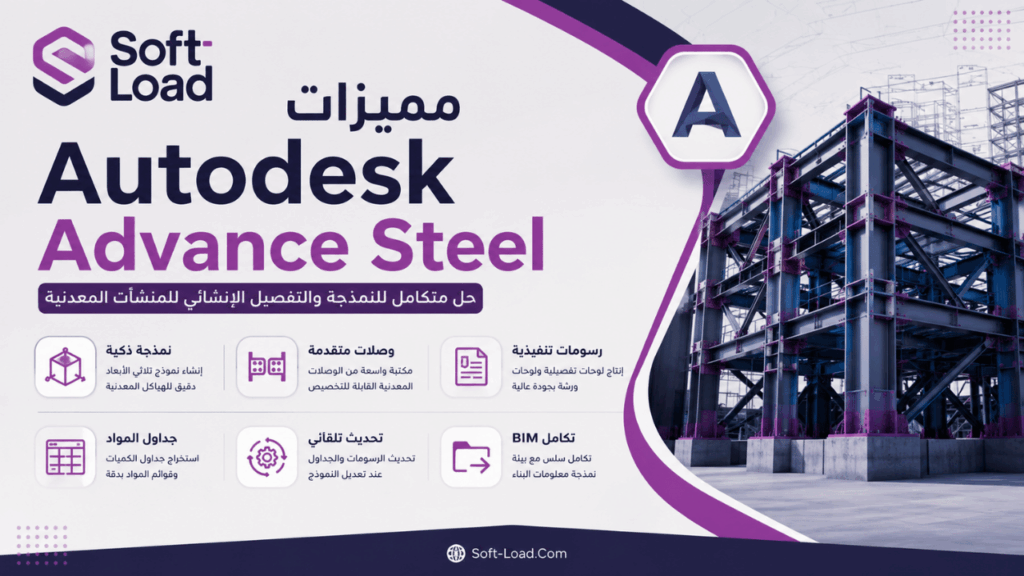
مميزات Autodesk Advance Steel
يقدم Advance Steel مجموعة من المميزات التي تجعله مناسباً لمشاريع الهياكل المعدنية التي تحتاج إلى دقة وتفصيل. ومن أبرز هذه المميزات أنه يعتمد على عناصر ذكية ومكتبات متخصصة للوحات والوصلات والعناصر المعدنية، كما يدعم إنشاء الرسومات التفصيلية والوثائق المرتبطة بالمشروع. تشير Autodesk إلى أن البرنامج يتضمن مكتبة من العناصر البارامترية الذكية، والوصلات المعدنية، والصفائح المخصصة للتفصيل والتصنيع.
1. نمذجة ثلاثية الأبعاد للهياكل المعدنية
يتيح البرنامج إنشاء نموذج ثلاثي الأبعاد يحتوي على الأعمدة، الكمرات، الدعامات، الصفائح، الوصلات، السلالم، والدرابزين. هذا النموذج لا يكون مجرد شكل بصري، بل يحتوي على معلومات هندسية تساعد في استخراج الرسومات والجداول.
2. إنشاء الوصلات المعدنية
من أكثر الجوانب تعقيداً في مشاريع الحديد الإنشائي تصميم وتفصيل الوصلات. يساعد Advance Steel على إنشاء أنواع متعددة من الوصلات بين العناصر المعدنية، مع التحكم في المسامير، الصفائح، الثقوب، اللحامات، وأبعاد كل جزء. كما يدعم البرنامج مبدأ أتمتة بعض إجراءات الوصلات وتقليل العمل المتكرر.
3. إنتاج رسومات الورشة
يمكن استخدام النموذج ثلاثي الأبعاد لإخراج رسومات تنفيذية مثل:
- لوحات التجميع.
- لوحات القطع.
- رسومات العناصر الفردية.
- رسومات التركيب.
- المخططات العامة.
- تفاصيل الوصلات.
- جداول المواد.
هذه الميزة مهمة لأنها تقلل الحاجة إلى رسم كل تفصيلة يدوياً، خاصة في المشاريع ذات الحجم الكبير.
4. إدارة التعديلات بشكل أفضل
في المشاريع الواقعية، لا يبقى التصميم ثابتاً دائماً. قد تتغير أبعاد، قطاعات، مناسيب، أو وصلات أثناء مراحل العمل. عند استخدام نموذج ذكي، تصبح عملية تحديث الرسومات والجداول أكثر تنظيماً مقارنة بالرسم اليدوي المنفصل.
5. التكامل مع بيئة BIM
يدعم البرنامج العمل ضمن بيئة نمذجة معلومات البناء، مما يساعد الفرق المختلفة على تبادل البيانات وتحسين التنسيق. وهذا مهم في المشاريع التي تجمع بين الإنشاءات المعدنية، الخرسانة، الأعمال المعمارية، والخدمات الكهروميكانيكية.
جدول مقارنة بين Autodesk Advance Steel والرسم التقليدي
| عنصر المقارنة | Autodesk Advance Steel | الرسم التقليدي ثنائي الأبعاد |
|---|---|---|
| طريقة العمل | نموذج ثلاثي الأبعاد ذكي | خطوط ورسومات منفصلة |
| إنتاج لوحات الورشة | أسرع وأكثر ارتباطاً بالنموذج | يحتاج إلى وقت وجهد يدوي أكبر |
| إدارة التعديلات | يمكن تحديث الرسومات والجداول من النموذج | التعديلات غالباً تتم يدوياً |
| الوصلات المعدنية | أدوات متخصصة ومكتبات جاهزة | تحتاج إلى رسم وحساب يدوي أكبر |
| اكتشاف التعارضات | أسهل داخل نموذج ثلاثي الأبعاد | أصعب عند الاعتماد على لوحات منفصلة |
| مناسب للمشاريع الكبيرة | نعم، خصوصاً مع التنظيم الجيد | يصبح مرهقاً مع كثرة العناصر |
| منحنى التعلم | يحتاج إلى تدريب وممارسة | أسهل لمن اعتاد الرسم العام |
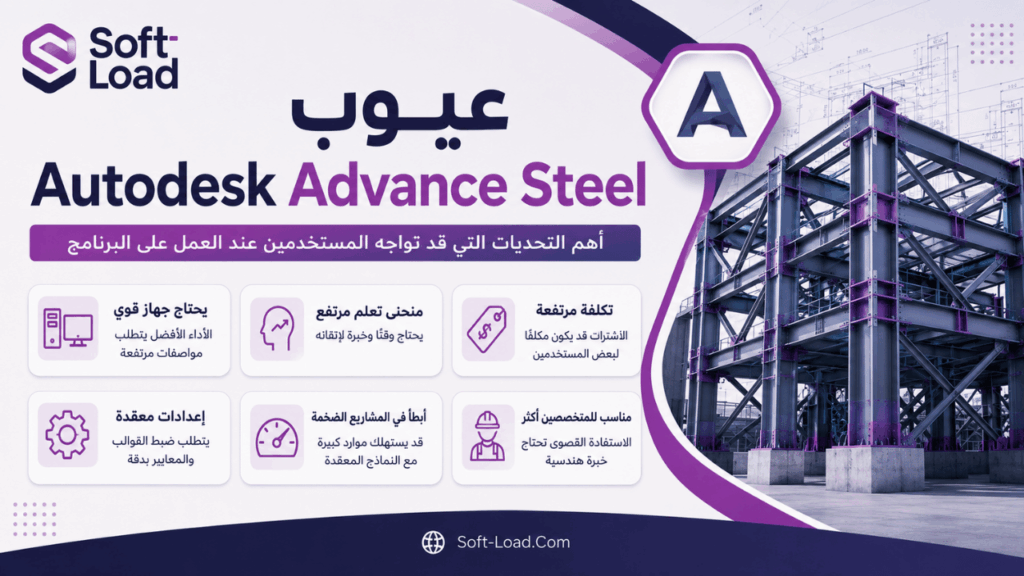
عيوب Autodesk Advance Steel
رغم قوة البرنامج، توجد بعض النقاط التي يجب معرفتها قبل الاعتماد عليه. هذه العيوب لا تعني ضعف البرنامج، لكنها عوامل مؤثرة في قرار التحميل والاستخدام.
1. يحتاج إلى جهاز قوي نسبياً
برامج النمذجة والتفصيل ثلاثية الأبعاد تحتاج عادة إلى معالج جيد، ذاكرة كافية، وبطاقة رسومية مناسبة. وكلما زاد حجم المشروع وعدد العناصر المعدنية، زادت الحاجة إلى مواصفات أعلى.
2. منحنى تعلم واضح
Advance Steel ليس برنامجاً بسيطاً للمستخدم المبتدئ. يحتاج إلى فهم أساسيات الهياكل المعدنية، قراءة الرسومات، طبيعة الوصلات، وأسلوب عمل البرنامج. المستخدم الذي يعرف AutoCAD أو برامج BIM قد يتأقلم أسرع، لكن احتراف البرنامج يتطلب تدريباً عملياً.
3. يحتاج إلى ضبط قوالب ومعايير
للحصول على مخرجات احترافية، يجب ضبط القوالب، أنماط الرسومات، الترقيم، جداول المواد، ومعايير الورشة. دون هذا الضبط، قد تكون النتائج الأولية غير مناسبة تماماً لأسلوب المكتب أو الشركة.
4. التكلفة
باعتباره برنامجاً احترافياً من Autodesk، فإن استخدامه الكامل يعتمد على ترخيص أو اشتراك. لذلك قد تكون التكلفة عاملاً مهماً للمستقلين أو الشركات الصغيرة.
متطلبات تشغيل Autodesk Advance Steel
تختلف متطلبات التشغيل حسب الإصدار، لكن متطلبات Advance Steel 2026 الرسمية تشير إلى دعم Windows 11 وWindows 10 بإصدار 64 بت، مع معالج أساسي بتردد 2.5 إلى 2.9 GHz، ومعالج موصى به 3 GHz أو أكثر، وذاكرة أساسية 8 GB مع توصية بـ 32 GB. كما تشير المتطلبات إلى بطاقة رسومية أساسية 2 GB متوافقة مع DirectX 11، وبطاقة موصى بها 8 GB متوافقة مع DirectX 12، إضافة إلى مساحة تخزين تقارب 10 GB مع التوصية باستخدام SSD.
جدول متطلبات التشغيل
| المكون | الحد الأساسي | الموصى به |
| نظام التشغيل | Windows 10 أو Windows 11، 64-bit | أحدث إصدار مدعوم من Windows 64-bit |
| المعالج | 2.5 إلى 2.9 GHz | 3 GHz أو أكثر، ويفضل تردد Turbo أعلى |
| الذاكرة RAM | 8 GB | 32 GB |
| كرت الشاشة | 2 GB GPU، DirectX 11 | 8 GB GPU، DirectX 12 |
| مساحة التخزين | حوالي 10 GB | قرص SSD مع مساحة إضافية للمشاريع |
| الشاشة | 1920×1080 | حتى 4K عند توفر بطاقة مناسبة |
| إطار العمل | .NET 8 | .NET 8 |
طريقة استخدام Autodesk Advance Steel للمبتدئين
استخدام البرنامج يبدأ بفهم سير العمل العام. لا ينصح بالتعامل معه كأداة رسم عادية فقط، بل كمنصة لإنشاء نموذج يحتوي على بيانات يتم استخدامها لاحقاً في الرسومات والتصنيع.
إنشاء المشروع وضبط الوحدات
الخطوة الأولى هي إنشاء ملف جديد وضبط الوحدات المناسبة، سواء كانت بالمليمتر أو المتر حسب نظام العمل. يجب أيضاً ضبط المعايير المستخدمة في المشروع، لأن هذه الإعدادات تؤثر لاحقاً على الرسومات والجداول.
بناء النموذج الإنشائي
بعد ضبط المشروع، يبدأ المستخدم في إضافة العناصر المعدنية مثل الأعمدة، الكمرات، الدعامات، الإطارات، والجمالونات. يمكن إدخال القطاعات وفق المكتبات المتاحة، مع تحديد الأطوال، المناسيب، الاتجاهات، ونقاط الاتصال.
إضافة الوصلات والتفاصيل
بعد اكتمال الهيكل الأساسي، تأتي مرحلة الوصلات. هنا يتم تحديد نوع الوصلة بين العناصر، ثم ضبط الصفائح، المسامير، الثقوب، اللحامات، والمسافات. هذه المرحلة تحتاج إلى دقة لأنها تؤثر مباشرة على التصنيع والتركيب.
مراجعة النموذج قبل استخراج الرسومات
قبل إنتاج اللوحات، يجب مراجعة النموذج جيداً. تشمل المراجعة:
- التأكد من عدم وجود عناصر متداخلة.
- فحص اتجاهات القطاعات.
- مراجعة الوصلات.
- التحقق من الترقيم.
- التأكد من اكتمال العناصر الثانوية.
- مطابقة النموذج مع التصميم الإنشائي.
استخراج الرسومات والجداول
بعد مراجعة النموذج، يمكن استخراج لوحات الورشة، لوحات التجميع، المخططات العامة، وجداول المواد. كلما كانت إعدادات القوالب مضبوطة مسبقاً، كانت المخرجات أقرب إلى الشكل المطلوب.
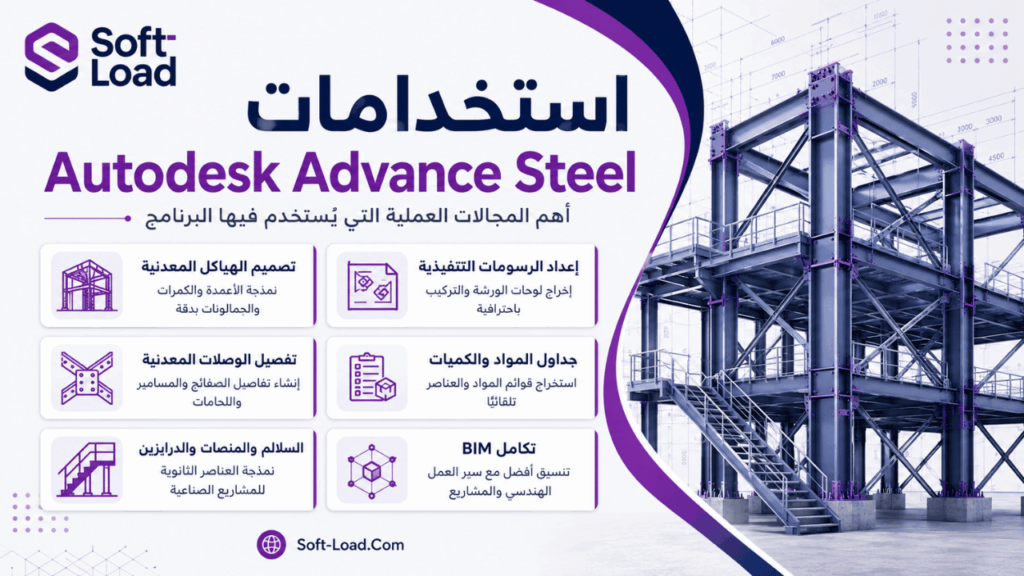
استخدامات Autodesk Advance Steel
يناسب البرنامج مجموعة واسعة من المشاريع المعدنية، ومنها:
- المباني الصناعية.
- الهناجر والمستودعات.
- الجمالونات المعدنية.
- المنصات والسلالم المعدنية.
- الأبراج والهياكل الخاصة.
- الجسور المعدنية الصغيرة والمتوسطة.
- هياكل المصانع.
- الأعمال المعدنية الثانوية.
- مشاريع التصنيع والتركيب.
- إعداد Shop Drawings للهياكل الفولاذية.
لمن يناسب تحميل Autodesk Advance Steel؟
يناسب البرنامج المستخدمين الذين يحتاجون إلى مستوى تفصيلي عالٍ في مشاريع الحديد الإنشائي. فإذا كان العمل مقتصراً على رسومات بسيطة أو مخططات مفاهيمية، فقد تكون البرامج العامة كافية. أما إذا كان الهدف هو إنتاج نموذج تفصيلي قابل لاستخراج اللوحات والجداول، فإن Advance Steel يصبح خياراً أكثر تخصصاً.
الفئات الأكثر استفادة
- مهندسو الهياكل المعدنية.
- Detailers ومفصلو الحديد.
- شركات تصنيع steel structure.
- مكاتب BIM.
- مقاولو المنشآت المعدنية.
- طلاب الهندسة المتخصصون في steel detailing.
- مكاتب إعداد Shop Drawings.
مقارنة بين Autodesk Advance Steel وبعض الاستخدامات البديلة
| الحالة | هل Advance Steel مناسب؟ | السبب |
| تصميم معماري عام | ليس الخيار الأساسي | البرنامج مخصص للهياكل المعدنية |
| نمذجة Steel Structure | مناسب جداً | يحتوي على أدوات متخصصة للحديد |
| إعداد Shop Drawings | مناسب جداً | يدعم الرسومات التفصيلية وجداول المواد |
| مشاريع صغيرة وبسيطة | مناسب لكن قد يكون أكبر من الحاجة | يحتاج إلى وقت تعلم وضبط |
| مشاريع صناعية كبيرة | مناسب | يوفر تنظيماً أفضل للنموذج والتفاصيل |
| الرسم ثنائي الأبعاد فقط | ليس ضرورياً دائماً | يمكن استخدام برامج أبسط للرسم العام |
نصائح مهمة قبل تثبيت Autodesk Advance Steel
قبل تثبيت البرنامج، يجب التأكد من توافق الجهاز مع المتطلبات، خصوصاً الذاكرة وكرت الشاشة. كما يفضل توفير مساحة تخزين كافية، واستخدام قرص SSD لتحسين الأداء، وتحديث تعريفات بطاقة الرسوميات. ومن المهم أيضاً تثبيت الإصدار المناسب لطبيعة العمل، لأن المشاريع الكبيرة تحتاج إلى استقرار أعلى ومواصفات أقوى.
ينبغي كذلك تجهيز خطة تعلم واضحة، لأن البرنامج يعتمد على منطق النمذجة والتفصيل، وليس مجرد الرسم. البداية العملية تكون من مشروع صغير يحتوي على أعمدة وكمرات ووصلات بسيطة، ثم التدرج إلى السلالم، الدرابزين، الجمالونات، ولوحات التصنيع.
هل Autodesk Advance Steel مناسب للمبتدئين؟
يمكن للمبتدئ تعلم البرنامج، لكنه يحتاج إلى خلفية أساسية في قراءة الرسومات الهندسية وفهم عناصر الهياكل المعدنية. البرنامج ليس موجهاً لمن يريد رسماً سريعاً فقط، بل لمن يريد بناء نموذج تفصيلي منظم. لذلك، ستكون التجربة أسهل لمن يعرف أساسيات AutoCAD، مفاهيم BIM، أو مبادئ تصميم وتفصيل المنشآت المعدنية.
الفرق بين Advance Steel وAutoCAD
AutoCAD برنامج رسم وتصميم عام يمكن استخدامه في مجالات كثيرة، بينما Advance Steel مخصص للهياكل المعدنية والتفصيل الإنشائي. يمكن اعتبار AutoCAD بيئة عامة للرسم، أما Advance Steel فهو أداة متخصصة تضيف إمكانيات ذكية للتعامل مع القطاعات والوصلات والرسومات التنفيذية للهياكل الفولاذية.
| المقارنة | AutoCAD | Autodesk Advance Steel |
| التخصص | عام | متخصص في المنشآت المعدنية |
| الوصلات | ترسم غالباً يدوياً | أدوات ومكتبات مخصصة |
| الرسومات التنفيذية | تحتاج عملاً يدوياً أكبر | يمكن استخراجها من النموذج |
| جداول المواد | غالباً تعتمد على إعداد يدوي | مرتبطة بعناصر النموذج |
| بيئة العمل | رسم ثنائي وثلاثي عام | تفصيل معدني ثلاثي الأبعاد |
| الاستخدام الأفضل | المخططات العامة والمتنوعة | steel detailing وshop drawings |
أفضل طريقة لتعلم Autodesk Advance Steel بعد التحميل
أفضل طريقة لتعلم البرنامج هي البدء بسير عمل كامل لمشروع صغير. لا يكفي تعلم كل أمر بشكل منفصل، لأن قوة البرنامج تظهر عند ربط النموذج بالرسومات والجداول. يمكن تقسيم التعلم إلى مراحل:
- التعرف على الواجهة وأوامر التنقل.
- إنشاء الأعمدة والكمرات.
- استخدام القطاعات المعدنية.
- إضافة الوصلات الأساسية.
- إنشاء الصفائح والمسامير.
- ترقيم العناصر.
- استخراج الرسومات.
- تعديل القوالب.
- مراجعة جداول المواد.
- تطبيق مشروع تدريبي كامل.
أخطاء شائعة عند استخدام Autodesk Advance Steel
يقع بعض المستخدمين في أخطاء تؤثر على جودة النموذج والمخرجات، ومن أبرزها:
- البدء في النمذجة دون ضبط الوحدات والمعايير.
- إهمال تنظيم الطبقات أو عناصر النموذج.
- استخدام وصلات غير مناسبة لطبيعة المشروع.
- عدم مراجعة الترقيم قبل استخراج الرسومات.
- الاعتماد على القوالب الافتراضية دون تعديل.
- تجاهل تحديث الرسومات بعد تعديل النموذج.
- عدم حفظ نسخ احتياطية من المشروع.
- العمل على جهاز بمواصفات ضعيفة مع مشاريع كبيرة.
هل يستحق Autodesk Advance Steel التحميل؟
نعم، يستحق Autodesk Advance Steel التحميل والتجربة إذا كان مجال العمل مرتبطاً بالهياكل المعدنية، التفصيل الإنشائي، إعداد Shop Drawings، أو تصنيع وتركيب المنشآت الفولاذية. البرنامج يوفر أدوات متخصصة لا تتوفر بنفس العمق في برامج الرسم العامة، ويساعد على تقليل العمل اليدوي وتحسين دقة المخرجات.
أما إذا كان الاستخدام بسيطاً أو تعليمياً عاماً، فقد يحتاج المستخدم إلى تقييم الوقت المطلوب للتعلم مقابل حجم الاستفادة. فالقيمة الحقيقية للبرنامج تظهر في المشاريع التي تحتوي على تفاصيل كثيرة وتحتاج إلى رسومات وجداول دقيقة.
تحميل Autodesk Advance Steel خطوة مهمة لكل من يعمل في نمذجة وتفصيل المنشآت المعدنية. البرنامج ليس مجرد أداة رسم، بل منصة متخصصة لتحويل التصميم إلى نموذج قابل لإنتاج اللوحات التنفيذية وجداول المواد وتفاصيل التصنيع. يتميز بقوة واضحة في التعامل مع القطاعات والوصلات والرسومات، لكنه يحتاج إلى جهاز مناسب، تدريب عملي، وضبط جيد للقوالب والمعايير.
للمكاتب والشركات التي تعمل في steel detailing أو تصنيع الهياكل المعدنية، يمكن أن يكون Advance Steel من الأدوات الأساسية التي ترفع جودة العمل وتقلل الوقت المستهلك في إعداد التفاصيل. أما للمبتدئين، فهو برنامج يستحق التعلم بشرط امتلاك أساسيات هندسية كافية والبدء بمشاريع تدريبية منظمة.