

تحميل برنامج NCH Debut Professional | لتصوير الشاشة بجودة عالية
برنامج NCH Debut Professional هو أداة متقدمة لتسجيل الفيديو بجودة عالية وتصوير الشاشة، يوفر للمستخدمين تجربة تسجيل وتحويل الفيديو بأكثر مرونة وسلاسة. يتميز البرنامج بواجهة استخدام سهلة تناسب المبتدئين والمحترفين، مع دعم قوي لمصادر متعددة مثل كاميرات الويب، الكاميرات الخارجية، وكاميرات IP، بالإضافة إلى إمكانية تسجيل الشاشة بالكامل أو نوافذ محددة أو مناطق مخصصة.
من أبرز مميزات NCH Debut Professional القدرة على تسجيل الفيديو بدقة تصل إلى 4K مع ضبط مرن لجودة الفيديو، مما يجعله مثالياً لإنشاء شروحات، عروض تقديمية، وفيديوهات تعليمية أو ترويجية عالية الجودة. كما يتيح تسجيل الصوت من الميكروفون أو نظام الكمبيوتر نفسه، مما يعزز من جودة المحتوى النهائي.

يدعم البرنامج إضافة المؤثرات النصية والبصرية أثناء التسجيل، مثل الفلاتر، العلامات المائية، وتعديل الألوان، لتخصيص الفيديو بشكل احترافي قبل التصوير حتى. كما يسمح بحفظ الفيديوهات بصيغ متعددة مثل MP4 وAVI وWMV، بما يضمن توافق الفيديو مع مختلف الأجهزة والمنصات.
ميزات إضافية مثل الجدولة التلقائية لتسجيل الفيديوهات تمكن المستخدم من بدء وإنهاء التسجيلات في أوقات محددة دون الحاجة لتدخل يدوي، كما يحتوي البرنامج على خيارات مخصصة لتسجيل الألعاب بدقة عالية مع الحفاظ على سرعة الإطارات، ما يجعله مناسباً للاعبين وصناع المحتوى في مجال الألعاب.
باختصار، NCH Debut Professional هو الحل الأمثل لمن يبحث عن برنامج تسجيل فيديو شامل واحترافي، يجمع بين سهولة الاستخدام وقوة الأداء، مما يساعد في إنتاج فيديوهات عالية الجودة لتلبية مختلف الاحتياجات الإبداعية والتعليمية والعملية.
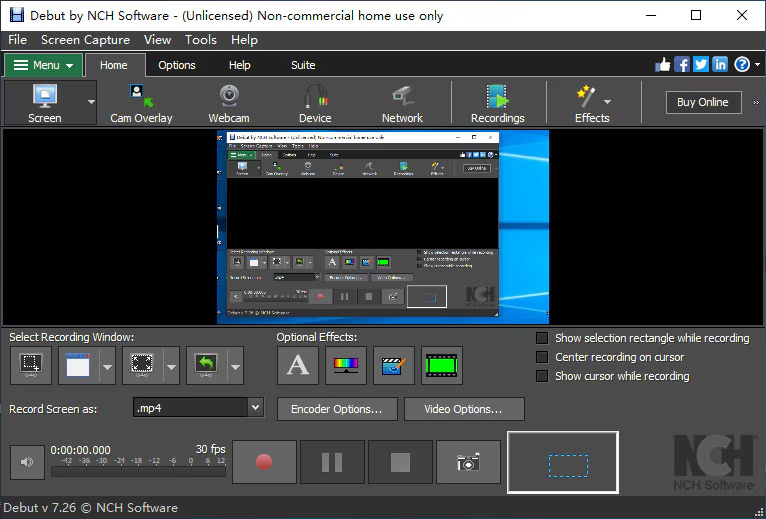
لمحة شاملة عن برنامج NCH Debut Professional:
الميزات والاستخدامات الأساسية
برنامج NCH Debut Professional هو من بين أبرز برامج تسجيل الفيديو وتسجيل شاشة الكمبيوتر، ويتميز بشمولية في الميزات وسهولة في الاستخدام تلبي احتياجات المستخدمين المنزلية والمحترفة على حد سواء.
أهم ميزات البرنامج تشمل قدرة تسجيل الفيديو بدقة عالية تصل حتى 4K، مما يضمن جودة فائقة للمحتوى مع إمكانية ضبط دقة الفيديو وإعدادات الإخراج بشكل مرن يتناسب مع متطلبات المستخدم. يدعم البرنامج تسجيل شاشة الكمبيوتر بالكامل، أو نافذة معينة، أو حتى جزء محدد من الشاشة، ما يمنح المستخدم حرية اختيار نطاق التسجيل حسب الحاجة.
يدعم NCH Debut Professional عدة أجهزة تسجيل، مثل كاميرات الويب، كاميرات الفيديو الخارجية، وكاميرات IP، بالإضافة إلى إمكانية تسجيل الصوت من الميكروفون أو من نظام الحاسوب نفسه، الأمر الذي يجعل البرنامج مثالياً لإنتاج الشروحات التعليمية وتسجيل المؤتمرات أو العروض التقديمية.
يقدم البرنامج أدوات لإضافة التأثيرات النصية، الفلاتر، والعلامات المائية أثناء عملية التسجيل، وكذلك خيارات تعديل الألوان لتحسين مظهر الفيديو بشكل مباشر، مما يعزز من جودة الإنتاج ويضفي طابعاً احترافياً على المحتوى. كما يتيح حفظ الفيديوهات في مجموعة واسعة من الصيغ مثل MP4 وAVI وWMV، لضمان التوافق مع مختلف أجهزة التشغيل ومنصات النشر.
ميزة الجدولة التلقائية تعد من الابتكارات المهمة في البرنامج، حيث تسمح بجدولة مواعيد بدء وانتهاء التسجيلات تلقائياً دون الحاجة لتدخل المستخدم، هذه الخاصية مفيدة بشكل خاص لتسجيل البرامج التلفزيونية أو البث المباشر أثناء غياب المستخدم. البرنامج أيضاً يحتوي على أدوات مخصصة لتسجيل الألعاب مع الحفاظ على سرعة الإطارات، ما يجعله مناسباً لصناع محتوى الألعاب والفيديو جيم.
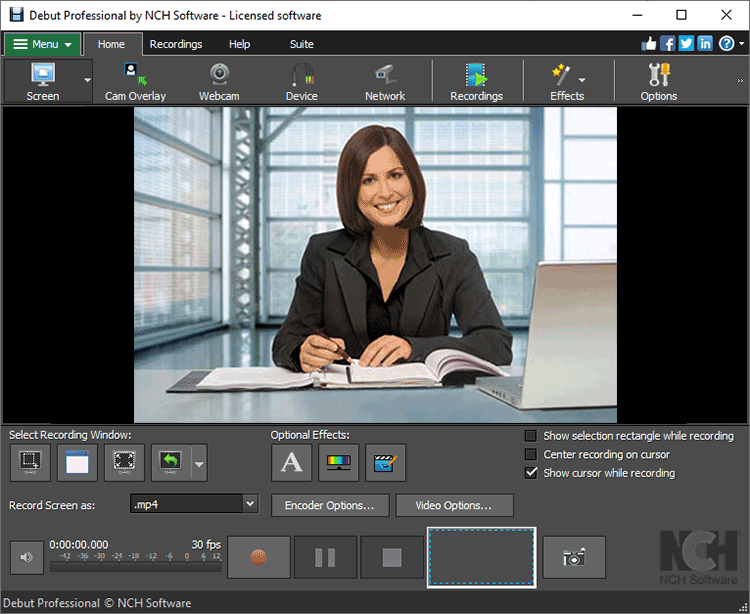
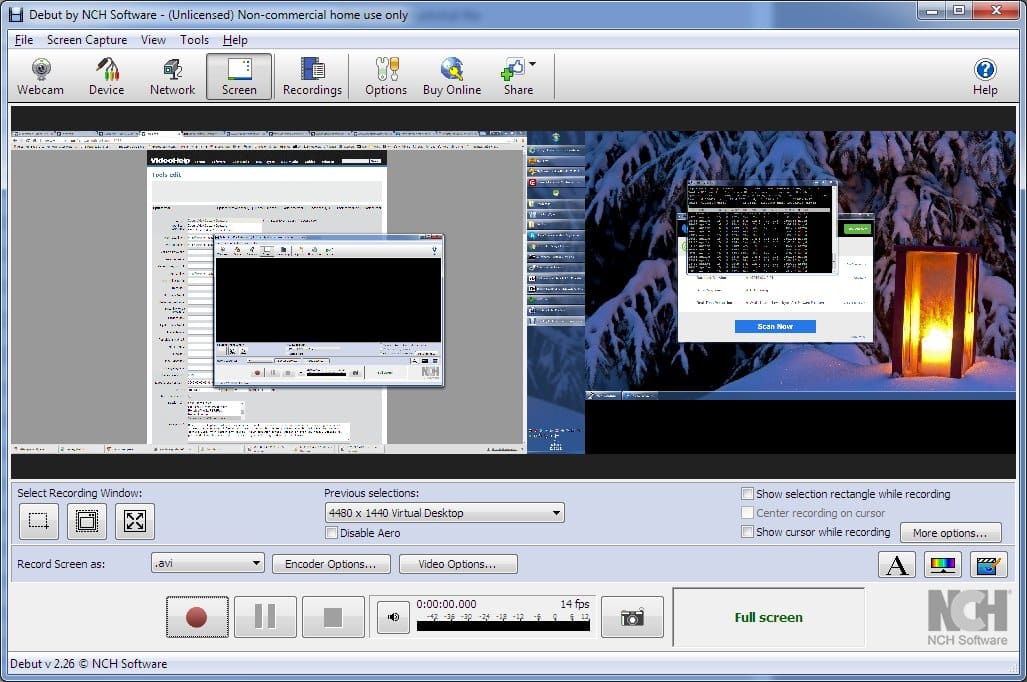
واجهة المستخدم في NCH Debut Professional مصممة ببساطة لتكون سهلة الفهم والاستخدام لكل من المبتدئين والمحترفين، ولا تحتاج إلى خبرات تقنية متقدمة للعمل بها، مما يجعلها خياراً مثالياً لمن يرغبون بالتسجيل دون تعقيدات تقنية.
بالإضافة إلى ذلك، يعمل البرنامج بشكل جيد على أنظمة ويندوز وماك، مع أداء خفيف على موارد النظام، وبذلك يصلح للاستخدام على معظم أجهزة الكمبيوتر حتى ذات المواصفات المتوسطة، مع إمكانية التشغيل السلس لفترات طويلة من التسجيل.
في المجمل، برنامج NCH Debut Professional هو أداة متكاملة لتسجيل الفيديوهات والشاشة، تجمع بين الوظائف الاحترافية وسهولة الاستخدام، وتقدم حلولاً متنوعة للمستخدمين الذين يسعون لإنتاج محتوى فيديو عالي الجودة، سواء كان ذلك لأغراض تعليمية، ترفيهية، أو مهنية.

كيفية تسجيل الفيديو بجودة عالية باستخدام NCH Debut Professional
لتسجيل الفيديو بجودة عالية باستخدام برنامج NCH Debut Professional، يمكن اتباع الخطوات التفصيلية التالية لضمان أفضل أداء ونتيجة احترافية:
-
التثبيت والتهيئة الأولية:
-
قم بتحميل نسخة البرنامج الأصلية من الموقع الرسمي لشركة NCH Software ثم تثبيته على جهاز الكمبيوتر الخاص بك.
-
بعد التثبيت، قم بفتح البرنامج لتظهر لك واجهة بسيطة وسهلة الاستخدام.
-
-
اختيار مصدر الفيديو:
-
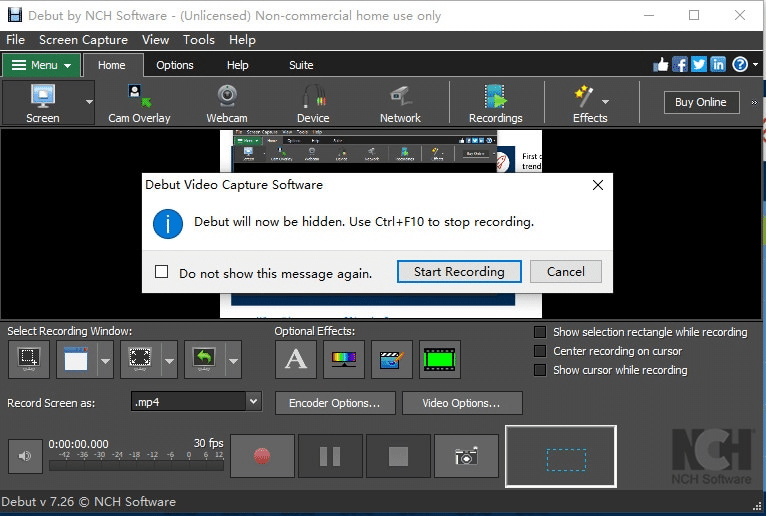
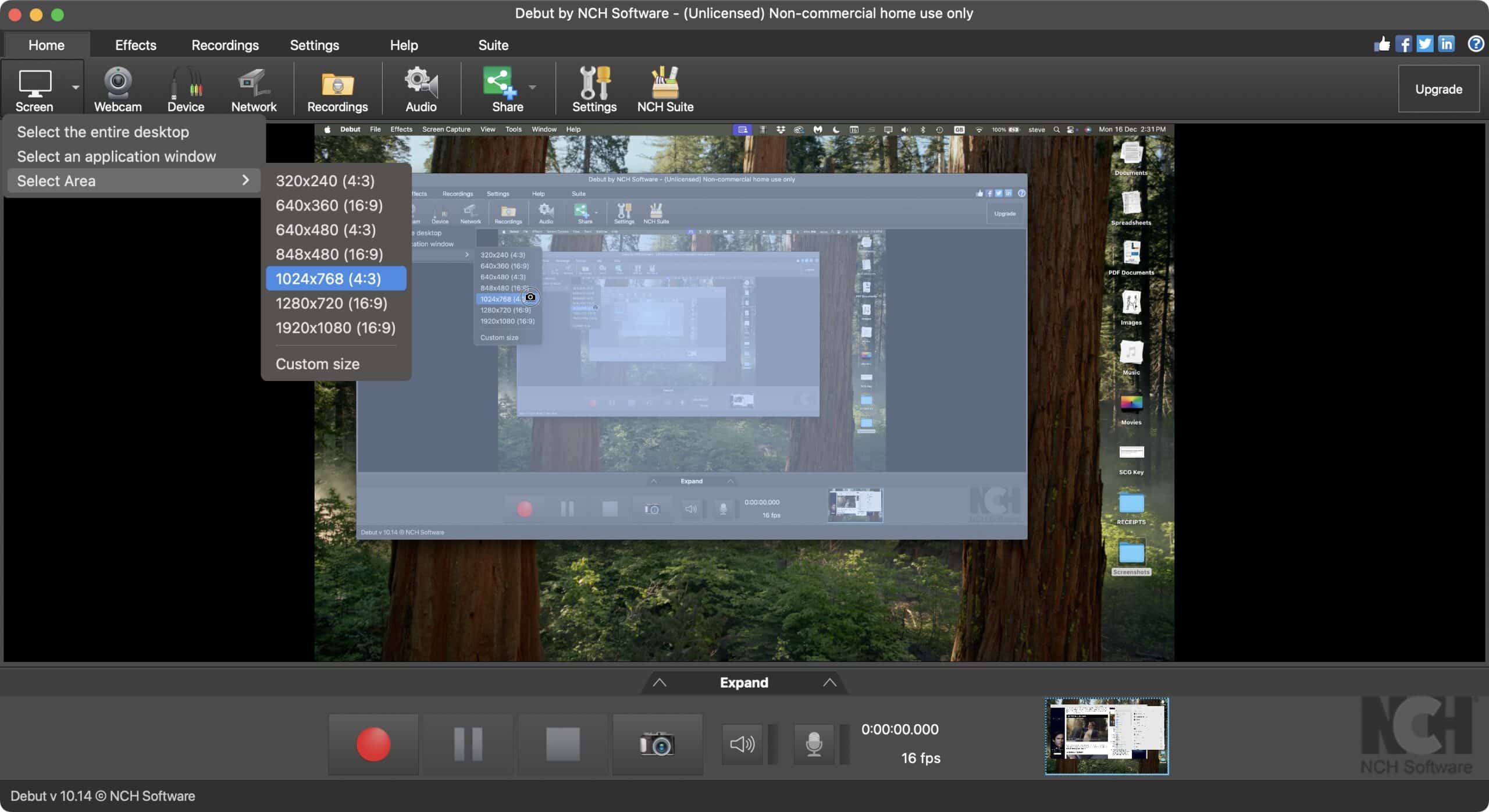
حدد ما إذا كنت تريد تسجيل شاشة الكمبيوتر كاملة أو نافذة معينة أو منطقة محددة عبر الضغط على زر “Screen”.
-
إذا كنت ترغب في تسجيل كاميرا الويب، اختر زر “Webcam”.
-
يمكن أيضاً اختيار أجهزة تسجيل خارجية مثل كاميرات الفيديو أو كاميرات IP من خلال زر “Device”.
-
-
ضبط إعدادات الجودة:
-
ادخل إلى قائمة “Options” ثم “Video” لتعديل دقة الفيديو وجودته.
-
يدعم البرنامج تسجيل فيديو بدقة تصل إلى 4K، كما يمكنك ضبط معدل الإطارات (FPS) لتوفير تسجيل سلس.
-
اختر صيغة حفظ الفيديو التي تناسبك مثل MP4 أو AVI أو WMV، حيث تؤثر الصيغة على جودة وحجم الملف.
-
-
إعدادات الصوت:
-
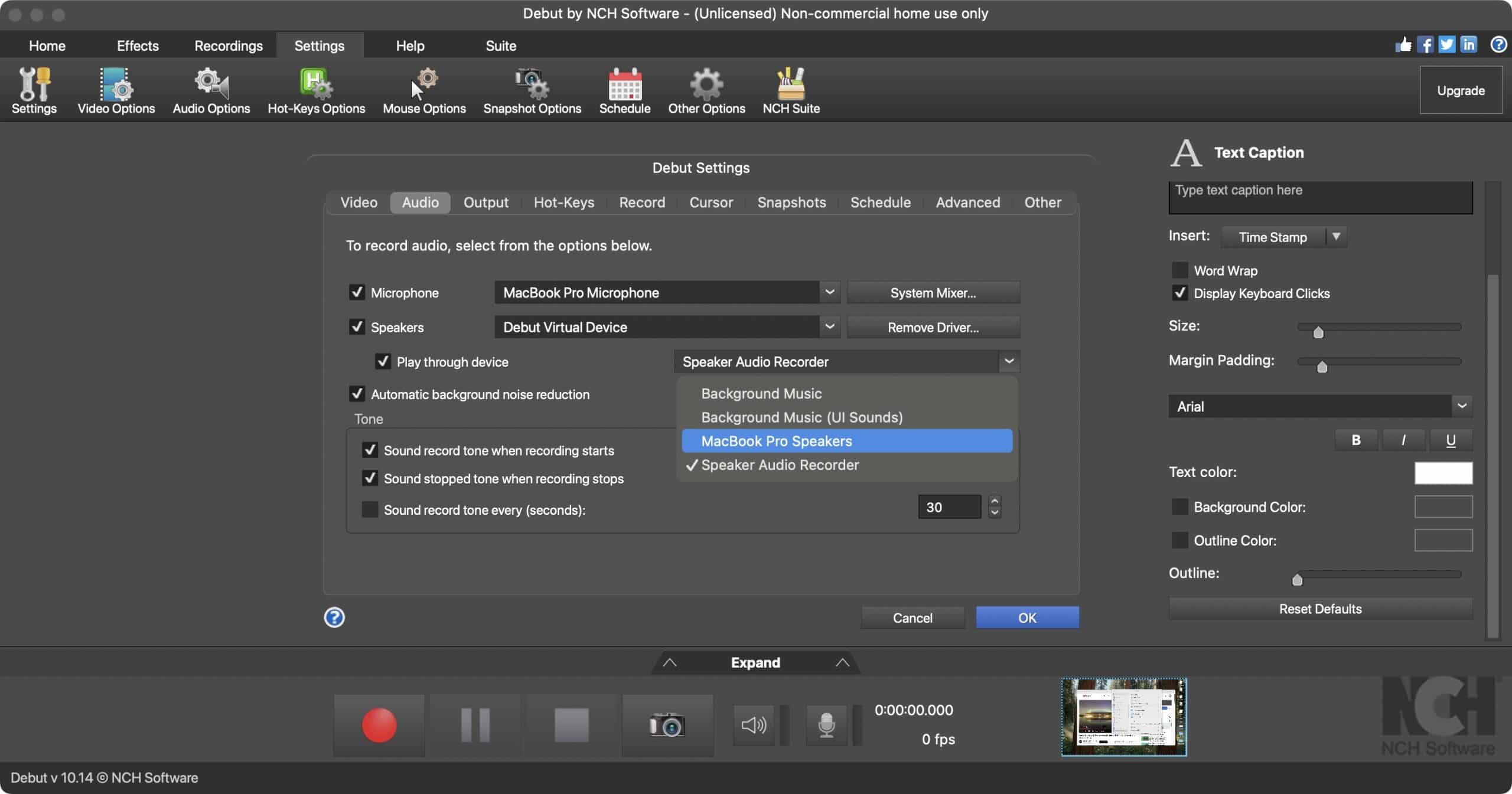
من قائمة “Options” انتقل إلى تبويب “Audio” لاختيار مصادر الصوت.
-
يمكنك تسجيل الصوت من الميكروفون لإضافة التعليق الصوتي، ومن نظام الكمبيوتر لتسجيل الأصوات الداخلية.
-
يمكن تفعيل التسجيل من كلا المصدرين في نفس الوقت لتعزيز تجربة الفيديو.
-
-
الإعدادات الإضافية:
-
استفد من أدوات البرنامج لإضافة تأثيرات مثل النصوص، العلامات المائية، والفلاتر لتجميل الفيديو أثناء التسجيل.
-
اضبط تباين الألوان أو درجات الإضاءة حسب الحاجة لتحسين شكل الفيديو الفوري.
-
-
بدء التسجيل:
-
اضغط زر “Record” لبدء التسجيل. يمكنك إيقاف التسجيل مؤقتاً باستخدام زر “Pause”، ثم استئنافه عند الحاجة.
-
عند الانتهاء، اضغط “Stop”، وسيتم حفظ الفيديو تلقائياً في المجلد الذي حددته مسبقاً.
-
-
خصائص متقدمة:
-
للاستفادة من ميزة الجدولة التلقائية، قم بتحديد وقت بدء وانتهاء التسجيل دون الحاجة لبدء التسجيل يدوياً.
-
لتسجيل الألعاب، يمكن تفعيل الوضع الخاص بالاحتفاظ بسرعة إطارات عالية لضمان فيديو ناعم وخالي من التشويش.
-
باتباع هذه الخطوات، يتيح برنامج NCH Debut Professional تسجيل فيديوهات عالية الجودة بسهولة واحترافية، مع دعم كامل لمصادر الفيديو والصوت المتنوعة، وإمكانيات تعديل وتحسين الفيديو أثناء التسجيل لضمان إنتاج محتوى متميز ومتوافق مع مختلف الاستخدامات التعليمية، المهنية، والترفيهية.

دعم كاميرات متعددة:
كاميرات الويب، كاميرات IP والكاميرات الخارجية في Debut Professional
برنامج NCH Debut Professional يدعم تسجيل الفيديو من مصادر متعددة بكفاءة ومرونة عالية، ما يجعله مناسباً لمجموعة واسعة من الاستخدامات التي تتطلب دمج أو اختيار مختلف الكاميرات وأجهزة الفيديو.
أولاً، يدعم البرنامج كاميرات الويب بجميع أنواعها، حيث يمكن للمستخدم بسهولة توصيل كاميرا الويب الخاصة به واستخدامها كمصدر رئيسي لتسجيل الفيديو. هذا مثالي لمقاطع الفيديو الشخصية، شروحات الويب، والبث المباشر، مما يمنح المستخدم تحكماً كاملاً في جودة الدقة والإعدادات المرتبطة بالكاميرا.
ثانياً، يوفر NCH Debut Professional دعماً كاملاً لكاميرات IP أو كاميرات الشبكة، التي تستخدم عادةً في المراقبة أو في بيئات العمل التي تتطلب تغطية واسعة التنقل. يتمكن المستخدمون من ربط كاميرات IP عبر الشبكة لالتقاط الفيديوهات مباشرة وتسجيلها عبر البرنامج، مما يفتح آفاقاً للتسجيل عن بعد وبأكثر من موقع.
ثالثاً، فيما يتعلق بالكاميرات الخارجية، يدعم البرنامج جميع أنواع الكاميرات الرقمية التي يمكن توصيلها عبر USB أو منافذ الفيديو. هذا يشمل الكاميرات الاحترافية العادية، وأجهزة التسجيل الرقمية، بالإضافة إلى أجهزة الفيديو القديمة مثل أشرطة VHS عبر أجهزة التقاط الفيديو، مما يجعل البرنامج أداة شاملة لتسجيل أي نوع من الفيديو الخارجي.
البرنامج يتيح للمستخدم التحكم في إعدادات كل مصدر من هذه المصادر على حدة، كاختيار دقة التسجيل، معدل الإطارات، وضبط الألوان والإضاءة، حتى تصل إلى أفضل جودة ممكنة لكل نوع من أنواع الكاميرات. كما يدعم مميزات مثل معاينة الفيديو المباشر قبل التسجيل لضمان ضبط الإعدادات بشكل مناسب.
من الجدير بالذكر، أن NCH Debut Professional يسجل الفيديو من جهاز إدخال واحد في كل مرة، أي أنه لا يمكن تسجيل مصادر متعددة في نفس الوقت ضمن جلسة تسجيل واحدة. لكن يمكن التبديل بين مصادر مختلفة بسهولة في جلسات تسجيل منفصلة، مما يسمح بتحكم كامل ومرونة تامة في إنتاج المحتوى المرئي.
باختصار، دعم كاميرات متعددة في NCH Debut Professional يشمل كاميرات الويب، كاميرات IP، والكاميرات الرقمية المتصلة بجهاز الكمبيوتر، مع خيارات تحكم واسعة في الإعدادات التقنية لضمان جودة تسجيل عالية تناسب مختلف الاستخدامات، سواء كانت تعليمية، ترفيهية، أو مهنية.

خطوات استخدام NCH Debut لتسجيل الشاشة بدقة 4K:
دليل المستخدم المبتدئ
لتسجيل الشاشة بدقة 4K باستخدام برنامج NCH Debut Professional باتباع خطوات سهلة وبسيطة، يمكن للمبتدئين اتباع هذا الدليل التفصيلي:
-
تثبيت البرنامج وفتحه:
-
بعد تحميل NCH Debut Professional من الموقع الرسمي وتثبيته، قم بفتح البرنامج لتظهر لك واجهة مستخدم بسيطة ومنظمة.
-
-
اختيار مصدر التسجيل:
-
انقر على زر “Screen” الموجود في شريط الأدوات ليتيح لك تسجيل شاشة الكمبيوتر.
-
يمكنك اختيار تسجيل الشاشة كاملة، نافذة معينة، أو تحديد منطقة مخصصة على الشاشة حسب الحاجة.
-
-
ضبط دقة الفيديو وإعدادات الجودة:
-
من قائمة “Options” أو “Settings”، انتقل إلى قسم “Video”.
-
اختر دقة 4K (3840×2160) إذا كانت متاحة ومتوافقة مع جهازك.
-
قم بضبط معدل الإطارات (FPS) إلى قيمة مناسبة، مثل 30 أو 60 fps، للحصول على حركة سلسة في الفيديو.
-
-
اختيار صيغة الفيديو المناسبة:
-
حدد صيغة إخراج الفيديو مثل MP4 أو AVI، والتي تدعم دقة 4K وتحافظ على جودة الفيديو.
-
يمكن تعديل إعدادات الترميز لضبط جودة الفيديو وحجم الملف.
-
-
ضبط إعدادات الصوت:
-
توجه إلى قسم “Audio” داخل الإعدادات.
-
حدد تسجيل الصوت من الميكروفون، نظام الصوت، أو كليهما، حسب متطلبات الفيديو.
-
-
تطبيق تأثيرات وتحسينات اختيارية:
-
يمكنك إضافة نصوص أو علامات مائية أثناء التسجيل لحماية الملكية أو لإضافة تعليقات.
-
استخدم الفلاتر وتحسينات الألوان إذا لزم الأمر لتحسين مظهر الفيديو.
-
-
بدء التسجيل:
-
اضغط على زر “Record” لبدء تسجيل شاشة الكمبيوتر بدقة 4K.
-
يمكنك استخدام أزرار الإيقاف المؤقت والاستئناف حسب الحاجة.
-
أثناء التسجيل، يمكنك تحريك وحجم منطقة التسجيل إذا لم تكن قد حددتها بشكل كامل مسبقاً.
-
-
إنهاء التسجيل وحفظ الفيديو:
-
عند الانتهاء، اضغط على زر “Stop”.
-
حدد مكان حفظ الملف ومساره على جهاز الكمبيوتر.
-
البرنامج يسهل عليك مشاركة الفيديوهات على منصات مثل YouTube مباشرة من خلال الخيارات المتاحة.
-
-
نصائح لضمان أفضل جودة:
-
تأكد من توفر مواصفات جهاز قوية تدعم تسجيل 4K دون تقطيع أو بطء.
-
أغلق التطبيقات غير الضرورية لتفريغ موارد النظام.
-
جرب التسجيل لفترات قصيرة أولاً لضبط الإعدادات بدقة.
-
باتباع هذه الخطوات بشكل دقيق، يتيح NCH Debut Professional للمستخدمين المبتدئين تسجيل شاشة الكمبيوتر بجودة عالية جداً تصل إلى 4K مع التحكم الكامل في إعدادات الفيديو والصوت، مما يجعله أداة مثالية لإنشاء محتوى تعليمي، عروض تقديمية، أو ألعاب فيديو بجودة احترافية.

إضافة المؤثرات النصية والبصرية أثناء تسجيل الفيديو:
تعزيز جودة المحتوى
برنامج NCH Debut Professional يوفر مجموعة مميزة من الأدوات لإضافة المؤثرات النصية والبصرية أثناء تسجيل الفيديو، مما يعزز من جودة المحتوى ويمنحه طابعاً احترافياً مميزاً.
لإضافة المؤثرات النصية، يمكن للمستخدم الدخول إلى تبويب “Effects” ثم النقر على زر “Text Caption” لإظهار صندوق نص يمكن كتابة العناوين، التعليقات، أو أي شروحات توضيحية مباشرة على شاشة التسجيل. يتيح البرنامج تخصيص حجم النص، اللون، ونمط الخط، فضلاً عن اختيار موضع ظهور النص على الفيديو، مما يجعل التفاعل مع المشاهدين أكثر وضوحاً وجاذبية.
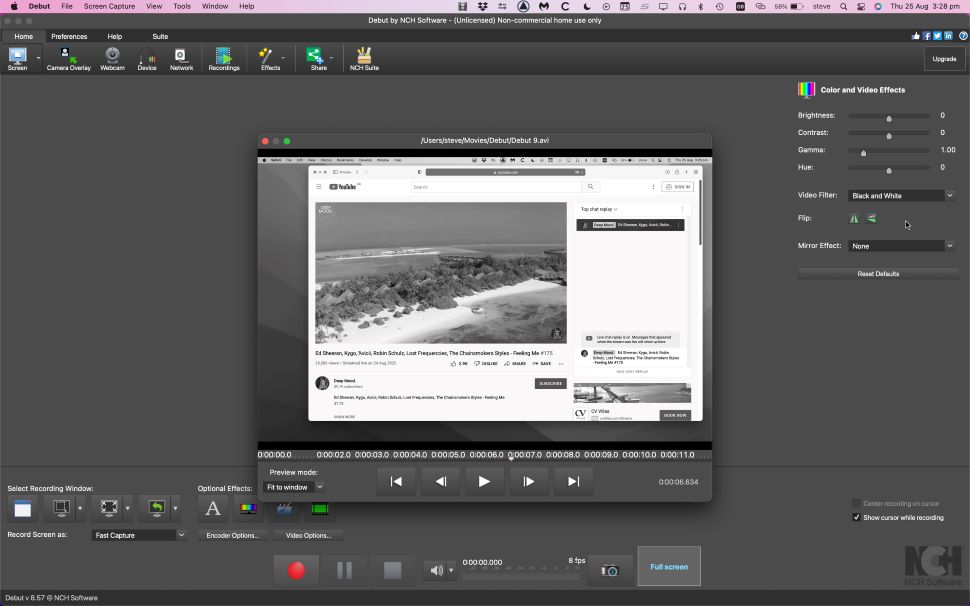
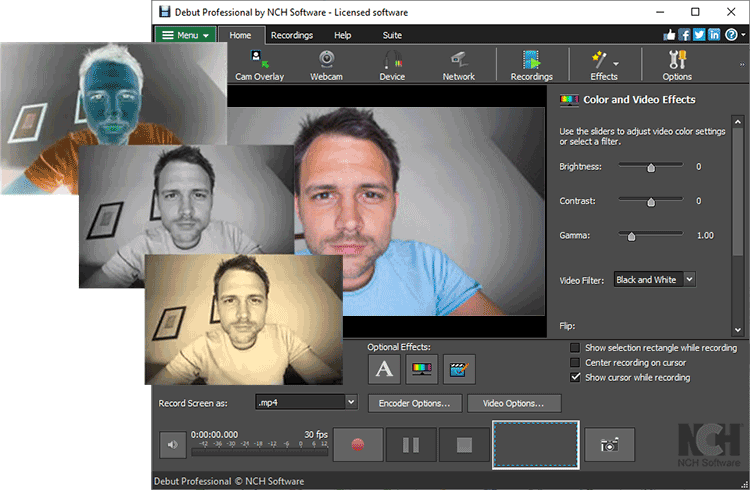
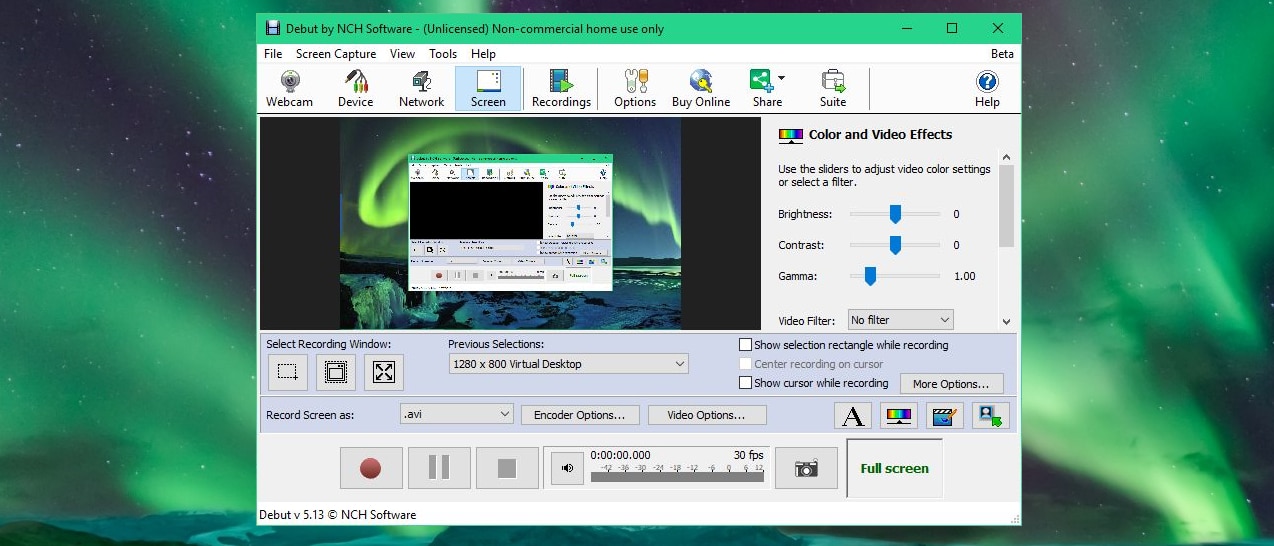
أما المؤثرات البصرية، فيمكن التحكم فيها من خلال قائمة “Color and Video Effects” حيث يستطيع المستخدم ضبط إعدادات مثل السطوع، التباين، تدرج الألوان (Gamma)، والصبغة (Hue)، مما يسمح بتحسين مظهر الفيديو بشكل متكامل أثناء التسجيل. يمكن أيضاً تطبيق فلاتر مسبقة مثل الأبيض والأسود، النيجاتيف، أو تأثير السِبيا لإعطاء الفيديو مظهراً فنياً أو درامياً.
يوفر البرنامج خيارات متقدمة مثل تدوير الفيديو، قلب الصورة أفقياً أو عمودياً، وتأثيرات المرآة لإضافة تأثيرات بصرية جذابة وملائمة لمحتوى الفيديو. يمكن تطبيق هذه المؤثرات قبل بدء التسجيل أو أثناءه، لكن من المهم ملاحظة أن التعديلات لا يمكن إضافتها بعد الانتهاء من التسجيل، لذا يجب الاستفادة من هذه الأدوات أثناء التصوير.
أدوات العلامة المائية (Watermark) تتيح لك حماية حقوقك من خلال إدراج شعار أو نص مميز على الفيديو، مما يمنع استخدام الفيديو بدون إذن ويضيف لمسة احترافية توضح مصدر المحتوى.
تساهم هذه الإمكانيات في تحسين جودة الفيديو وتقديم محتوى غني بصرياً ونصياً، الأمر الذي يعد أساسياً في جذب المشاهدين، وزيادة التفاعل على منصات الفيديو المختلفة، سواء في الشروحات التعليمية، العروض التقديمية، أو مقاطع الفيديو الترفيهية.
للمزيد من التخصيص، يمكن دمج NCH Debut مع برامج تعديل الفيديو الاحترافية مثل VideoPad لإضافة مؤثرات إضافية بعد تسجيل الفيديو، لكن داخل البرنامج نفسه، التركيز يكون على توفير مؤثرات مباشرة وسهلة الاستخدام تُضفي الحيوية والاحترافية على تسجيلاتك.

خيارات حفظ الفيديو وتصديره:
الصيغ المدعومة وكيفية اختيار الأنسب
برنامج NCH Debut Professional يدعم حفظ وتصدير الفيديو بعدة صيغ متنوعة تلبي احتياجات مختلفة من حيث الجودة، حجم الملف، والتوافق مع الأجهزة والمنصات المختلفة. من بين الصيغ المدعومة:
-
صيغة MP4:
-
تعتبر الأكثر شيوعاً والأكثر توافقاً مع معظم الأجهزة والأنظمة والمنصات مثل YouTube ووسائل التواصل الاجتماعي.
-
تستخدم ضغط H.264 مع صوت AAC الذي يوفر جودة عالية مع حجم ملف مناسب.
-
مثالية للمستخدمين الذين يريدون مشاركة الفيديو بسرعة مع الحفاظ على جودة جيدة.
-
-
صيغة AVI:
-
صيغة غير مضغوطة أو مضغوطة بشكل بسيط، تقدم جودة فيديو عالية لكن بحجم ملف كبير.
-
مناسبة لمن يرغب في تحرير الفيديو لاحقاً باستخدام برامج تحرير احترافية دون فقدان الجودة.
-
-
صيغة WMV:
-
تدعم هذه الصيغة ضغط الفيديو جيداً مع جودة مقبولة، وتعمل بشكل ممتاز على أنظمة ويندوز.
-
خيار مناسب لمن يريد ملفات أصغر مع جودة جيدة لنشرها على الإنترنت.
-
-
صيغ أخرى مثل MOV، FLV، وMPG:
-
توفر خيارات متنوعة تناسب احتياجات مختلفة من حيث التوافق وتشغيل الفيديو على أجهزة ومنصات متعددة.
-
MOV شائعة لمستخدمي أجهزة ماك.
-
FLV كانت تستخدم بشكل رئيسي للفيديو عبر الإنترنت.
-
كيفية اختيار الصيغة الأنسب:
-
إذا كنت تركز على الجودة والحجم المناسب مع التوافق الواسع، فاختر MP4.
-
للتعديل الاحترافي لاحقاً مع جودة فائقة، خيار AVI الأفضل.
-
للتحميل السريع ونشر الفيديو مع الحفاظ على جودة مقبولة، WMV خيار ملائم.
-
خذ بعين الاعتبار الجهاز أو النظام الذي سيتم عرض الفيديو عليه لاختيار الصيغة الأمثل.
يتيح لك البرنامج أيضاً تخصيص مكان حفظ الفيديو بسهولة، مع إمكانية تسمية الملفات بشكل تلقائي لتسهيل التنظيم والاسترجاع لاحقاً.
بهذا التنوع في خيارات الحفظ والتصدير، يمنحك NCH Debut Professional المرونة الكاملة لتلبية جميع متطلبات تسجيل الفيديو، سواء للاستخدام الشخصي، التعليمي، أو المهني، مع ضمان الوصول لأفضل جودة ممكنة متناسبة مع الجهاز والمنصة المستخدمة.

جدولة التسجيلات التلقائية في NCH Debut Professional:
تنظيم وقتك بذكاء
جدولة التسجيلات التلقائية في برنامج NCH Debut Professional تعد من الميزات الذكية التي تساعد المستخدمين على تنظيم وقتهم والاستفادة القصوى من البرنامج دون الحاجة للتدخل اليدوي المستمر أثناء تسجيل الفيديوهات. هذه الخاصية تتيح تعيين وقت محدد لبدء وإنهاء التسجيلات تلقائياً، مما يجعلها مثالية لتسجيل البرامج التلفزيونية، المحاضرات، الاجتماعات، أو أي محتوى يتم بثه في أوقات محددة.
كيفية استخدام خاصية الجدولة التلقائية في NCH Debut Professional:
-
فتح نافذة الإعدادات: بعد تشغيل البرنامج، اضغط على زر “Options” أو “الإعدادات” في شريط الأدوات الرئيسي.
-
الدخول إلى تبويب “الجدولة” (Schedule): في نافذة الإعدادات، اختر تبويب “الجدولة” لتظهر خيارات جدولة التسجيلات.
-
إضافة تسجيل مجدول جديد: اضغط على زر “Add” أو “إضافة” لفتح نافذة جديدة تسمح لك بتحديد تفاصيل التسجيل المجدول.
-
تحديد اسم للتسجيل: يمكنك تسمية التسجيل ليسهل عليك تمييزه لاحقاً، مثل “تسجيل مباراة كرة القدم” أو “محاضرة الجامعة”.
-
اختيار نوع الجدولة:
-
تسجيل مرة واحدة (One-time): حدد التاريخ والوقت الذي تريد بدء وانتهاء التسجيل فيه لمرة واحدة فقط.
-
تسجيل يومي (Daily): لتسجيل متكرر في نفس الوقت يومياً.
-
تسجيل أسبوعي (Weekly): اختر الأيام المحددة في الأسبوع التي تريد تسجيل المحتوى فيها.
-
-
اختيار مصدر التسجيل: حدد ما إذا كنت ترغب في تسجيل شاشة الكمبيوتر، كاميرا الويب، أو أجهزة أخرى متصلة.
-
ضبط خيارات الصوت والفيديو: يمكنك اختيار تسجيل الصوت من الميكروفون أو النظام، وتفعيل تسجيل نقرات الماوس إذا كنت ترغب.
-
تفعيل الجدول: تأكد من تفعيل خانة “Active” لجعل الجدول فعالاً.
-
حفظ الجدول: اضغط على “OK” لحفظ الجدول وإغلاق نافذة الإعدادات.
ملاحظات هامة:
-
يجب أن يكون الكمبيوتر قيد التشغيل ومسجلاً بنفس حساب المستخدم الذي أنشأ الجدول في الوقت المحدد للتسجيل.
-
ليس من الضروري أن يكون البرنامج مفتوحاً طوال الوقت، حيث سيبدأ التسجيل تلقائياً وفق الجدول المقرر.
-
يمكن لاحقاً تعديل أو حذف الجداول المجدولة بسهولة من خلال نفس واجهة الجدولة.
ميزة الجدولة التلقائية في NCH Debut Professional توفر الوقت والجهد بشكل كبير، وتزيد من كفاءة استخدام البرنامج، خاصة للمستخدمين الذين يحتاجون لتسجيل محتوى معين في أوقات محددة بدون الحاجة للبقاء أمام الكمبيوتر.

استخدام NCH Debut في تسجيل الألعاب:
الحفاظ على سرعة الإطارات وجودة الفيديو
برنامج NCH Debut Professional يوفر دعمًا متكاملاً لتسجيل ألعاب الفيديو بجودة عالية مع الحفاظ على سرعة الإطارات، مما يجعله خيارًا مثاليًا للاعبين وصناع محتوى الألعاب.
-
الكشف التلقائي عن الألعاب: البرنامج يكتشف تلقائيًا بدء تشغيل اللعبة في وضع ملء الشاشة، ومن ثم يهيء الإعدادات تلقائيًا لتسجيل الفيديو بأفضل جودة ممكنة دون التأثير على أداء اللعبة.
-
الحفاظ على سرعة الإطارات: يتم ضبط معدل الإطارات (FPS) بحيث يحافظ على سلاسة وحركة الألعاب لتفادي تقطيع الفيديو أو بطء الأداء، وهو مهم خصوصًا في الألعاب ذات الحركة السريعة والتي تتطلب استجابة سريعة.
-
خيارات تسجيل مرنة: يتيح تسجيل الشاشة بالكامل أو النافذة الخاصة باللعبة فقط، مع دعم اختيار مناطق مخصصة لتسجيل جزء معين من الشاشة، مما يمنح المستخدم التحكم الكامل في المحتوى المراد تسجيله.
-
دعم الصوت: يمكن تسجيل صوت اللعبة مع التعليق الصوتي من الميكروفون في نفس الوقت، مما يسهل إنشاء محتوى تعليمياً أو ترفيهياً ذو جودة صوتية مميزة.
-
تحسين الأداء: البرنامج مصمم بخفة واستقرار لتقليل استهلاك موارد النظام أثناء تسجيل الألعاب، مما يساعد في عدم التأثير على تجربة اللعب أو تقليل جودة الأداء.
-
أدوات تحرير وتأثيرات: يمكن إضافة مؤثرات بصرية ونصية أثناء التسجيل لتعزيز جودة الفيديو وزيادة جاذبية المحتوى، مثل إضافة شعار مائي، نصوص توضيحية، أو تعديل ألوان الفيديو.
-
دعم الصيغ المتعددة لتصدير الفيديوهات، بما يسمح بتخزين مقاطع الألعاب بصيغ عالية الجودة ومتوافقة مع منصات النشر المختلفة.
باستخدام NCH Debut Professional، يستطيع المستخدم تسجيل مقاطع الألعاب بشكل احترافي مع تحكم دقيق في جودة الفيديو وسرعة الإطارات، مما يجعل البرنامج أداة فعالة لصناع المحتوى الذين يسعون لتقديم فيديوهات ألعاب متميزة وذات أداء عالي بدون أي تعقيدات تقنية.
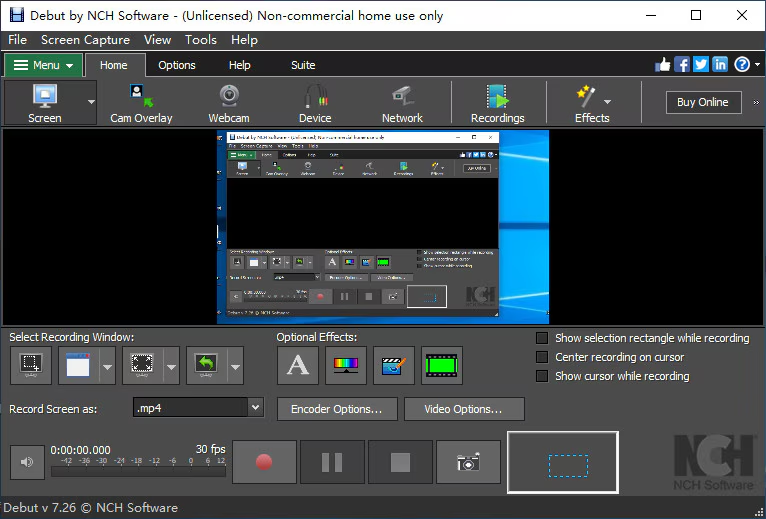
نصائح لتحسين جودة الصوت في تسجيلات Debut Professional عبر الميكروفون ونظام الصوت
لتحسين جودة الصوت في تسجيلات برنامج NCH Debut Professional سواء عبر الميكروفون أو نظام الصوت، هناك عدة نصائح وإعدادات يمكن اتباعها لتعزيز نقاء الصوت وجعله أكثر وضوحًا واحترافية:
-
اختيار مصدر الصوت المناسب:
-
من إعدادات البرنامج (Options > Audio)، حدد المصدر المناسب للصوت سواء كان ميكروفون خارجي عالي الجودة أو صوت النظام نفسه.
-
استخدام ميكروفون خارجي جيد بدلاً من الميكروفون المدمج في الحاسوب يساهم في تحسين جودة الصوت بشكل ملحوظ.
-
-
ضبط مستويات الصوت:
-
قم بضبط مستوى الصوت (Gain) في إعدادات الميكروفون بحيث لا يكون منخفضًا جداً ولا عاليًا حتى لا يحدث تشويش أو تداخل.
-
تأكد من عدم وصول الصوت إلى مستويات التشبع (Clipping) لأنه يؤثر سلبًا على نقاء الصوت.
-
-
تقليل الضوضاء:
-
استخدام ميكروفون مزود بخاصية عزل الضوضاء أو العمل في بيئة هادئة يقلل من أصوات الخلفية غير المرغوب فيها.
-
يمكن أيضاً الاستعانة ببرامج خارجية مثل NCH DeskFX Audio Enhancer التي تقدم معادلات صوتية متقدمة لتصفية الضوضاء وتحسين الترددات الصوتية.
-
-
تحسين جودة التسجيل:
-
اختر معدل عينة صوت (Sample Rate) عالي في إعدادات البرنامج لضمان تسجيل صوت واضح دون تقطع.
-
جرب التسجيل المسبق لمستويات الصوت قبل البدء بالرسم الفعلي لضبط الإعدادات بشكل دقيق.
-
-
استخدام التأثيرات الصوتية:
-
استغلال بعض التأثيرات مثل تعبير الصوت، تقوية الجهير، أو تخفيف الأصوات العالية حسب نوع المحتوى لتحسين تجربة المستمع.
-
يمكن تعديل هذه التأثيرات عبر برامج خارجية أو داخل البرنامج إذا توفرت خيارات مثل NCH DeskFX.
-
-
تحديث تعريفات الصوت:
-
تأكد دائماً من تحديث تعريفات كرت الصوت على جهاز الكمبيوتر لتحسين التوافق والأداء الصوتي.
-
-
المحافظة على استقرار النظام:
-
أغلق البرامج غير الضرورية أثناء التسجيل لتقليل التشويش والضغط على موارد النظام بما ينعكس إيجاباً على جودة الصوت.
-
باتباع هذه النصائح، يمكن تحقيق جودة صوت ممتازة في تسجيلات NCH Debut Professional سواء للشرح التعليمي، البث المباشر، أو تسجيل الألعاب، مما يعزز من احترافية المحتوى المقدم ويضمن تجربة استماع مريحة وواضحة للمشاهدين.
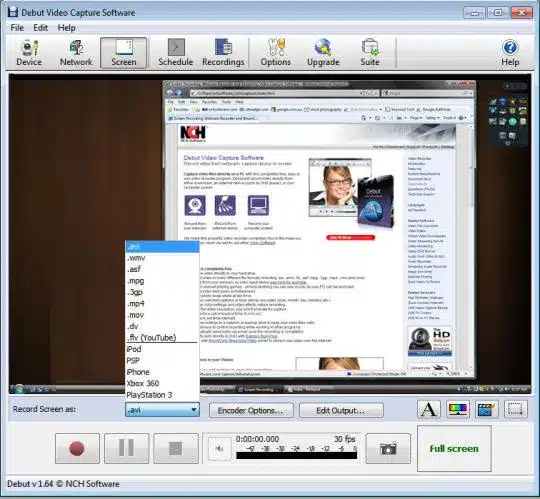
مقارنة NCH Debut Professional مع برامج تسجيل الفيديو الأخرى:
مميزات وتفردات
برنامج NCH Debut Professional يتميز كواحد من برامج تسجيل الفيديو المتخصصة في تسجيل الشاشة والفيديوهات الاحترافية، ومقارنته مع برامج تسجيل الفيديو الأخرى تكشف عدة نقاط قوة وتفرد له:
-
سهولة الاستخدام:
-
يتميز NCH Debut بواجهة بسيطة ومنظمة تساعد المستخدمين، سواء المبتدئين أو المحترفين، على التعامل مع البرنامج بسهولة دون تعقيدات تقنية.
-
بالمقارنة، برامج مثل OBS Studio توفر إمكانات أكثر متقدمة لكنها تتطلب تعلماً ووقتاً أطول.
-
-
دعم مصادر متعددة للتسجيل:
-
يتيح تسجيل الشاشة بالكامل، النوافذ الفردية، أو مناطق محددة، بالإضافة إلى دعم تسجيل من كاميرات ويب، كاميرات IP وأجهزة الفيديو الخارجية.
-
بعض البرامج الأخرى تكون محدودة في هذه الجوانب أو تحتاج لإضافات خارجية لتحقيق التكامل نفسه.
-
-
جودة الفيديو والصوت:
-
NCH Debut يدعم تسجيل فيديو حتى دقة 4K مع معدل إطارات عالٍ، ويتيح تسجيل الصوت من الميكروفون ونظام الصوت مع ضبط جودة مرتفعة.
-
رغم ذلك، برامج متخصصة مثل Camtasia أو Bandicam قد تقدم خيارات تحرير صوت وفيديو أعمق، لكن بسعر أعلى وتعقيد أكثر.
-
-
خيارات المؤثرات النصية والبصرية:
-
يوفر البرنامج إمكانية إضافة نصوص، فلاتر، وعلامات مائية أثناء التسجيل لتعزيز جودة الفيديو المباشر.
-
بينما توفر برامج أخرى مؤثرات متقدمة أكثر، يمكن دمج NCH مع محررات فيديو خارجية مثل VideoPad لتحقيق المزيد من المرونة.
-
-
خاصية الجدولة التلقائية:
-
ميزة ذكية لتنظيم تسجيلات الفيديو بذكاء عبر جدولة مواعيد التسجيل تلقائياً، مفيدة لتسجيل الأحداث أو البث المباشر حين عدم التواجد أمام الكمبيوتر.
-
ليست متوفرة في كل برامج التسجيل الأخرى بشكل مدمج.
-
-
أداء وموارد النظام:
-
البرنامج خفيف على موارد الحاسوب مع أداء مستقر يسمح بالتسجيل لفترات طويلة بدون تشنجات أو تباطؤ كبير.
-
بالمقارنة، بعض البرامج عالية الخصائص قد تستهلك موارد أكثر مما يؤثر على أداء الألعاب أو النظام.
-
-
دعم واسع للصيغ والصيغ المتعددة:
-
يدعم مجموعة كبيرة من صيغ الفيديو الشائعة بما فيها MP4، AVI، WMV، MOV وغيرها، مما يضمن التوافق مع كافة الأجهزة والمنصات.
-
-
السعر والتوافر:
-
برنامج NCH Debut يقدم نسخة مجانية بميزات جيدة، مع إمكانية الترقية للنسخة الاحترافية بأسعار معقولة.
-
بعض البرامج المنافسة تكون مكلفة جداً أو تركز على شريحة معينة من المستخدمين.
-
باختصار، NCH Debut Professional يجمع بين بساطة الاستخدام، دعم مصادر متعددة، جودة تسجيل عالية، ومميزات ذكية مثل الجدولة التلقائية، مما يجعله خياراً مناسباً لمن يبحث عن برنامج تسجيل شاشة وفيديو موثوق وعملي دون الحاجة لتعقيد أو تكاليف مكلفة. بينما هناك برامج أخرى تقدم إمكانات متقدمة أكثر، إلا أن NCH Debut يظل برنامجاً متوازناً وفعّالاً للعديد من السيناريوهات خصوصاً للمستخدمين الذين يقدرون سهولة الاستخدام والأداء المستقر.
مع تحيات موقع سوفت لود | SoftLoad


