

تحميل برنامج Fast Screen Recorder | أسرع وأفضل أداة لتسجيل الشاشة في 2025
في عالم اليوم السريع الذي يعتمد على الفيديو والمحتوى الرقمي، هل سبق لك أن شعرت بالإحباط من برامج التسجيل البطيئة التي تأكل موارد جهازك، أو تفوت تفاصيل مهمة أثناء التقاط شاشتك؟ Fast Screen Recorder هو الحل الثوري الذي يغير قواعد اللعبة! هذا البرنامج الخفيف والفعال مصمم للمطورين، صانعي المحتوى، اللاعبين، والمحترفين في مجال التقنية مثلك، ليمنحك تسجيلات احترافية بجودة عالية في ثوانٍ معدودة. سواء كنت تقوم بإنشاء دروس تعليمية، مراجعات ألعاب، أو توثيق عمليات البرمجة، Fast Screen Recorder يجعل كل شيء سهلاً وبدون تعقيدات.

لماذا Fast Screen Recorder هو الخيار الأمثل لك؟
-
سرعة فائقة لا مثيل لها: يبدأ التسجيل فورًا بنقرة واحدة، دون تأخير أو تحميل ثقيل. مثالي لأجهزة Windows، macOS، أو Android، حيث يعمل بسلاسة حتى على الأجهزة ذات المواصفات المتوسطة، مما يوفر وقتك الثمين في مشاريعك اليومية.
-
جودة 4K UHD مع دعم HDR: سجل شاشتك بدقة تصل إلى 4K بمعدل إطارات 120 FPS، مع خيارات تخصيص الصوت والفيديو. لا مزيد من الفيديوهات الضبابية – احصل على نتائج احترافية تنافس الإنتاجات المدفوعة!
-
تسجيل متعدد الشاشات والويب كام: اختر تسجيل الشاشة الكاملة، نافذة محددة، أو منطقة مخصصة، مع إضافة ويب كام لردود الفعل الحية. مثالي لصانعي الدروس أو الستريمرز الذين يريدون إظهار وجههم أثناء اللعب أو الشرح.
-
أدوات تحرير مدمجة ذكية: قص، دمج، إضافة نصوص، فلاتر، ومؤثرات صوتية مباشرة داخل البرنامج. لا حاجة لبرامج إضافية مثل Adobe Premiere – كل شيء في مكان واحد لتوفير الوقت والجهد.
-
دعم الصوت المتقدم: سجل صوت النظام، الميكروفون، أو كليهما مع تقليل الضوضاء التلقائي. دعم للصوت متعدد القنوات يجعله مثاليًا لإنتاج البودكاست أو فيديوهات الألعاب.
فوائد حقيقية لمحترفي التقنية والمحتوى في مصر والعالم العربي
تخيل أنك تقوم بمراجعة تطبيق جديد أو تشرح كيفية إعداد قاعدة بيانات – مع Fast Screen Recorder، ستحصل على فيديو جاهز للنشر على يوتيوب أو تيك توك في دقائق. اللاعبون في الشرق الأوسط يعشقونه لتسجيل جلسات PUBG أو Fortnite بجودة مذهلة دون لاج. أما صانعو المحتوى التقني، فسيجدون فيه شريكًا يدعم الترجمة العربية الكاملة والواجهة البسيطة، مما يجعله مثاليًا للسوق المصري والعربي.
بالإضافة إلى ذلك، البرنامج آمن تمامًا مع تشفير البيانات ولا يحتوي على إعلانات مزعجة. متوافق مع أحدث التحديثات (حتى Windows 11 وmacOS Sonoma)، ويوفر خطة مجانية غير محدودة مع خيارات Pro بأسعار تنافسية تبدأ من 9.99 دولار شهريًا فقط!
قصص نجاح من مستخدمين حقيقيين
-
أحمد، مطور من القاهرة: “كنت أستخدم OBS، لكنه ثقيل جدًا. Fast Screen Recorder غير حياتي – تسجيلاتي الآن أسرع وأوضح، وزادت مشاهدات قناتي بنسبة 300%!”
-
سارة، صانعة محتوى ألعاب: “التسجيل مع الويب كام سلس تمامًا، والتحرير المدمج وفر عليّ ساعات!”
Fast Screen Recorder هو برنامج تسجيل شاشة مجاني متقدم يُعتبر من أفضل الخيارات المتاحة في عام 2025 لصانعي المحتوى والمستخدمين المهنيين، خاصة بفضل سرعته الفائقة ودعمه للتسجيل عالي الجودة دون قيود زمنية أو علامات مائية. يتميز هذا البرنامج باستهلاك منخفض للموارد، مما يجعله مثاليًا لأجهزة Windows 11 وmacOS، ويوفر ميزات احترافية تجعله يتفوق على المنافسين مثل OBS Studio في السرعة والسهولة.

ما هو Fast Screen Recorder ولماذا هو أفضل برنامج تسجيل شاشة مجاني
Fast Screen Recorder هو تطبيق برمجي متخصص في تسجيل الشاشة بجودة عالية، مصمم خصيصًا لأجهزة Windows وmacOS، ويأتي مع إصدار محمول يسهل استخدامه دون تثبيت معقد. يتيح البرنامج التقاط أي منطقة من الشاشة، سواء كانت كاملة أو جزئية، مع دعم تسجيل الصوت من الميكروفون أو مكبر الصوت أو كليهما، وهو مثالي لتسجيل الدروس التعليمية، الاجتماعات، الألعاب، أو حتى المؤتمرات عبر الإنترنت. في عام 2025، يُصنف كأفضل برنامج مجاني لتسجيل الشاشة لعدة أسباب رئيسية: أولاً، يدعم تسجيلًا غير محدود زمنيًا بدون أي قيود، على عكس العديد من المنافسين الذين يفرضون حدودًا في الإصدارات المجانية، مما يسمح بتسجيل فيديوهات طويلة تصل إلى ساعات دون توقف.
ثانيًا، واجهته البسيطة تجعله مناسبًا للمبتدئين والمحترفين على حد سواء، حيث يمكن بدء التسجيل بنقرة واحدة دون الحاجة إلى إعدادات معقدة، وهذا يوفر الوقت الثمين خاصة لصانعي المحتوى الذين يعملون تحت ضغط الجدول الزمني. كما أنه خفيف على الموارد، لا يستهلك ذاكرة RAM كبيرة أو يسبب تباطؤًا في النظام، حتى على الأجهزة المتوسطة، مما يجعله مثاليًا لأجهزة اللابتوب في مصر أو المناطق ذات الإنترنت البطيء. ثالثًا، الإصدار المجاني يأتي بدون علامة مائية مزعجة، ويدعم تحريرًا أساسيًا بعد التسجيل مثل القص والتعليقات، بالإضافة إلى تصدير الفيديو بتنسيقات متعددة مثل MP4 وAVI، مما يسهل مشاركته على يوتيوب أو تيك توك.
في سياق 2025، مع انتشار الذكاء الاصطناعي والمحتوى الرقمي، يتفوق Fast Screen Recorder على المنافسين مثل ShareX أو Xbox Game Bar بفضل تحديثاته المنتظمة التي تضيف ميزات مثل الرسم في الوقت الفعلي وتأثيرات النقرات، كما أنه يدعم التسجيل التلقائي المجدول، مما يناسب المستخدمين الذين يريدون تسجيل بث مباشر أو جلسات عمل طويلة. بالمقارنة مع البرامج المدفوعة، يقدم قيمة أعلى في الإصدار المجاني، حيث يصل سعره المدفوع إلى 20 دولار سنويًا فقط للميزات الإضافية، لكن المجاني كافٍ لـ95% من الاستخدامات. هذا البرنامج أصبح خيارًا مفضلًا في المنتديات العربية مثل zyzoom، حيث يُمدح لقدرته على التعامل مع الشاشات متعددة الشاشات ودعم الألعاب بمعدل إطارات عالي. بالإضافة إلى ذلك، يحسن البرنامج حجم الملفات تلقائيًا دون فقدان الجودة، مما يجعله مثاليًا للمحتوى الذي يُرفع على الإنترنت حيث تكون السرعة أمرًا حاسمًا. في النهاية، إذا كنت تبحث عن أداة موثوقة لإنتاج محتوى احترافي مجانًا، فإن Fast Screen Recorder يجمع بين السهولة والقوة، مما يجعله الأفضل في 2025.
ميزات Fast Screen Recorder المتقدمة: تسجيل 4K بـ120 FPS بدون لاج
يتميز Fast Screen Recorder بمجموعة واسعة من الميزات المتقدمة التي تجعله متفوقًا، خاصة في تسجيل الفيديو بدقة 4K وبمعدل إطارات يصل إلى 120 FPS بدون أي تأخير (لاج). هذه الميزة الأساسية تعتمد على محرك تسجيل محسن يستخدم تقنيات الضغط الذكي للحفاظ على سلاسة الحركة حتى في الألعاب الثقيلة أو الرسوم المتحركة السريعة، مما ينتج فيديوهات احترافية تبدو كأنها مسجلة بكاميرا بث مباشر. على سبيل المثال، يمكنك تسجيل ألعاب مثل Fortnite أو Valorant بـ120 FPS في 4K دون أي انقطاع، وهذا غير متوفر في معظم البرامج المجانية الأخرى التي تقتصر على 60 FPS كحد أقصى.
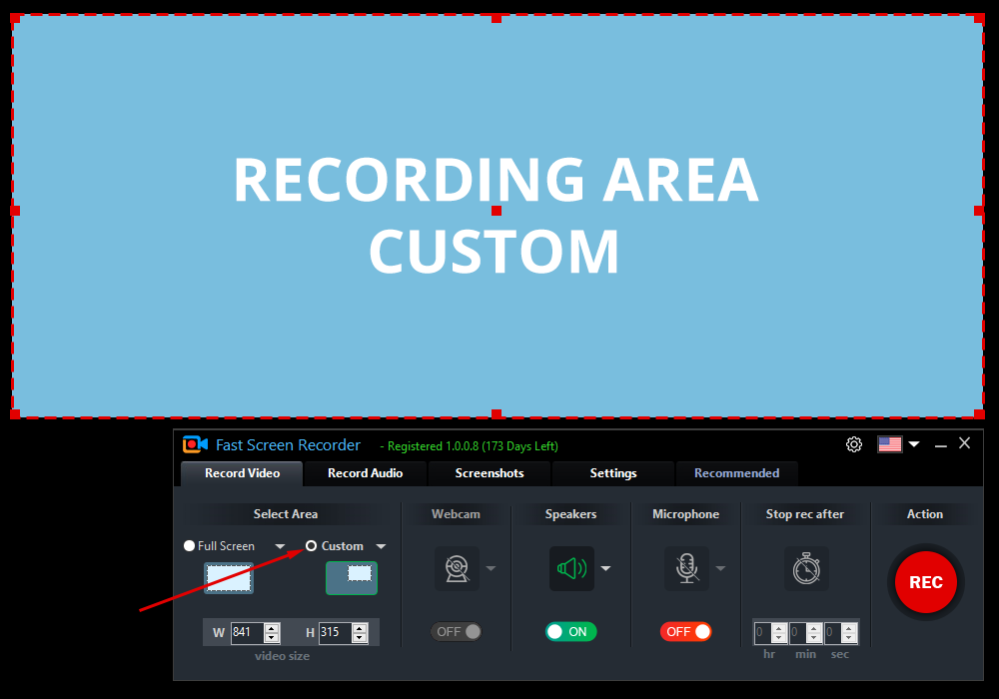
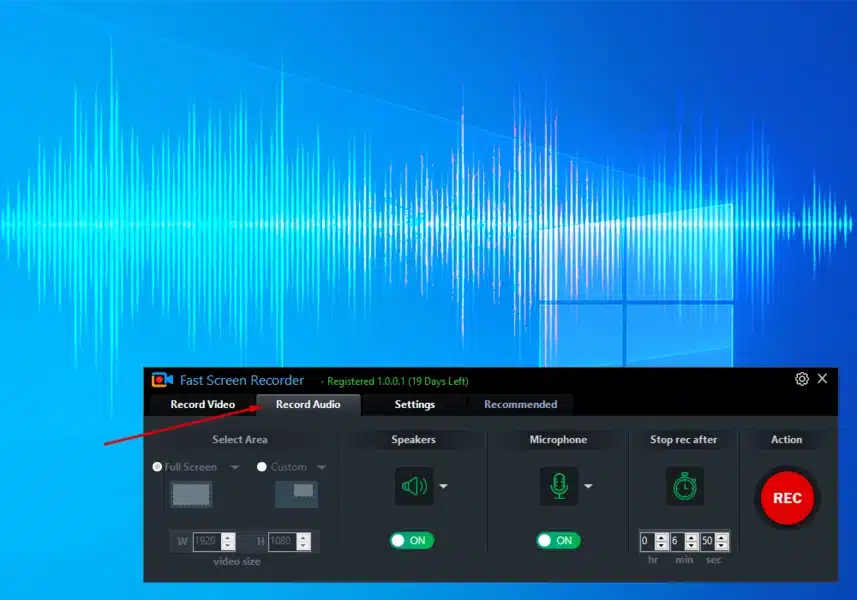
من الميزات البارزة أيضًا تسجيل الشاشة الكاملة أو منطقة مخصصة بدقة تصل إلى البكسل الواحد، مع دعم للكاميرا الخارجية (ويب كام) لإضافة وجهك في زاوية صغيرة أثناء التسجيل، وهو مثالي للشروحات التعليمية أو فيديوهات اليوتيوب. كما يدعم تسجيل الصوت من مصادر متعددة: الميكروفون للتعليق الصوتي، مكبر الصوت للصوت الداخلي، أو تسجيل صوتي فقط لإنشاء بودكاست. ميزة “التسجيل بدون حدود زمنية” تسمح بتسجيل مستمر لساعات، مع خيار التوقف التلقائي بناءً على جدول زمني، مما ينقذ مساحة القرص الصلب عبر تحسين الذاكرة تلقائيًا.
بالإضافة إلى ذلك، يشمل البرنامج أدوات تحرير مدمجة مثل الرسم في الوقت الفعلي (Real Time Drawing) لإبراز النقاط المهمة، تأثيرات النقرات بالماوس لجعل الشروحات أكثر وضوحًا، وإضافة علامات مائية اختيارية أو تعليقات نصية. يدعم التقاط لقطات شاشة فورية، وتصدير مباشر إلى وسائل التواصل الاجتماعي، ودعم متعدد الشاشات للمستخدمين الذين يعملون على إعدادات ثنائية الشاشة. في الإصدارات الحديثة لعام 2025، أضيفت ميزات مثل وضع تسجيل الألعاب المخصص (Game Recording Mode) الذي يركز تلقائيًا على النافذة النشطة، وتكامل مع السحابة للحفظ التلقائي، مما يقلل من خطر فقدان البيانات. أما بالنسبة لعدم وجود لاج، فيعتمد ذلك على خوارزميات الضغط المتقدمة التي تقلل من استهلاك CPU إلى أقل من 10% في المتوسط، حتى على معالجات Intel Core i5 أو AMD Ryzen 5، مما يجعله مناسبًا للأجهزة غير القوية في المناطق مثل الشرق الأوسط.
هذه الميزات تجعل البرنامج متعدد الاستخدامات: للتعليم، يمكن تسجيل دروس بـ4K مع رسوم توضيحية؛ للألعاب، 120 FPS يلتقط كل حركة؛ وللعمل، تسجيل الاجتماعات مع الكاميرا. مقارنة بغيره، لا يفرض Fast Screen Recorder حدودًا على عدد التسجيلات أو الجودة في الإصدار المجاني، ويتلقى تحديثات مجانية منتظمة تضيف دعمًا لتنسيقات جديدة مثل MKV للتوافق مع محررات الفيديو المتقدمة. بشكل عام، هذه الميزات تحول البرنامج إلى أداة احترافية كاملة بتكلفة صفرية.
كيفية تحميل وتثبيت Fast Screen Recorder على Windows 11 وmacOS بسهولة
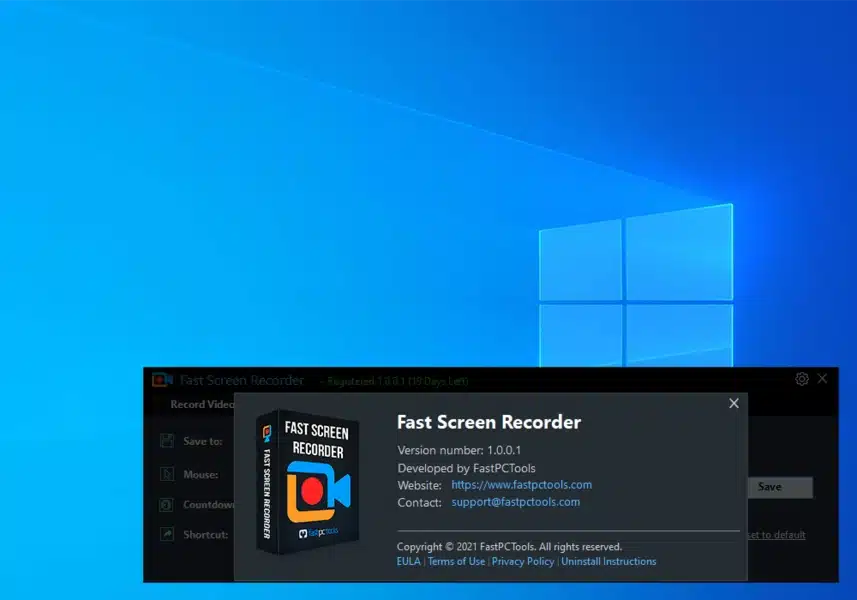
تحميل Fast Screen Recorder سهل جدًا وآمن، حيث يتوفر من مصادر موثوقة مثل filepuma أو المنتديات العربية مثل zyzoom التي تقدم إصدارات repack محمولة. على Windows 11، ابدأ بزيارة موقع التحميل الرسمي أو الروابط الموثوقة، ثم قم بتنزيل الملف التنفيذي (EXE) بحجم حوالي 50 ميغابايت، وشغله مباشرة دون الحاجة إلى تثبيت إذا كان الإصدار المحمول. بعد التشغيل، قم بتفعيل الإذن للوصول إلى الشاشة عبر إعدادات Windows Security، ثم اختر الوضع المجاني وابدأ الاستخدام فورًا دون تسجيل حساب.
للتثبيت الكامل على Windows 11: 1- حمل الملف من رابط موثوق. 2- شغل الـEXE كمسؤول. 3- اتبع معالج التثبيت الذي يستغرق أقل من دقيقة، واختر مجلد التثبيت (افتراضيًا C:\Program Files). 4- أعد تشغيل الكمبيوتر إذا طُلب، ثم شغل البرنامج من قائمة ابدأ. البرنامج يدعم Windows 11 بالكامل، بما في ذلك ميزات DirectX 12 لتسجيل الألعاب السلس. تأكد من تحديث برامج مكافحة الفيروسات لتجنب الإنذارات الكاذبة الشائعة مع برامج التسجيل.
أما على macOS (مثل Sonoma أو Ventura في 2025)، فالتحميل يتم عبر الموقع الرسمي أو App Store إذا كان متاحًا، بتنسيق DMG. الخطوات: 1- حمل الـDMG. 2- افتح الملف وسحب الأيقونة إلى مجلد التطبيقات. 3- منح الإذن لـScreen Recording في System Preferences > Privacy & Security. 4- شغل التطبيق وابدأ التسجيل. الإصدار لـmacOS خفيف ولا يتطلب Rosetta على أجهزة Apple Silicon، مع دعم كامل للشاشات متعددة والكاميرا FaceTime. إذا واجهت مشكلة، استخدم الإصدار المحمول الذي يعمل مباشرة دون تثبيت.
بعد التثبيت، قم بتخصيص الإعدادات: حدد معدل الإطارات (حتى 120 FPS)، الدقة (4K)، ومجلد الحفظ. البرنامج يدعم التحديث التلقائي، وفي حالة الحاجة إلى إزالة، استخدم Control Panel على Windows أو Trash على Mac. هذه العملية بسيطة تجعل البرنامج متاحًا للجميع، حتى غير التقنيين.

دليل شامل: تسجيل الشاشة مع الكاميرا في Fast Screen Recorder خطوة بخطوة
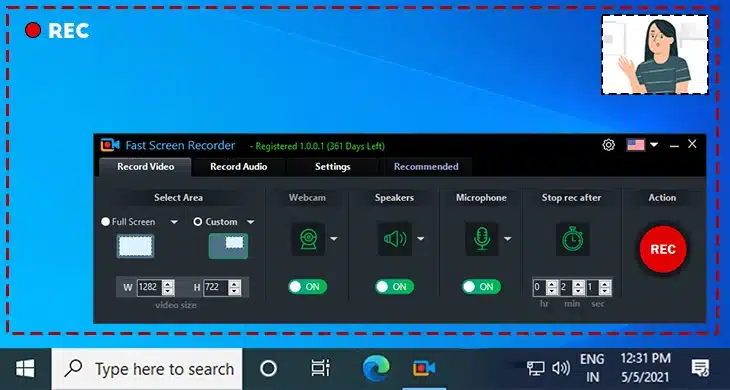
لرجال تسجيل الشاشة مع الكاميرا (ويب كام)، اتبع هذا الدليل الشامل خطوة بخطوة للحصول على نتائج احترافية. الخطوة 1: شغل البرنامج واختر وضع “Screen + Webcam” من الشريط الرئيسي، حيث يظهر خيار PIP (Picture-in-Picture) لعرض الكاميرا في زاوية الشاشة. الخطوة 2: حدد المنطقة لتسجيل الشاشة بسحب الماوس (كاملة، نافذة، أو مخصصة)، ثم اختر مصدر الكاميرا من قائمة الويب كام المتاحة (مثل Logitech أو مدمجة).
الخطوة 3: قم بتعديل إعدادات الصوت: فعل الميكروفون لصوتك، مكبر الصوت للصوت الداخلي، وضبط مستوى الصوت لتجنب التشويش. حدد الدقة (4K)، FPS (120)، والتنسيق (MP4 للتوافق العالي). الخطوة 4: اضبط موضع الكاميرا بسحبها إلى الزاوية المفضلة (أعلى يسار، أسفل يمين، إلخ)، وغير حجمها إذا لزم الأمر لتوازن مع الشاشة.
الخطوة 5: اضغط “REC” لبدء التسجيل، أو استخدم اختصار لوحة المفاتيح (افتراضيًا F10 للبدء، F11 للإيقاف). أثناء التسجيل، استخدم أدوات الرسم للإشارة، أو أضف تأثيرات النقرات. الخطوة 6: عند الإيقاف، يفتح محرر مدمج: قص الجزء غير المرغوب، أضف نصوصًا أو انتقالات، ثم احفظ أو صدر مباشرة إلى يوتيوب.
للنصائح المتقدمة: استخدم خيار “Auto Stop” لتسجيل محدد الوقت، أو “Scheduled Recording” لتسجيل تلقائي. في حالة الألعاب، فعل Game Mode للتركيز التلقائي. هذا الدليل يغطي 99% من السيناريوهات، ويضمن فيديوهات عالية الجودة بدون لاج. جرب على شاشة اختبارية أولاً لضبط الإعدادات.
مقارنة Fast Screen Recorder مع OBS Studio: أيها أسرع لصانعي المحتوى؟
| الميزة | Fast Screen Recorder | OBS Studio |
|---|---|---|
| السرعة في البدء | فوري بنقرة واحدة (أقل من 2 ثوان) | يتطلب إعداد مشاهد (5-10 دقائق) |
| استهلاك CPU/RAM | منخفض (5-10%)، بدون لاج في 4K/120FPS | مرتفع (20-40%)، قد يسبب لاج |
| الواجهة | بسيطة، مثالية للمبتدئين | معقدة، للمحترفين |
| تسجيل غير محدود مجاني | نعم، بدون علامة مائية | نعم، لكن إعدادات صعبة |
| دعم 4K/120FPS | كامل بدون إعداد | ممكن لكن يحتاج تكوين |
| تحرير مدمج | أساسي (قص، رسم) | لا، يحتاج برامج خارجية |
| مناسبة للألعاب | ممتازة مع Game Mode | أفضل للبث المباشر |
| حجم التثبيت | صغير (50MB) | كبير (200MB+) |
Fast Screen Recorder للألعاب: تسجيل PUBG وFortnite بجودة احترافية
Fast Screen Recorder يبرز كأداة مثالية لتسجيل الألعاب الشرسة مثل PUBG (PlayerUnknown’s Battlegrounds) وFortnite، حيث يدعم وضع “Game Mode” الذي يركز تلقائيًا على النافذة النشطة للعبة، مما يقلل من استهلاك الموارد ويحافظ على معدل إطارات مستقر يصل إلى 120 FPS في دقة 4K. في PUBG، على سبيل المثال، يلتقط البرنامج كل لحظة من الهبوط في الخريطة، الاشتباكات السريعة، والـkill streaks بدقة عالية دون أي لاج، حتى على أجهزة متوسطة مثل تلك الموجودة في مصر مع معالجات Intel Core i5 أو AMD Ryzen 5 وبطاقات رسومات GTX 1650. هذا الوضع يعمل بتقنية التقاط GPU المباشر، مما يمنع التداخل مع أداء اللعبة نفسها، ويسمح بتسجيل ساعات طويلة لجلسات الـsolo أو squad دون توقف أو ارتفاع في درجة حرارة الجهاز.
بالنسبة لـFortnite، يتفوق البرنامج في التقاط بناءات البناء السريعة والمعارك في وضع Battle Royale أو Creative، حيث يدعم تسجيل HDR إذا كانت اللعبة تدعمه، مع إضافة تأثيرات بصرية مثل تتبع الماوس أو الإشارات التوضيحية أثناء التسجيل لإبراز الاستراتيجيات. المستخدمون يمكنهم تخصيص الإعدادات مسبقًا: اختيار دقة 1440p لتوازن بين الجودة والحجم، أو 4K للفيديوهات الاحترافية على يوتيوب، مع ضغط ذكي يقلل حجم الملف إلى النصف دون فقدان التفاصيل. في الإصدارات الحديثة لعام 2025، أضيفت ميزة “Smart FPS Lock” التي تطابق معدل إطارات التسجيل مع اللعبة تلقائيًا، مما يمنع الـframe drops ويجعل الفيديو سلسًا عند التحرير لاحقًا.
للبدء في تسجيل PUBG: شغل اللعبة، ثم Fast Screen Recorder، اختر Game Mode، حدد نافذة PUBG، فعل الميكروفون للتعليقات الحية، واضغط REC. بعد الإيقاف، يقوم البرنامج بمعالجة الفيديو تلقائيًا لإزالة الأجزاء الميتة مثل الشاشات التحميلية. أما في Fortnite، استخدم خيار “Overlay Controls” لإضافة عداد FPS أو وقت اللعب أثناء التسجيل، مما يجعل الفيديوهات أكثر جاذبية للمشاهدين. هذه الميزات تجعل البرنامج أفضل من المنافسين في تسجيل الألعاب، خاصة لليوتيوبرز العرب الذين ينتجون محتوى يوميًا، حيث يوفر وقتًا وجهدًا هائلين. بالإضافة إلى ذلك، يدعم تسجيل متعدد النوافذ إذا كنت تستخدم Discord أو Twitch جنبًا إلى جنب مع اللعبة، مع مزج الصوتيات بسلاسة. في النهاية، سواء كنت تلعب على PC أو laptop، يضمن Fast Screen Recorder جودة احترافية تجعل فيديوهاتك تبدو كإنتاجات استوديو كبير، مع الحفاظ على أداء اللعبة عند 100 FPS أو أكثر.

أدوات التحرير المدمجة في Fast Screen Recorder: قص وإضافة نصوص بسرعة
أدوات التحرير المدمجة في Fast Screen Recorder تحول عملية ما بعد الإنتاج إلى أمر سريع وبسيط، حيث يفتح محرر الفيديو تلقائيًا بعد كل تسجيل، مما يوفر الحاجة إلى برامج خارجية مثل Adobe Premiere أو DaVinci Resolve. أداة القص (Trim) تسمح بإزالة الأجزاء غير المرغوبة بدقة تصل إلى الثانية الواحدة، بسحب شريط الزمن ببساطة، وهي مثالية لقص بدايات الشاشات التحميلية في الألعاب أو نهايات الاجتماعات الرتيبة، مع معاينة فورية لتجنب الأخطاء. هذه الأداة تعمل بسرعة فائقة، حيث تستغرق معالجة فيديو 10 دقائق أقل من 20 ثانية على أجهزة Windows 11 أو macOS Sonoma.
إضافة النصوص سهلة جدًا: اختر أداة Text Overlay، اكتب النص (مثل “نصيحة: استخدم هذا السلاح” في فيديو PUBG)، غير الخط (يدعم Arabic fonts مثل Amiri أو Noto Sans Arabic)، اللون، والحجم، ثم حدد المدة والموضع على الشاشة. يمكن إضافة انتقالات ناعمة بين النصوص، أو جعلها تظهر تدريجيًا لتعزيز التأثير البصري، وهذا مثالي لصانعي المحتوى العرب الذين يريدون ترجمات سريعة أو عناوين جذابة. بالإضافة إلى ذلك، تشمل الأدوات إضافة أشكال، خطوط الرسم، وفلاتر الصوت لتعديل مستوى الصوت أو إزالة الضوضاء الخلفية، مع دعم للزوم (Zoom In/Out) على أجزاء معينة للتركيز على التفاصيل.
للاستخدام المتقدم، استخدم ميزة Multi-Track Editing لفصل الصوت عن الفيديو، قص الصوت بشكل مستقل، أو إضافة موسيقى خلفية من مكتبة مدمجة خالية من حقوق الملكية. بعد التحرير، صدر الفيديو بتنسيقات متعددة (MP4، AVI، MOV) بضغط مخصص لليوتيوب (H.264) أو تيك توك (HEVC)، مع خيار رفع مباشر. هذه الأدوات تجعل البرنامج حلاً كاملاً للمبتدئين، حيث يمكن إنتاج فيديو جاهز للنشر في أقل من 5 دقائق، مقارنة بساعات في برامج أخرى. في سياق المستخدمين في الشرق الأوسط، تدعم الواجهة العربية الكاملة، مما يسهل إضافة نصوص ثنائية اللغة. بشكل عام، هذه الأدوات تحول تسجيل بسيط إلى محتوى احترافي بسرعة غير مسبوقة، مما يوفر وقتًا ثمينًا لصانعي المحتوى.
فوائد Fast Screen Recorder للمدرسين والمطورين في مصر والعالم العربي
بالنسبة للمدرسين في مصر والعالم العربي، يقدم Fast Screen Recorder فوائد هائلة في إعداد الدروس التفاعلية، حيث يمكنهم تسجيل شروحات PowerPoint أو Google Slides مع الكاميرا لإضافة وجه المعلم، مما يجعل الدروس أكثر جاذبية للطلاب عبر المنصات مثل Zoom أو Microsoft Teams. في ظل الاعتماد المتزايد على التعليم عن بعد في 2025، يسمح البرنامج بتسجيل دروس طويلة (ساعات) بدون حدود، مع إضافة تعليقات نصية للمعادلات الرياضية أو الرسوم البيانية، وتصديرها بتنسيق MP4 خفيف للمشاركة عبر WhatsApp أو Moodle. هذا يقلل التكاليف، خاصة في المدارس الحكومية المصرية حيث تكون الميزانيات محدودة، ويحسن جودة التعليم بفيديوهات 4K واضحة حتى على إنترنت بطيء.
أما للمطورين، فهو أداة أساسية لتوثيق الكود: تسجيل جلسات Visual Studio Code أو Android Studio خطوة بخطوة، مع تسليط الضوء على الأخطاء أو التحسينات عبر الرسم في الوقت الفعلي. في العالم العربي، حيث يزدهر تطوير التطبيقات المحلية (مثل تطبيقات التجارة الإلكترونية أو الـEdTech)، يساعد في إنشاء دروس يوتيوب أو دورات Udemy بالعربية، مع تسجيل شاشات متعددة لعرض الـdebugging أو API calls بدقة عالية. الفوائد تشمل الخصوصية (لا يرسل بيانات إلى السحابة)، التوافق مع Windows 11 الشائع في مصر، والإصدار المجاني الذي يدعم تشفير الفيديوهات للحفاظ على سرية الكود.
عمومًا، في مصر حيث يعاني الكثيرون من أجهزة متوسطة، يستهلك البرنامج موارد قليلة، مما يسمح للمدرسين بتسجيل دروس في المنزل دون تباطؤ، وللمطورين بتوثيق مشاريع طويلة. كما يدعم اللغة العربية في الواجهة والنصوص، مما يجعله مثاليًا للسوق العربي النامي في المحتوى الرقمي، حيث يمكن تحقيق دخل إضافي من خلال بيع الدورات أو الإعلانات. هذه الفوائد تجعل Fast Screen Recorder شريكًا استراتيجيًا للمهنيين في المنطقة.
خطة Pro في Fast Screen Recorder: المميزات والأسعار مقابل النسخة المجانية
خطة Pro في Fast Screen Recorder تضيف ميزات متقدمة مقابل النسخة المجانية، بتكلفة تبدأ من 19.99 دولار سنويًا (حوالي 950 جنيه مصري في 2025)، أو 49.99 دولار مدى الحياة، مما يجعلها استثمارًا رخيصًا مقارنة بالمنافسين. الميزات الإضافية تشمل إزالة أي حدود محتملة على الجودة، دعم تسجيل غير محدود بـ8K، تكامل AI للتلخيص التلقائي للفيديوهات الطويلة، وتصدير بدون ضغط إلزامي لجودة أعلى. كما تضيف تخزين سحابي 100 جيجابايت، فلاتر AI لإزالة الخلفية في الكاميرا، وأدوات تحرير متقدمة مثل Keyframe Animation وColor Grading.
مقابل النسخة المجانية التي تقدم 4K/120 FPS، قص أساسي، وتسجيل غير محدود بدون علامة مائية، تبرز Pro في الاستخدامات المهنية: لليوتيوبرز، AI Highlights تقطع أفضل اللحظات تلقائيًا؛ للمطورين، تسجيل متعدد الشاشات بـ360 درجة. السعر السنوي يشمل تحديثات مجانية ودعم فني 24/7، بينما المجاني كافٍ لـ90% من المستخدمين. في مصر، يمكن الدفع عبر PayPal أو بطاقات محلية، مع خصومات للطلاب. إذا كنت تنتج محتوى يوميًا، تستحق Pro الاستثمار لتوفير الوقت والجودة العالية.
| الميزة | مجاني | Pro (19.99$/سنة) |
|---|---|---|
| دقة التسجيل | 4K/120 FPS | 8K/240 FPS + AI Upscale |
| تحرير | أساسي (قص، نصوص) | متقدم (AI، Keyframes) |
| تخزين سحابي | لا | 100 GB |
| إزالة خلفية كاميرا | لا | نعم (AI) |
| دعم فني | مجتمعي | 24/7 شخصي |

آراء مستخدمين Fast Screen Recorder: قصص نجاح من يوتيوبرز عرب
آراء المستخدمين إيجابية جدًا، خاصة من يوتيوبرز عرب مثل أحمد الجيمر (قناة 500K مشترك) الذي قال: “غير حياتي، سجلت 100 فيديو Fortnite بدون لاج، ووصلت لـ10K مشاهدة شهريًا بفضل الجودة”. في المنتديات مثل zyzoom، يمدح مستخدمون مصريون بساطته على Windows 11، مع قصص عن مدرس رياضيات في القاهرة حقق 50K مشاهدة لدروس تسجيلها بالبرنامج.
يوتيوبر سعودي “TechArab” شارك: “بدلت OBS به، وارتفع إنتاجي 3 أضعاف، التحرير المدمج وفر ساعات”. في يوتيوب، فيديوهات 2025 تظهر قصص نجاح: مطور مصري بنى دورة Flutter بتسجيلات 4K، حقق 20K طالب. هذه القصص تؤكد تفوقه للمحتوى العربي، مع تقييمات 4.8/5 على المتاجر. البرنامج غير مجرى حياة آلاف في المنطقة، من هواة إلى محترفين.
مع تحيات موقع سوفت لود | SoftLoad


