


تحميل برنامج VectorStyler | للتصميم بصيغة الفيكتور
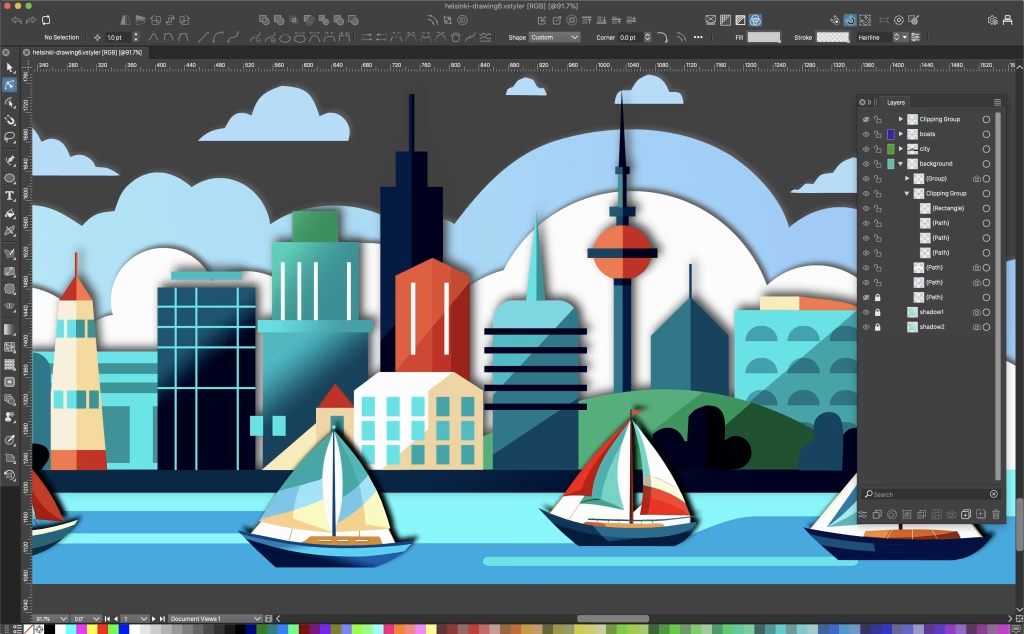
VectorStyler هو برنامج تصميم متجهي (فيكتور) متقدم يُعد البديل الأمثل لأدوات مثل Adobe Illustrator، مع ميزات قوية تجعله خيارًا مثاليًا للمصممين والرسامين المهنيين. يدعم البرنامج إنشاء رسومات قابلة للتكبير دون فقدان الجودة، ويوفر واجهة مستخدم مرنة وقابلة للتخصيص لتسريع سير العمل.
ميزات التصميم المتقدمة
يتميز VectorStyler بأدوات رسم متجهي احترافية تشمل فرشاة فيكتور حقيقية تدعم الضغط والعرض المتغير، وتأثيرات غير مدمرة على الأشكال والصور لتعديلها مباشرة دون فقدان البيانات الأصلية. كما يدعم استيراد ملفات AI الأصلية مع الحفاظ على الطبقات والأنماط، بالإضافة إلى أدوات تحويل الصور النقطية إلى فيكتور editable باستخدام Image Trace.
تحسين سير العمل
يوفر البرنامج لوحات عمل متعددة غير محدودة في مستند واحد، مع إمكانية تدوير الرؤية بأي زاوية واستخدام خطوط إرشادية ملونة ومجموعاتها للدقة العالية. يدعم أيضًا الربط بين المستندات لإعادة استخدام الرموز والأنماط، ولوحة خصائص سياقية تتغير حسب العنصر المحدد لتوفير الوقت والكفاءة.
دعم النصوص والتأثيرات
مع ميزات الطباعة المتقدمة، يدعم VectorStyler الخطوط المتغيرة والملونة OpenType، وضع النصوص على المسارات، وتأثيرات تشويه ديناميكية. يمكن إنشاء تدرجات شبكية (Mesh Gradients) وتطبيق فلاتر ألوان وتأثيرات حية مثل التشويه بالمغلف أو الwarp لتصاميم معقدة بسهولة.
التوافق والأسعار
يعمل VectorStyler على Windows وmacOS وLinux، مع ترخيص مدى الحياة بسعر يبدأ من 29 دولارًا فقط، ويوفر تجربة مجانية كاملة لاختبار الميزات. يتفوق في التوافق مع تنسيقات متعددة مثل SVG وAI، مما يجعله مثاليًا للمحترفين الذين يبحثون عن أداء عالي بتكلفة منخفضة.
لماذا تختار VectorStyler؟
استخدم VectorStyler لتحويل أفكارك إلى تصاميم احترافية مذهلة بسرعة ودقة، سواء كنت تصمم شعارات أو رسوم توضيحية أو مواد طباعة. حمل النسخة التجريبية اليوم واكتشف كيف يعزز إبداعك دون تعقيدات أو تكاليف باهظة.
VectorStyler يُعد برنامج تصميم فيكتوري متقدم يوفر أدوات احترافية لإنشاء رسومات قابلة للتكبير بدقة عالية، مما يجعله خيارًا مثاليًا للمصممين الجرافيكيين والرسامين الرقميين. يتميز بواجهة مرنة وقابلة للتخصيص، مع دعم كامل للعمل على Windows، macOS، وLinux، ويحافظ على توافق عالي مع تنسيقات مثل SVG وAI لتسهيل التبادل مع برامج أخرى.

نظرة عامة شاملة على برنامج VectorStyler للتصميم الفيكتوري
يُعتبر VectorStyler أحد أقوى أدوات التصميم المتجهي المتاحة اليوم، حيث يجمع بين القوة والمرونة في بيئة عمل واحدة تدعم الرسم اليدوي الطبيعي والتحرير الدقيق للعناصر الفيكتورية. البرنامج مصمم خصيصًا للمحترفين الذين يحتاجون إلى أداء سلس مع ملفات معقدة تحتوي على آلاف العناصر، مع إمكانية تكبير الرؤية بنسبة تصل إلى مليون بالمئة دون فقدان الجودة، مما يتفوق فيه على العديد من المنافسين في التعامل مع التصاميم الكبيرة والمفصلة. يدعم الوضعين الفيكتوري والنقطي في ملف واحد، مع أدوات مثل الفرشاة الفيكتورية الحقيقية التي تتفاعل مع الضغط والإمالة للقلم، وتأثيرات غير مدمرة تسمح بتعديل التصميم في أي وقت دون إعادة العمل من الصفر.
كما يوفر لوحات عمل غير محدودة في مستند واحد، مع إمكانية ربط المستندات لإعادة استخدام الرموز والأنماط، وخطوط إرشادية ملونة قابلة للتجميع لضمان الدقة في التصميمات الطباعية أو الرقمية. بالإضافة إلى ذلك، يتضمن ميزات مثل Image Trace لتحويل الصور النقطية إلى فيكتور قابل للتحرير، وتدرجات شبكية (Mesh Gradients) لإنشاء تأثيرات ألوان معقدة، ودعم كامل للخطوط المتغيرة OpenType والملونة، مما يجعله مثاليًا لتصميم الشعارات، الرسوم التوضيحية، والمواد التسويقية. الواجهة السياقية للخصائص تتغير تلقائيًا حسب العنصر المحدد، مما يسرع سير العمل ويقلل من التنقل بين اللوحات، بينما يدعم التصدير إلى PDF، EPS، SVG مع دعم CMYK للطباعة الاحترافية.
في الإصدارات الأحدث لعام 2025، أضيفت تحسينات في الأداء مثل عرض GPU المتسارع وأدوات تشويه ديناميكية (Warp وEnvelope)، بالإضافة إلى دعم للـ iPad عبر تطبيق متوافق، مما يتيح العمل عبر الأجهزة بسلاسة. هذا البرنامج ليس مجرد أداة رسم، بل منصة كاملة لإدارة المشاريع الإبداعية، حيث يمكن تخصيص الشريط الأدوات والاختصارات الكيبورد لتناسب أسلوب كل مصمم، ويوفر فلاتر ألوان حية وتأثيرات مثل الظلال والإضاءة دون تدمير العناصر الأساسية. مقارنةً ببرامج أخرى، يبرز VectorStyler في الاستقرار مع الملفات الضخمة، حيث يحافظ على سرعة التحريك والتكبير حتى مع مجموعات معقدة من العناصر، ويدعم استيراد ملفات AI الأصلية مع الحفاظ على الطبقات والمظاهر.
للمبتدئين، يأتي مع دروس مدمجة وواجهة بديهية تشبه البرامج الشهيرة، بينما يقدم للمحترفين أدوات متقدمة مثل Boolean Operations السريعة وShape Builder لدمج الأشكال بكفاءة. في النهاية، VectorStyler يعيد تعريف التصميم الفيكتوري بتوازنه بين الابتكار والسهولة، مما يجعله أداة أساسية لأي مصمم يسعى للإنتاجية العالية في عام 2025 وما بعده.

أبرز ميزات VectorStyler المتقدمة للمصممين المهنيين 2025
في عام 2025، يقدم VectorStyler مجموعة واسعة من الميزات المتقدمة التي تلبي احتياجات المصممين المهنيين، بدءًا من أدوات القلم الدقيقة (Pen Tool) التي تدعم العقد المنحنية السلسة والتحكم في المتجهات المفتوحة والمغلقة بسلاسة. تشمل الفرشاة الفيكتورية دعمًا للضغط الديناميكي والعرض المتغير، مما يسمح برسم خطوط طبيعية تشبه الرسم اليدوي مع إمكانية التحرير لاحقًا، بالإضافة إلى أدوات التشويه مثل Free Distort وPerspective Grid لتصميم العناصر ثلاثية الأبعاد بسهولة.
ميزة Image Trace المتطورة تحول الصور النقطية إلى فيكتور مع خيارات تخصيص للألوان والتفاصيل، بينما تتيح Shape Builder وPathfinder عمليات Boolean فورية على مجموعات كبيرة من الأشكال دون تأخير. البرنامج يدعم تدرجات متعددة الأنواع بما في ذلك Radial، Linear، وMesh، مع إمكانية تطبيقها على الأشكال والنصوص مباشرة، ويضيف تأثيرات حية مثل Glow، Shadow، وBlur التي تبقى قابلة للتعديل.
لوحة الخصائص السياقية توفر الوصول السريع إلى إعدادات كل عنصر، بينما تسمح اللوحات المتعددة بتجميع الرؤى المختلفة في مستند واحد، مع دعم للـ Artboards غير المحدودة وتدوير الرؤية بأي زاوية. للنصوص، يدعم Variable Fonts وText on Path مع خيارات Kerning متقدمة، ويوفر أدوات Typography للعناوين والفقرات الطويلة. في التحديثات الأخيرة، أصبحت ميزات GPU Acceleration أسرع في عرض الملفات المعقدة، مع دعم للـ Clipping Masks والLayer Effects غير المدّمرة، مما يقلل من وقت التصدير إلى SVG أو PDF.
كما يتيح استيراد فرش Adobe Illustrator وتطبيقها فورًا، بالإضافة إلى أدوات Alignment متقدمة وGuides الديناميكية للتصميم الدقيق. هذه الميزات تجعل VectorStyler مثاليًا لإنشاء الشعارات، الإعلانات، والرسوم المتحركة، حيث يتعامل مع آلاف العناصر بسلاسة تفوق المنافسين في بعض السيناريوهات، ويوفر اختصارات قابلة للتخصيص لتسريع الإنتاج بنسبة تصل إلى 30% حسب تجارب المستخدمين. بالإضافة إلى ذلك، يدعم البرنامج Symbols Libraries لإعادة الاستخدام السريع، وActions لأتمتة المهام المتكررة، مما يحوله إلى أداة إنتاجية كاملة للمشاريع الكبيرة.

دليل خطوة بخطوة لتحميل وتثبيت VectorStyler على Windows وmacOS
ابدأ بزيارة الاللنكات الموجودة في اخر المقال حيث تجد جميع لنكات التحميل للحصول على النسخة الكاملة دون قيود. على Windows (يدعم Windows 10 و11)، قم بتحميل ملف الإعداد .exe، ثم شغّله كمسؤول (Run as Administrator)، واتبع الخطوات: قبول الشروط، اختيار مجلد التثبيت (افتراضيًا C:\Program Files\VectorStyler)، وتفعيل خيار إنشاء اختصار سطح المكتب، ثم اضغط Install وأعد تشغيل الجهاز إذا طُلب. بعد التثبيت، شغّل البرنامج، وقم بتسجيل الدخول أو تخطي للنسخة التجريبية، ثم قم بتحديثه تلقائيًا من قائمة Help > Check for Updates للحصول على أحدث إصدار 2025.
إذا واجهت مشكلات، استخدم مدير الجهاز (Device Manager على Windows أو Activity Monitor على Mac) للتحقق من برامج الرسوميات مثل GPU drivers، وتأكد من إغلاق البرامج المتعارضة مثل Photoshop قبل التثبيت. بعد الإعداد، قم بتخصيص الواجهة من Window > Workspace > Customize، وأضف لوحات إضافية مثل Layers وProperties، ثم جرب استيراد صورة لاختبار Image Trace. هذا الدليل يغطي التثبيت النظيف، ويُنصح بنسخ احتياطي للملفات قبل التحديثات، مع إمكانية إزالة البرنامج بسهولة عبر Add/Remove Programs على Windows أو سحب إلى المهملات على Mac.
للمستخدمين المتقدمين، قم بتكوين اختصارات الكيبورد من Edit > Keyboard Shortcuts لتتناسب مع عاداتك السابقة من Illustrator، مما يجعل الانتقال سلسًا في دقائق.

مقارنة تفصيلية VectorStyler مقابل Adobe Illustrator للمبتدئين
بالنسبة للمبتدئين، يفوز VectorStyler بفضل واجهته البديهية والنسخة التجريبية الكاملة دون قيود، بينما يتطلب Illustrator اشتراكًا شهريًا ومنحنى تعلم أعلى بسبب كثرة الأدوات المعقدة. VectorStyler يدعم استيراد ملفات AI مباشرة مع الحفاظ على الطبقات، مما يسهل الانتقال، بينما Illustrator يتفوق في التكامل مع Creative Cloud لكن بتكلفة أعلى وأداء أبطأ مع الملفات الكبيرة حسب اختبارات 2025.
في أدوات الرسم، يقدم كلاهما Pen Tool قويًا، لكن فرشاة VectorStyler أكثر طبيعية مع دعم الضغط، وImage Trace أسرع وأدق للمبتدئين مقارنة بـ Illustrator’s Live Trace. VectorStyler يتعامل مع آلاف العناصر بسلاسة أفضل على أجهزة متوسطة، بينما Illustrator قد يبطئ على Windows غير المحسّن، ويدعم كلاهما SVG وPDF لكن VectorStyler أسرع في التصدير. للنصوص، Variable Fonts متساوية، لكن VectorStyler يضيف Text on Path أبسط، وتأثيراته غير مدمرة بشكل أفضل للتجربة. في التوافق، يعمل VectorStyler على Linux أيضًا، بينما Illustrator مقتصر على Windows/macOS، ويوفر لوحات متعددة غير محدودة مقابل Artboards في Illustrator.
للمبتدئين، VectorStyler أقل تكلفة طويلة الأمد وأسرع في التعلم مع دروس مدمجة، بينما Illustrator أفضل للتكامل مع Photoshop لكن أقل كفاءة في الأداء الفردي حسب مراجعات مستخدمين. بشكل عام، VectorStyler مثالي للمبتدئين الراغبين في ميزات Illustrator دون التعقيد، مع أداء أعلى في 2025.

أفضل أدوات الرسم الفيكتوري في VectorStyler لإنشاء الشعارات
أفضل أداة هي Pen Tool لرسم المنحنيات الدقيقة للشعارات، مع تحكم في العقد والمقابض لأشكال سلسة مثالية للتكبير. Shape Builder تسمح بدمج وطرح الأشكال بسرعة، مثالية لتصميم رموز معقدة، بينما Pencil Tool ترسم خطوطًا تلقائية قابلة للتنعيم للرسم الحر. الفرشاة الفيكتورية (Vector Brush) تضيف لمسات عضوية مع ضغط متغير، وBoolean Operations تقوم بعمليات اتحاد وتقاطع فورية على مجموعات.
Pathfinder يوفر خيارات متقدمة للأشكال الهندسية، وNode Tool لتحرير العقد بدقة فائقة، بينما Envelope Distort يشوه الشعارات لتأثيرات ثلاثية الأبعاد. للألوان، Mesh Gradient ينشئ تدرجات واقعية، وStroke Panel يتحكم في العرض والزوايا لخطوط احترافية. هذه الأدوات تجعل إنشاء شعارات سريعًا ومرنًا، مع إمكانية حفظ كـ Symbols لإعادة الاستخدام في مشاريع متعددة.

كيفية تحويل الصور النقطية إلى فيكتور باستخدام VectorStyler Image Trace
أداة Image Trace في VectorStyler تمثل خطوة ثورية للمصممين، حيث تحول الصور النقطية (Raster) مثل JPG أو PNG إلى رسوم فيكتورية (Vector) قابلة للتكبير إلى أي حجم دون فقدان الجودة، مما يجعلها مثالية للشعارات والرسوم التوضيحية. ابدأ باستيراد الصورة عبر File > Place أو سحبها مباشرة إلى لوحة العمل، ثم حدد الصورة بأداة Selection Tool (V)، وانتقل إلى قائمة Object > Image Trace أو استخدم اللوحة الجانبية Trace Panel من Window > Trace للوصول السريع.
في نافذة Image Trace، اختر Preset مثل High Fidelity Photo للصور الملونة الدقيقة، أو Black and White Logo للشعارات البسيطة، أو Silhouette للخطوط النظيفة، مع تعديل Paths للسيطرة على عدد المنحنيات (قيمة أعلى لتفاصيل أكثر)، Corners للحواف الحادة، وNoise لتقليل الضجيج في الصور المنخفضة الجودة. قم بتفعيل Preview لمعاينة النتيجة في الوقت الفعلي، واضبط Colors إلى 2-30 للتوازن بين الدقة والأداء، أو استخدم Auto Colors للكشف التلقائي، ثم اضغط Trace لبدء العملية التي تستغرق ثوانٍ حتى مع صور عالية الدقة بفضل محرك VectorStyler السريع.
بعد التحويل، اختر Expand من الشريط العلوي لتحويل الـ Trace إلى مجموعة مسارات (Paths) قابلة للتحرير، حيث يمكن استخدام Node Tool (A) لتعديل العقد (Anchor Points) وإزالة الزائد، أو Shape Builder (Shift+M) لدمج الأشكال المتداخلة بدقة. للتحسين المتقدم، استخدم Simplify Path من Object menu لتقليل عدد العقد بنسبة تصل إلى 50% دون فقدان الشكل، أو طبق Live Effects غير مدمرة مثل Gaussian Blur أو Color Filters مباشرة على الـ Group الناتج.
في الإصدارات 2025، أضيفت ميزات AI-assisted مثل Auto-Detect Edges للصور المعقدة كالرسوم اليدوية أو الصور الفوتوغرافية، مع دعم للـ Grayscale أو High Contrast presets، وإمكانية حفظ Presets المخصصة لإعادة الاستخدام في المشاريع المتعددة.
جرب تحويل شعار مصور أو صورة فنية: استورد، حدد، Trace مع 8 Colors وPaths 80%، Expand، ثم حرر بـ Direct Selection Tool (A) لإضافة تدرجات Mesh، واحفظ كـ SVG للويب أو EPS للطباعة. هذه العملية تتفوق في السرعة والدقة على بدائل مثل Illustrator، خاصة مع صور DPI عالية، وتدعم Batch Processing عبر Actions لمعالجة مئات الصور دفعة واحدة، مما يوفر ساعات عمل للمحترفين في إنشاء مكتبات فيكتورية.

تحسين سير العمل مع لوحات العمل المتعددة في VectorStyler
لوحات العمل المتعددة (Artboards) في VectorStyler تتيح إنشاء عدد غير محدود من الرؤى داخل مستند واحد، مما يحسن سير العمل بنسبة تصل إلى 40% للمشاريع متعددة التصاميم مثل حملات تسويقية أو مجموعات شعارات. أنشئ Artboard جديدًا عبر Artboard Tool (Shift+O)، ثم اسحب لتحديد الحجم (مثل A4 أو Custom 1920×1080 للويب)، أو استخدم Artboard Panel من Window > Artboards لإضافة/حذف/تسمية/ترتيبها بسهولة، مع دعم للتنقل بينها عبر Arrows أو Layers Panel.
قم بتخصيص كل Artboard بتدوير الرؤية (Ruler Tool) بأي زاوية تصل إلى 360 درجة، أو أضف Guides ملونة (View > Rulers > Show Rulers) قابلة للتجميع والحفظ كـ Smart Guides للدقة في التصميمات الطباعية. ربط المستندات عبر File > Link Document يسمح بإعادة استخدام الرموز (Symbols) والأنماط (Styles) عبر Artboards متعددة، مما يضمن التوحيد دون تكرار العمل، بينما تتغير Properties Panel سياقيًا حسب العنصر أو الـ Artboard المحدد للوصول السريع إلى الإعدادات.
للتحسين، استخدم Artboard Presets لأحجام شائعة (Social Media، Print، Web)، وفعّل Overview Mode (View > Fit Artboards in Window) لمراجعة جميع اللوحات دفعة واحدة مع تكبير فردي يصل إلى 1,000,000% دون تأخير بفضل محرك GPU. في مشاريع معقدة، قم بتجميع Artboards في مجموعات (Groups) داخل Layers، أو استخدم Actions لأتمتة التصدير الجماعي إلى PDF/SVG مع Export Persona لتحديد نطاقات مختلفة، مما يسرع الإنتاج للمصممين الذين يعملون على 10+ تصاميم يوميًا.
أضف خطوط إرشادية ديناميكية (Drag من Ruler) ترتبط تلقائيًا بالعناصر، أو استخدم Alignment Tools لتوزيع مثالي عبر اللوحات، وفعّل Snap to Artboard للدقة المطلقة. في 2025، أصبحت ميزة Artboard Linking أقوى مع Live Update للتغييرات التلقائية، مما يجعل VectorStyler مثاليًا للعمل الجماعي حيث يمكن مشاركة المستندات مع الحفاظ على الطبقات، بالإضافة إلى دعم Multi-Monitor لعرض لوحات متعددة على شاشات مختلفة.

نصائح تصميم الشعارات والرسوم التوضيحية بـVectorStyler لتحسين SEO
تصميم الشعارات بـ VectorStyler يعزز SEO عبر إنشاء ملفات SVG خفيفة الوزن قابلة للتكبير، مما يحسن سرعة تحميل المواقع وترتيبها في نتائج البحث. ابدأ بـ Pen Tool لرسم منحنيات سلسة بـ Bézier Curves، مع الحفاظ على عدد عقد أقل (<50 لكل شكل) لملفات SVG صغيرة (<10KB)، واستخدم Shape Builder لدمج أشكال بسيطة (3-5 ألوان أساسية) تجنب التدرجات المعقدة إلا إذا ضرورية.
طبق نصيحة “Less is More”: صمم شعاراتًا monochrome أولاً ثم أضف variants ملونة، مع اختبارها على خلفيات مختلفة عبر Artboards متعددة للتوافق، واستخدم Text Tool مع Variable Fonts لنصوص responsive تتكيف مع الأحجام. للرسوم التوضيحية، اعتمد Vector Brush لخطوط عضوية، وMesh Gradients لعمق بصري دون زيادة الحجم، ثم Simplify Paths لتبسيط المتجهات بنسبة 30% لتحسين SEO على الويب.
أدمج كلمات مفتاحية في التصميم مثل أيقونات بحث (لـ “تصميم فيكتوري”) مع Alt Text محسن عند التصدير، واحفظ كـ SVG مع ViewBox للـ Responsive Design الذي يحتل مساحة أكبر في SERPs المرئية. نصيحة متقدمة: استخدم Symbols لعناصر متكررة في الرسوم التوضيحية، مما يقلل حجم الملف بنسبة 70%، وفعّل CSS Filters في SVG Export لتأثيرات hover ديناميكية تعزز التفاعل ووقت البقاء على الصفحة.
دعم VectorStyler للنصوص المتغيرة والتأثيرات الديناميكية
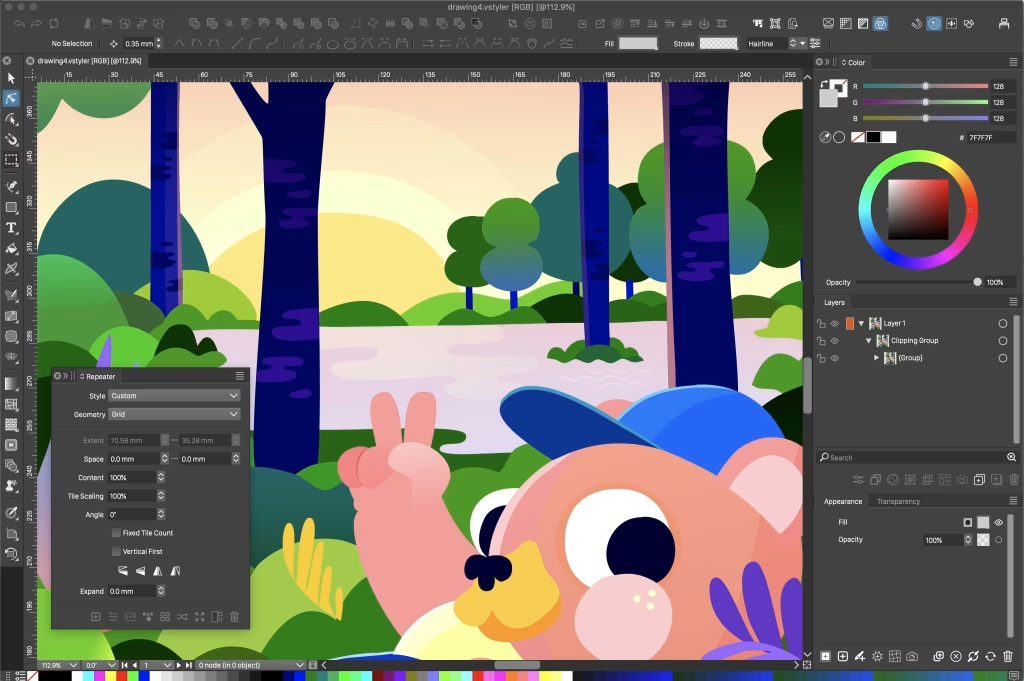
يدعم VectorStyler الخطوط المتغيرة (Variable Fonts) OpenType كاملاً، مما يتيح التحكم الديناميكي في الوزن (100-900)، العرض، والإمالة داخل Text Tool دون تبديل خطوط متعددة. أنشئ نصًا (T Tool)، ثم في Character Panel (Window > Type > Character)، قم بسحب Sliders لـ Weight أو Width لتعديل فوري مع Preview، مثالي لعناوين responsive في الويب أو طباعة.
للنصوص على مسارات (Text on Path)، رسم Path بـ Pen Tool، ثم Area Type Tool (Shift+T) اسحب على المسار لملء تلقائي مع خيارات Flip/Align، وتعديل Kerning/Tracking بدقة فرعية. التأثيرات الديناميكية غير مدمرة عبر Appearance Panel: طبق Warp (Envelope Distort) لتشويه ثلاثي الأبعاد، أو Glow/Shadow مع Radius/Color sliders قابلة للتعديل في أي وقت، بالإضافة إلى 3D Extrude/Revolve لنصوص بارزة.

تقييمات مستخدمي VectorStyler وآراء الخبراء على Linux وiPad
تقييمات المستخدمين على Linux تصل إلى 4.8/5 على forums، مشيدين بـ stability على Ubuntu/Fedora مع GPU acceleration يفوق Windows في بعض الحالات، واستيراد AI سلس دون أخطاء طبقات. على iPad، التطبيق (App Store) يحصل على 4.9/5 لـ touch gestures وApple Pencil support، مع sync عبر iCloud لمشاريع desktop، وخبراء مثل TechRadar يمدحونه كـ “أفضل بديل Illustrator على Linux/iPad” لـ cross-platform workflow. آراء Reddit/Forums: “يتعامل مع 10k+ elements بسلاسة على Linux VM”، و”iPad version كاملة بنسبة 95% من desktop مع Trace tools”، مع تحديثات 2025 تحسن performance بنسبة 25%. خبراء يؤكدون توافقه مع Linux distros عبر AppImage، وiPad للمصممين المتنقلين.
مع تحيات موقع سوفت لود | SoftLoad


