
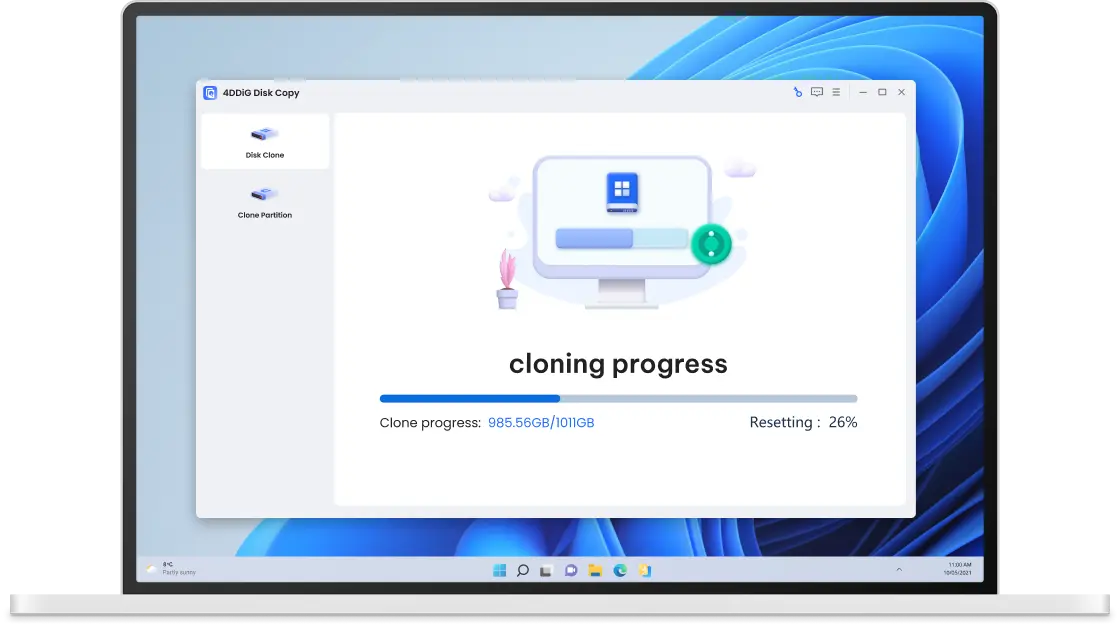
تحميل برنامج 4DDiG Disk Copy لنسخ الهارد ونقل الويندوز بدون فورمات
4DDiG Disk Copy هو برنامج مخصص لنسخ الأقراص الصلبة واستنساخ الهارد بالكامل أو نسخ بارتشن محدد إلى قرص آخر، مع إمكانية نقل نظام ويندوز إلى HDD أو SSD دون الحاجة إلى إعادة تثبيت النظام من الصفر. تظهر أهمية البرنامج عند ترقية مساحة التخزين، أو استبدال هارد قديم بآخر أسرع، أو إنشاء نسخة محلية احتياطية من القرص أو أحد الأقسام. ووفقًا للصفحة الرسمية، يدعم البرنامج نسخ قرص النظام وقرص البيانات والبارتشنات، كما يعمل على أنظمة Windows 11 وWindows 10 وWindows 8.1 وWindows 8 وWindows 7.
ما هو برنامج 4DDiG Disk Copy؟
برنامج 4DDiG Disk Copy هو أداة من Tenorshare 4DDiG موجهة لمستخدمي ويندوز الذين يحتاجون إلى نسخ الهارد أو نقل البيانات أو ترقية القرص الصلب دون فقدان الملفات. يعمل البرنامج على إنشاء نسخة من قرص إلى قرص آخر، أو من بارتشن إلى بارتشن آخر، بحيث يمكن استخدامه في سيناريوهات متعددة مثل نقل نظام التشغيل إلى SSD، ترقية هارد قديم إلى قرص أكبر، أو إنشاء نسخة احتياطية محلية من قرص مهم.
الفكرة الأساسية في البرنامج هي تبسيط عملية Disk Cloning للمستخدم العادي. فبدلًا من التعامل مع أوامر معقدة أو أدوات تقنية يصعب فهمها، يقدم 4DDiG Disk Copy واجهة مباشرة تعتمد على اختيار القرص المصدر، ثم اختيار القرص الهدف، ثم بدء عملية النسخ بعد معاينة التخطيط النهائي. وتشير صفحة الإرشادات الرسمية إلى أن البرنامج يسمح باستنساخ هارد كامل أو بارتشن محدد، مع التنبيه إلى أن بيانات القرص الهدف يتم مسحها أثناء عملية النسخ.
لماذا قد تحتاج إلى تحميل 4DDiG Disk Copy؟
تظهر الحاجة إلى تحميل برنامج 4DDiG Disk Copy عندما تريد نقل كل شيء من قرص إلى آخر دون الدخول في خطوات تثبيت ويندوز، تعريفات الجهاز، البرامج، الألعاب، الملفات الشخصية، والإعدادات مرة أخرى. هذا النوع من البرامج لا ينسخ الملفات بالطريقة التقليدية فقط، بل ينسخ بنية القرص والبارتشنات والنظام بما يجعل عملية الانتقال أكثر سلاسة.
أكثر الحالات شيوعًا لاستخدام البرنامج تشمل:
- ترقية الهارد من HDD بطيء إلى SSD أسرع.
- نقل ويندوز إلى قرص جديد دون فورمات.
- استبدال قرص قديم بآخر أكبر مساحة.
- نسخ بارتشن يحتوي على ملفات مهمة إلى قرص آخر.
- إنشاء نسخة احتياطية محلية من قرص كامل.
- نقل البيانات من جهاز قديم إلى قرص مخصص لجهاز جديد.
- تجهيز قرص بديل قبل حدوث عطل محتمل في الهارد الأصلي.
أبرز مميزات برنامج 4DDiG Disk Copy
1. نسخ الهارد بالكامل
الميزة الأهم في 4DDiG Disk Copy هي القدرة على نسخ قرص كامل إلى قرص آخر. هذا يعني أن المستخدم يستطيع نقل نظام التشغيل، الملفات، البرامج، الأقسام، والإعدادات إلى قرص جديد في عملية واحدة. هذه الميزة مفيدة بشكل خاص عند الانتقال من هارد HDD إلى SSD، لأن المستخدم يحصل على أداء أفضل دون البدء من الصفر.
2. نقل ويندوز بدون إعادة تثبيت
من أبرز أسباب البحث عن تحميل 4DDiG Disk Copy أن البرنامج يساعد على نقل نظام ويندوز إلى قرص آخر دون الحاجة إلى تثبيت النظام والبرامج يدويًا. الصفحة الرسمية توضح أن البرنامج يدعم نقل نظام التشغيل والبيانات إلى قرص أو جهاز جديد دون إعادة تثبيت.
3. نسخ بارتشن محدد
لا يقتصر البرنامج على نسخ القرص بالكامل، بل يمكن استخدامه أيضًا لنسخ بارتشن واحد فقط. هذه الميزة مناسبة إذا كان لديك قسم مخصص للملفات أو العمل أو المشاريع وتريد نقله إلى قرص آخر دون نسخ بقية القرص.
4. مناسب للترقية إلى SSD
إذا كان جهازك يعمل على هارد HDD تقليدي، فإن الترقية إلى SSD قد تمنح الجهاز سرعة أفضل في تشغيل النظام وفتح البرامج وقراءة الملفات. باستخدام 4DDiG Disk Copy يمكن نقل محتويات القرص القديم إلى SSD، ثم تشغيل الجهاز من القرص الجديد بعد ضبط أولوية الإقلاع عند الحاجة.
5. واجهة سهلة للمبتدئين
يتميز البرنامج بواجهة تعتمد على خطوات واضحة: اختيار نوع النسخ، تحديد القرص المصدر، تحديد القرص الهدف، معاينة النتيجة، ثم بدء العملية. لذلك فهو مناسب للمستخدم الذي لا يمتلك خبرة متقدمة في إدارة الأقراص.
6. دعم أنظمة ملفات شائعة
يدعم البرنامج أنظمة ملفات مستخدمة على ويندوز مثل NTFS وexFAT وFAT16/FAT32، وهي من أكثر أنظمة الملفات شيوعًا في الأقراص الداخلية والخارجية ووحدات التخزين.
7. إمكانية تعديل تخطيط الأقسام قبل النسخ
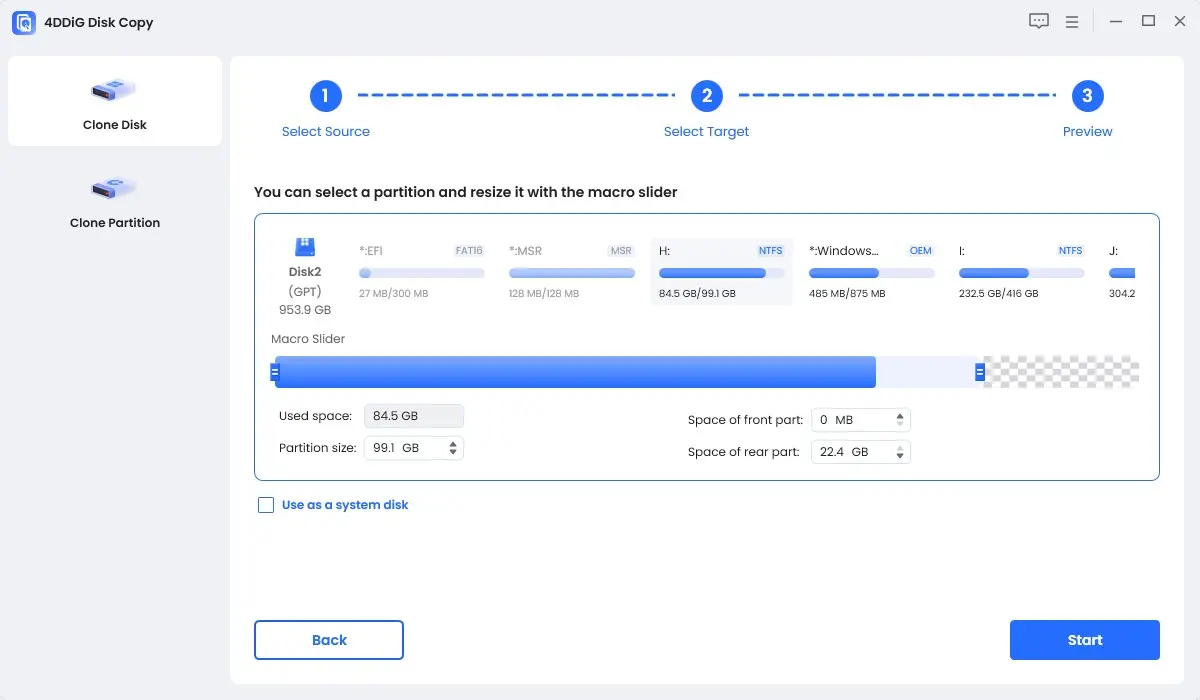
ضمن خطوات نسخ القرص، يمكن معاينة تخطيط القرص الهدف وتعديل حجم الأقسام قبل بدء العملية. هذه الميزة مهمة عند النسخ إلى قرص أكبر مساحة، لأن المستخدم قد يرغب في الاستفادة من المساحة الإضافية بدلًا من تركها غير مخصصة.
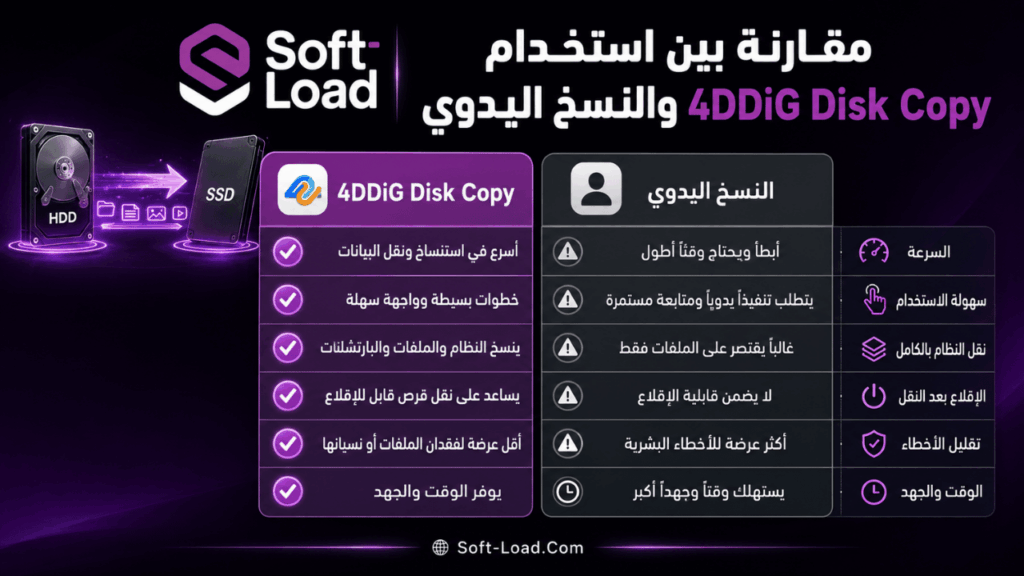
مقارنة بين استخدام 4DDiG Disk Copy والنسخ اليدوي
| عنصر المقارنة | 4DDiG Disk Copy | النسخ اليدوي للملفات |
|---|---|---|
| نقل ويندوز | يدعم نسخ قرص النظام | لا ينقل ويندوز كنظام قابل للإقلاع |
| نقل البرامج المثبتة | ينتقل ضمن نسخة القرص | غالبًا تحتاج إلى إعادة تثبيت |
| نقل الملفات | مدعوم | مدعوم |
| نقل البارتشنات | مدعوم | غير مدعوم بنفس البنية |
| مناسب لترقية SSD | نعم | محدود |
| الوقت والجهد | أقل في حالات الترقية الكاملة | أكبر عند إعادة تثبيت النظام والبرامج |
| مستوى الخبرة المطلوب | بسيط إلى متوسط | بسيط، لكنه غير كافٍ لنقل النظام |
استخدامات برنامج 4DDiG Disk Copy
ترقية الهارد القديم
عندما يبدأ الهارد القديم في الامتلاء أو يصبح أداؤه أبطأ، يمكن استخدام البرنامج لنسخ محتوياته إلى قرص جديد أكبر أو أسرع. هذه الطريقة توفر وقتًا طويلًا مقارنة بتثبيت النظام من البداية.
نقل النظام إلى SSD
واحدة من أكثر حالات الاستخدام أهمية هي نقل ويندوز من HDD إلى SSD. بعد إتمام النسخ، يمكن ضبط الإقلاع من SSD والاستفادة من سرعة أعلى في تشغيل الجهاز والبرامج.
النسخ الاحتياطي المحلي
يمكن استخدام 4DDiG Disk Copy لإنشاء نسخة احتياطية من قرص كامل أو بارتشن محدد. هذه النسخة تكون مفيدة عند الرغبة في الاحتفاظ بصورة مطابقة تقريبًا من البيانات على قرص آخر.
نقل البيانات إلى جهاز جديد
في بعض الحالات يمكن نسخ قرص قديم إلى قرص آخر لاستخدامه مع جهاز جديد، مع الانتباه إلى أن تشغيل نظام ويندوز على جهاز مختلف قد يتأثر بتعريفات العتاد أو إعدادات الإقلاع.
عيوب برنامج 4DDiG Disk Copy
رغم أن البرنامج يقدم وظائف مهمة، إلا أن هناك بعض النقاط التي يجب معرفتها قبل استخدامه:
- عملية النسخ تمسح بيانات القرص الهدف، لذلك يجب أخذ نسخة من أي ملفات مهمة عليه قبل البدء.
- النسخ إلى قرص أصغر لا يكون مناسبًا إلا إذا كانت المساحة المستخدمة في القرص المصدر أقل من أو تساوي مساحة القرص الهدف، حسب إرشادات البرنامج الرسمية.
- بعض الوظائف قد تحتاج إلى ترخيص مدفوع بعد التجربة المجانية.
- البرنامج موجه أساسًا لويندوز، لذلك يجب التأكد من توافقه مع نظامك قبل التحميل.
- نجاح الإقلاع من القرص الجديد قد يتطلب تعديل إعدادات BIOS/UEFI في بعض الأجهزة.
- لا يُعد بديلًا كاملًا عن حلول النسخ الاحتياطي السحابي أو النسخ الاحتياطي الدوري للملفات المهمة.
متطلبات تشغيل 4DDiG Disk Copy
| المتطلب | التفاصيل |
|---|---|
| نظام التشغيل | Windows 11 / 10 / 8.1 / 8 / 7 |
| أنظمة الملفات | NTFS / exFAT / FAT16 / FAT32 |
| المعالج | 1GHz أو أعلى، 32 بت أو 64 بت |
| الذاكرة العشوائية | 512MB RAM أو أكثر |
| مساحة التثبيت | 200MB أو أكثر من المساحة الفارغة |
| الإصدار المذكور رسميًا | Version 1.1.0 |
| تاريخ الإصدار المذكور رسميًا | أكتوبر 2025 |
| اللغات | يدعم عدة لغات منها العربية والإنجليزية والفرنسية والألمانية وغيرها |
هذه المتطلبات مذكورة في صفحة المنتج الرسمية، مع دعم البرنامج لأنظمة ويندوز الشائعة وأنظمة الملفات الأساسية المستخدمة في بيئة ويندوز.
طريقة تحميل برنامج 4DDiG Disk Copy
للحصول على نسخة آمنة من برنامج 4DDiG Disk Copy، يُفضل التحميل من الموقع الرسمي للشركة المطورة بدلًا من مواقع التحميل غير الموثوقة. السبب أن برامج نسخ الهارد تتعامل مع بيانات حساسة وأقراص كاملة، وأي نسخة معدلة أو غير رسمية قد تمثل خطرًا على ملفاتك أو نظامك.
خطوات التحميل العامة:
- الذهاب إلى لينكات لبرنامج 4DDiG Disk Copy.
- الضغط على زر التحميل.
- تشغيل ملف التثبيت بعد اكتمال التحميل.
- اتباع خطوات التثبيت حتى فتح البرنامج.
- توصيل القرص الهدف قبل بدء عملية النسخ.
طريقة استخدام 4DDiG Disk Copy لنسخ الهارد
الخطوة الأولى: تجهيز القرص الهدف
قبل فتح البرنامج، يجب توصيل الهارد الجديد أو SSD بالكمبيوتر. يمكن توصيله داخليًا داخل الجهاز أو خارجيًا عبر وصلة SATA/USB أو علبة هارد خارجية. الأهم أن يتعرف عليه ويندوز بشكل صحيح.
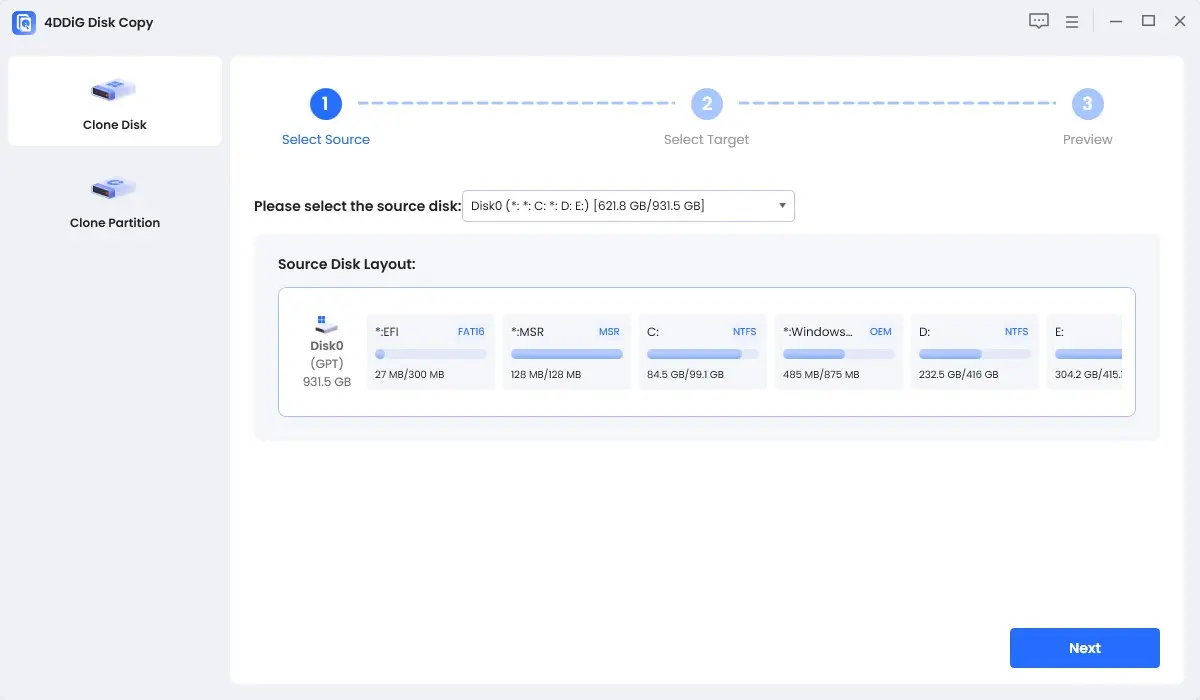
الخطوة الثانية: فتح البرنامج واختيار Clone Disk
بعد تشغيل 4DDiG Disk Copy، يتم اختيار وظيفة نسخ القرص. في هذه المرحلة يطلب البرنامج تحديد القرص المصدر، وهو القرص الذي يحتوي على البيانات أو نظام التشغيل الذي تريد نسخه.
الخطوة الثالثة: تحديد القرص الهدف
بعد اختيار القرص المصدر، يتم تحديد القرص الهدف الذي ستُنقل إليه البيانات. يجب التأكد جيدًا من اختيار القرص الصحيح، لأن عملية النسخ ستؤدي إلى حذف البيانات الموجودة على القرص الهدف.
الخطوة الرابعة: معاينة التقسيمات
يعرض البرنامج معاينة لتخطيط القرص بعد النسخ. يمكن تعديل أحجام الأقسام وفقًا للمساحة المتاحة، خاصة عند النسخ إلى قرص أكبر من القرص الأصلي.
الخطوة الخامسة: تفعيل خيار قرص النظام عند الحاجة
إذا كنت تنسخ قرصًا يحتوي على ويندوز وتريد استخدام القرص الجديد للإقلاع، يجب الانتباه إلى خيار استخدامه كقرص نظام عند ظهوره أثناء العملية، حسب ما توضحه صفحة الدليل الرسمية.
الخطوة السادسة: بدء عملية النسخ
بعد مراجعة كل شيء، يتم بدء عملية النسخ. مدة العملية تختلف حسب حجم البيانات وسرعة القرصين وطريقة التوصيل. أثناء النسخ، لا يُفضل فصل أي قرص أو إيقاف الجهاز أو تشغيل عمليات ثقيلة قد تؤثر على الاستقرار.
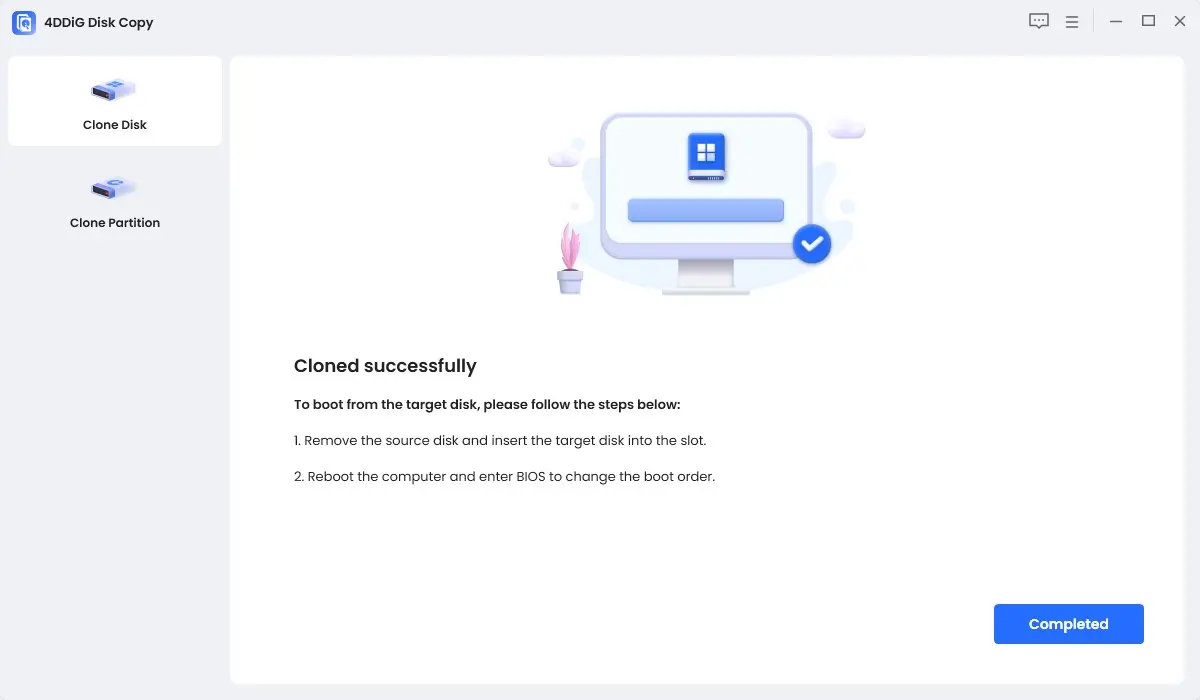
الخطوة السابعة: الإقلاع من القرص الجديد
بعد انتهاء النسخ، يمكن إيقاف الجهاز واستبدال القرص القديم بالجديد أو تغيير ترتيب الإقلاع من BIOS/UEFI ليبدأ الجهاز من SSD أو الهارد الجديد.
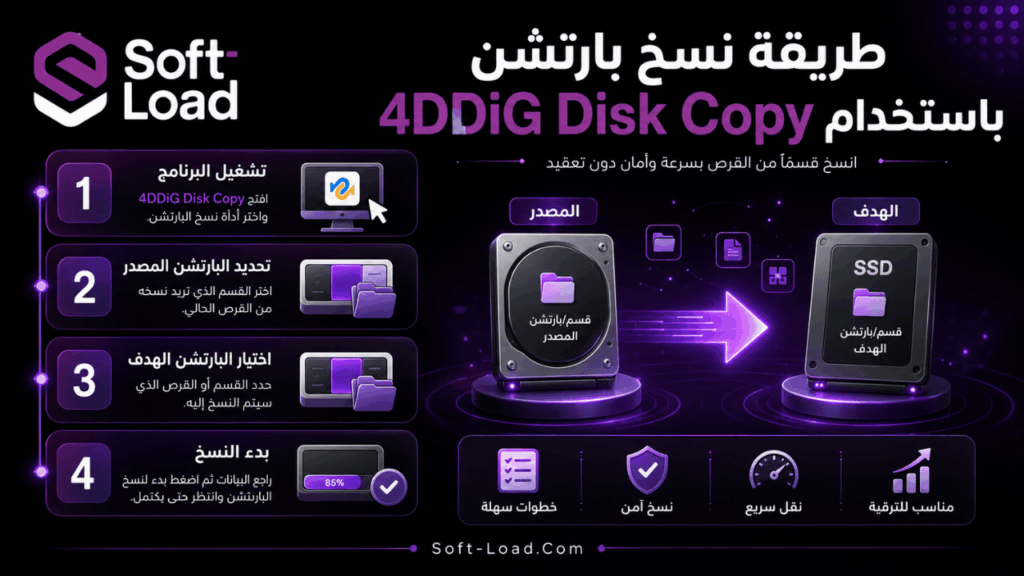
طريقة نسخ بارتشن باستخدام 4DDiG Disk Copy
إذا كنت لا تريد نسخ القرص بالكامل، يمكنك استخدام وظيفة نسخ البارتشن. هذه الطريقة مناسبة عند نقل قسم بيانات أو قسم عمل إلى قرص آخر.
الخطوات الأساسية:
- اختر وظيفة Clone Partition.
- حدد القرص المصدر.
- اختر البارتشن الذي تريد نسخه.
- حدد القرص أو البارتشن الهدف.
- راجع المعاينة قبل التنفيذ.
- ابدأ عملية النسخ.
- انتظر حتى تكتمل العملية دون فصل الأقراص.
يجب ان نوضح أن: نسخ البارتشن إلى مساحة أصغر يتطلب أن تكون المساحة الهدف مساوية أو أكبر من المساحة المستخدمة في البارتشن المصدر، كما يتم التنبيه إلى أن بيانات الهدف يتم استبدالها أثناء العملية.
نصائح مهمة قبل استخدام البرنامج
- تأكد من أن القرص الهدف لا يحتوي على ملفات مهمة.
- احفظ نسخة إضافية من ملفاتك الحساسة قبل البدء.
- لا تفصل كابل الهارد أثناء عملية النسخ.
- استخدم كابل أو منفذ USB موثوقًا إذا كنت تنسخ إلى قرص خارجي.
- تحقق من أن مساحة القرص الهدف تكفي للبيانات المستخدمة في القرص المصدر.
- أغلق البرامج الثقيلة أثناء الاستنساخ.
- بعد النسخ، اختبر الإقلاع من القرص الجديد قبل حذف بيانات القرص القديم.
- لا تعتمد على نسخة واحدة فقط للملفات المهمة، خصوصًا ملفات العمل أو الصور العائلية أو المستندات المالية.
الفرق بين Clone Disk وClone Partition
| الوظيفة | ماذا تفعل؟ | متى تستخدمها؟ |
|---|---|---|
| Clone Disk | نسخ القرص بالكامل بكل أقسامه | عند نقل ويندوز أو ترقية الهارد بالكامل |
| Clone Partition | نسخ قسم محدد فقط | عند نقل ملفات قسم معين أو إنشاء نسخة احتياطية له |
| System Disk Clone | نسخ قرص يحتوي على نظام تشغيل | عند نقل ويندوز إلى SSD أو هارد جديد |
| Data Disk Clone | نسخ قرص بيانات فقط | عند نقل ملفات أو أرشيف كامل إلى قرص آخر |
هل 4DDiG Disk Copy مناسب للمبتدئين؟
نعم، البرنامج مناسب للمبتدئين مقارنة بأدوات استنساخ الأقراص المعقدة، لأن واجهته تعتمد على خطوات متتابعة وواضحة. لكن هذا لا يعني استخدامه دون انتباه؛ فبرامج نسخ الأقراص تحتاج إلى دقة عند اختيار القرص المصدر والقرص الهدف. الخطأ في تحديد القرص الهدف قد يؤدي إلى حذف بيانات مهمة.
لذلك يمكن اعتباره مناسبًا للمستخدم العادي الذي يريد ترقية الهارد أو نقل ويندوز، بشرط قراءة رسائل التحذير داخل البرنامج والتأكد من أسماء الأقراص وسعاتها قبل بدء النسخ.
هل تحميل 4DDiG Disk Copy مجاني؟
يوفر البرنامج خيار تحميل مجاني من الصفحة الرسمية، مع وجود خيار شراء للترخيص. هذا يعني أن المستخدم يمكنه تنزيل البرنامج وتجربته، لكن بعض الميزات أو إتمام بعض العمليات قد يكون مرتبطًا بنوع الترخيص المتاح. لذلك من الأفضل مراجعة صفحة الشراء الرسمية عند الحاجة إلى استخدام كامل الوظائف.
بدائل برنامج 4DDiG Disk Copy
رغم أن 4DDiG Disk Copy خيار مناسب للمستخدمين الذين يفضلون الواجهة السهلة، توجد بدائل أخرى في مجال نسخ الأقراص مثل Clonezilla وMiniTool Partition Wizard وبعض أدوات النسخ الاحتياطي. لكن الفرق الأساسي أن بعض البدائل المجانية قد تكون أكثر تعقيدًا، بينما يركز 4DDiG Disk Copy على تبسيط الخطوات وتقليل الحواجز التقنية أمام المستخدم العادي.
| البرنامج | مناسب لمن؟ | نقطة القوة | نقطة الضعف |
|---|---|---|---|
| 4DDiG Disk Copy | المستخدم العادي ومستخدمو ويندوز | واجهة سهلة ونسخ قرص/بارتشن | بعض الوظائف قد تكون مدفوعة |
| Clonezilla | المستخدم التقني | مجاني ومفتوح المصدر | واجهته أصعب للمبتدئين |
| MiniTool Partition Wizard | إدارة الأقسام والنسخ | أدوات متعددة للأقراص | بعض الخصائص المتقدمة مدفوعة |
| Macrium Reflect | النسخ الاحتياطي والاستنساخ | قوي في النسخ والاستعادة | قد يكون أكثر تفصيلًا من حاجة المستخدم العادي |
هل 4DDiG Disk Copy آمن؟
استخدام البرنامج يكون أكثر أمانًا عند تحميله من موقع موثوق واتباع خطوات النسخ بعناية. من ناحية الوظيفة، البرنامج لا يغير بيانات القرص المصدر أثناء عملية النسخ وفقًا لإرشادات الشركة، لكنه يمسح بيانات القرص الهدف عند الاستنساخ. لذلك الأمان هنا يعتمد على مصدر التحميل ودقة المستخدم في اختيار الأقراص.
خلاصة المقال
تحميل برنامج 4DDiG Disk Copy مناسب لكل من يريد نسخ الهارد أو نقل ويندوز إلى SSD أو HDD دون إعادة تثبيت النظام من البداية. يقدم البرنامج وظائف مهمة مثل نسخ قرص النظام، نسخ قرص البيانات، نسخ البارتشنات، وإنشاء نسخة محلية من الأقراص المهمة. كما يتميز بواجهة سهلة وخطوات واضحة، مع دعم أنظمة ويندوز الشائعة وأنظمة ملفات مثل NTFS وexFAT وFAT16/FAT32.
ومع ذلك، يجب التعامل معه بحذر لأن عملية النسخ تمسح بيانات القرص الهدف. إذا تم استخدامه بطريقة صحيحة ومن مصدر رسمي، فقد يكون حلًا عمليًا لترقية التخزين، تسريع الجهاز عبر SSD، أو نقل البيانات دون الدخول في تعقيدات التثبيت اليدوي.
مع تحيات موقع سوفت لود | SoftLoad



