


تحميل برنامج 4DDiG Partition Manager | لإدارة أقسام القرص الصلب
برنامج 4DDiG Partition Manager هو أداة متقدمة وشاملة لإدارة أقسام القرص الصلب تقدم حلولًا مثالية لمشاكل إدارة الأقراص وتحسين أداء النظام. يُعتبر البرنامج خيارًا مثاليًا للمستخدمين سواء المبتدئين أو المحترفين، حيث يتيح لهم التحكم الكامل بإدارة أقسام الهارد ديسك بكفاءة وسهولة مع الحفاظ على سلامة البيانات وأمانها طوال العمليات.

مميزات برنامج 4DDiG Partition Manager
-
ترحيل نظام التشغيل إلى SSD بسهولة
يمكنك ترقية سرعة جهازك وتحسين وقت التمهيد بنقل نظام التشغيل من القرص الصلب القديم إلى قرص SSD جديد بدون الحاجة لإعادة تثبيت الويندوز، مما يوفر جهداً ووقتاً ثميناً مع ضمان عدم فقدان البيانات. -
ترقية القرص بسلاسة وأمان
يتيح 4DDiG ترقية الهارد إلى قرص أكبر أو أسرع مع استنساخ النظام أو القرص بأكمله، حيث يحفظ جميع ملفاتك وبرامجك بدون أي فقدان للبيانات، مما يحافظ على استمرارية العمل بأمان. -
نسخ احتياطي فعّال للبيانات
يقدم البرنامج خيارات استنساخ القرص بسهولة وفعالية كنظام نسخ احتياطي يحمي بياناتك في حالة تعطل أو تلف الهارد القديم، مما يقلل من مخاطر فقدان الملفات المهمة. -
إدارة أقسام القرص بمرونة
يتيح البرنامج لك تغيير حجم الأقسام (تكبير أو تصغير) دون فقدان البيانات، وكذلك دمج أو تقسيم الأقسام لتناسب احتياجات التخزين المختلفة، مع إمكانية إنشاء أو حذف أقسام جديدة بنقرة واحدة، فضلاً عن إعادة توزيع المساحات الفارغة ذكيًا. -
تحويل أنظمة تقسيم القرص (MBR إلى GPT والعكس)
يدعم 4DDiG تحويل بين أنظمة تقسيم القرص بدون فقدان أي معلومات، مما يتيح تحديث النظام بسهولة ليتوافق مع متطلبات ويندوز 11 أو أنظمة أخرى. -
واجهة استخدام سهلة وبديهية
تحتوي واجهة البرنامج على معالجات إرشادية تساعد المستخدم خطوة بخطوة في تنفيذ مهام إدارة الأقسام أو ترحيل النظام حتى لو لم يكن لديه خبرة تقنية متخصصة. -
أداء سريع وموفر للوقت
ينفذ البرنامج العمليات بسرعة تصل إلى ضعف الطرق التقليدية، مما يجعل إدارة القرص وإجراء النسخ أو الترحيل مسألة سهلة وسريعة. -
دعم لغات متعددة بما فيها العربية
يقدم البرنامج دعماً لأكثر من 14 لغة، بما يجعل استخدامه متاحاً وملائماً لمستخدمين من خلفيات مختلفة حول العالم. -
أمان عالي للبيانات
يضمن 4DDiG حماية بياناتك طوال عمليات النقل أو التعديل على الأقسام بدون تعرضها للخطر أو التلف، بدعم تقنيات متقدمة تضمن أمان العملية. -
إنشاء وسائط التمهيد (WinPE)
يمكنك إنشاء وسائط تشغيل قابلة للتمهيد لاسترجاع النظام أو إصلاحه في حال عدم تمكن الكمبيوتر من الإقلاع بشكل طبيعي.
خلاصة
4DDiG Partition Manager هو خيار متميز لكل من يريد أداة شاملة وموثوقة لإدارة أقسام الهارد ديسك مع مزايا متقدمة من ترحيل النظام إلى النسخ الاحتياطي وتعديل الأقسام دون فقدان البيانات. يقدم تكنولوجيا متطورة مع واجهة سهلة الاستخدام وأداء عالي السرعة، مما يجعله مناسباً للمستخدم اليومي والمحترف على حد سواء. هذا البرنامج يمثل الاستثمار الأمثل للحفاظ على بياناتك وتحسين أداء جهازك بكل سهولة وأمان.
هذه التفاصيل توضح أن 4DDiG Partition Manager يجمع بين القوة والسهولة ليكون الحل الأمثل لكل احتياجات تقسيم وإدارة الهارد ديسك مع ضمان حماية بياناتك وتحسين تجربة استخدام الكمبيوتر.

ما هو برنامج 4DDiG Partition Manager
دوره في إدارة أقسام القرص الصلب بفعالية
برنامج 4DDiG Partition Manager هو أداة متكاملة وقوية لإدارة أقسام القرص الصلب تتيح للمستخدم السيطرة الكاملة على تنظيم وتخصيص مساحة التخزين في الحواسيب التي تعمل بنظام ويندوز. يهدف البرنامج إلى تبسيط العمليات المعقدة المتعلقة بتحرير المساحة وإعادة تقسيم الأقراص مع ضمان حماية وسلامة البيانات، مما يجعله الحل المثالي سواء للمستخدمين العاديين أو المحترفين في إدارة نظم التخزين.
يتميز 4DDiG Partition Manager بقدرته على ترحيل نظام التشغيل إلى أقراص SSD بجودة عالية وأمان تام دون الحاجة إلى إعادة تثبيت النظام، مما يساعد في تحسين سرعة الجهاز وتجربة الاستخدام بشكل ملحوظ. كما يسمح البرنامج بترقية الأقراص الصلبة إلى أخرى أكبر حجمًا بسلاسة تامة، مع استنساخ النظام أو القرص بالكامل للحفاظ على جميع الملفات والتطبيقات كما هي دون فقدان أي بيانات.
من الوظائف الحيوية التي يقدمها برنامج 4DDiG مثل استنساخ القرص بأداء عالي وكفاءة لحماية البيانات ونسخها احتياطيًا، بالإضافة إلى تغييرات متقدمة في حجم الأقسام مثل تكبيرها أو تصغيرها، تقسيم الأقسام أو دمجها، وإنشاء أقسام جديدة أو حذف القوائم غير المرغوب فيها بمرونة تامة. ويشتمل أيضًا على خاصية تحويل أنظمة تقسيم القرص بين MBR وGPT لدعم تحديثات نظام ويندوز 11 بدون فقد بيانات.
واجهة المستخدم في 4DDiG Partition Manager بسيطة وسهلة الاستخدام، تظهر فيها معالجات ذكية ترشد المستخدم خطوة بخطوة لتنفيذ عمليات معقدة مثل ترحيل النظام أو إعادة تقسيم القرص، مما يلغي الحاجة لخبرة تقنية متخصصة، ويوفر الوقت عبر تنفيذ المهام بسرعة تفوق الطرق التقليدية. كما يضمن البرنامج حماية قوية للبيانات طوال مدة العملية، مع دعم لأكثر من 14 لغة، بما فيها اللغة العربية، لتوفير تجربة استخدام سلسة ومتعددة الثقافات.
باختصار، 4DDiG Partition Manager هو أداة شاملة متعددة الاستخدامات تساعد على استغلال كامل موارد التخزين بهيكلية آمنة ومرنة، مع تقديم حلول فعالة لإدارة الأقسام، ترحيل النظام، استنساخ وحماية البيانات، مما يجعله خيارًا متقدمًا وموثوقًا لتعزيز أداء الكمبيوتر وتحسين تجربة المستخدم اليومية.

كيف يساعد 4DDiG Partition Manager في ترحيل نظام التشغيل إلى قرص SSD
برنامج 4DDiG Partition Manager يوفر حلًا متكاملًا وسهل الاستخدام لترحيل نظام التشغيل Windows من القرص الصلب العادي (HDD) إلى قرص الحالة الصلبة (SSD)، وهي عملية مهمة لتحسين أداء الجهاز وسرعة التمهيد والاستجابة، دون الحاجة لإعادة تثبيت النظام أو فقدان أي بيانات.
خطوات ومميزات ترحيل النظام عبر 4DDiG Partition Manager
-
سلاسة العملية بأكملها
يتميز البرنامج بواجهة بسيطة ومتقدمة في الوقت ذاته، ترشد المستخدم خطوة بخطوة خلال عملية ترحيل النظام، بداية من اختيار القرص المصدر الذي يحتوي على نظام التشغيل، ثم اختيار القرص الهدف من نوع SSD. لا يتطلب الأمر أي خبرة تقنية كبيرة، حيث يوفر معالجات ذكية تُنهي المهمة بدقة. -
الترحيل بدون فقد بيانات
أحد أهم مزايا 4DDiG Partition Manager هو ضمان حماية كل ملفات النظام والتطبيقات والإعدادات خلال عملية الترحيل. البرنامج يقوم بعمل استنساخ كامل للنظام بطريقة تحافظ على سلامة البيانات، ولا يترك أي ملف خلفه، مما يمنع أية مشاكل في فقدان الملفات أو توقف التطبيقات. -
حجم القرص الهدف المناسب
عند الترحيل إلى SSD، قد يكون حجمه أصغر من القرص الأصلي، وفي هذه الحالة يسمح البرنامج للمستخدم بضبط أقسام النظام بشكل ذكي لتتناسب مع حجم القرص الجديد، ويعيد توزيع المساحة بفعالية دون المساس بالبيانات الهامة. -
تحسين الأداء بعد الترحيل
بمجرد الانتهاء من ترحيل نظام التشغيل، يعمل SSD بسرعات أعلى بكثير من الأقراص الصلبة التقليدية، مما يسرع من بدء تشغيل ويندوز، فتح التطبيقات، وتحسين سرعة الأداء العام للجهاز. يستخدم 4DDiG أدوات متقدمة تضمن توافق النظام بشكل كامل مع القرص الجديد. -
دعم أنظمة تقسيم متقدمة
يدعم البرنامج تحويل أنظمة تقسيم القرص (مثل MBR إلى GPT) أثناء الترحيل، مما يجعله متوافقًا مع المتطلبات الحديثة لويندوز 11 ويُجنب المستخدم التعقيدات التقنية المعتادة في هذه الإجراءات. -
إمكانية إنشاء وسائط إقلاع للطوارئ
يمكن للمستخدمين إنشاء وسائط إقلاع خارجية (مثل USB) لاستكمال الترحيل أو استعادة النظام في حال حدوث أي مشكلة أثناء النقل، مما يزيد من أمان العملية ويمنح راحة بال عالية. -
توفير الوقت والجهد
يمكّن 4DDiG Partition Manager المستخدم من إنهاء عملية ترحيل النظام في وقت أقل مقارنة بالطرق التقليدية، مع دقة عالية وأدوات تساعد على مراقبة سير العملية وإشعارات بحالة الترحيل.
خلاصة
يعد برنامج 4DDiG Partition Manager أداة مثالية لترحيل نظام Windows إلى قرص SSD بسهولة وأمان، حيث يمنح المستخدمين خطة منظمة تقلل الأخطاء، تحافظ على كافة البيانات، وتسرع الأداء بشكل ملحوظ. يجعل البرنامج هذه العملية المعقدة في الغالب، سهلة وتلقائية، بحيث يمكن حتى للمستخدمين غير الخبراء إنجازها دون قلق، مستفيدين من تقنية حديثة موثوقة مخصصة لتعزيز تجربة الاستخدام وتحسين كفاءة الجهاز بشكل عام.

استنساخ الأقراص وإجراء النسخ الاحتياطي باستخدام 4DDiG Partition Manager:
دليل تفصيلي
برنامج 4DDiG Partition Manager يُعتبر أداة ممتازة لإدارة أقسام القرص الصلب، ويتميز بشكل خاص بقدرته العالية على استنساخ الأقراص وإجراء النسخ الاحتياطي بمرونة وأمان. هذا يجعل البرنامج حلاً موثوقًا سواء في استنساخ الأقراص بالكامل أو إنشاء نسخ احتياطية للبيانات المهمة حفاظًا على سلامتها ضد فقدانها أو تلفها.
استنساخ الأقراص باستخدام 4DDiG Partition Manager
-
ما هو استنساخ القرص؟
استنساخ القرص يعني عمل نسخة متطابقة من كل محتويات قرص التخزين، بما في ذلك ملفات النظام، البرامج، البيانات، وجميع الأقسام، إلى قرص آخر. هذه العملية مهمة بشكل خاص عند ترقية القرص الصلب أو الانتقال إلى قرص SSD جديد. -
خطوات استنساخ القرص في 4DDiG
-
اختيار القرص المصدر: يبدأ المستخدم باختيار القرص الصلب أو القسم الذي يريد نسخه.
-
تحديد القرص الهدف: يمكن اختيار قرص آخر للتخزين حيث سيتم إنشاء النسخة.
-
ضبط خيارات الاستنساخ: يتاح تعديل حجم الأقسام أو توزيع المساحة بما يناسب القرص الهدف.
-
بدء العملية: يقوم البرنامج بعمل نسخة كاملة متطابقة مع حماية للبيانات ودون انقطاع للنظام.
-
الموثوقية وسلامة البيانات
يستخدم 4DDiG تقنيات متقدمة لضمان عدم فقدان أي ملف أثناء الاستنساخ، مع التحقق من جودة النقل تلقائيًا، مما يجعل العملية آمنة حتى مع الأقراص التالفة أو التي بها قطاعات خاطئة.
النسخ الاحتياطي باستخدام 4DDiG Partition Manager
-
أهمية النسخ الاحتياطي
النسخ الاحتياطي هو إجراء وقائي لتحميل نسخة إضافية من البيانات في مكان آمن لتجنب فقدانها في حالة تعطل الجهاز أو وقوع أخطاء نظامية أو هجمات فيروسية. -
ميزات النسخ الاحتياطي في 4DDiG
-
دعم نسخ الأقسام بأكملها أو ملفات محددة فقط.
-
خيارات لتحديد جدول زمني للنسخ الاحتياطي لتتم العملية تلقائيًا في أوقات محددة.
-
تخزين النسخ في مكان محلي أو خارجي مثل قرص USB أو شبكة داخلية.
-
سهولة استعادة النسخة الاحتياطية عند الحاجة بنقرات بسيطة.
-
استعادة البيانات بسهولة
يساعد البرنامج في استرجاع النسخة الاحتياطية كاملة أو جزئية حسب الحاجة، ويتميز بقدرة عالية على إصلاح الأخطاء الممكنة في النسخ أو استعادة النظام إلى حالة سليمة.
فوائد استنساخ الأقراص والنسخ الاحتياطي عبر 4DDiG Partition Manager
-
توفير الوقت والجهد: لا حاجة لإعادة تثبيت النظام أو البرامج عند استنساخ أو استعادة القرص.
-
حماية كاملة للبيانات: عمليات النسخ والاستنساخ تتم بأمان تام مع تفادي فقد الملفات أو التعطل.
-
سهولة الاستخدام: الواجهة واضحة والمعالجات الإرشادية تجعل العمليات مناسبة للمستخدمين المبتدئين.
-
مرونة التخزين: يدعم البرنامج مشاركات متقدمة لتخزين النسخ الاحتياطية بأماكن متنوعة.
خلاصة
باستخدام 4DDiG Partition Manager، يمكن لأي مستخدم تنفيذ عمليات استنساخ الأقراص وإجراء نسخ احتياطي شامل أو جزئي بسهولة وسرعة مع ضمان أمان بياناته وسلامة نظامه. يعزز البرنامج أمان العمل ويقلل المخاطر المرتبطة بفقدان البيانات أو تعطل النظام، ما يجعله أداة لا غنى عنها في مجال إدارة وتخزين البيانات بكفاءة.
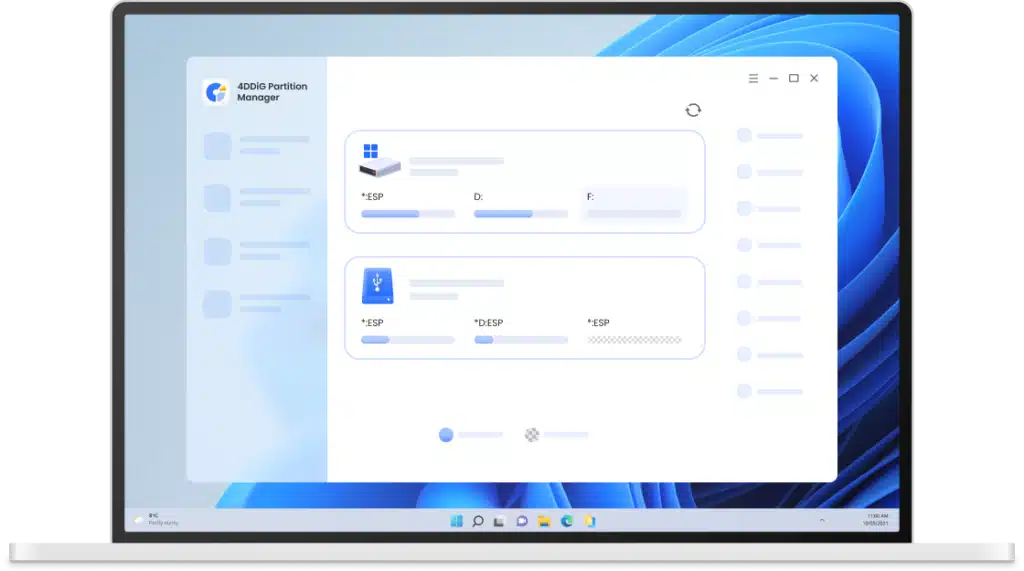
أفضل الطرق لتقسيم وإعادة توزيع مساحة الهارد بدون فقدان البيانات
بواسطة 4DDiG Partition Manager
برنامج 4DDiG Partition Manager يوفر مجموعة متقدمة ومرنة من الأدوات التي تُمكِّن المستخدم من تقسيم وإعادة توزيع مساحة الهارد ديسك بدون فقدان أي بيانات، مما يجعله حلاً مثالياً لمن يواجهون مشاكل في إدارة مساحة التخزين ويرغبون باستغلالها بأفضل شكل ممكن.
كيفية تقسيم وإعادة توزيع مساحة الهارد بدون فقدان البيانات
-
تغيير حجم الأقسام (تكبير وتصغير) بأمان
يتيح البرنامج فصل مساحة غير مستخدمة ضمن الهارد (مساحة غير مخصصة) لاستغلالها في تكبير قسم معين يحتاج إلى مساحة إضافية، أو تقليص حجم قسم لتحرير مساحة يمكن إعادة تخصيصها لقسم آخر. تتم هذه العملية دون مساس بالملفات أو التطبيقات الموجودة في الأقسام، مع ضمان حماية كاملة للبيانات. -
نقل الأقسام داخل حدود القرص
يمكن نقل قسم من موقع إلى آخر على القرص لتجميع المساحات غير المخصصة، مما يمكن المستخدم من توسيع الأقسام بسهولة عبر السحب والإفلات ضمن واجهة البرنامج بدون تعقيدات تقنية أو فقد بيانات. -
دمج الأقسام المجاورة بدون فقدان البيانات
ميزة الدمج المدعومة في 4DDiG Partition Manager تسمح بضم قسمين متجاورين في قسم واحد أكبر، مع الاحتفاظ بكافة الملفات والبيانات بشكل كامل. هذا الحل مثالي لتوحيد المساحات الصغيرة وتحسين تنظيم التخزين. -
إنشاء أقسام جديدة من المساحة غير المخصصة
يمكن إنشاء أقسام جديدة من المساحات الفارغة (غير المخصصة) بسهولة لتخزين ملفات مختلفة بحسب التصنيف أو الاستخدام، مثل قسم خاص للوسائط وقسم آخر للبيانات الهامة مثلاً، مما يعزز التنظيم. -
حذف الأقسام التي لم تعد مستخدمة
عندما يصبح قسم معين غير ضروري، يمكن حذفه بسهولة لتحويل مساحته إلى مساحة غير مخصصة يمكن إعادة استخدامها في تخصيص المساحات للأقسام الأخرى، مع حماية كاملة للبيانات في باقي القسم. -
تغيير نظام الملفات وتنسيق الأقسام
يدعم البرنامج تنسيقات ملفات متعددة مثل NTFS وFAT32 وexFAT، ويوفر إمكانية تغيير النظام بسهولة لتوافق أفضل مع متطلبات الاستخدام، مع إمكانية تهيئة الأقسام لجعلها قابلة للاستخدام مباشرةً. -
تغيير حرف محرك الأقراص
يمكن إعادة تسمية وتغيير حروف أقسام الهارد (مثل C، D، E…) لإعادة تنظيم محركات الأقراص بما يتناسب مع تفضيلات المستخدم أو متطلبات النظام، بدون تأثير على الملفات.
مميزات استخدام 4DDiG Partition Manager في إدارة الأقسام
-
أمان تام للبيانات: كل العمليات تتم مع ضمان حماية بياناتك من الفقد أو التلف.
-
سهولة الاستخدام: واجهة المستخدم واضحة مع معالجات إرشادية خطوة بخطوة للمستخدمين المبتدئين والمحترفين.
-
سرعة الأداء: يستغرق البرنامج وقتًا أقل لإتمام العمليات مقارنة بالبرامج التقليدية.
-
مرونة عالية: يدعم النظام تشغيل ويندوز 7/8/10/11 ويعمل مع أنظمة ملفات متعددة، ويلبي احتياجات إدارة الأقسام المختلفة.
خلاصة
باستخدام 4DDiG Partition Manager، يمكن للمستخدم تحرير، تنظيم، وإعادة توزيع مساحة الهارد بدون القلق من فقدان الملفات أو تلف البيانات. يضمن البرنامج تنفيذ كل هذه المهام المعقدة بسهولة وأمان تام، مما يساعد في تحسين أداء النظام واستغلال كامل مساحة التخزين المتاحة بطريقة ذكية ومرنة.

تحويل MBR إلى GPT والعكس باستخدام 4DDiG Partition Manager
لدعم تحديثات ويندوز 11
برنامج 4DDiG Partition Manager يقدم حلاً متكاملاً وفعالًا لتحويل نظام تقسيم القرص الصلب من MBR إلى GPT والعكس بسهولة وأمان، وهو أمر ضروري لدعم تحديثات ويندوز 11 ومتطلبات الأنظمة الحديثة، دون أن يفقد المستخدم بياناته أو يعاني تعقيدات تقنية.
الفرق بين MBR وGPT وأهمية التحويل
نظام تقسيم MBR (Master Boot Record) هو الطريقة التقليدية التي تُستخدم لتنظيم أقسام القرص، لكنه يقتصر على دعم أحجام أقراص تصل إلى 2 تيرابايت فقط ويسمح بحد أقصى 4 أقسام أساسية، مما أصبح غير كافٍ للتخزين الحديث. أما نظام GPT (GUID Partition Table) فهو أحدث وأكثر تطورًا، يدعم أقراص بحجم أكبر بكثير (حتى 9.4 زيتابايت) ويتيح إنشاء عدد أكبر من الأقسام، كما يوفر توافقًا مع واجهة التمهيد UEFI الضرورية لويندوز 11.
كيف يحول 4DDiG Partition Manager MBR إلى GPT بدون فقدان بيانات؟
-
تحويل سلس بدون حذف الأقسام
يُمكِّن 4DDiG Partition Manager المستخدم من تحويل القرص من MBR إلى GPT بدون الحاجة إلى حذف أي قسم أو بيانات، مما يحافظ على سلامة الملفات والتطبيقات وأنظمة التشغيل المثبتة. -
واجهة سهلة وبسيطة
يقدم البرنامج واجهة مستخدم بديهية تساعد المبتدئين والمحترفين على حد سواء، حيث يمكن لأولئك الذين لا يمتلكون خبرة تقنية تنفيذ عملية التحويل بسهولة عبر خطوات واضحة. -
دعم أقراص أكبر وأحدث
مع تزايد حجم الأقراص وتطور متطلبات التخزين، يصبح التحويل إلى GPT ضرورة ملحة لاستغلال المساحات الكبيرة بشكل أمثل، ويواكب 4DDiG هذا التطور تمامًا. -
بيئة WinPE المضمنة لإتمام التحويل
عند التعامل مع قرص النظام، يقوم البرنامج تلقائيًا بإنشاء وتهيئة بيئة WinPE قابلة للإقلاع لتنفيذ عملية التحويل خارج نظام التشغيل، مما يمنع حدوث أية مشاكل أو انقطاعات خلال العملية. -
ضمان أمان البيانات
يولي البرنامج أهمية قصوى لحماية بياناتك، حيث يضمن عدم فقدان أو تلف أي ملف، مع مراقبة مستمرة للعملية وإمكانية استعادة النظام في حال حدوث خلل. -
التحويل العكسي من GPT إلى MBR
يدعم البرنامج أيضًا إجراء العملية العكسية إذا كان هناك ضرورة لذلك، وذلك بدون فورمات أو مشاكل فقدان البيانات، ما يمنح المرونة الكاملة لإدارة أقسام القرص حسب الحاجة.
خطوات استخدام 4DDiG Partition Manager لتحويل MBR إلى GPT
-
تنزيل وتثبيت البرنامج وتشغيله على الكمبيوتر.
-
اختيار خاصية “تحويل القرص” من القائمة الرئيسية.
-
تحديد القرص المطلوب تحويله (مثلاً قرص النظام أو قرص بيانات).
-
الضغط على “تحويل MBR إلى GPT” والبدء في العملية.
-
في حالة قرص النظام، سيتم إعادة تشغيل الجهاز للدخول في بيئة WinPE لإتمام التحويل بسلاسة.
-
بعد اكتمال العملية، يمكن التحقق من سلامة البيانات وتشغيل النظام بشكل طبيعي.
خلاصة
بفضل 4DDiG Partition Manager، يمكن للمستخدمين تحويل نظام تقسيم الأقراص بين MBR وGPT بكل سهولة وأمان، دون القلق من فقدان البيانات أو تعقيدات تقنية مزعجة. هذا يجعل البرنامج أداة لا غنى عنها خصوصًا مع تطلعات تحديث ويندوز 11 ومتطلبات الأجهزة الحديثة، مع توفير واجهة مستخدم مرنة تضمن تجربة سلسة للجميع وتحسينية كبيرة في إدارة التخزين.

خطوات استخدام مميزات برنامج 4DDiG Partition Manager
إصلاح وإدارة أقسام القرص الصلب المعطوبة
برنامج 4DDiG Partition Manager يتميز بمجموعة متكاملة من الأدوات المتقدمة التي تساعد المستخدمين في إصلاح وإدارة أقسام القرص الصلب المعطوبة أو التي تواجه مشاكل، مع ضمان حماية البيانات وسهولة الاستخدام. هنا دليل تفصيلي لخطوات استخدام مميزات البرنامج في إصلاح وإدارة أقسام الهارد:
1. استعادة الأقسام المفقودة أو المحذوفة
عندما يتم حذف قسم عن طريق الخطأ أو يصبح غير مرئي بسبب مشاكل النظام، يوفر البرنامج خاصية قوية لاستعادة القسم بسهولة. عبر الخطوات التالية:
-
فتح البرنامج واختيار خيار “استعادة القسم”
-
تحديد القرص الذي به القسم المفقود
-
إجراء فحص سريع في البداية، وإذا لم يظهر القسم يمكن إجراء فحص عميق أو كامل
-
اختيار القسم المطلوب استعادته والبدء في العملية لضمان استرجاع البيانات كاملة.
2. استعادة الأقسام المنسقة
في حالة تهيئة قسم عن طريق الخطأ، يحذف نظام الملفات وتصبح البيانات غير قابلة للوصول. لكن باستخدام 4DDiG يمكن استرداد القسم المنسق مع جميع ملفاته دون عناء، عبر خطوات سهلة تحدد القسم وتفعّل ميزة الاستعادة.
3. إصلاح القسم الخام (RAW)
عند تلف نظام الملفات، قد يتحول القسم إلى حالة RAW ولا يمكن الوصول إليه عبر مستكشف الملفات. باستخدام ميزة إصلاح القسم، يستطيع البرنامج تصحيح تلف نظام الملفات وإعادة القسم إلى حالة قابلة للاستخدام، مما يمكن المستخدم من استعادة بياناته.
4. إصلاح مشاكل التمهيد (EFI/MBR)
تلف سجل التمهيد أو ملفات EFI يؤدي إلى عدم قدرة النظام على الإقلاع. 4DDiG Partition Manager يتضمن أدوات لإصلاح هذه المشاكل بسهولة، مما يعيد النظام للعمل بدون فقد بيانات أو الحاجة لإعادة تثبيت Windows.
5. إدارة أقسام القرص الضمنة
-
تغيير حجم الأقسام: توسيع أو تقليص الأقسام واستغلال المساحة الذكية بدون فقدان ملفات.
-
نقل الأقسام: لتحريك الأقسام لإعادة تنظيم مساحة الهارد.
-
دمج وحذف الأقسام: دمج أقسام متجاورة وحذف الأقسام غير المرغوب فيها.
-
تهيئة الأقسام: لتنسيق أقسام تالفة أو للتحضير لاستخدام جديد مع اختيار نظام الملفات المناسب.
6. إنشاء وسائط تمهيد WinPE
في حالات تعطل النظام أو تعذر الإقلاع الطبيعي، يمكن للبرنامج إنشاء USB قابل للتمهيد (WinPE)، يُستخدم لإصلاح الأقسام وإدارة القرص من بيئة خارج النظام.
7. خطوات تطبيق عملية الإصلاح
-
تثبيت وتشغيل 4DDiG Partition Manager على الكمبيوتر.
-
من القائمة الرئيسية اختيار الأدوات الخاصة بالإصلاح أو استعادة الأقسام.
-
تحديد القرص أو القسم المعطوب أو المفقود.
-
اختيار نوع الفحص (سريع أو عميق) للبحث عن المشاكل.
-
تنفيذ عملية الإصلاح أو الاستعادة حسب الحالة.
-
إعادة تشغيل الجهاز إذا طُلب ذلك للتأكد من نجاح الإصلاح.
خلاصة
برنامج 4DDiG Partition Manager يجعل من إدارة والأقراص والملفات التالفة أمراً بسيطاً وفعالاً، مع ضمان أكبر قدر من حماية البيانات وسهولة الاستخدام حتى لغير المتخصصين. يمكن الاعتماد عليه في استعادة الأقسام المحذوفة أو المنسقة، إصلاح الأقسام الخام، وتصحيح مشكلات التمهيد، مما يوفر حلاً موحداً وشاملاً لإصلاح أي أعطال في أقسام القرص الصلب وضمان استقرار النظام.

كيفية حذف واسترداد أقسام القرص وتهيئتها بفعالية
باستخدام 4DDiG Partition Manager
برنامج 4DDiG Partition Manager يوفر أدوات فعالة وشاملة لحذف واسترداد وتهيئة أقسام القرص الصلب بواجهة سهلة وآمنة، مما يمنح المستخدمين قدرة كاملة على إدارة مساحة التخزين بكفاءة دون فقدان بيانات مهمة. فيما يلي شرح مفصل لخطوات استخدام هذه المميزات:
حذف أقسام القرص بفعالية
-
قم بتشغيل 4DDiG Partition Manager واختر “إدارة القسم” من القائمة الجانبية.
-
انقر بزر الفأرة الأيمن على القسم الذي ترغب بحذفه، واختر خيار “حذف”.
-
أكد عملية الحذف عندما يُطلب منك ذلك، حيث يتحول القسم المحذوف إلى مساحة غير مخصصة يمكن استخدامها لاحقًا.
-
بعد التأكد من اختياراتك، اضغط على “تنفيذ مهمة (مهام) واحدة” لتنفيذ الحذف بشكل نهائي.
-
انتظر حتى تُكمل العملية، ثم اضغط على “تم” لإتمام الحذف بنجاح.
استرداد أقسام القرص المحذوفة أو المنسقة
-
افتح البرنامج واختر “استرداد القسم” من القائمة الجانبية.
-
حدد القرص الذي يحتوي على القسم المفقود أو المحذوف، ثم ابدأ بفحص سريع لتحديد الأقسام القابلة للاسترداد.
-
إذا لم يظهر القسم المطلوب، يمكنك إجراء فحص عميق أو كامل لجلب المزيد من النتائج.
-
اختر القسم الذي ترغب في استعادته من نتائج الفحص، وابدأ عملية الاسترداد.
-
تابع التعليمات حتى انتهاء العملية وضمان استرجاع القسم مع بياناته.
تهيئة الأقسام (تنسيق)
-
من “إدارة القسم”، انقر بزر الفأرة الأيمن على القسم الذي تريد تهيئته واختر “تهيئة”.
-
عدل خيارات التهيئة مثل نظام الملفات (NTFS, FAT32, exFAT)، وحجم كتلة البيانات، واسم القسم.
-
أكد التنسيق، مع تنبيه بأن عملية التهيئة الكاملة ستحذف كل بيانات القسم ولا يمكن استردادها فيما بعد.
-
نفذ المهمة وانتظر حتى ينتهي البرنامج من عملية التهيئة، ثم اضغط “تم” لإغلاق النافذة.
ملاحظات مهمة
-
حذف أو تهيئة الأقسام يجب أن يتم بحذر حيث أن البيانات المحذوفة أو المهيأة بالكامل لا يمكن استعادتها بسهولة.
-
استرداد الأقسام يعتمد على الحالة الفعلية للقرص والبيانات، وبعض البيانات قد يكون من الصعب استعادتها إذا تم الكتابة فوقها.
-
يوفر البرنامج معاينة للنتائج قبل تنفيذ أي عمليات حرجة لضمان اتخاذ القرارات بشكل واضح.
خلاصة
4DDiG Partition Manager يسهل على المستخدم إدارة أقسام القرص الصلب بكل سهولة وفعالية، من حذف الأقسام غير المرغوب فيها، استرداد الأقسام المحذوفة أو المنسقة، وحتى تهيئة الأقسام بأنظمة ملفات مختلفة. مع ضمان حماية البيانات وسهولة الواجهة، يمكن الاعتماد عليه كحل متكامل لتحقيق تنظيم أفضل لمساحات التخزين وتحسين أداء النظام.

مقارنة بين 4DDiG Partition Manager والبرامج المنافسة
برنامج 4DDiG Partition Manager هو من البرامج القوية والمرنة في مجال إدارة أقسام الهارد ديسك، ويُقارن عادة مع برامج أخرى معروفة مثل DiskGenius وMiniTool Partition Wizard وEaseUS Partition Master. فيما يلي مقارنة مطولة بين 4DDiG Partition Manager وأبرز منافسيه:
| الميزة | 4DDiG Partition Manager | DiskGenius | MiniTool Partition Wizard | EaseUS Partition Master |
|---|---|---|---|---|
| سهولة الاستخدام | واجهة سهلة وبسيطة مع معالجات إرشادية توجه المستخدم خطوة بخطوة. | واجهة متقدمة قليلاً، تناسب المستخدمين المحترفين. | واجهة استخدام جذابة ومناسبة للمبتدئين والمحترفين. | واجهة بديهية تدعم اللغة العربية وتسهيلات للمستخدمين الجدد. |
| أداء الاستنساخ وترحيل النظام | استنساخ سريع للنظام وترحيل آمن إلى SSD بدون فقدان بيانات. | يدعم استنساخ النظام لكنه أقل سرعة. | يقدم استنساخ شامل مع دعم واسع للأنظمة. | يدعم استنساخ محسن مع خيارات متقدمة للترحيل. |
| إدارة الأقسام | تغيير حجم الأقسام بدون فقدان بيانات، إنشاء وحذف الأقسام بسهولة. | خيارات واسعة لإدارة الأقسام مع دعم متقدم لتصليح الأقسام. | أدوات قوية لتقسيم، دمج، تحويل أنظمة الملفات، وتقسيم متقدم. | يوفر حلول متكاملة لإدارة الأقسام مع دعم كامل للأنظمة. |
| إصلاح الأقسام التالفة | أدوات لإصلاح الأقسام التالفة وإصلاح مشكلات التمهيد بسهولة. | معروف بقوته في إصلاح الأقسام واستعادة البيانات المحذوفة. | يدعم إصلاح قطاعات القرص وبعض مشاكل النظام. | يوفر وظائف إصلاح لأخطاء الأقسام ويحسن استقرار النظام. |
| تحويل أنظمة التقسيم (MBR/GPT) | تحويل سلس بين MBR وGPT بدون فقدان بيانات، مع دعم متكامل لويندوز 11. | تدعم التحويل لكنها قد تحتاج لفورمات في بعض الحالات. | يدعم التحويلات مع بعض القيود حسب النظام والقرص. | يدعم تحويل MBR إلى GPT والعكس بسهولة مع واجهة مرنة. |
| النسخ الاحتياطي والاستعادة | يوفر استنساخ احترافي وحلول نسخ احتياطي متقدمة. | يدعم استعادة الأقسام والنسخ الاحتياطي أحيانًا. | يقدم حلول نسخ احتياطي واستعادة بيانات شاملة. | محفوظ جيدًا في النسخ الاحتياطي والاستعادة مع دعم تقني قوي. |
| دعم اللغات | يدعم 14 لغة بما في ذلك العربية، مما يسهل الاستخدام لمختلف الثقافات. | يدعم عدد قليل من اللغات، العربية أقل دعمًا. | واجهة متاحة بالعديد من اللغات، منها العربية. | تدعم العربية ولغات متعددة مع تحديثات مستمرة. |
| تكلفة الترخيص | يقدم نسخة مجانية مع ميزات أساسية، والنسخة المدفوعة بأسعار مناسبة. | مجاني لجزء كبير، ومتقدم يتطلب ترخيص. | النسخة المجانية محدودة، النسخ المدفوعة متنوعة الأسعار. | يقدم نسخة مجانية مع ميزات محدودة، والنسخ الكاملة بأسعار معقولة. |
| مستوى الدعم الفني | دعم فني سريع وخدمة عملاء محترفة مع تحديثات دورية. | دعم فني جيد لكن أقل تفاعلية. | دعم فني نشط ومتوافر مع مصادر تعليمية غنية. | دعم فني قوي وخدمات اشتراك وصيانة متقدمة. |
خلاصة
-
يعتبر 4DDiG Partition Manager خيارًا ممتازًا للمستخدمين الباحثين عن مزيج جيد من السهولة، الأداء العالي، وخدمات الدعم متعدد اللغات خصوصًا العربية، مع تركيزه على ترحيل النظام وإدارة الأقسام بأمان وسرعة.
-
DiskGenius قوي في إصلاح الأقسام ومسح البيانات، لكنه أعقد في الاستخدام بالنسبة للمبتدئين.
-
MiniTool Partition Wizard يوازن بين القوة والسهولة، لكنه قد يحتاج ترخيصًا مكلفًا للاستفادة من كامل ميزاته.
-
EaseUS Partition Master مثالي للمبتدئين ويوفر دعمًا عربيًا جيدًا مع مجموعة واسعة من أدواة إدارة الأقسام.
اختيار البرنامج المناسب يعتمد على نوع الاستخدام، مهارات المستخدم، واحتياجات إدارة الأقراص المختلفة، لكن 4DDiG Partition Manager يتميز بتقديم حلول متكاملة تجعله من أبرز المنافسين في هذا المجال.
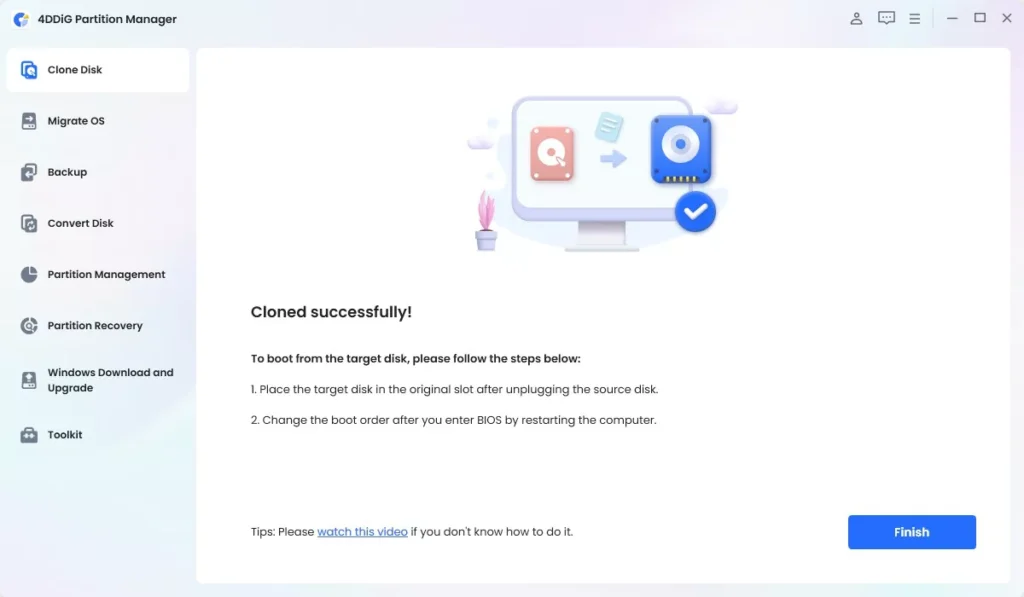
نصائح وإرشادات لتحقيق أقصى استفادة من 4DDiG Partition Manager
لتعزيز أداء الكمبيوتر
لتحقيق أقصى استفادة من برنامج 4DDiG Partition Manager وتعزيز أداء الكمبيوتر، يمكنك اتباع مجموعة نصائح وإرشادات تساعدك على استغلال قدرات البرنامج بكفاءة وتحسين تجربة استخدام جهازك بشكل ملحوظ.
فهم شامل للبرنامج واستخدام الأدوات الرئيسية
-
البدء بترحيل نظام التشغيل إلى SSD: إذا كنت تستخدم قرص HDD قديم، قم باستخدام خاصية ترحيل النظام إلى قرص SSD لتحسين سرعة بدء التشغيل ونقل الملفات بشكل أسرع، مما ينعكس إيجابياً على أداء النظام بشكل عام. 4DDiG يتيح لك القيام بذلك بسهولة دون الحاجة لإعادة تثبيت ويندوز.
-
استنساخ القرص لأغراض النسخ الاحتياطي والترقية: قم بعمل نسخة مطابقة من قرصك الصلب لحفظ بياناتك وتأمينها، وكذلك لتسهيل الترقية إلى قرص أكبر أو أسرع دون فقد البيانات.
تحسين استخدام مساحة التخزين وإدارة الأقسام
-
إعادة توزيع المساحة بذكاء: استخدم أدوات البرنامج لتقسيم الأقسام، توسيعها أو تقليصها بدون فقد بيانات، مما يساعد في تحسين تنظيم الملفات وتسريع الوصول إليها.
-
دمج الأقسام لتحسين تخزين البيانات: دمج الأقسام الصغيرة المجاورة أثناء الاحتفاظ بجميع البيانات يساهم في إنشاء مساحة تخزين أكثر فاعلية وتسهيل الأداء.
-
تهيئة الأقسام عند الحاجة: ابدأ بتهيئة الأقسام المتآكلة أو التالفة بنظام ملفات حديث يدعم الأداء بشكل أفضل.
صيانة الأقراص وضمان أمان البيانات
-
استكشاف وإصلاح الأقسام التالفة: استخدام مميزات البرنامج في إصلاح الأقسام المعطوبة، تصحيح مشاكل التمهيد، واستعادة الأقسام المحذوفة أو التالفة يساهم في الحفاظ على الاستقرار التشغيلي للكمبيوتر.
-
إنشاء وسائط إقلاع WinPE: تهيئة USB قابل للإقلاع يسمح لك بإصلاح النظام أو إدارة الأقراص خارج نظام التشغيل في حالات الطوارئ.
تبسيط العمليات بأدوات سهلة الاستخدام
-
استغل المعالجات الإرشادية في البرنامج التي توجهك خطوة بخطوة لتنفيذ كافة عمليات إدارة الأقسام، ترحيل النظام، أو النسخ الاحتياطي، مما يلغي الحاجة لخبرة تقنية متخصصة.
-
استفد من دعم البرنامج للغة العربية واللغات الأخرى لتسهيل التفاعل مع أدواته وصفحه.
نصائح عامة لتعزيز الأداء عبر استخدام 4DDiG Partition Manager
-
قم بالتحديث الدوري للبرنامج لضمان استفادتك من أحدث الميزات والتحسينات الأمنية.
-
احتفظ بنسخ احتياطية منتظمة لأقسامك المهمة، خاصة قبل إجراء تغييرات كبيرة مثل التقسيم أو الاستنساخ.
-
استخدم ميزة تحويل MBR إلى GPT الموضحة لدعم متطلبات ويندوز 11 واستغلال كامل مساحة الأقراص الحديثة.
-
راقب المساحات الخالية ونظم بياناتك بشكل دوري باستخدام البرنامج لتفادي امتلاء الأقراص بملفات غير ضرورية تؤثر على الأداء.
خلاصة
باستخدام 4DDiG Partition Manager وفق هذه الإرشادات والنصائح، يمكنك تحسين أداء الكمبيوتر بشكل ملحوظ من خلال إدارة فعالة للأقراص، حماية بياناتك، وتسريع نظام التشغيل. يوفر البرنامج مزيجًا مثاليًا من القوة، السهولة، والتقنية المتقدمة لدعم كل مستخدم في تحقيق أقصى استفادة من جهازه بكفاءة وأمان.

دعم اللغات والواجهة السهلة في 4DDiG Partition Manager:
تجربة مستخدم متميزة للمبتدئين والمحترفين
برنامج 4DDiG Partition Manager يقدّم تجربة مستخدم متميزة تجمع بين دعم اللغات المتعددة وواجهة سهلة الاستخدام، ما يجعله مناسباً بشكل خاص لكل من المبتدئين والمحترفين في إدارة أقسام الهارد ديسك.
دعم متعدد اللغات شامل
يدعم البرنامج أكثر من 14 لغة مختلفة، منها العربية، الإنجليزية، الفرنسية، الإسبانية، الألمانية، واليابانية، وغيرها. هذا التنوع في دعم اللغات يضمن للمستخدمين حول العالم من خلفيات ثقافية ولغوية مختلفة سهولة الوصول إلى جميع مميزات البرنامج وفهمها بوضوح. دعم اللغة العربية يعزز بشكل خاص تجربة المستخدم في الدول الناطقة بالعربية، حيث يمكن التعامل مع الواجهة وقوائم البرنامج بكل طلاقة وفهم تام.
واجهة مستخدم سهلة وبديهية
تصميم واجهة 4DDiG Partition Manager يراعي أبسط احتياجات المستخدمين ويوفر تجربة بديهية توفر الوقت والجهد. لا يتطلب البرنامج خبرة تقنية متقدمة، إذ تعتمد أدواته على معالجات إرشادية خطوة بخطوة، تسمح للمستخدم بتقسيم أو دمج أو حذف أو تهيئة الأقسام، إضافة إلى ترحيل نظام التشغيل واستنساخ الأقراص بسهولة بالغة. تمنح الواجهة القدرة على تنفيذ مهام معقدة بنقرات قليلة دون تعقيد، مع إمكانية معاينة التغييرات قبل تنفيذها.
ملاءمة لكل المستويات
-
للمبتدئين: توفر الأدلة المصورة، المعالجات الإرشادية، ودعم اللغة العربية سهولة كبيرة في التفاعل مع البرنامج، مما يمكن المستخدم الجديد من إدارة أقسام الهارد بدون الخوف من فقدان البيانات أو التعقيد الفني.
-
للمحترفين: يقدم البرنامج خيارات متقدمة مثل تحويل أنظمة تقسيم القرص بين MBR وGPT، إصلاح الأقسام التالفة، وإنشاء ملفات WinPE قابلة للإقلاع، ما يجعله أداة قوية تلبي متطلبات المستخدمين المحترفين.
دعم فني ومجتمع متفاعل
يدعم البرنامج تحديثات مستمرة مع خدمة عملاء متوفرة لمساعدة المستخدمين عند الحاجة، مما يعزز الثقة في استخدامه لأي غرض سواء استخدام شخصي أو مهني.
خلاصة
بفضل دعمه لأكثر من 14 لغة وواجهة استخدام سهلة وأدوات إرشادية متكاملة، يضمن 4DDiG Partition Manager تجربة مستخدم غنية وفعالة تناسب جميع مستويات الخبرة، من المبتدئين إلى الخبراء، مع توفير حلول متقدمة لإدارة الأقراص وحماية البيانات دون تعقيدات.
مع تحيات موقع سوفت لود | SoftLoad


