
تحميل برنامج 7-Zip | لضغط وفك ضغط الملفات
7-Zip هو برنامج مجاني ومفتوح المصدر يستخدم لضغط وفك ضغط الملفات. تم تطويره بواسطة إيغور بافلوف وتم إصداره لأول مرة في عام 1999.
مميزات برنامج 7-Zip
يتميز برنامج 7-Zip بالعديد من الخصائص والمميزات التي تجعله واحدًا من أفضل برامج ضغط وفك ضغط الملفات المتاحة، وإليك أبرزها:
- مجاني ومفتوح المصدر بالكامل: هذه هي الميزة الأهم. يمكنك استخدام 7-Zip مجانًا تمامًا لأي غرض، سواء كان شخصيًا أو تجاريًا. لا توجد رسوم ترخيص، ولا إعلانات، ولا قيود على الميزات، مما يجعله بديلاً اقتصاديًا وقويًا للبرامج التجارية الأخرى.
- نسبة ضغط عالية جدًا: يشتهر 7-Zip بقدرته الفائقة على ضغط الملفات، خاصة عند استخدام تنسيقه الخاص 7z. غالبًا ما يتفوق على التنسيقات الأخرى مثل ZIP في تحقيق نسب ضغط أعلى، مما يوفر لك مساحة أكبر على القرص الصلب أو يقلل من وقت نقل الملفات.
- دعم واسع للتنسيقات:
- لضغط وفك الضغط: يدعم بشكل كامل تنسيقات
7z,XZ,BZIP2,GZIP,TAR,ZIP, وWIM. - لفك الضغط فقط: يمكنه فك ضغط مجموعة هائلة من التنسيقات الأخرى، بما في ذلك
RAR,CAB,ISO,ARJ,LZH,CHM,Z,CPIO,RPM,DEB,NSIS,FAT,NTFS,HFS,UDF,DMG, وغيرها الكثير. هذا يجعله أداة شاملة للتعامل مع أي ملف مضغوط تقريبًا.
- لضغط وفك الضغط: يدعم بشكل كامل تنسيقات
- تشفير قوي وآمن: يوفر 7-Zip تشفير AES-256 بت القوي لملفات
7zوZIP. هذا يضمن حماية بياناتك الحساسة بكلمة مرور قوية، مما يجعل من الصعب جدًا على أي شخص غير مصرح له الوصول إلى محتوى ملفاتك المضغوطة. - ملفات ذاتية الاستخراج (SFX): يمكنك إنشاء أرشيفات
7zذاتية الاستخراج. هذه الملفات لا تتطلب من المستلم تثبيت 7-Zip على جهازه لفك ضغطها، مما يسهل مشاركة الملفات مع الآخرين. - واجهة مستخدم سهلة وبديهية: يأتي البرنامج بواجهة رسومية بسيطة ونظيفة تجعل من السهل على المستخدمين المبتدئين التعامل معه. يمكنك بسهولة ضغط الملفات أو فك ضغطها ببضع نقرات فقط.
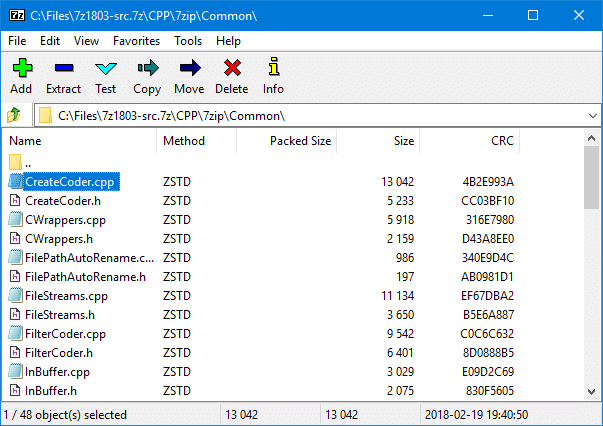
- مدير ملفات مدمج: يتضمن 7-Zip مدير ملفات قويًا يتيح لك تصفح الملفات والمجلدات داخل الأرشيفات، ونسخها، ولصقها، وحذفها، وحتى اختبار سلامة الأرشيفات.
- دعم سطر الأوامر (CLI): للمستخدمين المتقدمين والمطورين، يوفر 7-Zip إصدارًا قويًا لسطر الأوامر. هذه الميزة مفيدة جدًا للأتمتة، والبرمجة النصية، ودمج 7-Zip في سير العمل الخاص بك.
- متعدد اللغات ومتوافق: يدعم 7-Zip العديد من اللغات لواجهة المستخدم، ويعمل بسلاسة على معظم إصدارات نظام التشغيل Windows (بما في ذلك Windows 11 / 10 / 8 / 7). كما تتوفر إصدارات لسطر الأوامر لأنظمة Linux و macOS.
- تكامل مع قائمة السياق في Windows: بعد التثبيت، يضيف 7-Zip خياراته إلى قائمة النقر بزر الماوس الأيمن (قائمة السياق) في مستكشف ملفات Windows، مما يتيح لك ضغط الملفات أو فك ضغطها بسرعة وسهولة دون الحاجة لفتح البرنامج بشكل منفصل.

طريقة تشغيل واستخدام برنامج 7-Zip
برنامج 7-Zip سهل الاستخدام للغاية، سواء كنت ترغب في ضغط الملفات أو فك ضغطها. إليك الخطوات التفصيلية:
أولاً: تنزيل وتثبيت 7-Zip
- زيارة الموقع الرسمي: اذهب إلى الموقع الرسمي لـ 7-Zip: https://www.7-zip.org/
- اختيار الإصدار المناسب: ستجد روابط تنزيل مختلفة لأنظمة تشغيل Windows (32-بت و 64-بت). تأكد من اختيار الإصدار الذي يتوافق مع نظامك. (معظم الأنظمة الحديثة 64-بت).
- التنزيل: انقر على رابط التنزيل لبدء تنزيل ملف التثبيت.
- التثبيت: بعد اكتمال التنزيل، انقر نقرًا مزدوجًا على ملف التثبيت (.exe) واتبع التعليمات على الشاشة. عملية التثبيت سريعة ومباشرة.
ثانياً: طرق تشغيل 7-Zip
بعد التثبيت، هناك طريقتان رئيسيتان لتشغيل 7-Zip:
- عبر قائمة ابدأ (Start Menu):
- انقر على زر “ابدأ” (Start).
- ابحث عن “7-Zip” في قائمة البرامج المثبتة.
- انقر على “7-Zip File Manager” لفتح مدير الملفات الخاص بالبرنامج.
- عبر قائمة السياق (Context Menu) في مستكشف الملفات (الأكثر شيوعًا وسهولة):
- هذه هي الطريقة الأكثر استخدامًا وراحة. بعد التثبيت، يضيف 7-Zip خياراته مباشرة إلى قائمة النقر بزر الماوس الأيمن في مستكشف ملفات Windows.
ثالثاً: استخدام 7-Zip لضغط الملفات (إنشاء أرشيف)
لتحويل مجموعة من الملفات أو المجلدات إلى أرشيف مضغوط:
- حدد الملفات/المجلدات: افتح مستكشف ملفات Windows (Windows Explorer).
- تصفح للوصول إلى الملفات أو المجلدات التي ترغب في ضغطها.
- حدد كل الملفات والمجلدات المطلوبة. (يمكنك النقر مع سحب الماوس لتحديد مجموعة، أو النقر على ملف ثم الضغط على
Ctrlوالنقر على ملفات أخرى لتحديدها بشكل فردي).
- الوصول إلى قائمة 7-Zip:
- انقر بزر الماوس الأيمن على أي من الملفات/المجلدات المحددة.
- في قائمة السياق التي تظهر، مرر مؤشر الماوس فوق “7-Zip”.
- اختيار خيار الضغط: ستظهر لك عدة خيارات:
- “Add to archive…” (إضافة إلى الأرشيف…): هذا هو الخيار الأكثر شيوعًا. سيفتح نافذة إعدادات الضغط، مما يتيح لك التحكم الكامل في اسم الأرشيف، التنسيق (7z, zip, tar, إلخ)، مستوى الضغط، كلمة المرور، والمزيد.
- نافذة “Add to Archive”:
- Archive: أدخل اسمًا لملف الأرشيف المضغوط (افتراضيًا سيكون اسم أحد الملفات المحددة).
- Archive format: اختر تنسيق الأرشيف (يوصى بـ
7zلأقصى ضغط، أوzipللتوافق الأوسع). - Compression level: اختر مستوى الضغط (كلما زاد المستوى، زادت نسبة الضغط ولكن أخذ وقت أطول).
- Encryption (التشفير): لإضافة كلمة مرور لحماية الأرشيف، أدخل كلمة المرور في خانتي “Enter password” و “Reenter password”. تأكد من تذكرها!
- انقر على “OK” لبدء عملية الضغط.
- نافذة “Add to Archive”:
- “Add to “اسم_المجلد.7z”” أو “Add to “اسم_الملف.zip””: هذه الخيارات السريعة ستقوم بإنشاء أرشيف بتنسيق 7z أو ZIP بنفس اسم المجلد/الملف الذي نقرت عليه بزر الماوس الأيمن، وبنفس مستوى الضغط الافتراضي، وفي نفس الموقع. هذه طريقة سريعة للضغط دون الحاجة لضبط الإعدادات.
- “Add to archive…” (إضافة إلى الأرشيف…): هذا هو الخيار الأكثر شيوعًا. سيفتح نافذة إعدادات الضغط، مما يتيح لك التحكم الكامل في اسم الأرشيف، التنسيق (7z, zip, tar, إلخ)، مستوى الضغط، كلمة المرور، والمزيد.
رابعاً: استخدام 7-Zip لفك ضغط الملفات (استخراج أرشيف)
لفتح أرشيف مضغوط واستخراج محتوياته:
- ابحث عن ملف الأرشيف: افتح مستكشف ملفات Windows وتصفح للوصول إلى ملف الأرشيف الذي تريد فك ضغطه (مثال: ملف .zip, .7z, .rar).
- الوصول إلى قائمة 7-Zip:
- انقر بزر الماوس الأيمن على ملف الأرشيف.
- في قائمة السياق، مرر مؤشر الماوس فوق “7-Zip”.
- اختيار خيار فك الضغط: ستظهر لك عدة خيارات:
- “Extract Files…” (استخراج الملفات…): هذا هو الخيار الأكثر شيوعًا. سيفتح نافذة تتيح لك اختيار مجلد الوجهة الذي تريد استخراج الملفات إليه. يمكنك أيضًا تحديد خيارات أخرى مثل تحديث الملفات الموجودة. انقر “OK” بعد تحديد المجلد.
- “Extract Here” (استخراج هنا): سيقوم هذا الخيار بفك ضغط محتويات الأرشيف مباشرة في نفس المجلد الذي يوجد به ملف الأرشيف. كن حذرًا عند استخدام هذا الخيار لتجنب فوضى في المجلد الحالي إذا كان الأرشيف يحتوي على العديد من الملفات.
- “Extract to “اسم_المجلد”” (استخراج إلى “اسم_المجلد”): هذا الخيار هو الأكثر أمانًا ونظافة. سيقوم بإنشاء مجلد جديد بنفس اسم الأرشيف (بدون الامتداد) ويقوم بفك ضغط جميع المحتويات بداخله. هذا يمنع انتشار الملفات المستخرجة في المجلد الحالي.
- إدخال كلمة المرور (إذا كان الأرشيف محميًا): إذا كان الأرشيف محميًا بكلمة مرور، سيُطلب منك إدخالها قبل بدء عملية الاستخراج.
خامساً: استخدام 7-Zip File Manager (مدير الملفات)
مدير ملفات 7-Zip يوفر واجهة أكثر تفصيلاً للتعامل مع الأرشيفات:
- افتح 7-Zip File Manager من قائمة ابدأ.
- تصفح الملفات: يمكنك استخدامه كمتصفح للملفات والمجلدات على جهاز الكمبيوتر الخاص بك.
- لضغط الملفات:
- حدد الملفات/المجلدات التي تريد ضغطها.
- انقر على زر “Add” (إضافة) في شريط الأدوات العلوي (رمز زائد أخضر).
- ستظهر نافذة “Add to Archive” (نفس النافذة المذكورة أعلاه لضبط الإعدادات).
- لفك ضغط الملفات:
- انتقل إلى ملف الأرشيف الذي تريد فك ضغطه.
- انقر عليه نقرًا مزدوجًا لفتحه داخل مدير ملفات 7-Zip وعرض محتوياته.
- حدد الملفات التي تريد استخراجها (أو لا تحدد شيئًا لاستخراج كل المحتويات).
- انقر على زر “Extract” (استخراج) في شريط الأدوات العلوي.
- اختر مجلد الوجهة وانقر “OK”.
متطلبات تشغيل برنامج 7-Zip
- نظام التشغيل:
- Windows:
- Windows XP / Vista / 7 / 8 / 8.1 / 10 / 11.
- Windows Server 2003 / 2008 / 2012 / 2016 / 2019 / 2022.
- يدعم كلا من الإصدارات 32-bit (x86) و 64-bit (x64).
- Linux / macOS / FreeBSD (عبر سطر الأوامر – P7ZIP):
- يتطلب تثبيت حزمة
p7zipأو7-zipالمتوفرة عادةً في مستودعات البرامج الخاصة بتوزيعة لينكس أو باستخدام Homebrew/MacPorts على macOS. - يمكن أيضًا تشغيله على أنظمة تشغيل أخرى تدعم بيئة POSIX.
- يتطلب تثبيت حزمة
- Windows:
- المعالج (Processor):
- أي معالج حديث أو قديم نسبيًا (Intel Pentium أو AMD K6 وما فوق) سيكون كافيًا.
- يعتمد أداء الضغط وفك الضغط بشكل أساسي على سرعة المعالج وعدد النوى المتاحة، ولكن البرنامج نفسه يعمل بكفاءة على المعالجات ذات الأداء المنخفض.
- الذاكرة العشوائية (RAM):
- الحد الأدنى: 64 ميجابايت (MB) كافية لتشغيل البرنامج والتعامل مع الملفات الصغيرة.
- الموصى به: 256 ميجابايت أو أكثر لتحقيق أداء أفضل عند التعامل مع الملفات الكبيرة جدًا أو الأرشيفات الضخمة. الضغط عالي الكفاءة يتطلب أحيانًا مزيدًا من الذاكرة المؤقتة.
- مساحة القرص الصلب:
- الحد الأدنى: حوالي 2-5 ميجابايت (MB) لمجلد التثبيت الأساسي.
- الفعلي: ستحتاج إلى مساحة أكبر بكثير على القرص الصلب لاستيعاب الملفات التي تقوم بضغطها أو فك ضغطها.
- بطاقة الرسومات (Graphics Card) والشاشة:
- لا توجد متطلبات خاصة. أي بطاقة رسومات قياسية وشاشة ستكون كافية لعرض واجهة المستخدم الرسومية.
مع تحيات موقع سوفت لود | SoftLoad


