

Tenorshare 4uKey iTunes Backup هو برنامج متخصص لاستعادة كلمة المرور المستخدمة في تشفير النسخ الاحتياطية لأجهزة iPhone وiPad المحفوظة عبر iTunes، ما يجعله حلاً عملياً عند امتلاك نسخة احتياطية مهمة وعدم القدرة على استعادتها بسبب نسيان كلمة المرور. ولا تقتصر وظائفه على البحث عن كلمة مرور النسخة المشفرة، إذ يوفر أيضاً أدوات للتعامل مع إعدادات تشفير النسخ الاحتياطي ورمز «مدة استخدام الجهاز» في الحالات المدعومة، ضمن واجهة مبسطة تناسب المستخدم الذي يريد تنفيذ المهمة دون خطوات تقنية معقدة.

ما هو برنامج Tenorshare 4uKey iTunes Backup؟
Tenorshare 4uKey iTunes Backup، والذي قد يظهر أيضاً باسم 4uKey – iTunes Backup أو iPhone Backup Unlocker، هو أداة من شركة Tenorshare تركز على مشكلة النسخ الاحتياطية المشفرة التي يتم إنشاؤها من أجهزة iOS.
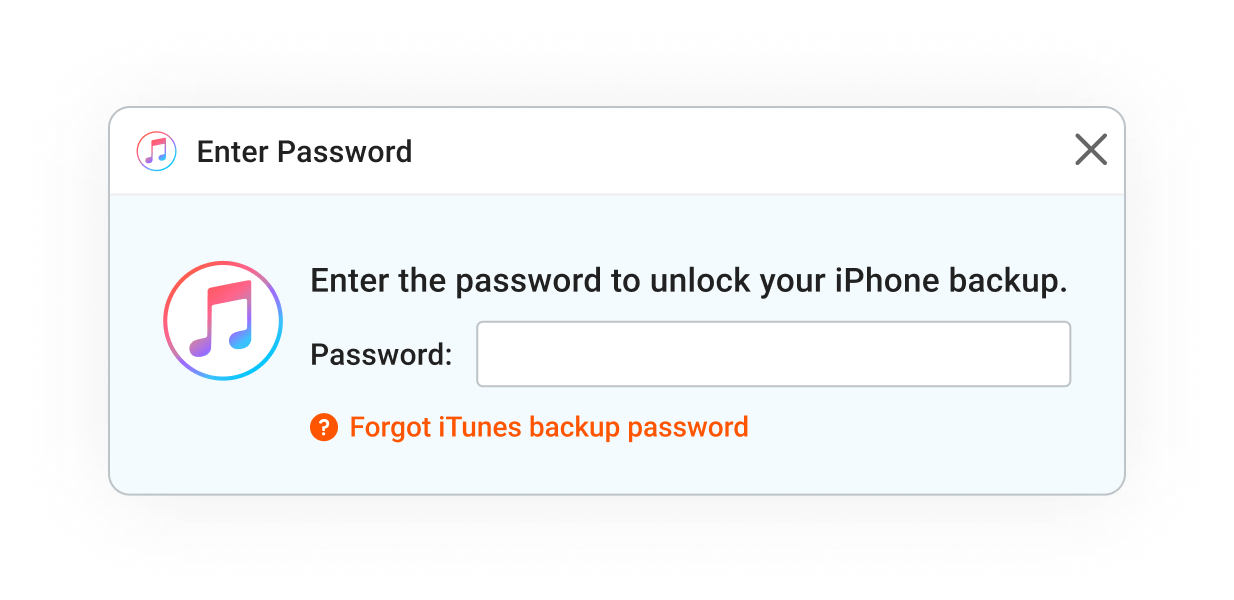
عند تفعيل خيار تشفير النسخة الاحتياطية في iTunes، يتم تعيين كلمة مرور لحماية الملف. وعند محاولة استعادة النسخة في وقت لاحق، يطلب البرنامج إدخال كلمة المرور نفسها. إذا مرت فترة طويلة منذ إنشاء النسخة أو تم استخدام كلمة مرور غير معتادة، فمن السهل نسيانها.
في هذه الحالة يقوم 4uKey iTunes Backup بفحص النسخة المشفرة ومحاولة العثور على كلمة المرور باستخدام خوارزميات بحث مختلفة، بدلاً من الاعتماد على التخمين اليدوي.
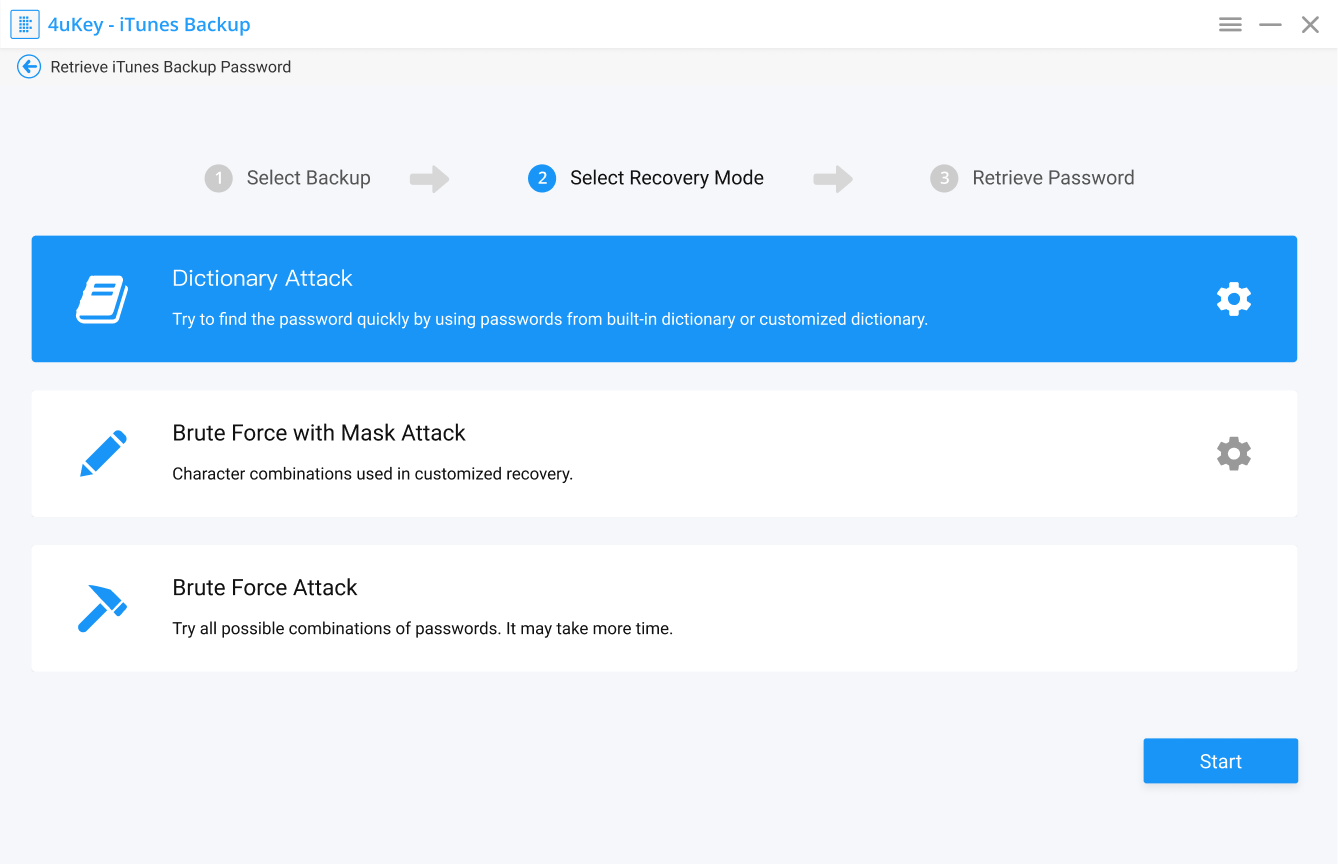
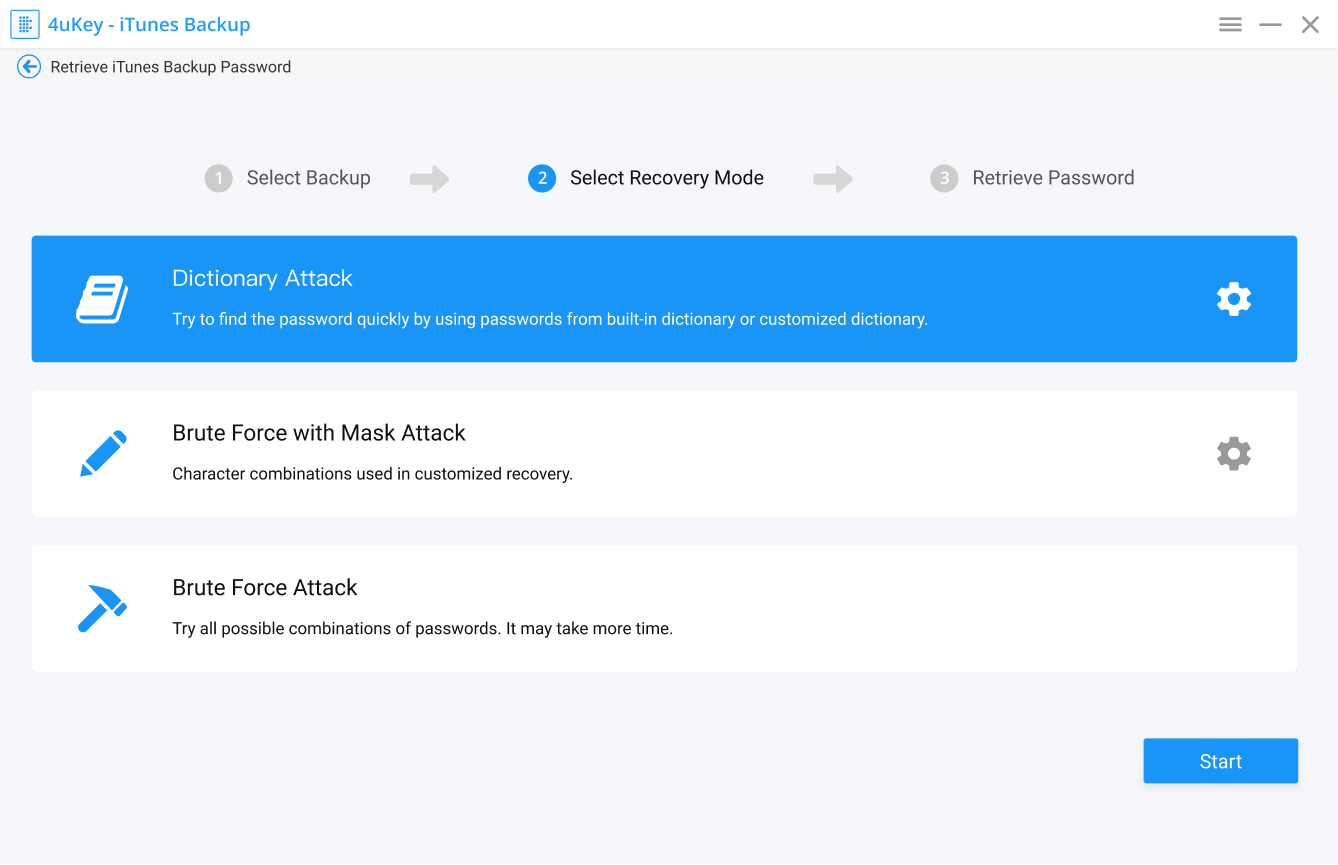
ووفق الدليل الرسمي، يوفر البرنامج ثلاثة أوضاع أساسية لاسترجاع كلمة مرور iTunes Backup: Dictionary Attack وBrute-force with Mask Attack وBrute-force Attack.
ما استخدامات 4uKey iTunes Backup؟
يمكن الاستفادة من البرنامج في عدد من السيناريوهات المرتبطة بنسخ أجهزة Apple الاحتياطية.
استعادة كلمة مرور نسخة iTunes الاحتياطية
هذه هي الوظيفة الأساسية للبرنامج. إذا كان لديك Backup مشفر محفوظ على الكمبيوتر ولكنك نسيت كلمة المرور، يستطيع 4uKey تحليل النسخة ومحاولة استرجاع الباسورد.
الميزة هنا أن عملية استرجاع كلمة المرور من نسخة موجودة على الكمبيوتر لا تتطلب في حد ذاتها توصيل جهاز iPhone، وفق الأسئلة الشائعة الرسمية للبرنامج.
إزالة إعداد تشفير النسخة الاحتياطية
يتضمن البرنامج خياراً للتعامل مع إعداد تشفير النسخ الاحتياطي على الجهاز، بحيث يمكن إزالة إعداد التشفير في الحالات المدعومة.
وتختلف هذه العملية عن استرجاع باسورد Backup موجود بالفعل؛ ففي هذه الحالة يحتاج البرنامج إلى الاتصال بجهاز iPhone، كما يجب أن يكون الجهاز قابلاً لإلغاء القفل حتى يستطيع البرنامج تنفيذ العملية.
إزالة رمز Screen Time
يدعم البرنامج كذلك التعامل مع رمز Screen Time أو «مدة استخدام الجهاز» على أجهزة iOS في الحالات التي يدعمها.
ووفق Tenorshare، تتطلب هذه الوظيفة توصيل الجهاز بالكمبيوتر وإلغاء قفله حتى يتمكن البرنامج من بدء العملية.
أهم مميزات Tenorshare 4uKey iTunes Backup
1. ثلاثة أوضاع مختلفة للبحث عن كلمة المرور
من أبرز نقاط قوة البرنامج أنه لا يعتمد على طريقة واحدة فقط عند محاولة استعادة كلمة مرور النسخة الاحتياطية.
يمكن اختيار طريقة البحث بناءً على مقدار المعلومات التي تتذكرها عن كلمة المرور، وهذا قد يقلل الوقت المطلوب بصورة كبيرة مقارنة باستخدام البحث الشامل في جميع الاحتمالات.
2. اكتشاف نسخ iTunes الموجودة على الكمبيوتر
بعد اختيار وظيفة استرجاع كلمة المرور، يعرض البرنامج نسخ iTunes الاحتياطية التي يمكنه اكتشافها على الكمبيوتر، وبعدها يمكنك تحديد النسخة المطلوب التعامل معها.
هذا الأسلوب يجعل العملية أكثر سهولة من البحث اليدوي داخل مجلدات النظام عن ملفات Backup.
3. مناسب لمن يتذكر جزءاً من كلمة المرور
إذا كنت تتذكر طول كلمة المرور أو نوع الأحرف المستخدمة فيها أو جزءاً منها، يمكن الاستفادة من وضع Brute-force with Mask Attack لتضييق نطاق الاحتمالات.
وكلما قدمت معلومات أكثر دقة عن الباسورد، انخفض عدد التركيبات التي يحتاج البرنامج إلى اختبارها.
4. إمكانية استخدام قائمة كلمات مرور
يوفر وضع Dictionary Attack إمكانية الاعتماد على قائمة كلمات مرور محتملة. فإذا كنت تستخدم عادة مجموعة محددة من كلمات المرور ولا تعرف أي واحدة منها استُخدمت لتشفير النسخة، يمكن لهذا الوضع أن يكون أكثر كفاءة من تجربة جميع التركيبات الممكنة.
5. واجهة استخدام واضحة
تم تصميم خطوات البرنامج بصورة مباشرة: اختيار الوظيفة، تحديد النسخة الاحتياطية، اختيار أسلوب الاسترجاع، ثم بدء البحث.
ولا يحتاج المستخدم إلى التعامل مع أوامر برمجية أو أدوات سطر أوامر لفحص النسخة.
6. دعم عدد كبير من أجهزة Apple
تشير المواصفات المنشورة من Tenorshare إلى دعم أجهزة iPhone وiPad وiPod Touch، مع دعم الإصدارات الحديثة من iOS ضمن صفحة المنتج الحالية.
7. يعمل على إصدارات متعددة من Windows
يدعم إصدار الويندوز أنظمة:
- Windows 11
- Windows 10
- Windows 8.1
- Windows 8
- Windows 7
وهي الأنظمة المدرجة حالياً ضمن متطلبات البرنامج الرسمية.
مقارنة أوضاع استرجاع كلمة مرور iTunes Backup
| وضع الاسترجاع | متى يُستخدم؟ | المعلومات المطلوبة | السرعة المتوقعة |
|---|---|---|---|
| Dictionary Attack | عندما تتوقع أن كلمة المرور واحدة من كلمات تستخدمها عادة | قائمة كلمات مرور محتملة | قد يكون سريعاً إذا كانت الكلمة موجودة في القائمة |
| Brute-force with Mask | عندما تتذكر جزءاً من مواصفات كلمة المرور | الطول، نوع الأحرف أو أجزاء من الكلمة | أكثر كفاءة كلما كانت معلوماتك دقيقة |
| Brute-force Attack | عندما لا تتذكر أي شيء عن كلمة المرور | لا يحتاج معلومات مسبقة | قد يستغرق وقتاً أطول مع كلمات المرور المعقدة |
يوضح دليل Tenorshare أن البحث الشامل Brute-force يجرب التركيبات الممكنة، ولهذا يمكن أن يكون أبطأ طريقة، بينما يسمح Mask Attack بتحديد عناصر مثل طول كلمة المرور ونطاق الأحرف لتقليل مساحة البحث.

شرح طرق استعادة كلمة المرور بالتفصيل
Dictionary Attack
يعرف هذا الأسلوب باسم هجوم القاموس، لكنه هنا يستخدم لاسترجاع كلمة مرور نسخة احتياطية تملكها.
الفكرة بسيطة: بدلاً من تجربة ملايين التركيبات العشوائية، يبحث البرنامج داخل مجموعة من الكلمات المحتملة.
يكون هذا الخيار مناسباً عندما تعتقد أنك استخدمت كلمة مرور معتادة لديك مثل كلمة قديمة أو أحد الأنماط التي اعتدت استخدامها.
كما يسمح البرنامج باستيراد ملف نصي يحتوي على كلمات المرور المحتملة، إلى جانب القاموس المتوفر داخل الأداة.
Brute-force with Mask Attack
هذا هو الخيار الأكثر منطقية عندما تتذكر معلومات جزئية عن الباسورد.
على سبيل المثال، قد تتذكر أن كلمة المرور:
- تتكون من ثمانية أحرف.
- تحتوي على أرقام.
- تبدأ بحروف محددة.
- تتضمن لاحقة أو جزءاً معيناً.
- تعتمد على نطاق معين من الأحرف.
يمكن إدخال المعلومات المتاحة لتقليل الاحتمالات التي يفحصها البرنامج.
كلما استطعت تضييق نطاق البحث، أصبحت فرصة الوصول إلى النتيجة في وقت أقصر أفضل.
Brute-force Attack
عندما لا تتذكر أي معلومة مفيدة عن كلمة المرور، يمكن اختيار البحث الشامل.
يقوم البرنامج في هذه الحالة بتجربة التركيبات المحتملة حتى يعثر على المطابقة الصحيحة.
لكن هذه الطريقة تعتمد بدرجة كبيرة على طول كلمة المرور وتعقيدها. فالبحث في كلمة قصيرة وبسيطة يختلف تماماً عن البحث في كلمة طويلة تحتوي على أحرف كبيرة وصغيرة وأرقام ورموز.
لهذا يذكر دليل البرنامج أن وقت الاسترجاع يتأثر بطول كلمة المرور وتعقيدها وإعدادات وضع البحث.
طريقة استخدام 4uKey لاسترجاع باسورد iTunes Backup
الخطوة الأولى: تشغيل وظيفة استرجاع كلمة المرور
بعد فتح البرنامج، اختر:
Retrieve iTunes Backup Password
وهي الوظيفة المسؤولة عن استرجاع كلمة المرور الخاصة بالنسخة الاحتياطية المشفرة.
الخطوة الثانية: اختيار النسخة الاحتياطية
يقوم البرنامج بعرض نسخ iTunes Backup الموجودة على الكمبيوتر والتي يستطيع اكتشافها.
حدد النسخة المطلوبة، ثم انتقل إلى الخطوة التالية.
الخطوة الثالثة: اختيار وضع البحث
ستظهر أمامك أوضاع الاسترجاع الثلاثة:
- Dictionary Attack
- Brute-force with Mask Attack
- Brute-force Attack
لا تختَر البحث الشامل مباشرة إذا كنت تتذكر معلومات عن الباسورد؛ لأن استخدام Mask Attack أو Dictionary Attack يمكن أن يقلل عدد الاحتمالات بدرجة كبيرة.
الخطوة الرابعة: ضبط إعدادات كلمة المرور
إذا اخترت Mask Attack، أدخل المعلومات التي تتذكرها بأكبر قدر ممكن من الدقة.
قد تشمل الإعدادات طول كلمة المرور ونطاق الأحرف وبعض الأجزاء أو الإضافات المرتبطة بها.
أما إذا اخترت Dictionary Attack، فيمكن الاعتماد على قاموس البرنامج أو إضافة قائمة كلمات مرور محتملة.
الخطوة الخامسة: بدء عملية الاسترجاع
ابدأ عملية البحث وانتظر حتى يقوم البرنامج بفحص الاحتمالات.
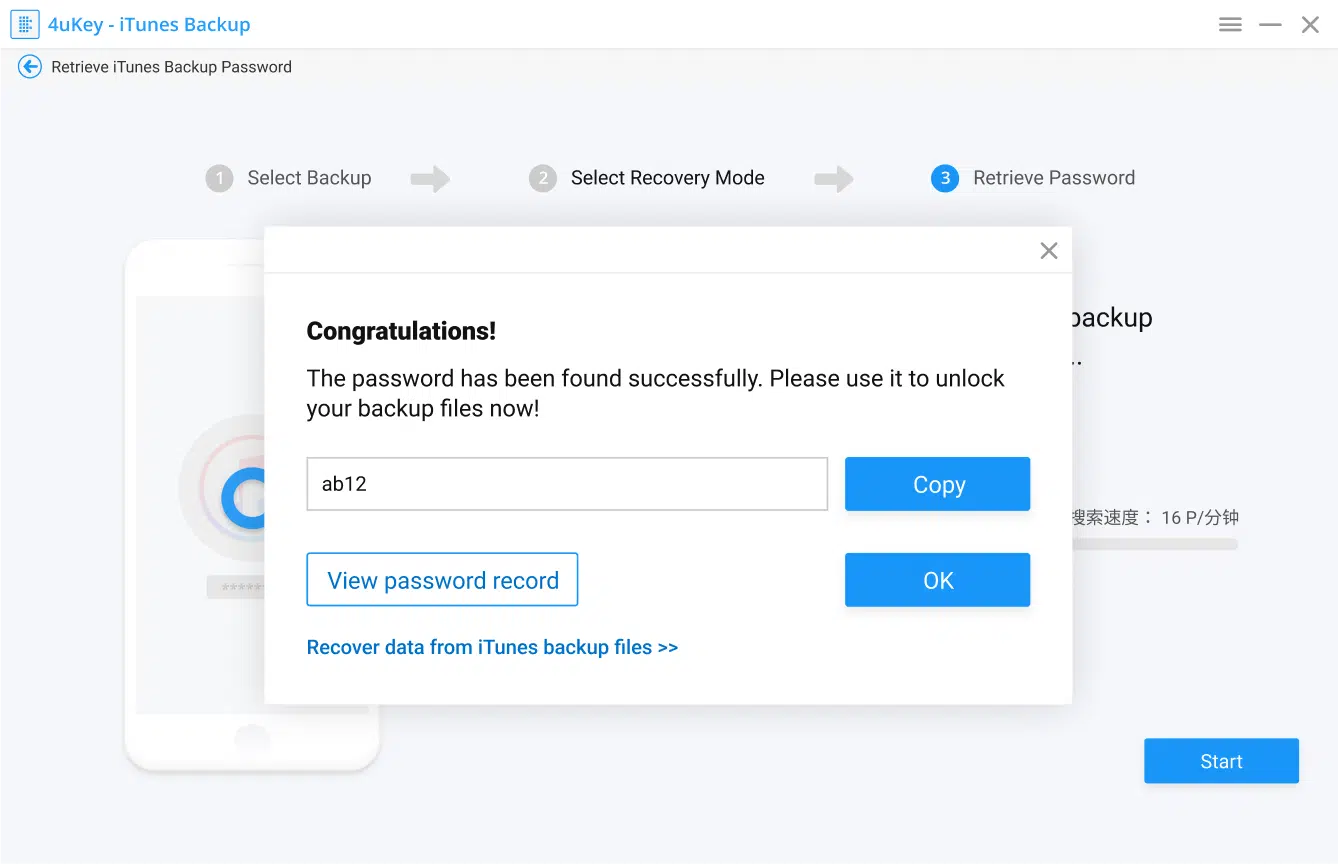
يسمح البرنامج بإيقاف عملية البحث ومتابعتها، بحسب ما توضحه تعليمات Tenorshare الرسمية. وعند العثور على كلمة المرور تظهر النتيجة للمستخدم.
أي وضع استرجاع تختار؟
| حالتك | الوضع الأنسب |
|---|---|
| أتذكر عدة كلمات مرور محتملة | Dictionary Attack |
| أتذكر طول الباسورد أو جزءاً منه | Brute-force with Mask |
| أتذكر نوع الأحرف المستخدمة | Brute-force with Mask |
| لا أتذكر أي شيء عن كلمة المرور | Brute-force Attack |
| لدي قائمة قديمة بكلمات المرور التي أستخدمها | Dictionary Attack |
اختيار الطريقة الصحيحة مهم للغاية، لأن عدد الاحتمالات التي يجب تحليلها يمكن أن يتغير بصورة كبيرة بناءً على المعلومات التي تقدمها.
متطلبات تشغيل Tenorshare 4uKey iTunes Backup
توضح صفحة المنتج الرسمية توافق إصدار Windows مع الأنظمة التالية:
| العنصر | الدعم |
|---|---|
| Windows | Windows 11 / 10 / 8.1 / 8 / 7 |
| الأجهزة | iPhone وiPad وiPod Touch ضمن الأجهزة المدعومة |
| النظام المحمول | إصدارات متعددة وحديثة من iOS |
| نسخ iTunes | يدعم البرنامج التعامل مع نسخ iTunes الاحتياطية المتوافقة وفق مواصفات الشركة |
| الاستخدام الأساسي | استرجاع كلمة مرور النسخة الاحتياطية المشفرة وإدارة إعدادات تشفير Backup في الحالات المدعومة |
هل يحتاج توصيل iPhone بالكمبيوتر؟
الإجابة تعتمد على الوظيفة المستخدمة.
عند استرجاع كلمة مرور Backup محفوظة
لا تحتاج إلى توصيل iPhone حتى يستخدم البرنامج وظيفة Retrieve iTunes Backup Password، لأن عملية البحث تتم على النسخة الاحتياطية الموجودة بالفعل على الكمبيوتر.
عند إزالة إعداد تشفير النسخ الاحتياطي
يجب توصيل الجهاز بالكمبيوتر وإلغاء قفله حتى يستطيع البرنامج تنفيذ وظيفة إزالة إعدادات تشفير Backup.
عند إزالة Screen Time Passcode
تحتاج هذه الوظيفة أيضاً إلى توصيل الجهاز وإلغاء قفله وفق تعليمات Tenorshare.
الفرق بين 4uKey iTunes Backup وبرنامج Tenorshare 4uKey العادي
من السهل الخلط بين المنتجين بسبب تشابه الاسم، لكن وظيفة كل منهما مختلفة.
| البرنامج | الوظيفة الأساسية |
|---|---|
| Tenorshare 4uKey iTunes Backup | استرجاع كلمة مرور نسخة iTunes Backup المشفرة والتعامل مع إعدادات تشفير النسخ الاحتياطي |
| Tenorshare 4uKey | أدوات مرتبطة بقفل أجهزة iPhone وiPad ورموز الوصول ووظائف أخرى متعلقة بإلغاء القفل |
لذلك، إذا كانت مشكلتك أن لديك نسخة iTunes Backup مشفرة ونسيت كلمة مرورها، فالبرنامج الذي تبحث عنه هو 4uKey – iTunes Backup وليس 4uKey الأساسي.
مميزات وعيوب 4uKey iTunes Backup
المميزات
- متخصص بصورة مباشرة في مشكلة كلمات مرور iTunes Backup.
- يوفر ثلاثة أساليب مختلفة لاستعادة كلمة المرور.
- مناسب للمستخدم الذي يتذكر جزءاً فقط من الباسورد.
- يسمح باستخدام قائمة كلمات مرور محتملة.
- يكتشف النسخ الاحتياطية الموجودة على الكمبيوتر.
- واجهته واضحة ولا تحتاج إلى خبرة تقنية متقدمة.
- يدعم Windows 11 وعدداً من إصدارات Windows السابقة.
- لا يتطلب توصيل iPhone عند استرجاع كلمة مرور Backup موجودة على الكمبيوتر.
- يتضمن وظائف إضافية مرتبطة بتشفير النسخ الاحتياطي وScreen Time.
العيوب
- عملية استرجاع كلمة المرور ليست فورية في جميع الحالات.
- كلمات المرور الطويلة والمعقدة قد تحتاج إلى وقت أكبر بكثير للتحليل.
- البحث الشامل Brute-force يصبح أقل كفاءة كلما زاد عدد الاحتمالات.
- الحصول على نتيجة سريعة يعتمد بدرجة كبيرة على المعلومات التي تتذكرها عن كلمة المرور.
- بعض الوظائف تحتاج إلى توصيل جهاز iPhone وإلغاء قفله.
- البرنامج متخصص في نطاق محدد، لذلك لا يعتبر أداة عامة لاستعادة جميع أنواع كلمات المرور.
لماذا قد تستغرق استعادة باسورد iTunes وقتاً طويلاً؟
لا توجد مدة ثابتة يمكن تطبيقها على كل كلمات المرور.
إذا كانت كلمة المرور قصيرة، فإن عدد الاحتمالات يكون أقل. أما إذا كانت طويلة وتحتوي على أحرف كبيرة وصغيرة وأرقام ورموز، فإن عدد التركيبات الممكنة يرتفع بدرجة هائلة.
على سبيل المثال، معرفة أن كلمة المرور تتكون من ستة أرقام فقط تضيق نطاق البحث بدرجة كبيرة مقارنة بكلمة مرور من 12 خانة تحتوي على عدة أنواع من الأحرف.
ولهذا يعتبر Brute-force with Mask خياراً مهماً لمن يتذكر معلومات جزئية عن الباسورد.
ويؤكد دليل Tenorshare أن زمن الاسترجاع يتأثر بطول كلمة المرور وتعقيدها وإعدادات أسلوب البحث المستخدم.
ماذا تفعل إذا لم تظهر نسخة iTunes داخل البرنامج؟
إذا فتحت 4uKey iTunes Backup ولم تجد النسخة المطلوبة، تحقق أولاً من أن Backup موجود بالفعل على الكمبيوتر الذي تستخدمه.
كذلك تأكد من أنك تعمل على حساب Windows نفسه الذي تم استخدامه عند إنشاء أو حفظ النسخة، خاصة في الأجهزة التي تحتوي على أكثر من حساب مستخدم.
أما إذا تم نقل Backup من كمبيوتر آخر، فتأكد من وضع ملفات النسخة بصورة صحيحة وعدم فقدان أي جزء منها أثناء النقل.
وجود النسخة الاحتياطية كاملة أمر أساسي حتى يتمكن البرنامج من التعرف عليها وتحليل بيانات التشفير المرتبطة بها.
هل إزالة تشفير Backup هي نفسها استرجاع كلمة المرور؟
لا.
هناك فرق مهم بين العمليتين.
استرجاع كلمة مرور iTunes Backup يعني أن لديك نسخة مشفرة بالفعل وتريد معرفة كلمة المرور التي تحميها حتى تتمكن من استخدامها.
أما إزالة إعداد تشفير النسخ الاحتياطي فتعني التعامل مع إعداد التشفير المرتبط بإنشاء النسخ الاحتياطية على الجهاز.
ولهذا تختلف متطلبات كل وظيفة. استرجاع كلمة مرور نسخة موجودة يمكن أن يتم دون توصيل الهاتف، بينما تتطلب وظيفة إزالة إعداد التشفير توصيل الجهاز وإلغاء قفله، بحسب FAQ الرسمي للبرنامج.
متى يكون 4uKey iTunes Backup مناسباً لك؟
يكون البرنامج مناسباً بصورة خاصة إذا كنت في إحدى الحالات التالية:
- لديك نسخة احتياطية مشفرة ولا تتذكر الباسورد.
- تظهر رسالة تطلب كلمة مرور عند محاولة استعادة Backup قديم.
- تتذكر جزءاً من كلمة المرور وتريد اختبار الاحتمالات بطريقة منظمة.
- لديك مجموعة من كلمات المرور القديمة التي ربما استخدمت واحدة منها.
- تريد التعامل مع إعداد تشفير النسخ الاحتياطي على جهازك في إحدى الحالات التي يدعمها البرنامج.
- نسيت رمز Screen Time وتريد استخدام الوظيفة المخصصة لذلك في البرنامج.
أما إذا كانت المشكلة هي نسيان رمز شاشة قفل iPhone نفسه، فمن المهم معرفة أن 4uKey iTunes Backup ليس هو المنتج نفسه المخصص لقفل شاشة iPhone؛ فلكل أداة داخل عائلة Tenorshare 4uKey وظيفة مختلفة.

نصائح لتسريع استعادة كلمة مرور النسخة الاحتياطية
إذا كنت تتذكر أي معلومة عن كلمة المرور، استخدمها قبل اللجوء إلى البحث الشامل.
حاول تذكر:
- الطول التقريبي للباسورد.
- هل استخدمت أرقاماً فقط أم أحرفاً أيضاً؟
- هل تبدأ الكلمة أو تنتهي بأرقام؟
- هل استخدمت كلمة مرور شائعة لديك؟
- هل تضمنت سنة أو تاريخاً معيناً؟
- هل كانت الأحرف الإنجليزية كبيرة أم صغيرة؟
- هل لديك ملف أو قائمة تحتوي على كلمات مرور قديمة محتملة؟
هذه المعلومات لا تضمن استرجاع كلمة المرور فوراً، لكنها تساعد في تقليل مساحة البحث، خاصة عند استخدام وضع Brute-force with Mask.
يقدم Tenorshare 4uKey iTunes Backup للويندوز حلاً متخصصاً لمشكلة شائعة لدى مستخدمي iPhone وiPad: امتلاك نسخة احتياطية مهمة ومشفرة على الكمبيوتر مع نسيان كلمة المرور المطلوبة لاستعادتها.
الميزة الأساسية في البرنامج هي توفير أكثر من أسلوب للبحث بدلاً من الاعتماد على التخمين العشوائي. فإذا كنت تتذكر كلمات مرور محتملة، يمكنك استخدام Dictionary Attack، وإذا كنت تعرف جزءاً من مواصفات الباسورد تستطيع تضييق الاحتمالات عبر Brute-force with Mask، بينما يبقى البحث الشامل خياراً للحالات التي لا تتوفر فيها معلومات مسبقة.
كما أن البرنامج لا يقتصر على استرجاع باسورد Backup، بل يتضمن وظائف مرتبطة بإعداد تشفير النسخ الاحتياطي ورمز Screen Time في الحالات المدعومة. ويتوافق إصدار Windows الرسمي حالياً مع Windows 11 و10 و8.1 و8 و7.
إذا كانت مشكلتك بالتحديد هي نسيان كلمة مرور نسخة iTunes Backup المشفرة، فإن 4uKey iTunes Backup يوفر واجهة مبسطة وأدوات بحث متعددة تساعدك على استرجاع الوصول إلى نسختك الاحتياطية دون الحاجة إلى تجربة كلمات المرور يدوياً واحدة بعد الأخرى.
مع تحيات موقع سوفت لود | SoftLoad


