تحميل برنامج Active@ ISO Manager لإنشاء وحرق ملفات ISO بسهولة على ويندوز
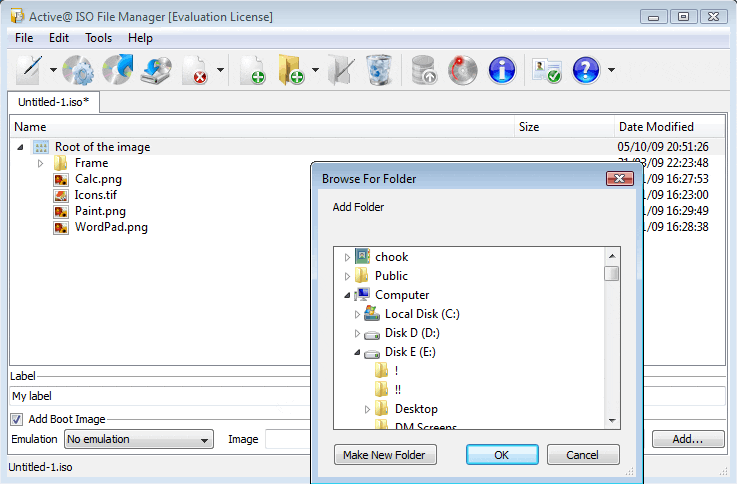
Active@ ISO Manager هو برنامج مخصص لإدارة ملفات ISO على أجهزة ويندوز، ويمنح المستخدم أدوات واضحة لإنشاء ملفات ISO من الملفات والمجلدات أو من الأقراص، مع إمكانية استخراج المحتوى، تعديل الصور، ثم إعادة تجميعها وحرقها على وسائط CD وDVD وBlu-ray. تأتي أهمية البرنامج من أنه يجمع عدة مهام يحتاجها المستخدم عند التعامل مع صور الأقراص في واجهة واحدة، بدل الاعتماد على أكثر من أداة منفصلة لإنشاء ملف ISO أو نسخه أو تفريغه.
البرنامج مناسب للمستخدم الذي يريد حفظ محتوى أسطوانة قديمة في صورة ISO، أو تجهيز ملف ISO يحتوي على ملفات منظمة، أو استخراج ملفات من صورة قرص موجودة، أو حرق صورة ISO على وسيط خارجي. كما يدعم البرنامج معايير ISO 9660 وJoliet، ويدعم أيضًا أوامر سطر الأوامر لتسهيل عمليات الأتمتة عند الحاجة.
ما هو برنامج Active@ ISO Manager؟
Active@ ISO Manager هو برنامج من شركة LSoft Technologies مخصص لإنشاء وتعديل وحرق صور الأقراص بصيغة ISO. يقدم البرنامج بيئة عملية للتعامل مع ملفات ISO، سواء كنت تريد إنشاء صورة قرص جديدة من ملفات ومجلدات موجودة على جهازك، أو إنشاء ISO من قرص CD أو DVD أو Blu-ray، أو استخراج الملفات من صورة ISO جاهزة. تذكر الصفحة الرسمية أن البرنامج يدعم إنشاء وتحرير وحرق صور CD/DVD-ROM ISO المتوافقة مع معايير ISO 9660 وJoliet، كما يدعم إنشاء صور ISO من أقراص موجودة أو من مجموعة ملفات ومجلدات.
يمتاز البرنامج بأنه لا يقتصر على عملية الحرق فقط، بل يمنح المستخدم مجموعة وظائف أوسع، مثل تحميل ملف ISO واستعراض محتوياته، استخراج الملفات، تعديل محتوى الصورة، ثم إعادة تجميعها. هذه الوظائف تجعله خيارًا مناسبًا لمن يتعامل مع ملفات ISO في النسخ الاحتياطي، أو أرشفة الأقراص القديمة، أو تجهيز وسائط تثبيت، أو حفظ ملفات كبيرة في بنية منظمة قابلة للنقل.
لماذا قد تحتاج إلى تحميل Active@ ISO Manager؟
تظهر الحاجة إلى برنامج مثل Active@ ISO Manager عندما يتكرر تعاملك مع ملفات ISO ولا تريد الاعتماد على أدوات منفصلة لكل مهمة. فملف ISO ليس مجرد ملف مضغوط عادي، بل هو صورة كاملة لبنية قرص، وقد يحتوي على ملفات نظام أو ملفات تشغيل أو مجلدات منظمة بطريقة مخصصة.
قد تحتاج إلى البرنامج في الحالات التالية:
- إنشاء ملف ISO من مجموعة ملفات ومجلدات.
- حفظ نسخة رقمية من قرص CD أو DVD أو Blu-ray.
- حرق ملف ISO على أسطوانة خارجية.
- استخراج ملفات من صورة ISO دون حرقها.
- تعديل محتوى ISO وإعادة تجميعه.
- تجهيز صورة ISO قابلة للإقلاع عند توفر ملف إقلاع مناسب.
- تنفيذ بعض العمليات عبر سطر الأوامر للأتمتة.
في بيئة العمل اليومية، يمكن أن يساعد البرنامج في تقليل الوقت عند نقل ملفات كثيرة في صورة واحدة، أو عند الاحتفاظ بنسخة من أقراص مهمة قبل تلفها، أو عند تجهيز وسائط تثبيت وبرمجيات قديمة محفوظة على أقراص.
أهم مميزات برنامج Active@ ISO Manager
1. إنشاء ملفات ISO من الملفات والمجلدات
واحدة من أهم وظائف Active@ ISO Manager هي إمكانية إنشاء ملف ISO جديد من ملفات ومجلدات موجودة على الكمبيوتر. هذه الميزة مفيدة عندما تريد جمع ملفات مشروع أو برامج أو تعريفات أو مستندات في صورة قرص واحدة يمكن نقلها أو حفظها أو حرقها لاحقًا.
يدعم البرنامج إنشاء صورة ISO من مجموعة ملفات ومجلدات، وهي ميزة مذكورة ضمن الخصائص الأساسية في صفحة البرنامج الرسمية.
2. إنشاء ISO من CD أو DVD أو Blu-ray
إذا كان لديك قرص قديم وتريد الاحتفاظ بنسخة رقمية منه، يمكن استخدام البرنامج لإنشاء صورة ISO من القرص. هذه الوظيفة مهمة خصوصًا للأقراص التي تحتوي على ملفات نادرة، تعريفات أجهزة، برامج قديمة، أو بيانات أرشيفية.
وفق دليل الاستخدام، يمكن إنشاء صورة ISO من قرص CD/DVD/Blu-ray عبر اختيار محرك القراءة، تحديد اسم ومكان ملف ISO الناتج، ثم بدء عملية الإنشاء.
3. حرق ملفات ISO على الأقراص
يدعم Active@ ISO Manager حرق ملف ISO على وسائط متعددة مثل CD-R وDVD-R وDVD+R وCD-RW وDVD-RW وDVD+RW وDVD-RW DL وHD DVD وBlu-ray Disc، وهي وسائط مذكورة ضمن صفحة المزايا الرسمية للبرنامج.
هذه الميزة مفيدة عند إنشاء أقراص تثبيت، أو نسخ تشغيل، أو وسائط تحتوي على بيانات ثابتة تحتاج إلى استخدامها على أجهزة أخرى.
4. استخراج الملفات من ISO
لا يحتاج المستخدم دائمًا إلى حرق ملف ISO حتى يصل إلى محتوياته. يتيح البرنامج استخراج الملفات من صورة ISO مباشرة، وهي ميزة عملية عندما تريد الوصول إلى ملف محدد داخل الصورة أو نسخ المحتوى إلى مجلد على جهازك.
يوضح دليل الاستخدام أن استخراج الملفات يتم عبر تحميل صورة ISO، ثم اختيار أمر الاستخراج، ثم تحديد مجلد الوجهة.
5. تعديل محتوى ملفات ISO
من المزايا المهمة في البرنامج إمكانية تعديل محتوى صورة ISO ثم إعادة تجميعها. هذه الوظيفة تجعل البرنامج أكثر فائدة من الأدوات البسيطة التي تكتفي بالحرق فقط، لأنها تمنح المستخدم تحكمًا أفضل في بنية الصورة ومحتوياتها.
تذكر الصفحة الرسمية أن البرنامج يسمح بتحرير محتوى ISO ثم إعادة تجميع صور ISO مرة أخرى.
6. دعم معايير ISO 9660 وJoliet وUDF
يدعم البرنامج معايير مهمة في عالم صور الأقراص، مثل ISO 9660 وJoliet، كما يذكر دليل الاستخدام دعم UDF وISO9660+Joliet.
معيار ISO 9660 هو معيار أصلي لأقراص البيانات، بينما يوفر Joliet تحسينات مثل دعم أسماء ملفات أطول ودعم Unicode، أما UDF فهو تنسيق أحدث يستخدم بكثرة مع الوسائط البصرية ويدعم أحجامًا وخصائص أوسع.
7. دعم سطر الأوامر
يدعم Active@ ISO Manager أوامر سطر الأوامر، ما يجعله مناسبًا للمستخدم المتقدم أو لمسؤولي الأنظمة الذين يريدون أتمتة عمليات إنشاء أو حرق ملفات ISO. تذكر الصفحة الرسمية دعم Command Line Parameters لأتمتة عملية إنشاء أو حرق ISO.
هذه الميزة ليست ضرورية للمستخدم العادي، لكنها قيمة جدًا لمن ينفذ مهام متكررة أو يحتاج إلى دمج البرنامج ضمن سكربتات عمل داخلية.
8. حفظ الإعدادات السابقة
من الخصائص العملية أن البرنامج يحتفظ بالإعدادات التي أدخلها المستخدم، بحيث تظهر في التشغيل التالي لتسهيل تكرار نفس العملية. يوضح دليل الاستخدام أن المعلمات التي يتم إدخالها تُخزن كإعدادات للمستخدم وتظهر مرة أخرى عند تشغيل البرنامج لاحقًا.
جدول مميزات Active@ ISO Manager
| الميزة | الفائدة للمستخدم |
|---|---|
| إنشاء ISO من ملفات ومجلدات | تجميع البيانات في صورة واحدة سهلة النقل والحفظ |
| إنشاء ISO من قرص فعلي | حفظ نسخة رقمية من CD أو DVD أو Blu-ray |
| حرق ISO | تحويل صورة ISO إلى قرص قابل للاستخدام |
| استخراج ملفات ISO | الوصول إلى المحتوى دون الحاجة للحرق |
| تعديل ISO | إضافة أو تعديل ملفات داخل الصورة قبل حفظها |
| دعم ISO 9660/Joliet/UDF | توافق أفضل مع أنظمة ووسائط مختلفة |
| دعم سطر الأوامر | أتمتة العمليات المتكررة للمستخدمين المتقدمين |
| واجهة مباشرة | مناسبة للمستخدم الذي يريد تنفيذ المهمة بسرعة |
عيوب برنامج Active@ ISO Manager
رغم أن Active@ ISO Manager برنامج عملي ومفيد، إلا أنه ليس خاليًا من الملاحظات. معرفة العيوب تساعد المستخدم على تحديد ما إذا كان البرنامج مناسبًا له أم لا.
1. موجه أساسًا للتعامل مع وسائط الأقراص
البرنامج مفيد جدًا لمن يتعامل مع CD وDVD وBlu-ray أو صور ISO، لكنه ليس بالضرورة الخيار الأفضل لمن يريد برنامج ضغط عام مثل ZIP أو RAR، لأن وظيفته الأساسية مرتبطة بصور الأقراص.
2. بعض وظائفه المتقدمة تحتاج خبرة
المستخدم العادي يمكنه إنشاء أو حرق ISO بسهولة، لكن التعامل مع خيارات مثل أنظمة الملفات، أو إنشاء ISO قابل للإقلاع، أو استخدام سطر الأوامر يحتاج إلى فهم أفضل لطبيعة ملفات ISO وطريقة عمل وسائط الإقلاع.
3. الاعتماد على محرك أقراص للحرق أو النسخ من الأسطوانات
إذا كان الهدف هو حرق ISO أو إنشاء صورة من قرص فعلي، فستحتاج إلى وجود محرك CD/DVD/Blu-ray مناسب. أما إذا كان هدفك إنشاء ISO من ملفات موجودة على الجهاز أو استخراج محتوى ISO، فلن تحتاج إلى محرك أقراص.
4. ليس مخصصًا لإدارة كل أنواع الصور والنسخ الاحتياطي
البرنامج يتعامل مع صور ISO، لكنه ليس بديلًا كاملًا لبرامج النسخ الاحتياطي المتقدمة أو برامج تصوير الأقراص الصلبة بالكامل. لذلك، يجب التفريق بين صورة ISO لوسائط بصرية وبين صورة قرص صلب كاملة لأغراض الاستعادة.
مقارنة بين Active@ ISO Manager وأدوات ISO البسيطة
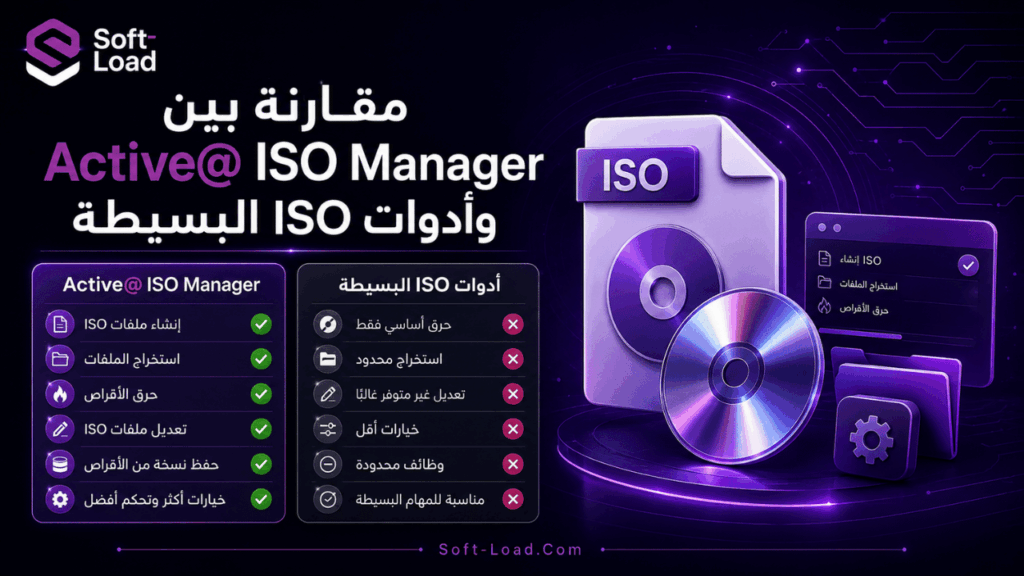
| العنصر | Active@ ISO Manager | أدوات الحرق البسيطة |
|---|---|---|
| إنشاء ISO من ملفات | مدعوم | غير متوفر دائمًا |
| حرق ISO | مدعوم | غالبًا مدعوم |
| استخراج ملفات ISO | مدعوم | غير متوفر في بعض الأدوات |
| تعديل محتوى ISO | مدعوم | غالبًا محدود |
| دعم سطر الأوامر | مدعوم | يختلف حسب الأداة |
| مناسب للمبتدئين | نعم، مع بعض الخيارات المتقدمة | نعم غالبًا |
| مناسب للمستخدم المتقدم | نعم | ليس دائمًا |
طريقة تحميل برنامج Active@ ISO Manager
يمكن تحميل Active@ ISO Manager من صفحة البرنامج الرسمية التابعة لشركة LSoft Technologies. تعرض الصفحة الرسمية البرنامج ضمن فئة Freeware وتوفر خيار Windows Installer، كما تذكر إصدار 26.0.1 في صفحة المنتج.
عند تحميل أي برنامج يتعامل مع ملفات النظام أو وسائط التخزين، يفضل الاعتماد على الموقع الرسمي للناشر قدر الإمكان لتجنب النسخ المعدلة أو الملفات غير الموثوقة. وبعد تنزيل ملف التثبيت، يمكن بدء التثبيت بالطريقة المعتادة على ويندوز.
خطوات التحميل الآمن
- الذهاب إلى لينكات تحميل البرنامج الموجودة في اخر المقال ( سريعة و امنة).
- اختيار السيرفر المناسب لك.
- تنزيل ملف التثبيت.
- تشغيل ملف التثبيت على ويندوز.
- اتباع خطوات التثبيت حتى النهاية.
- فتح ملف التفعيل.
- تفيعل البرنامج و البدء في الاستخدام
متطلبات تشغيل Active@ ISO Manager
لا يحتاج البرنامج عادة إلى تجهيزات معقدة، لأن وظيفته الأساسية هي إنشاء وإدارة ملفات ISO. ومع ذلك، تختلف الحاجة الفعلية حسب نوع المهمة التي تنفذها.
| المتطلب | التفاصيل |
|---|---|
| نظام التشغيل | جهاز يعمل ببيئة ويندوز، لأن صفحة البرنامج توفر Windows Installer |
| مساحة التخزين | مساحة كافية لتثبيت البرنامج، إضافة إلى مساحة كافية لحفظ ملفات ISO الناتجة |
| الذاكرة والمعالج | جهاز حديث نسبيًا يكفي للمهام العادية، وتزداد الحاجة للأداء عند التعامل مع ملفات ISO كبيرة |
| محرك أقراص | مطلوب فقط عند نسخ ISO من CD/DVD/Blu-ray أو حرق ISO على وسيط خارجي |
| صلاحيات المستخدم | قد تحتاج إلى صلاحيات مناسبة للتثبيت أو الوصول إلى محركات الأقراص |
ملاحظة مهمة حول المساحة
ملف ISO الناتج قد يكون كبيرًا بقدر حجم البيانات التي يحتويها. فإذا كنت تنشئ ISO من قرص DVD، فقد تحتاج إلى عدة جيجابايت من المساحة الفارغة. وإذا كنت تنشئ ISO من Blu-ray، فقد تحتاج إلى مساحة أكبر بكثير. لذلك يجب التأكد من وجود مساحة كافية قبل بدء عملية الإنشاء أو النسخ.
طريقة استخدام Active@ ISO Manager
إنشاء ملف ISO جديد من ملفات ومجلدات
لإنشاء صورة ISO جديدة، افتح البرنامج ثم اختر إنشاء ISO جديد. بعد ذلك أضف الملفات أو المجلدات التي تريد تضمينها داخل الصورة. يتيح دليل الاستخدام اختيار نظام ملفات مثل UDF أو CDFS “ISO9660+Joliet”، ثم إضافة ملفات ومجلدات إلى الصورة قبل حفظها.
الخطوات العملية
- افتح Active@ ISO Manager.
- اختر إنشاء ISO جديد.
- حدد نوع نظام الملفات المناسب.
- أضف الملفات أو المجلدات المطلوبة.
- اكتب اسمًا مناسبًا للقرص أو Volume Label.
- احفظ ملف ISO في المكان الذي تريده.
- انتظر حتى تنتهي عملية التجميع.
إنشاء ISO من قرص CD أو DVD أو Blu-ray
إذا كنت تريد أخذ نسخة من قرص فعلي، أدخل القرص في محرك الأقراص ثم استخدم أمر الاستيراد من CD/DVD/Blu-ray. بعد ذلك اختر محرك المصدر وحدد مسار ملف ISO الناتج ثم ابدأ العملية.
هذه الطريقة مناسبة لأرشفة الأقراص القديمة، أو حفظ نسخة من أسطوانة تعريفات، أو نقل محتوى قرص إلى جهاز لا يحتوي على محرك أقراص.
استخراج الملفات من ملف ISO
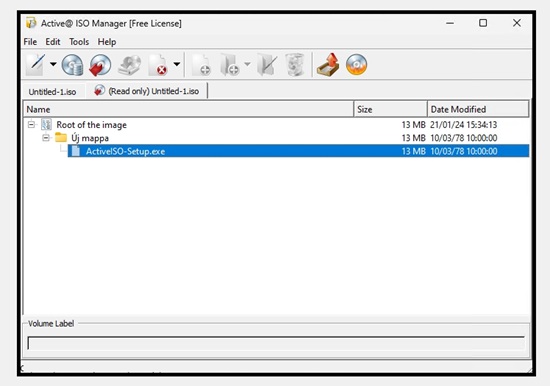
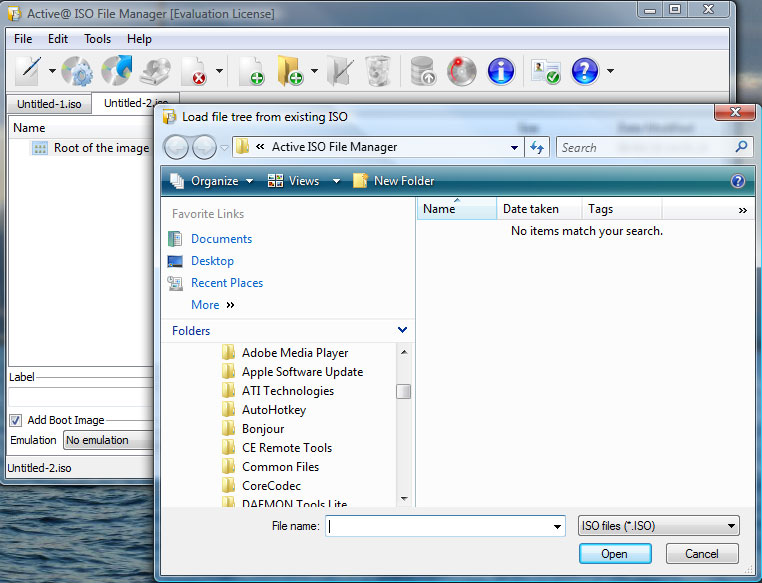
لاستخراج ملفات من صورة ISO، قم بتحميل ملف ISO داخل البرنامج، ثم اختر أمر Extract ISO وحدد المجلد الذي تريد حفظ الملفات داخله. يوضح دليل الاستخدام أن الملف يتم تحميله في شجرة ملفات للقراءة، ثم يتم اختيار أمر الاستخراج وتحديد مجلد الوجهة.
متى تستخدم الاستخراج؟
- عندما تحتاج إلى ملف واحد داخل صورة ISO.
- عندما تريد فحص محتوى ISO قبل حرقه.
- عندما تريد نقل الملفات إلى مجلد عادي.
- عندما لا يتوفر لديك قرص فارغ للحرق.
حرق ملف ISO على CD أو DVD أو Blu-ray
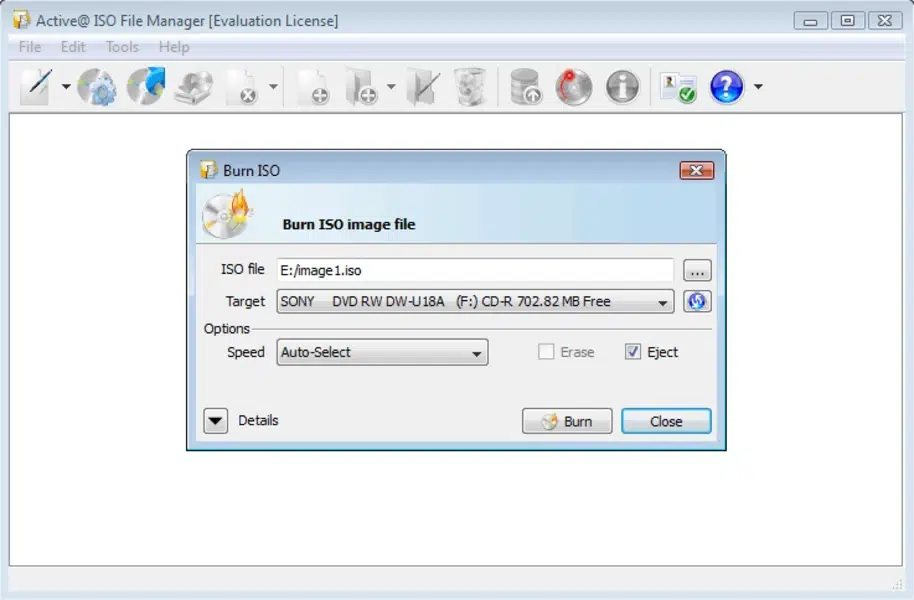
لحرق ملف ISO، اختر أمر Burn ISO، ثم تحقق من مسار ملف ISO، واختر محرك الحرق والسرعة المناسبة، ثم أدخل قرصًا فارغًا وابدأ العملية. يذكر دليل الاستخدام هذه الخطوات بوضوح، مع إمكانية متابعة التقدم وفتح سجل التفاصيل أثناء الحرق.
نصائح عملية أثناء الحرق
- استخدم قرصًا فارغًا بحالة جيدة.
- اختر سرعة حرق متوسطة لتقليل احتمالية الأخطاء.
- لا تغلق البرنامج أثناء العملية.
- لا تفصل محرك الأقراص الخارجي أثناء الحرق.
- تأكد من أن حجم ISO يناسب سعة القرص.
شرح الفرق بين ISO وJoliet وUDF داخل البرنامج
عند إنشاء صورة ISO، قد تظهر لك خيارات مرتبطة بنظام الملفات. فهم هذه الخيارات يساعدك على اختيار الأنسب.
ISO 9660
هو معيار قديم وواسع التوافق لملفات أقراص البيانات. يتميز بأنه مدعوم على أنظمة متعددة، لكنه أكثر تقييدًا في أسماء الملفات وبنية المجلدات مقارنة بالمعايير الأحدث. تذكر Microsoft أن ISO 9660 هو نظام الملفات الأصلي لأقراص CD للبيانات، وأنه معروف على عدة أنظمة تشغيل.
Joliet
Joliet امتداد مرتبط بـ ISO 9660، ويقدم دعمًا أفضل لأسماء الملفات الطويلة وUnicode، ما يجعله مناسبًا أكثر للمستخدمين الذين لديهم أسماء ملفات بلغات مختلفة أو بأحرف طويلة.
UDF
UDF تنسيق أحدث للوسائط البصرية، ويستخدم كثيرًا مع DVD ووسائط أكبر. تدعم مواصفاته أحجام ملفات وأسماء أطول، وتذكر Microsoft أنه تنسيق محمول ومعروف على عدة أنظمة تشغيل ويستخدم خصوصًا مع الوسائط البصرية.
هل Active@ ISO Manager مناسب للمبتدئين؟
نعم، البرنامج مناسب للمبتدئين في المهام الأساسية مثل إنشاء ISO من ملفات أو استخراج ملفات من ISO أو حرق صورة ISO على قرص. واجهته تعتمد على أوامر واضحة مثل Load ISO وExtract ISO وBurn ISO وSave ISO، وهذا يجعل التعامل معه مباشرًا.
لكن بعض الاستخدامات المتقدمة، مثل إنشاء ISO قابل للإقلاع أو اختيار نظام الملفات المناسب أو استخدام سطر الأوامر، قد تحتاج إلى معرفة تقنية بسيطة. لذلك يمكن القول إن البرنامج سهل في الأساسيات، ومتقدم بما يكفي لمن يريد تحكمًا أكبر.
هل Active@ ISO Manager آمن؟
البرنامج صادر عن LSoft Technologies، وتعرض الصفحة الرسمية الخاصة به رابط تحميل مباشرًا وتصفه بأنه Freeware.
من حيث الاستخدام، الأمان يعتمد أيضًا على مصدر التحميل وطريقة التعامل مع ملفات ISO نفسها. فقد يكون البرنامج آمنًا، لكن ملف ISO الذي يتم فتحه أو حرقه قد يحتوي على ملفات غير موثوقة إذا كان مصدره مجهولًا.
لذلك، عند تحميل Active@ ISO Manager أو أي ملف ISO، يجب الاعتماد على مصادر رسمية وموثوقة، وفحص الملفات عند الشك، وتجنب تشغيل محتوى غير معروف المصدر.
أفضل استخدامات برنامج Active@ ISO Manager
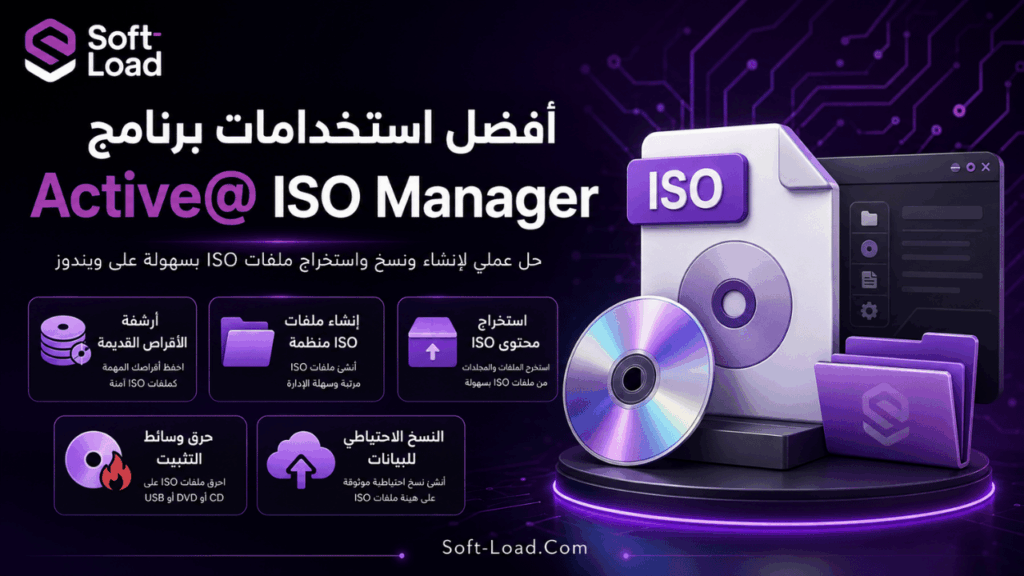
أرشفة الأقراص القديمة
إذا كانت لديك أقراص قديمة تحتوي على برامج أو تعريفات أو صور أو مستندات، يمكنك تحويلها إلى ملفات ISO وحفظها على قرص صلب أو وحدة تخزين خارجية.
تجهيز ملفات ISO منظمة
يمكنك إنشاء ISO يحتوي على ملفات مشروع كامل، أو تعريفات جهاز، أو حزمة برامج، ثم نقله بسهولة كملف واحد.
استخراج محتوى ISO دون حرقه
بدل إهدار قرص فارغ فقط لمعرفة ما بداخل ISO، يمكنك تحميل الصورة واستخراج الملفات مباشرة.
حرق وسائط تثبيت
عند امتلاك ملف ISO لنظام أو أداة إقلاع، يمكن حرقه على وسيط مناسب، بشرط أن يكون ملف ISO نفسه معدًا للإقلاع وأن يتم استخدام وسيط متوافق.
الأتمتة للمستخدمين المتقدمين
دعم سطر الأوامر يجعل البرنامج مفيدًا لمن يريد تنفيذ عمليات متكررة، مثل إنشاء ISO من مجلد محدد أو حرق ملفات ISO ضمن سير عمل ثابت. يوضح دليل الاستخدام أمثلة لمعلمات مثل إنشاء ISO، تحديد نظام الملفات، الاستيراد، الإضافة، الاستخراج، والحرق.
جدول سريع: متى تستخدم كل وظيفة؟
| هدفك | الوظيفة المناسبة داخل البرنامج |
|---|---|
| تريد حفظ قرص قديم كملف | إنشاء ISO من CD/DVD/Blu-ray |
| تريد جمع ملفات كثيرة في ملف واحد | إنشاء ISO جديد من ملفات ومجلدات |
| تريد الوصول لمحتوى ISO فقط | Extract ISO |
| تريد نسخ ISO على قرص | Burn ISO |
| تريد تعديل محتوى صورة ISO | Load ISO ثم Edit ثم Save |
| تريد تكرار العملية تلقائيًا | استخدام سطر الأوامر |
خلاصة مراجعة Active@ ISO Manager
Active@ ISO Manager برنامج عملي لإدارة ملفات ISO على ويندوز، ويجمع بين إنشاء الصور، تعديلها، استخراج محتواها، وحرقها على وسائط CD وDVD وBlu-ray. قوته الأساسية أنه لا يكتفي بالحرق فقط، بل يمنح المستخدم تحكمًا أوسع في بنية ISO ومحتوياته، مع دعم معايير مهمة مثل ISO 9660 وJoliet وUDF، ودعم سطر الأوامر للمهام المتكررة.
البرنامج مناسب للمستخدم العادي الذي يريد أداة واضحة لإنشاء أو حرق ISO، ومناسب أيضًا للمستخدم المتقدم الذي يحتاج إلى أتمتة أو تعديل محتوى الصور. أما إذا كان استخدامك مقتصرًا على ضغط الملفات العادية أو النسخ الاحتياطي الكامل للنظام، فقد تحتاج إلى أدوات أخرى مخصصة لهذه المهام.
مع تحيات موقع سوفت لود | SoftLoad