تحميل برنامج Adobe Animate للكمبيوتر الدليل الكامل للنسخة الرسمية وصناعة الرسوم المتحركة
Adobe Animate هو واحد من أشهر برامج التحريك ثنائي الأبعاد وصناعة الرسوم المتحركة، ويُستخدم لإنشاء الكرتون، الإعلانات المتحركة، الشعارات المتحركة، ملفات GIF، والمحتوى التفاعلي للويب. قوته الأساسية أنه يجمع بين أدوات الرسم، الخط الزمني Timeline، التحريك بالإطارات، التحريك البيني Tweening، وتصدير المشاريع بصيغ متعددة تناسب المصممين وصناع المحتوى ومطوري الويب. عند البحث عن تحميل برنامج Adobe Animate، فالأهم ليس مجرد الحصول على ملف التثبيت، بل معرفة النسخة الرسمية، متطلبات التشغيل، طريقة البدء، والمزايا والقيود حتى تختار البرنامج بثقة وتستخدمه بالشكل الصحيح.
ما هو برنامج Adobe Animate؟
Adobe Animate هو برنامج احترافي من شركة Adobe مخصص لإنشاء الرسوم المتحركة ثنائية الأبعاد والمحتوى التفاعلي. يُعد الامتداد الحديث لفلسفة برامج التحريك التي اشتهرت سابقاً مع Flash، لكنه أصبح اليوم أكثر ملاءمة لمخرجات الويب الحديثة مثل HTML5 Canvas، إضافة إلى الفيديو، الرسوم المتحركة، ملفات GIF، والمشاريع التفاعلية.
توضح Adobe أن Animate مصمم لإنشاء الرسوم المتحركة للكرتون، الإعلانات، الألعاب، والويب، كما توفر نسخة تجريبية رسمية لمدة 7 أيام من البرنامج عبر موقعها. النسخة التجريبية هي النسخة الكاملة من التطبيق وتشمل الميزات والتحديثات المتاحة في الإصدار الرسمي.
يعتمد البرنامج على فكرة بسيطة لكنها قوية: ترسم العناصر أو تستوردها، تنظمها في طبقات، تضبط الحركة عبر Timeline، ثم تصدر العمل النهائي بصيغة تناسب المنصة التي تستهدفها. لذلك يناسب Adobe Animate فئات متعددة، منها:
- رسامو الكرتون وصناع الرسوم المتحركة.
- مصممو الإعلانات الرقمية.
- صناع المحتوى على يوتيوب ومنصات التواصل.
- مصممو الشعارات المتحركة.
- مطورو الويب الذين يحتاجون إلى محتوى HTML5 تفاعلي.
- المبتدئون الذين يريدون تعلم أساسيات التحريك ثنائي الأبعاد.
تحميل برنامج Adobe Animate من الموقع الخاص بنا
عند البحث عن تحميل Adobe Animate، تظهر مواقع كثيرة تعرض ملفات تثبيت مباشرة أو نسخاً معدلة. الأفضل دائماً هو الاعتماد على المصدر الرسمي من Adobe، لأن البرنامج مرتبط بحساب Adobe واشتراك Creative Cloud، كما يحتاج إلى اتصال بالإنترنت للتفعيل والتحقق من الاشتراك والوصول إلى الخدمات المتصلة.
توفر Adobe تجربة مجانية لمدة 7 أيام، وبعد انتهاء التجربة يتحول البرنامج تلقائياً إلى عضوية مدفوعة في خطة Creative Cloud Single App ما لم يتم إلغاء الاشتراك قبل نهاية الفترة التجريبية. كما تشير Adobe إلى أن برنامج Animate متاح من خلال عضوية Creative Cloud، سواء كخطة تطبيق منفرد أو ضمن خطط تضم تطبيقات أخرى.
لماذا التحميل من موقعنا هو الأفضل؟
| المقارنة | التحميل من موقعنا | التحميل من مصادر غير موثوقة |
| الأمان | آمن | قد يحتوي على برمجيات ضارة |
| التحديثات | يحصل على التحديثات والإصلاحات الرسمية | غالباً لا يحصل على تحديثات موثوقة |
| التفعيل | امن و موثوق | قد يعتمد على كراك أو تعديلات غير آمنة |
| الاستقرار | أفضل توافق مع النظام | احتمال أعطال ومشاكل في التشغيل |
| الدعم | إمكانية الوصول لموارد Adobe التعليمية والدعم | لا يوجد دعم رسمي |
حالة برنامج Adobe Animate حالياً
من المهم معرفة أن Adobe Animate دخل وضع الصيانة Maintenance Mode. هذا لا يعني أن البرنامج توقف أو أصبح غير متاح، بل يعني أن Adobe مستمرة في دعمه وتوفير إصلاحات الأمان والأخطاء، لكنها لا تخطط لإضافة ميزات جديدة في الوقت الحالي. كما أوضحت Adobe أن Animate سيظل متاحاً للمستخدمين الجدد والحاليين، ولا توجد خطة لإزالة الوصول إليه.
هذه النقطة مهمة للمستخدم الذي يريد تحميل البرنامج اليوم. Adobe Animate ما زال خياراً عملياً لمن يحتاج إلى أدوات تحريك ثنائي الأبعاد مستقرة، خصوصاً إذا كان يعتمد على ملفات ومشاريع قديمة أو يعمل في بيئة Adobe Creative Cloud.
مميزات برنامج Adobe Animate
1. بيئة متكاملة للرسم والتحريك
يمنحك Adobe Animate مساحة عمل تجمع بين أدوات الرسم، الطبقات، الرموز Symbols، مكتبة العناصر، والخط الزمني. تستطيع رسم شخصية كاملة داخل البرنامج أو استيراد رسومات من برامج أخرى، ثم تحريكها خطوة بخطوة.
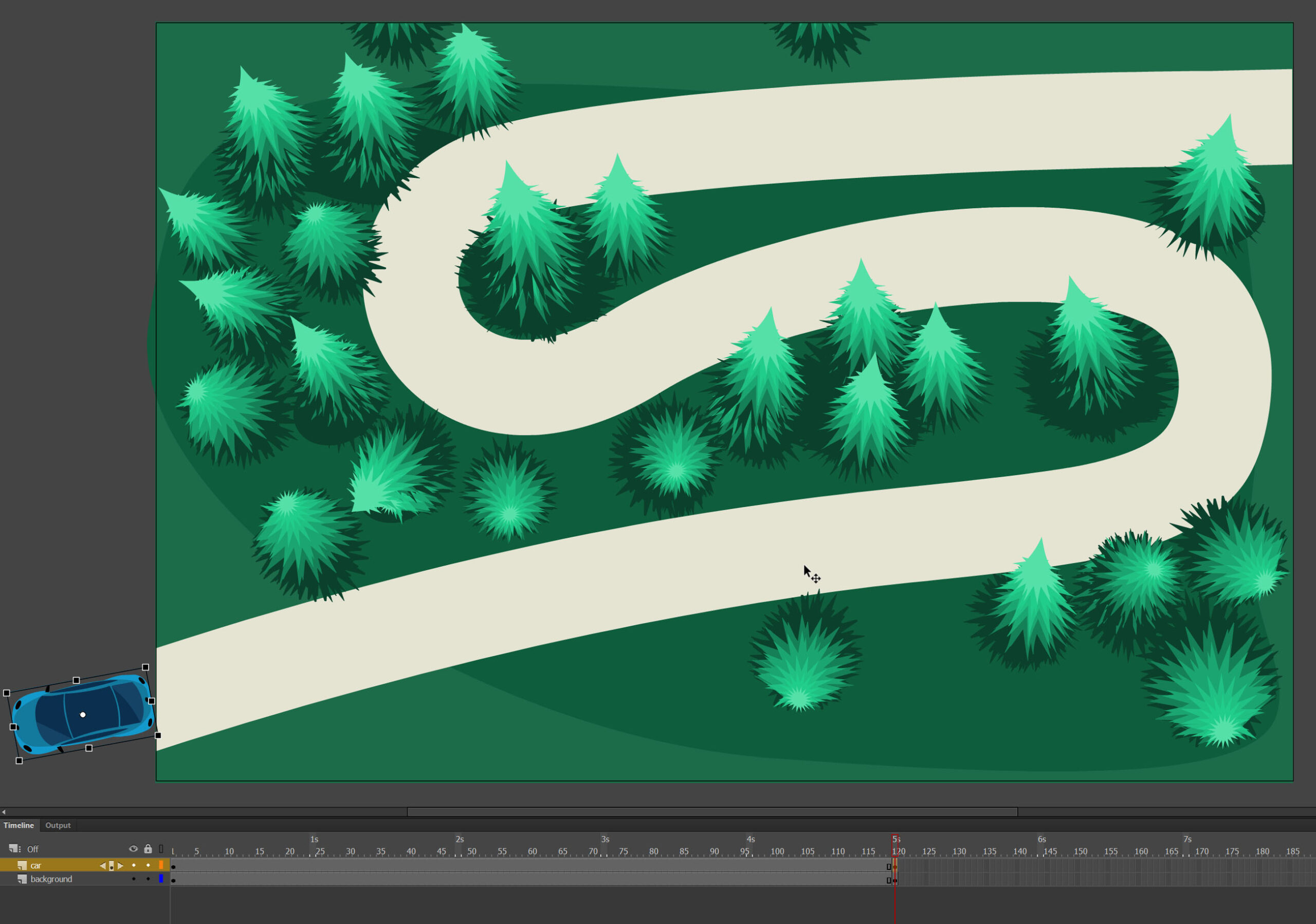
وجود Timeline واضح يجعل البرنامج مناسباً لفهم حركة العناصر عبر الزمن. يمكنك تحديد الإطارات الرئيسية Keyframes، ضبط موضع العنصر، تغييره، تدويره، تكبيره أو تصغيره، ثم جعل البرنامج ينشئ الحركة بين هذه النقاط.
2. دعم التحريك البيني Tweening
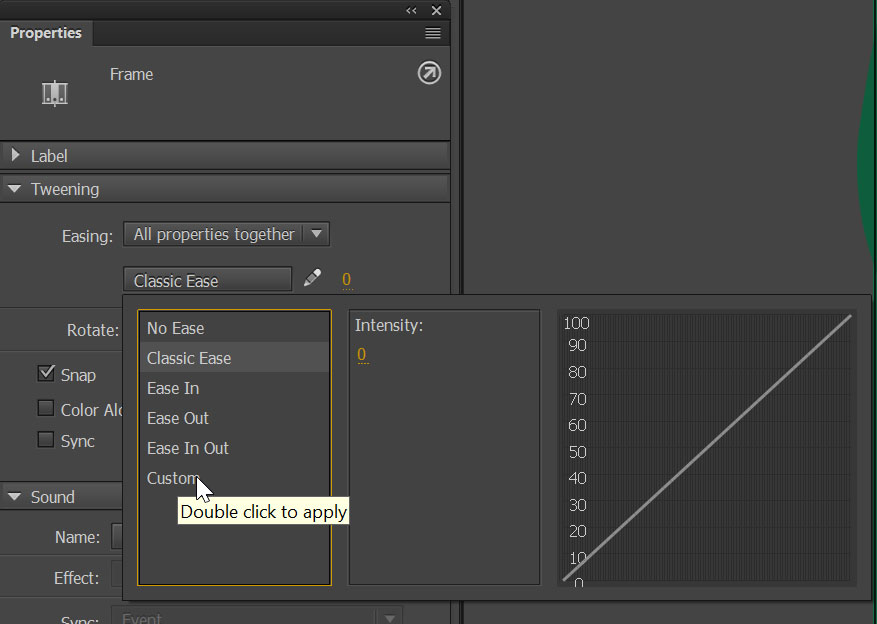
من أهم أسباب شهرة Adobe Animate أنه يسهل عملية التحريك عبر Tweening. بدلاً من رسم كل إطار يدوياً، يمكن إنشاء نقاط بداية ونهاية وترك البرنامج يحسب الحركة بينها. تشير Adobe إلى مفهوم Tweening كطريقة لإنشاء الحركة بين الإطارات الرئيسية داخل Animate.
هذا يجعل البرنامج مناسباً لإنشاء:
- حركة شخصيات بسيطة.
- انتقالات بين المشاهد.
- تحريك الشعارات.
- حركة الأزرار والعناصر التفاعلية.
- مقاطع تعليمية ورسوم توضيحية.
3. إنشاء محتوى HTML5 Canvas
يدعم Adobe Animate إنشاء ونشر مستندات HTML5 Canvas، ما يسمح بإنتاج محتوى تفاعلي غني يعمل داخل المتصفح. توضح Adobe أن هذا النوع من المستندات يتيح استخدام أدوات Animate التقليدية مثل Timeline ومساحة العمل لإنتاج مخرجات HTML5 جاهزة للنشر.
هذه الميزة مفيدة جداً لمصممي الويب والإعلانات الرقمية، لأنها تساعدهم على إنشاء بانرات تفاعلية، رسوم متحركة للصفحات، ومحتوى بصري يمكن دمجه في مواقع الويب.
4. تصدير بصيغ متعددة
يدعم Animate تصدير الرسوم والفيديوهات بعدة صيغ، كما توفر Adobe أدلة خاصة بتصدير الرسوم والفيديو وملفات GIF المتحركة وصيغ أخرى.
أبرز الاستخدامات الشائعة للتصدير:
| نوع المشروع | صيغة التصدير المناسبة |
| إعلان ويب متحرك | HTML5 Canvas |
| شعار متحرك قصير | Video أو GIF |
| لقطة كرتونية | Video |
| رسم ثابت من مشهد | PNG أو JPEG أو SVG |
| عنصر تفاعلي لموقع | HTML5 Canvas أو WebGL |
| عنصر متحرك لاستخدامه في تطبيقات Adobe أخرى | OAM |
كما يمكن تصدير أعمال بصيغة SVG في حالات محددة، وتوفر Adobe شرحاً لتصدير الرسومات إلى SVG من داخل Animate.
5. أدوات تحريك الشخصيات
يوفر Animate أدوات مفيدة لتحريك الشخصيات، منها Asset Warp وBone Tool. تتيح هذه الأدوات إنشاء عظام صلبة أو ناعمة، وتعديل كثافة الشبكة Mesh Density، وتثبيت نقاط الحركة، وتغيير الزوايا من لوحة الخصائص.
هذه الأدوات لا تجعل البرنامج بديلاً كاملاً لبرامج التحريك ثلاثي الأبعاد، لكنها قوية في تحريك الشخصيات ثنائية الأبعاد، خاصة عند صناعة مشاهد قصيرة أو حلقات بسيطة أو رسوم تعليمية.
6. مناسب للكرتون والإعلانات والـ GIF
يستطيع المستخدم إنشاء مشاهد كرتونية كاملة أو مقاطع قصيرة لمنصات التواصل. كما يمكن استخدام البرنامج لصناعة ملفات GIF متحركة، وهي مفيدة في الشروحات السريعة، الحملات التسويقية، واجهات التطبيقات، أو المنشورات التفاعلية.
7. التكامل مع منظومة Adobe
كون البرنامج جزءاً من Creative Cloud يجعله مناسباً لمن يستخدم Photoshop أو Illustrator أو After Effects أو Premiere Pro. يمكن إعداد الرسومات في برنامج، ثم تحريكها أو تطويرها في Animate، ثم استخدامها لاحقاً في فيديو أو حملة تسويقية.
عيوب برنامج Adobe Animate
رغم قوة Adobe Animate، فهو ليس مثالياً لكل المستخدمين. توجد بعض العيوب التي يجب معرفتها قبل التحميل.
1. ليس مجانياً بالكامل
أكبر عيب بالنسبة لكثير من المستخدمين العرب هو أن البرنامج يعتمد على اشتراك. التجربة المجانية محدودة بمدة معينة، وبعدها يحتاج المستخدم إلى خطة مدفوعة.
2. منحنى تعلم متوسط
البرنامج ليس صعباً بشكل مبالغ فيه، لكنه يحتاج إلى فهم الطبقات، Timeline، الرموز، الإطارات الرئيسية، وأنواع التصدير. المبتدئ قد يحتاج إلى عدة أيام لفهم الأساسيات، وربما وقت أطول لإتقان تحريك الشخصيات.
3. وضع الصيانة يعني عدم وجود ميزات جديدة مخطط لها
دخول Animate في وضع الصيانة يعني استمرار الدعم والإصلاحات، لكن دون خطة لإضافة ميزات جديدة. هذا لا يقلل من قيمة البرنامج الحالية، لكنه مهم لمن يبحث عن أداة تتطور بسرعة بميزات حديثة ومتكررة.
4. يحتاج إلى جهاز مناسب
على الرغم من أن متطلبات التشغيل ليست شديدة مقارنة ببرامج المونتاج الثقيلة، فإن العمل على مشاريع كبيرة أو شخصيات متعددة أو مشاهد طويلة يحتاج إلى ذاكرة RAM جيدة ومساحة تخزين كافية.
5. ليس الخيار الأفضل لكل أنواع الموشن جرافيك
إذا كان الهدف هو موشن جرافيك متقدم بتأثيرات سينمائية، فقد يكون After Effects أنسب. أما إذا كان الهدف رسوماً متحركة ثنائية الأبعاد، شخصيات، بانرات، HTML5، وGIF، فإن Adobe Animate أكثر تخصصاً.
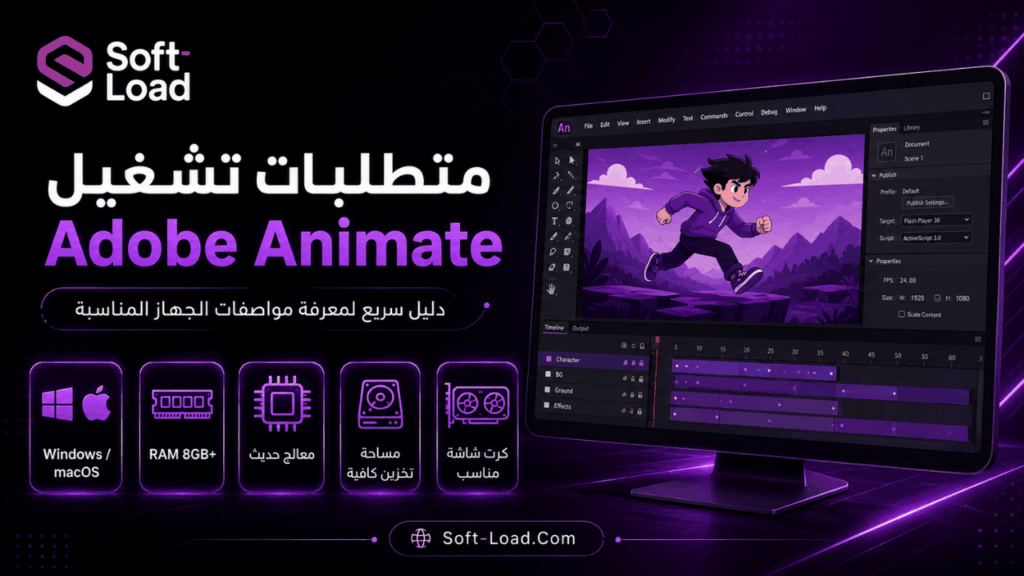
متطلبات تشغيل Adobe Animate
قبل تحميل برنامج Adobe Animate، يجب التأكد من أن جهازك يلبي الحد الأدنى من المتطلبات. وفق صفحة متطلبات التشغيل الرسمية للإصدارات الحديثة من Animate، يحتاج البرنامج على Windows إلى Windows 10 v22H2 أو Windows 11، وذاكرة RAM لا تقل عن 8 جيجابايت مع توصية بـ 16 جيجابايت، ومساحة تثبيت لا تقل عن 4 جيجابايت. أما على macOS فيدعم معالجات Intel متعددة الأنوية 64-bit ومعالجات Apple Silicon، ويحتاج إلى macOS 12 أو 13، وذاكرة RAM لا تقل عن 8 جيجابايت مع توصية بـ 16 جيجابايت، ومساحة تثبيت لا تقل عن 6 جيجابايت.
جدول متطلبات التشغيل
| العنصر | Windows | macOS |
| نظام التشغيل | Windows 10 v22H2 أو Windows 11 | macOS Monterey 12 أو Ventura 13 |
| المعالج | 2GHz أو أسرع متوافق مع Intel | Intel متعدد الأنوية 64-bit أو Apple Silicon |
| الذاكرة RAM | 8GB حد أدنى، 16GB موصى بها | 8GB حد أدنى، 16GB موصى بها |
| مساحة التخزين | 4GB للتثبيت مع مساحة إضافية | 6GB للتثبيت مع مساحة إضافية |
| دقة الشاشة | 1024×900 حد أدنى | 1024×900 حد أدنى |
| الرسوميات | OpenGL 3.3 أو أعلى | OpenGL 3.3 أو أعلى، وMetal موصى به |
| الإنترنت | مطلوب للتفعيل والتحقق والخدمات | مطلوب للتفعيل والتحقق والخدمات |
طريقة تحميل Adobe Animate وتثبيته
خطوات التحميل الآمن
- الذهاب إلى لينكات تحميل البرنامج الموجودة في اخر المقال ( سريعة و امنة).
- اختيار السيرفر المناسب لك.
- تنزيل ملف التثبيت.
- تشغيل ملف التثبيت على ويندوز.
- اتباع خطوات التثبيت حتى النهاية.
- فتح ملف التفعيل.
- تفيعل البرنامج و البدء في الاستخدام
طريقة استخدام Adobe Animate للمبتدئين
1. إنشاء مشروع جديد
عند فتح البرنامج، اختر نوع المستند المناسب. إذا كنت تريد فيديو كرتوني، يمكن البدء بمشروع عادي مناسب للفيديو. إذا كنت تريد محتوى للويب، اختر HTML5 Canvas.
2. التعرف على واجهة البرنامج
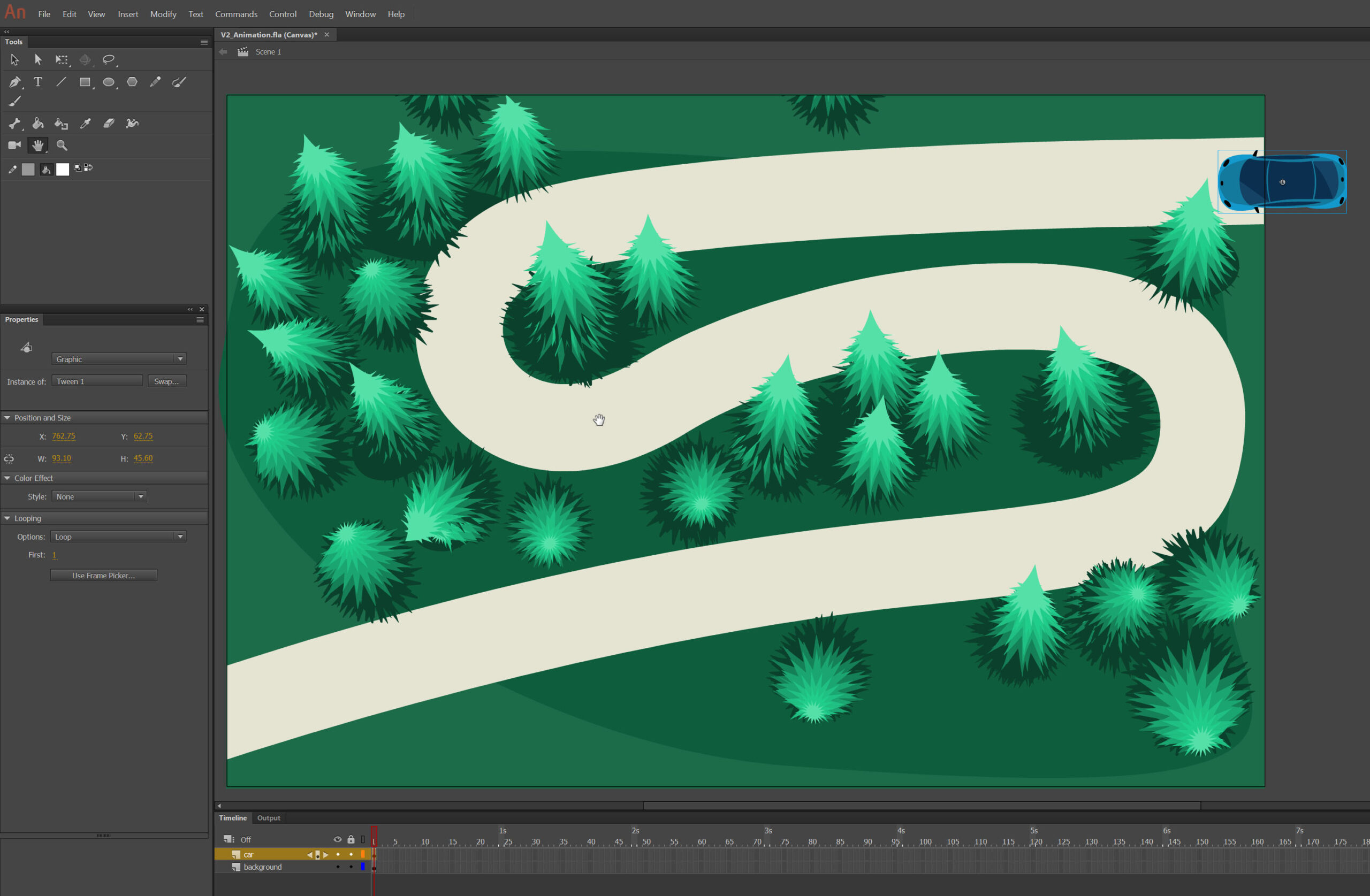
تتكون الواجهة غالباً من:
- Stage: مساحة العمل التي تظهر فيها العناصر.
- Timeline: الخط الزمني الذي يحدد الحركة عبر الإطارات.
- Tools: أدوات الرسم والتحديد والتحريك.
- Properties: لوحة الخصائص لتعديل العنصر المحدد.
- Library: مكتبة الرموز والعناصر المستخدمة في المشروع.
3. رسم العناصر أو استيرادها
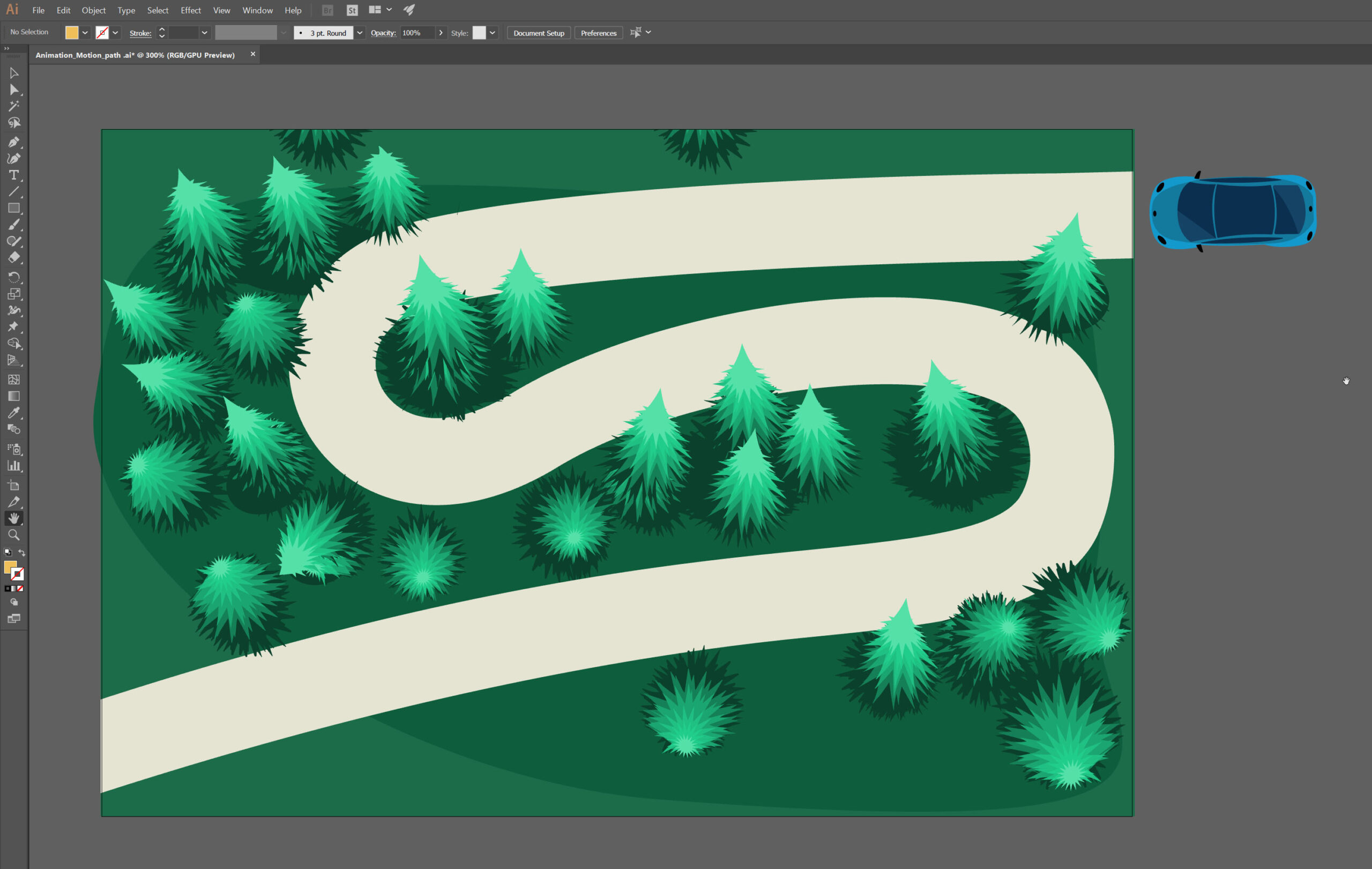
يمكنك رسم شخصية أو عنصر باستخدام أدوات الرسم، أو استيراد ملفات ورسومات جاهزة. يدعم Animate استخدام رسومات متجهة Vector وصور Bitmap من مصادر متعددة. توضح Adobe أن Animate يمكنه استخدام أعمال تم إنشاؤها في تطبيقات أخرى واستيراد رسومات متجهة وصور نقطية بعدة صيغ.
4. تحويل العناصر إلى Symbols
من الأفضل تحويل العناصر المهمة إلى Symbols، لأن ذلك يسهل إعادة استخدامها وتحريكها وتعديلها. على سبيل المثال، يمكن تحويل رأس الشخصية، الذراع، القدم، أو الشعار إلى Symbol منفصل.
5. إنشاء الحركة
لإنشاء حركة بسيطة:
- ضع العنصر في الإطار الأول.
- أضف Keyframe في نقطة زمنية لاحقة.
- غيّر موقع العنصر أو حجمه أو دورانه.
- أضف Motion Tween أو Classic Tween حسب نوع الحركة.
- شغّل المعاينة لرؤية النتيجة.
6. إضافة الصوت
يمكن إضافة مؤثرات صوتية أو تعليق صوتي إلى المشروع. هذا مفيد في الفيديوهات التعليمية، المشاهد الكرتونية، والإعلانات القصيرة.
7. تصدير المشروع
بعد الانتهاء، اختر طريقة التصدير المناسبة. للفيديوهات، يمكن استخدام Export Media/Video. وللمشاريع التفاعلية، يتم ضبط Publish Settings حسب نوع المستند. تشير Adobe إلى أن Quick Publish يمكنه استخدام إعدادات التصدير السابقة للفيديو أو HTML Canvas حسب ما تم ضبطه من File > Export أو Publish Settings.
استخدامات Adobe Animate العملية
صناعة الرسوم المتحركة
يمكن إنشاء حلقات كرتونية قصيرة، مشاهد تعليمية، شخصيات بسيطة، أو مقاطع قصصية. يناسب البرنامج الأسلوب ثنائي الأبعاد، خاصة عندما يكون التركيز على الرسم والحركة لا على المؤثرات السينمائية الثقيلة.
تصميم إعلانات متحركة
يستخدم Adobe Animate في تصميم بانرات وإعلانات رقمية بفضل دعمه لـ HTML5 Canvas. هذا يجعله مناسباً للحملات الإعلانية على الويب، خصوصاً عندما يحتاج المصمم إلى إعلان خفيف، واضح، ومتحرك.
إنشاء ملفات GIF
ملفات GIF ما زالت مستخدمة في الشروحات والمنشورات والتسويق. يمكن تصميم حركة قصيرة وتصديرها كملف GIF مناسب للويب أو منصات التواصل، مع الانتباه إلى حجم الملف وجودة الألوان.
تحريك الشعارات
بدلاً من استخدام شعار ثابت، يمكن تحريكه لإضافة لمسة احترافية في افتتاحيات الفيديوهات، العروض التقديمية، الإعلانات، أو صفحات الهبوط.
تصميم محتوى تفاعلي
يمكن إنشاء أزرار ومشاهد تفاعلية وربطها بسلوك معين، خاصة في مشاريع HTML5 Canvas. هذا مفيد في التعليم الإلكتروني، العروض التفاعلية، والألعاب البسيطة.
مقارنة بين Adobe Animate وبرامج أخرى
| البرنامج | الأفضل في | مناسب للمبتدئين؟ | نوع الاستخدام |
| Adobe Animate | التحريك ثنائي الأبعاد وHTML5 وGIF | نعم، بعد تعلم الأساسيات | كرتون، بانرات، ويب، GIF |
| After Effects | الموشن جرافيك والمؤثرات | متوسط إلى صعب | فيديو، مؤثرات، موشن احترافي |
| Toon Boom Harmony | إنتاج كرتون احترافي متقدم | متوسط إلى صعب | استوديوهات التحريك |
| Blender | 3D و2D عبر Grease Pencil | يحتاج وقتاً | نمذجة، تحريك ثلاثي، 2D |
| Krita | الرسم والتحريك البسيط | نعم | رسم رقمي وتحريك بسيط |
لمن يناسب تحميل Adobe Animate؟
يناسب Adobe Animate المستخدمين الذين يريدون برنامجاً متخصصاً في التحريك ثنائي الأبعاد، خصوصاً إذا كان الهدف أحد الأمور التالية:
- إنشاء شخصيات كرتونية وتحريكها.
- تصميم إعلان HTML5.
- إنتاج GIF متحرك بجودة جيدة.
- تحريك شعار أو أيقونة.
- إنشاء مقطع تعليمي قصير.
- العمل ضمن منظومة Adobe.
- فتح مشاريع قديمة مرتبطة ببيئة Animate أو Flash سابقاً.
أما إذا كان الهدف إنتاج مشاهد ثلاثية الأبعاد، مونتاج فيديو طويل، أو موشن جرافيك معقد جداً، فقد تحتاج إلى برنامج آخر بجانب Animate.
نصائح مهمة قبل تثبيت Adobe Animate
قبل تثبيت البرنامج، تأكد من توفر مساحة كافية على القرص، ويفضل استخدام ذاكرة RAM لا تقل عن 16 جيجابايت للحصول على تجربة أكثر سلاسة. كذلك يجب استخدام حساب Adobe رسمي، وتجنب النسخ المجهولة التي قد تعرض الجهاز للخطر أو تسبب مشاكل في التفعيل.
من الأفضل أيضاً تحديد هدفك من البرنامج قبل البدء: هل تريد GIF؟ فيديو كرتوني؟ إعلان HTML5؟ لعبة بسيطة؟ لأن نوع المشروع يحدد إعدادات البداية وطريقة التصدير لاحقاً.
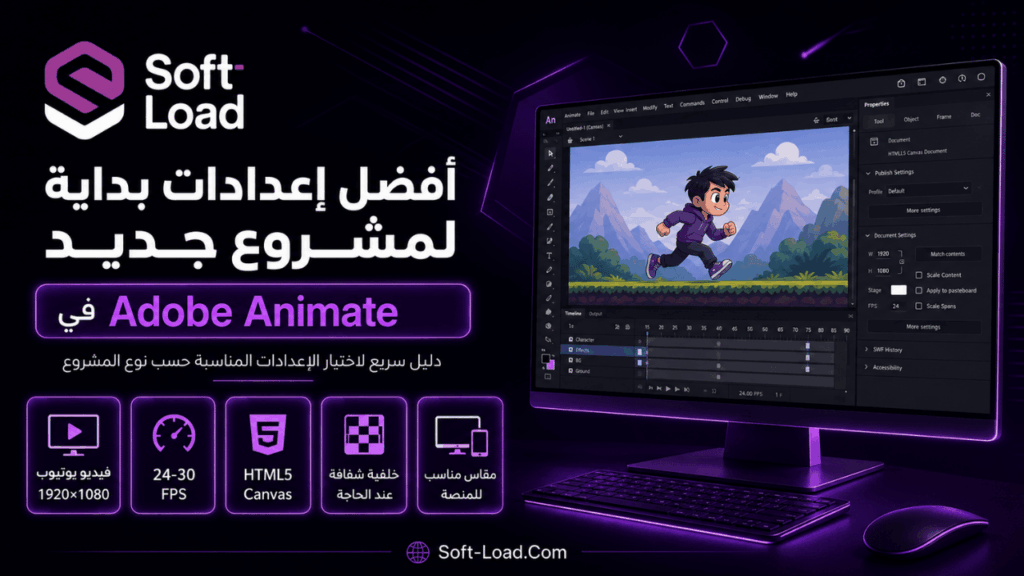
أفضل إعدادات بداية لمشروع جديد
| الهدف | الإعداد الأنسب |
| فيديو يوتيوب قصير | مشروع فيديو بدقة 1920×1080 ومعدل 24 أو 30 إطاراً في الثانية |
| إعلان ويب | HTML5 Canvas مع حجم مناسب لمقاس الإعلان |
| GIF قصير | مشروع صغير الحجم وعدد إطارات محدود |
| تحريك شعار | خلفية شفافة عند الحاجة وتصدير فيديو أو GIF |
| محتوى تعليمي | مشاهد منظمة وطبقات واضحة وصوت متزامن |
هل Adobe Animate مناسب للمبتدئين؟
نعم، Adobe Animate مناسب للمبتدئين بشرط تعلم الأساسيات تدريجياً. لا يحتاج المستخدم إلى احتراف البرمجة لإنشاء حركة بسيطة، لكن إنشاء محتوى تفاعلي متقدم قد يتطلب معرفة أكبر بالإعدادات والأكواد. يمكن البدء بتحريك أشكال بسيطة، ثم الانتقال إلى الشخصيات والرموز والمشاهد.
أفضل طريقة للتعلم هي تنفيذ مشروع صغير مثل كرة تتحرك، شعار يظهر تدريجياً، أو شخصية تلوّح بيدها. هذه التمارين تكشف للمستخدم أهم مفاهيم البرنامج: الطبقات، الإطارات، Timeline، Tweening، والتصدير.