
تحميل برنامج AmoyShare BeeConverter Pro | لتحويل صيغ الفيديو والصوت
AmoyShare BeeConverter Pro هو برنامج شامل لتحويل الوسائط المتعددة، يوفر حلاً متكاملاً لإدارة وتحويل ملفات الفيديو والصوت. يتميز البرنامج بقدرته على التعامل مع أكثر من 1000 صيغة مختلفة، مما يجعله متوافقًا مع جميع أنواع الأجهزة والمنصات. بالإضافة إلى السرعة الفائقة في التحويل بفضل تسريع الأجهزة، يتيح لك البرنامج أيضًا تخصيص إعدادات الإخراج مثل دقة الفيديو، ومعدل الإطارات، ومعدل البت، مما يمنحك تحكمًا كاملاً في جودة الملفات النهائية.
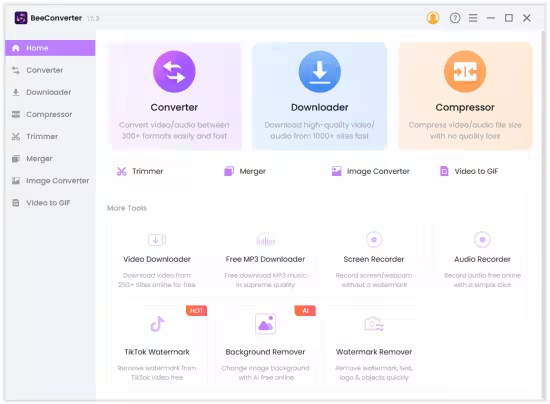
مميزات برنامج AmoyShare BeeConverter Pro
يتمتع AmoyShare BeeConverter Pro بمجموعة واسعة من الميزات التي تجعله يبرز عن البرامج الأخرى:
- دعم أكثر من 1000 صيغة: يدعم البرنامج تحويل الفيديو والصوت إلى مجموعة هائلة من الصيغ، بما في ذلك MP4، AVI، MKV، MOV، FLV، WMV، MP3، AAC، FLAC، وغيرها الكثير.
- التحويل فائق السرعة: بفضل تقنية تسريع الأجهزة (Hardware Acceleration)، يمكن للبرنامج تحويل الملفات بسرعة تصل إلى 30 مرة أسرع من برامج التحويل التقليدية.
- تحويل الفيديو والصوت: لا يقتصر عمله على تحويل الفيديو فقط، بل يمكنه أيضًا تحويل صيغ الصوت المختلفة.
- دمج مقاطع الفيديو (Video Merger): يتيح لك دمج مقاطع فيديو متعددة في ملف واحد، مما يسهل تجميع اللقطات المختلفة.
- ضاغط فيديو (Video Compressor): يمكن للبرنامج تقليل حجم ملفات الفيديو الكبيرة دون فقدان كبير في الجودة، مما يسهل مشاركتها وتخزينها.
- تحرير الفيديو المدمج: يوفر أدوات تحرير أساسية مثل القص (Trim)، والقص (Crop)، وإضافة علامة مائية (Watermark)، وإضافة المؤثرات والفلاتر، وتعديل السطوع والتباين.
- تحويل الفيديو إلى GIF: يمكنك تحويل أي جزء من الفيديو إلى صورة متحركة بصيغة GIF.
- تحويل الفيديو إلى صور: يتيح لك استخراج لقطات معينة من الفيديو وحفظها كصور.
- واجهة مستخدم سهلة الاستخدام: يتميز البرنامج بواجهة نظيفة وبديهية تجعل عملية التحويل سهلة حتى للمبتدئين.

طريقة تشغيل واستخدام برنامج AmoyShare BeeConverter Pro
- التثبيت: بعد تنزيل البرنامج من الموقع الرسمي، قم بتشغيل ملف التثبيت واتبع الإرشادات لإكمال العملية.
- إضافة الملفات: قم بتشغيل البرنامج. في الواجهة الرئيسية، انقر على زر “Add Files” أو قم بسحب وإسقاط ملفات الفيديو أو الصوت مباشرة في النافذة. يمكنك إضافة ملف واحد أو مجموعة من الملفات للتحويل الجماعي.
- تحديد إعدادات الإخراج:
- بعد إضافة الملفات، انقر على خيار “Output Format” بجوار كل ملف أو في الجزء السفلي من الشاشة لتحديد الصيغة المطلوبة.
- يمكنك اختيار من بين مجموعة واسعة من الصيغ حسب الجهاز المستهدف (مثل iPhone، Android، PlayStation، إلخ) أو حسب الاستخدام (مثل YouTube، Facebook، إلخ).
- انقر على “Settings” لتعديل إعدادات الفيديو والصوت المتقدمة مثل الدقة، ومعدل الإطارات، ومعدل البت، والترميز.
- تحرير الملفات (اختياري):
- إذا أردت تعديل الفيديو، انقر على أيقونة التحرير بجانب الملف. ستفتح نافذة جديدة تحتوي على أدوات القص، والقص، والفلاتر، وغيرها.
- بعد الانتهاء من التحرير، انقر على “OK” لحفظ التغييرات.
- بدء التحويل:
- حدد المجلد الذي تريد حفظ الملفات المحولة فيه عن طريق النقر على زر “Output Folder”.
- انقر على زر “Convert” أو “Convert All” لبدء عملية التحويل. ستظهر شاشة تتبع التقدم، وبعد الانتهاء، ستجد الملفات المحولة جاهزة في مجلد الوجهة.
متطلبات تشغيل برنامج AmoyShare BeeConverter Pro
البرنامج خفيف نسبيًا على النظام ولا يتطلب مواصفات عالية للتشغيل:
- نظام التشغيل: Windows 7/8/8.1/10/11 (32-bit و 64-bit).
- المعالج: معالج Intel أو AMD بسرعة 1 جيجاهرتز أو أعلى.
- ذاكرة الوصول العشوائي (RAM): 512 ميجابايت من ذاكرة الوصول العشوائي (RAM) أو أكثر.
- مساحة القرص الصلب: 100 ميجابايت من المساحة الحرة على القرص الصلب.
- أدنى دقة للشاشة: 800 × 600 بكسل.
مع تحيات موقع سوفت لود | SoftLoad





