

تحميل برنامج Ashampoo Snap Pro | لتصوير الشاشة وتسجيل الفيديو
برنامج Ashampoo Snap Pro 26، في بيئة العمل الرقمية السريعة التي نعيشها اليوم، لم يعد استخدام أزرار لوحة المفاتيح التقليدية (مثل Print Screen) كافياً لتلبية احتياجاتنا المتزايدة. سواء كنت مدوناً، أو صانع محتوى، أو معلماً يقدم دروساً عبر الإنترنت، أو حتى مهندساً يشرح خطوات معقدة لفريق عمله، فإن القدرة على التقاط ما يدور على شاشتك بدقة وسرعة تعد مهارة أساسية. هنا يأتي دور البرامج الاحترافية، وعلى رأسها برنامج Ashampoo Snap Pro 26، والذي يعتبر نقلة نوعية في عالم التقاط الشاشة وتسجيل الفيديو.
في هذا الدليل الشامل والمفصل، سنغوص معاً في أعماق أحدث إصدارات هذه الأداة الألمانية العريقة لعام 2026. سنتعرف على الميزات الثورية الجديدة مثل تقنية “التعديل المباشر” (Live Edit)، وكيف يمكن لهذا البرنامج أن يوفر ساعات من وقتك الثمين، بالإضافة إلى شرح مبسط لخطوات التحميل والتثبيت لتبدأ في استخدامه كالمحترفين.

ما هو برنامج Ashampoo Snap Pro 26؟
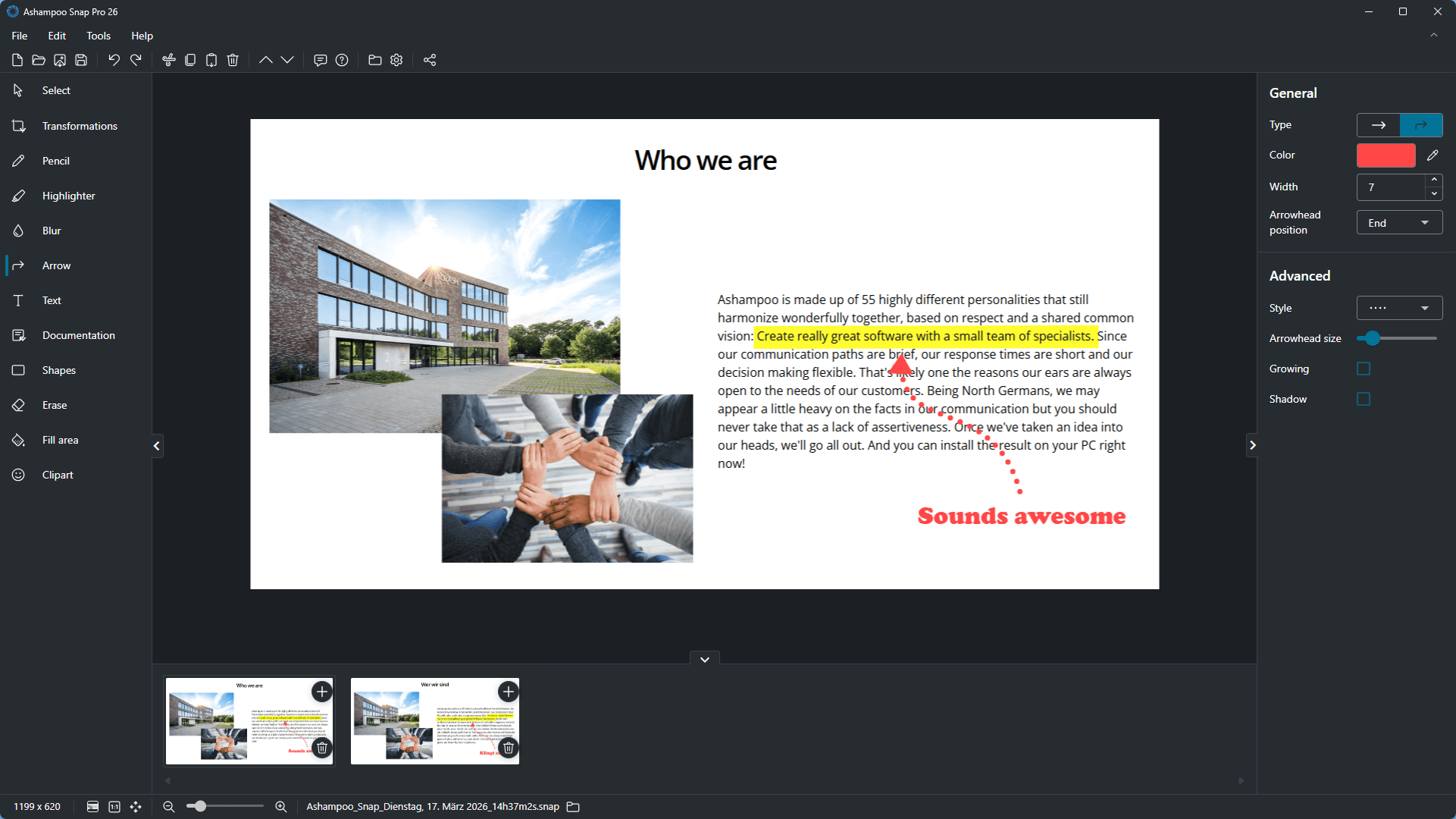
برنامج Ashampoo Snap Pro 26 هو منصة متكاملة مخصصة لالتقاط الصور وتسجيل الفيديو لشاشة الكمبيوتر الخاص بك، تم تطويره بواسطة شركة Ashampoo الألمانية الرائدة في صناعة البرمجيات. البرنامج لا يكتفي بمجرد أخذ صورة ثابتة للشاشة، بل يوفر بيئة عمل (Editor) متقدمة تتيح لك التعديل على هذه الصور وإضافة الشروحات، الأسهم، النصوص، والمؤثرات البصرية فور التقاطها.
في الإصدارات السابقة (مثل الإصدار 16 و 17)، أثبت البرنامج جدارته كأداة خفيفة وسريعة. ولكن مع إطلاق النسخة رقم 26 لعام 2026، أعادت الشركة بناء البرنامج على أساس تقني حديث ومطور بالكامل، مما يجعله أسرع استجابة، وأكثر استقراراً، وأقل استهلاكاً لموارد النظام (RAM والمعالج) حتى أثناء الجلسات الطويلة.
أبرز الميزات الجديدة في إصدار Ashampoo Snap Pro 26
إن الترقية إلى الإصدار الجديد لا تقتصر على تغييرات في واجهة المستخدم (UI) فحسب، بل تمتد لتشمل ميزات غير مسبوقة تغير طريقة تفكيرك في التقاط الشاشة. إليك أهم هذه الميزات:
1. تقنية Live Edit (التعديل المباشر قبل الالتقاط)
هذه هي الميزة الثورية الأهم في هذا الإصدار. في البرامج التقليدية، تقوم بأخذ صورة للشاشة ثم تنتقل إلى المحرر لإضافة الأسهم والنصوص. أما تقنية Live Edit فهي تضع “طبقة زجاجية شفافة” فوق سطح المكتب الخاص بك؛ تتيح لك هذه الطبقة رسم الأسهم، وتحديد العناصر، وكتابة النصوص مباشرة فوق الشاشة النشطة قبل التقاط الصورة النهائية!
المذهل في هذه التقنية هو أن الشاشة لا تتجمد؛ يمكنك الاستمرار في تحريك النوافذ، أو تشغيل مقطع فيديو في الخلفية، بينما تظل تعديلاتك ورسوماتك ظاهرة في مكانها. هذا يعني أن “ما تراه هو ما ستحصل عليه” (WYSIWYG) بشكل لحظي ودقيق.
2. واجهة مستخدم محسنة وشريط وصول سريع
تم إعادة تصميم مساحة العمل بالكامل. الآن، شريط الأدوات الذكي (Smart Toolbar) يظهر فقط عندما تحتاج إليه (Quick Scroll)، وتم إعادة هيكلة شريط الخصائص ليكون أكثر وضوحاً وسهولة في الاستخدام. كما تم تحسين نظام الألوان في الواجهة لتقليل إجهاد العين أثناء العمل لفترات طويلة.
3. تسجيل وتحرير الفيديو باحترافية
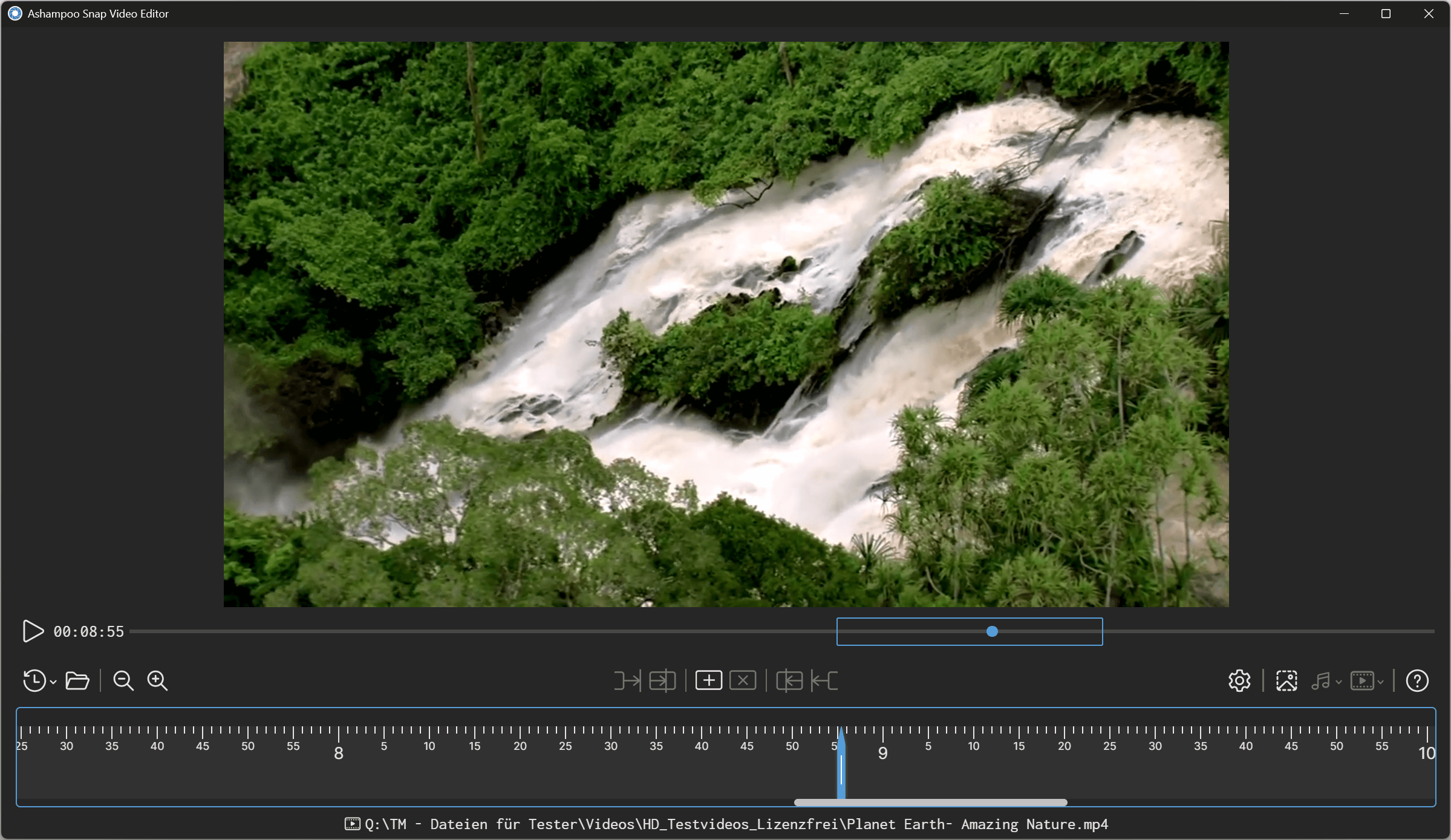
البرنامج ليس مخصصاً للصور فقط، بل هو أداة جبارة لتسجيل الشاشة بالفيديو. سواء كنت تسجل ندوة عبر الإنترنت (Webinar) أو تصنع درساً تعليمياً (Tutorial)، يوفر لك البرنامج:
-
التحكم في دقة الفيديو لتقليل حجم الملف النهائي وسرعة التصدير.
-
إمكانية إظهار تأثيرات النقر بالماوس وإظهار المفاتيح التي يتم ضغطها على لوحة المفاتيح.
-
إضافة تعليق صوتي عبر الميكروفون المدمج.
-
محرر فيديو داخلي لقص الأجزاء غير المرغوب فيها وتصدير الفيديو بصيغ متعددة مثل MP4 أو تحويله إلى صورة متحركة (GIF).
4. التقاط الصفحات الطويلة (Scrolling Capture)
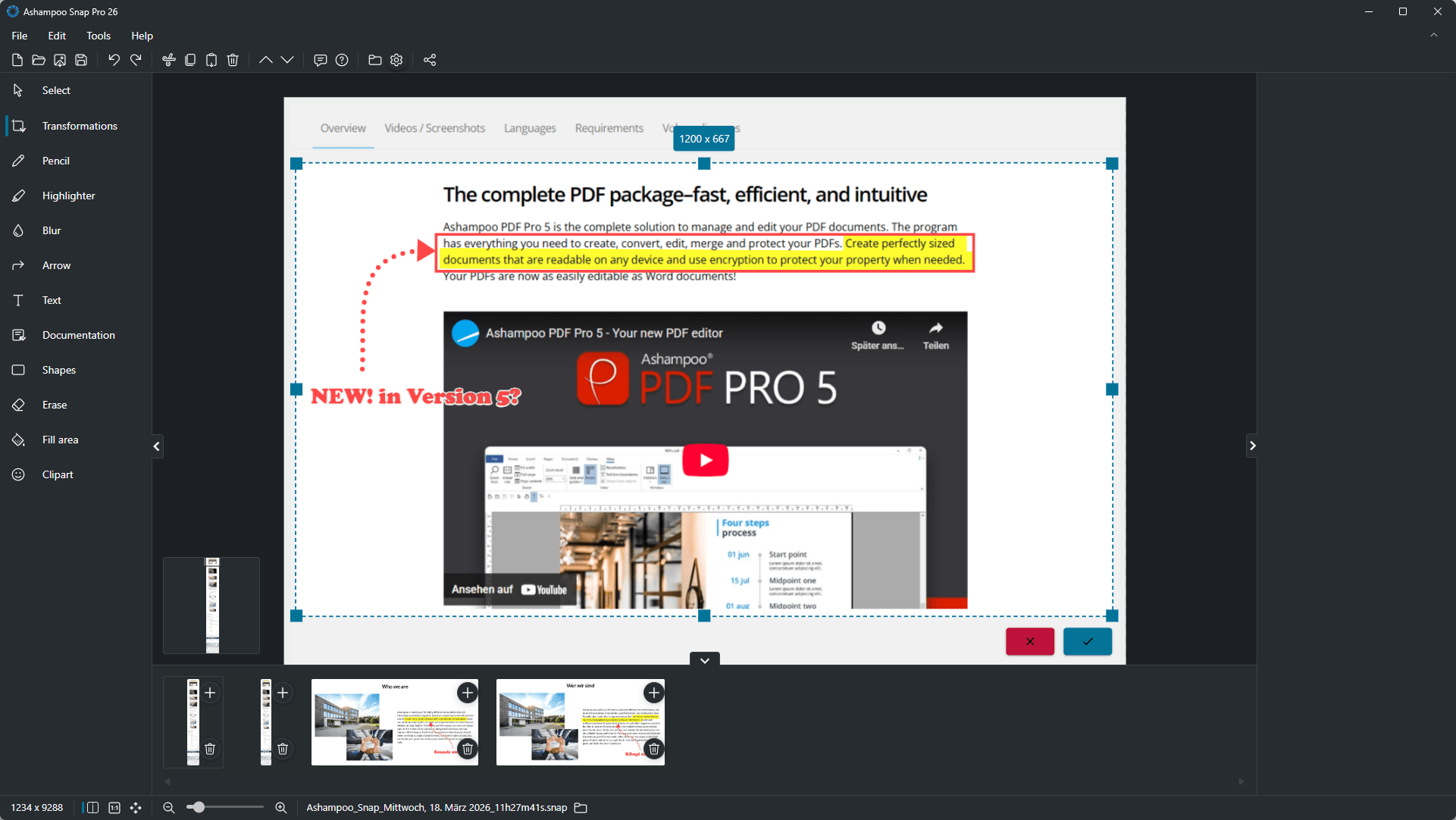
هل تريد حفظ صفحة ويب طويلة أو جدول إكسل (Excel) ضخم لا يتسع لشاشة واحدة؟ تقنية الالتقاط المتمرر التلقائي المحسنة في النسخة 26 تقوم بالتمرير للأسفل (أو للجانبين) تلقائياً، وتدمج الأجزاء لتكوين صورة واحدة عالية الدقة بشكل مثالي وبدون أي تقطعات.
5. التعرف البصري على الحروف (OCR) المدمج
إذا التقطت صورة تحتوي على نصوص (مثل مستند PDF محمي أو صورة انفوجرافيك)، يمكن لبرنامج Ashampoo Snap استخراج هذه النصوص وتحويلها إلى نص قابل للنسخ والتعديل فوراً، مما يوفر عليك عناء إعادة كتابتها يدوياً.

لماذا تختار Ashampoo Snap Pro 26 بدلاً من الأدوات المجانية؟
قد تتساءل: لماذا أدفع مقابل برنامج بينما يوفر نظام الويندوز أداة Snipping Tool مجاناً؟ الإجابة تكمن في مستوى الإنتاجية والاحترافية.
| الميزة | أداة Windows Snipping المجانية | Ashampoo Snap Pro 26 |
| سرعة سير العمل | تتطلب عدة خطوات للحفظ والتعديل | التقاط وتعديل مباشر في خطوة واحدة بفضل Live Edit |
| التقاط الصفحات الطويلة | غير مدعوم | مدعوم بكفاءة عالية (عمودي وأفقي) |
| تسجيل الفيديو المتقدم | تسجيل بدائي وبدون أدوات تعديل | تسجيل عالي الدقة مع محرر فيديو داخلي ودعم الميكروفون |
| استخراج النصوص (OCR) | غير مدعوم بالكامل | محرك OCR قوي يدعم لغات متعددة |
| خيارات التصدير | حفظ بسيط للصورة | حفظ سحابي، إرسال عبر البريد، تصدير لـ Photoshop، وغيرها |
كيفية تحميل وتثبيت برنامج Ashampoo Snap Pro 26
لضمان الحصول على نسخة آمنة وخالية من الفيروسات، نوصي دائماً بالتحميل من المصادر الموثوقة مثل الموقع الخاص بنا:
- توجه إلى اللينكات الخاصة بنا في اخر المقال.
- انتقل إلى السيرفر المناسب لك للتحميل.
- اضغط على زر التحميل لتحميل النسخة الكاملة الخالية من الفيروسات.
بعد انتهاء التحميل، انقر مرتين على الملف الذي تم تنزيله. ستظهر لك شاشة الترحيب. يدعم البرنامج العديد من اللغات، اختر اللغة التي تفضلها للواجهة (العربية أو الإنجليزية) لتسهيل العمل لاحقاً، ثم انقر على “التالي”.
اقرأ اتفاقية الاستخدام ووافق عليها. سيطلب منك البرنامج تحديد المكان الذي ترغب بتثبيته فيه على القرص الصلب. يُفضل ترك المسار الافتراضي (عادة ما يكون داخل مجلد Program Files في القرص C) لضمان أفضل أداء.
بمجرد انتهاء التثبيت وتشغيل البرنامج للمرة الأولى، سيطلب منك إعداد بعض الخيارات الأساسية، مثل مفاتيح الاختصار (Hotkeys). يمكنك تخصيص أزرار محددة (مثل Ctrl + Shift + S) لالتقاط الشاشة بسرعة دون الحاجة لفتح البرنامج يدوياً في كل مرة.
متطلبات تشغيل النظام (System Requirements)
على الرغم من إمكانياته الواسعة، حرصت الشركة على أن يكون البرنامج خفيفاً ومناسباً لأغلب الحواسيب. لضمان تشغيل البرنامج بأقصى كفاءة وبدون أي بطء (Lag) أثناء تسجيل الفيديو:
-
نظام التشغيل: نظام ويندوز 10 أو ويندوز 11 (موصى به بشدة للعمل المكتبي الحديث).
-
المعالج (CPU): معالج ثنائي النواة كحد أدنى (Intel Core i3 أو أعلى).
-
الذاكرة العشوائية (RAM): يفضل ألا تقل عن 4 جيجابايت، ويُنصح بـ 8 جيجابايت خاصة عند التعامل مع الشاشات المتعددة ودقة الـ 4K.
-
كارت الشاشة: أي كارت شاشة مدمج حديث يفي بالغرض، ولكن يفضل تحديث تعريفات العرض لضمان دقة التقاط الألوان.
استخدامات البرنامج في العمل الحر والتعليم عن بعد
بالنسبة للمستخدم العربي، يعتبر هذا البرنامج استثماراً حقيقياً في الإنتاجية:
-
صناع المحتوى التقني (SEO & Tech Reviewers): التقاط واجهات البرامج وإضافة ترقيم تلقائي للخطوات مع شروحات نصية واضحة يجعل المقالات التقنية أكثر جاذبية وموثوقية لدى محركات البحث والمستخدمين.
-
التعليم عن بعد (E-Learning): يمكن للمدرسين توضيح الأخطاء في واجبات الطلاب عبر التقاط صورة، وضع علامات بارزة عليها باستخدام أداة الـ (Highlighter)، وإرسالها فوراً.
-
دعم العملاء (Customer Support): أحياناً يكون إرسال صورة موضح عليها سهم واحد أفضل وأسرع من كتابة مئات الكلمات لشرح كيفية الوصول إلى إعداد معين في النظام.
الخاتمة
لقد أثبت برنامج Ashampoo Snap Pro 26 أنه أكثر من مجرد أداة لتصوير الشاشة؛ إنه استوديو متكامل يجمع بين قوة الأداء وسهولة الاستخدام. بفضل التحديثات التقنية الشاملة، وميزة التعديل المباشر (Live Edit) المبتكرة، وإدارة الموارد الذكية، أصبح بإمكانك إنجاز المهام البصرية بسرعة غير مسبوقة واحترافية عالية.
مع تحيات موقع سوفت لود | SoftLoad


