تحميل برنامج Blackmagic Design DaVinci Resolve Studio | اتحرير الفيديو و تعديل الالوان
تاريخياً، كان Blackmagic Design DaVinci Resolve Studio معروفًا بشكل أساسي كأقوى برنامج لتصحيح الألوان في صناعة السينما والتلفزيون. ولكن مع التطورات المستمرة التي قامت بها شركة Blackmagic Design، أصبح البرنامج الآن نظامًا كاملاً وغير خطي لتحرير الفيديو (NLE)، مما يجعله منافسًا قويًا للبرامج الأخرى مثل Adobe Premiere Pro و Final Cut Pro.
ما يميز DaVinci Resolve Studio بشكل خاص هو أنه يقدم كل هذه الوظائف في تطبيق واحد، مما يلغي الحاجة إلى التنقل بين برامج متعددة لإنجاز مهام مختلفة. هذا التكامل يتيح للمستخدمين الحفاظ على جودة الصورة الأصلية من الكاميرا خلال جميع مراحل الإنتاج، من المونتاج الأولي إلى التصحيح النهائي للألوان.
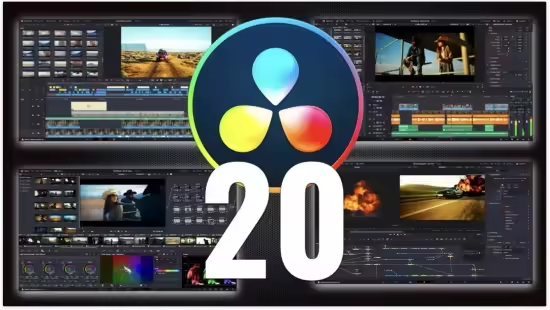
يتميز DaVinci Resolve Studio بواجهة مستخدم أنيقة وحديثة مقسمة إلى “صفحات” (Pages)، كل صفحة مخصصة لمرحلة معينة من مراحل الإنتاج:
- صفحة Media (الوسائط): هي نقطة البداية، حيث يتم استيراد جميع ملفات الفيديو والصوت والصور وتنظيمها.
- صفحة Cut (القص): مصممة للمونتاج السريع، وتوفر أدوات بسيطة وسريعة لقص المقاطع وتركيبها.
- صفحة Edit (التحرير): هي بيئة التحرير الكاملة، حيث يمكن للمستخدمين إجراء مونتاج دقيق، وإضافة مؤثرات، وعناوين، وانتقالات.
- صفحة Fusion (الدمج): مخصصة للمؤثرات البصرية والرسوم المتحركة المتقدمة، حيث يمكن إنشاء مؤثرات معقدة وتركيب الصور (Compositing).
- صفحة Color (الألوان): هي الصفحة الأسطورية للبرنامج، وتوفر أدوات احترافية وغير مسبوقة لتصحيح الألوان وتدرجاتها (Color Grading).
- صفحة Fairlight (الصوت): بيئة متكاملة لمونتاج الصوت، وإضافة المؤثرات الصوتية، والمزج (Mixing)، وتصحيح المشاكل الصوتية.
- صفحة Deliver (التصدير): هي الصفحة النهائية لتصدير المشروع إلى صيغ مختلفة (مثل YouTube، Vimeo، أو صيغ مخصصة).
هذه الهيكلة الفريدة تسمح للمستخدم بالانتقال بسهولة بين المهام دون الحاجة إلى فتح تطبيقات مختلفة، مما يجعل سير العمل (Workflow) أكثر سلاسة وكفاءة.
مميزات برنامج Blackmagic Design DaVinci Resolve Studio
يحتوي إصدار Studio المدفوع على العديد من الميزات التي تزيد من قدرات البرنامج وتجعله مناسبًا للإنتاج الاحترافي:
- تسريع الأداء باستخدام معالجات الرسوميات المتعددة (Multi-GPU Acceleration): يسمح البرنامج باستخدام أكثر من بطاقة رسوميات واحدة لزيادة سرعة المعالجة، مما يسرع عمليات المونتاج والعرض.
- محرك DaVinci Neural Engine: هو محرك ذكاء اصطناعي مدمج في البرنامج، ويقدم ميزات قوية مثل:
- Magic Mask: يسمح بتحديد وتتبع الأشياء أو الأشخاص في المشهد بسرعة لتعديلهم بشكل منفصل.
- Smart Reframe: يعيد تأطير اللقطات تلقائيًا لتناسب أبعاد شاشة مختلفة (مثل الانتقال من فيديو أفقي إلى عمودي لوسائل التواصل الاجتماعي).
- Speed Warp: يولد إطارات إضافية بسلاسة لإنشاء تأثيرات حركة بطيئة (Slow Motion) فائقة الجودة.
- أدوات متقدمة لتصحيح الألوان:
- HDR Grading: أدوات متقدمة للعمل مع فيديوهات النطاق الديناميكي العالي (High Dynamic Range)، بما في ذلك دعم HDR10+ و Dolby Vision.
- Noise Reduction: تقنيات قوية لإزالة الضوضاء الرقمية من الفيديو دون التأثير على جودة الصورة.
- Film Grain: محاكاة دقيقة لحبيبات الفيلم السينمائي لإعطاء مظهر احترافي للقطات الرقمية.
- مؤثرات بصرية وصوتية إضافية: يضم إصدار Studio مجموعة واسعة من المؤثرات الخاصة (Resolve FX) والمؤثرات الصوتية (Fairlight FX).
- دعم مشاريع الدقة العالية (High Resolution): بينما يدعم الإصدار المجاني التصدير بدقة تصل إلى 4K، يسمح إصدار Studio بالتصدير بدقة تصل إلى 32K، مما يجعله مثاليًا لأفلام السينما والمشاريع الكبيرة.
- أدوات العمل الجماعي (Collaboration): يوفر إمكانية العمل المشترك في الوقت الحقيقي على نفس المشروع، مما يسمح للمحرر، ومصمم الألوان، ومختص الصوت بالعمل في نفس الوقت.
طريقة تشغيل واستخدام برنامج Blackmagic Design DaVinci Resolve Studio
- استيراد الوسائط: ابدأ بصفحة “Media” لاستيراد مقاطع الفيديو والصوت. يمكنك سحب وإسقاط الملفات مباشرة في البرنامج.
- المونتاج (صفحتي Cut و Edit):
- صفحة Cut: استخدم هذه الصفحة لإجراء مونتاج سريع للمشروع. اسحب المقاطع إلى المخطط الزمني (Timeline) لترتيبها وقصها.
- صفحة Edit: للمونتاج الأكثر دقة. يمكنك إضافة انتقالات، وعناوين، وتغيير سرعة المقاطع، واستخدام أدوات المونتاج المتقدمة.
- المؤثرات البصرية (صفحة Fusion): إذا كان مشروعك يتطلب مؤثرات بصرية معقدة (مثل شاشة خضراء، أو تتبع الأشياء، أو إضافة عناصر ثلاثية الأبعاد)، انتقل إلى صفحة Fusion.
- تصحيح الألوان (صفحة Color): هنا يمكنك ضبط الألوان. استخدم أدوات مثل Color Wheels لضبط الألوان العامة، و Curves لضبط درجات الإضاءة، و Qualifiers لتحديد ألوان معينة وتغييرها.
- الصوت (صفحة Fairlight): للمونتاج الصوتي، يمكنك ضبط مستويات الصوت، وإزالة الضوضاء، وإضافة مؤثرات صوتية، ومزج القنوات الصوتية.
- التصدير (صفحة Deliver): بعد الانتهاء من جميع التعديلات، انتقل إلى صفحة Deliver. اختر صيغة التصدير المناسبة (مثل H.264 لـ YouTube)، والدقة، ومعدل الإطارات. ثم أضف المهمة إلى قائمة التصدير (Render Queue) وابدأ عملية التصدير.
متطلبات تشغيل برنامج Blackmagic Design DaVinci Resolve Studio
تعتمد متطلبات التشغيل على تعقيد المشاريع التي تعمل عليها، ولكن إليك المتطلبات العامة الموصى بها:
- المعالج (CPU): معالج قوي متعدد النوى (Multi-Core)، مثل Intel Core i7 أو i9، أو AMD Ryzen 7 أو 9.
- الذاكرة العشوائية (RAM):
- الحد الأدنى: 16 جيجابايت.
- الموصى به: 32 جيجابايت أو أكثر، خاصة للمشاريع التي تتضمن مؤثرات معقدة أو فيديوهات بدقة عالية (4K أو أعلى).
- بطاقة الرسوميات (GPU): هي العنصر الأكثر أهمية في تشغيل البرنامج.
- الحد الأدنى: بطاقة رسوميات بذاكرة فيديو (VRAM) لا تقل عن 4 جيجابايت.
- الموصى به: بطاقة رسوميات قوية من NVIDIA أو AMD بذاكرة فيديو (VRAM) 8 جيجابايت أو أكثر، لدعم الأداء السلس خاصة عند العمل على فيديوهات 4K، والمؤثرات، وتصحيح الألوان.
- التخزين: يوصى بشدة باستخدام أقراص صلبة من نوع SSD (Solid State Drive).
- قرص SSD لتثبيت نظام التشغيل والبرنامج.
- قرص SSD منفصل لتخزين ملفات المشروع والمواد. استخدام أقراص NVMe SSDs يوفر أعلى سرعة في نقل البيانات.
مع تحيات موقع سوفت لود | SoftLoad