

تحميل برنامج Comfy File Recovery | لاستعادة الملفات المفقودة باحترافية
برنامج Comfy File Recovery، فقدان الملفات الهامة هو أحد أكثر المواقف المسببة للتوتر في عالمنا الرقمي اليوم. سواء قمت بحذف مستند عمل بالغ الأهمية عن طريق الخطأ، أو فقدت صوراً عائلية لا تقدر بثمن بسبب تلف مفاجئ في بطاقة الذاكرة، فإن الشعور بالصدمة يكون متماثلاً. في هذه اللحظات الحرجة، يصبح البحث عن أداة موثوقة وفعالة لاسترجاع تلك البيانات ضرورة قصوى. وهنا يأتي دور تحميل برنامج Comfy File Recovery، الذي يُعد بمثابة طوق النجاة التقني لاستعادة ما ظننت أنه ضاع للأبد.
في هذا المقال الشامل والمفصل، سنغوص في أعماق برنامج Comfy File Recovery. سنتعرف على ماهية هذا البرنامج، مميزاته الحصرية التي تجعله يتفوق على منافسيه، السيناريوهات التي يمكنه التعامل معها، بالإضافة إلى دليل خطوة بخطوة لتحميله، تثبيته، واستخدامه بكل سهولة لضمان عودة ملفاتك الثمينة بأمان تام.

ما هو برنامج Comfy File Recovery؟
برنامج Comfy File Recovery هو تطبيق برمجي متقدم ومصمم خصيصاً لاستعادة الملفات المحذوفة أو المفقودة من مختلف أنواع وسائط التخزين. تم تطوير البرنامج بالاعتماد على خوارزميات فحص قادرة على قراءة البنية التحتية للأقراص الصلبة والبحث عن البصمات الرقمية للملفات حتى بعد مسحها من نظام التشغيل أو إفراغ سلة المحذوفات (Recycle Bin).
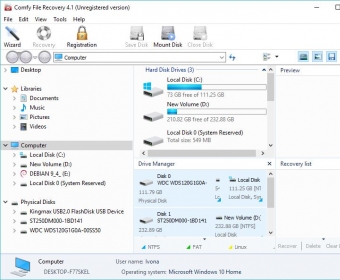
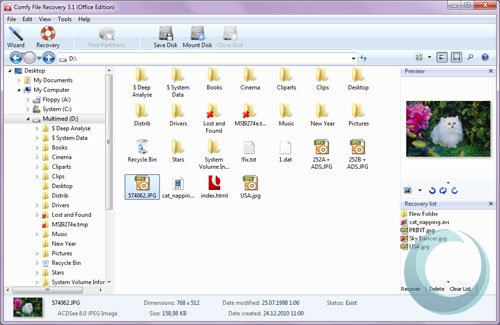
يعمل البرنامج بكفاءة عالية مع أنظمة الملفات المختلفة مثل FAT و NTFS، مما يجعله متوافقاً مع بيئات الويندوز المتنوعة. الميزة الأبرز في هذا الإصدار (File Recovery) هي تركيزه الشديد على استعادة الملفات الفردية والمستندات بتركيز ودقة متناهية، مع توفير واجهة رسومية تشبه إلى حد كبير متصفح ملفات الويندوز العادي (Windows Explorer)، مما يزيل أي رهبة قد يشعر بها المستخدم العادي عند التعامل مع برامج استعادة البيانات المعقدة.
لماذا يُعد Comfy File Recovery الخيار الأمثل لك؟
يتساءل الكثيرون: لماذا يجب عليّ اختيار هذا البرنامج تحديداً من بين عشرات البرامج المتاحة على شبكة الإنترنت؟ الإجابة تكمن في مجموعة من الخصائص التقنية والعملية التي تم دمجها في هذا البرنامج:
1. واجهة مستخدم بديهية ومألوفة
تم تصميم الواجهة لتكون سهلة الاستخدام لأقصى درجة، حيث تعتمد على نظام “المعالج” (Wizard) الذي يأخذ بيدك خطوة بخطوة. لن تحتاج إلى أي مهارات تقنية متقدمة أو أكواد برمجية؛ فكل شيء يتم عبر نقرات بسيطة في نوافذ تشبه تماماً النوافذ التي تعتاد عليها يومياً في نظام ويندوز.
2. دعم شامل لجميع امتدادات الملفات
مهما كان نوع الملف الذي فقدته، فإن Comfy File Recovery مصمم للتعرف عليه. يشمل ذلك:
-
المستندات المكتبية: Word, Excel, PowerPoint, PDF, TXT.
-
الصور والرسوميات: JPEG, PNG, BMP, GIF, وملفات RAW الخاصة بالكاميرات الاحترافية.
-
الملفات الصوتية والمرئية: MP3, WAV, AVI, MP4, MKV.
-
الملفات المضغوطة والأرشيف: ZIP, RAR, 7Z وغيرها.
3. خوارزميات فحص متدرجة وذكية
يوفر البرنامج خيارات فحص مرنة تناسب حالة فقدان البيانات:
-
التحليل السريع (Normal Scan): يُستخدم في حالات الحذف العرضي أو الحديث (مثل الحذف باستخدام مفتاحي Shift+Delete). يستغرق هذا الفحص ثوانٍ معدودة ويعرض النتائج فوراً.
-
التحليل العميق (Deep Analysis): هو السلاح السري للبرنامج. يقوم هذا الفحص بقراءة كل قطاع (Sector) في القرص الصلب لتجاوز نظام الملفات التالف أو المفقود، والبحث عن الملفات بناءً على توقيعاتها الرقمية (File Signatures). هذا الخيار مثالي للأقراص التي تم عمل “فورمات” لها.
4. معاينة الملفات قبل الاسترجاع (Preview)
من أهم ميزات البرنامج هي قدرته على عرض محتوى الملفات القابلة للاسترداد قبل حفظها. يمكنك مشاهدة الصور، قراءة أجزاء من المستندات النصية، أو الاستماع إلى بداية المقطع الصوتي لتتأكد من أنك تسترجع الملف الصحيح، وهو ما يوفر الكثير من الوقت ومساحة التخزين.
5. أمان تام وضمان عدم إتلاف البيانات
البرنامج يعمل بنظام “القراءة فقط” (Read-Only) عند فحص الأقراص التالفة أو المحذوف منها بيانات. هذا يعني أنه لا يقوم بكتابة أي بايت واحد من البيانات على القرص أثناء عملية البحث، مما يضمن عدم حدوث ظاهرة الكتابة الفوقية (Overwriting) التي تدمر فرصة استعادة الملفات للأبد.

السيناريوهات والحالات التي ينقذك فيها البرنامج
تتعدد أسباب فقدان البيانات، ولكن Comfy File Recovery صُمم ليكون درعك الواقي في معظم هذه الحالات:
-
الحذف العرضي المباشر: تخطي سلة المحذوفات عن طريق الخطأ.
-
تفريغ سلة المحذوفات: إفراغ محتويات الـ Recycle Bin قبل التأكد من عدم الحاجة للملفات.
-
عمليات التهيئة (Format) الخاطئة: سواء كانت تهيئة سريعة أو كاملة لأي قرص صلب أو فلاش ميموري.
-
انقطاع التيار الكهربائي المفاجئ: والذي قد يؤدي إلى تلف نظام الملفات أثناء حفظ أو نقل المستندات.
-
الفيروسات والبرمجيات الخبيثة: بعض الفيروسات تقوم بمسح أو إخفاء الملفات، ويستطيع البرنامج تتبعها واستخراجها بأمان.
-
أعطال نظام التشغيل (Windows Crash): استعادة الملفات من مجلدات النظام بعد انهيار الويندوز المفاجئ.
متطلبات تشغيل برنامج Comfy File Recovery
لضمان عمل البرنامج بسلاسة وسرعة، تأكد من توفر المواصفات التالية في جهازك (وهي مواصفات في متناول معظم أجهزة الكمبيوتر الحالية):
-
نظام التشغيل المدعوم: Windows 11, 10, 8.1, 8, 7, Vista, XP (إصدارات 32-bit و 64-bit).
-
المعالج (CPU): معالج بتردد 1 GHz أو أعلى.
-
الذاكرة العشوائية (RAM): 1 جيجابايت كحد أدنى (يُنصح بـ 2 جيجابايت أو أكثر لعمليات الفحص العميق).
-
المساحة المطلوبة للتثبيت: حوالي 50 ميجابايت من المساحة الحرة.
كيفية تحميل برنامج Comfy File Recovery وتثبيته
لضمان الحصول على نسخة آمنة وخالية من الفيروسات، نوصي دائماً بالتحميل من المصادر الموثوقة مثل الموقع الخاص بنا:
خطوات التحميل:
- توجه إلى اللينكات الخاصة بنا في اخر المقال.
- انتقل إلى السيرفر المناسب لك للتحميل.
- اضغط على زر التحميل لتحميل النسخة الكاملة الخالية من الفيروسات.
خطوات التثبيت:
-
قاعدة ذهبية هامة جداً: لا تقم أبداً بتثبيت البرنامج على نفس القسم (Partition) أو محرك الأقراص الذي فقدت منه الملفات. إذا تم مسح الملفات من القرص (D)، فقم بتثبيت البرنامج على القرص (C)، والعكس صحيح.
-
افتح ملف التثبيت الذي قمت بتحميله.
-
اختر اللغة التي تفضلها وانقر على التالي (Next).
-
وافق على شروط الترخيص.
-
حدد مسار التثبيت (مع مراعاة القاعدة الذهبية المذكورة أعلاه).
-
انقر على تثبيت (Install) وانتظر حتى ينتهي الشريط الأخضر، ثم انقر على إنهاء (Finish).

دليل الاستخدام: كيفية استرجاع الملفات خطوة بخطوة
بمجرد تشغيل البرنامج، سترى واجهة ترحيبية تعرض معالج استرداد الملفات. اتبع هذه الخطوات البسيطة لاستعادة بياناتك:
الخطوة 1: تحديد موقع الفقدان (Select the Drive)
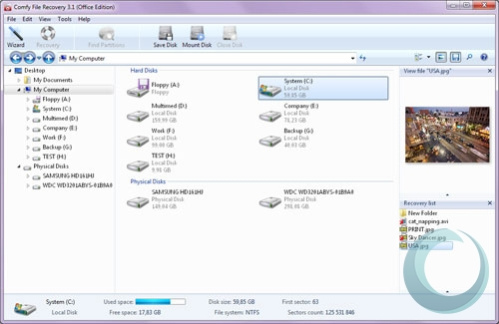
ستعرض لك الشاشة الرئيسية جميع وحدات التخزين المتصلة بجهازك (الأقراص الصلبة الداخلية، الفلاشات، بطاقات الذاكرة). قم بالنقر المزدوج على المحرك أو المجلد الذي تعتقد أن الملفات كانت موجودة فيه قبل حذفها.
الخطوة 2: اختيار نوع التحليل (Select Analysis Type)
ستظهر لك نافذة تطلب منك اختيار نوع الفحص:
-
اختر Normal Scan (فحص عادي/سريع) إذا كانت الملفات قد حُذفت للتو.
-
اختر Deep Analysis (تحليل عميق) إذا تم عمل فورمات للقرص أو إذا لم ينجح الفحص السريع في إيجاد مبتغاك. (ملاحظة: هذا الخيار يستغرق وقتاً أطول ولكنه يعطي نتائج مذهلة).
الخطوة 3: التصفية والمعاينة (Filter & Preview)
بعد انتهاء الفحص، سيقوم البرنامج بعرض الملفات المكتشفة بنفس ترتيب المجلدات الأصلي. ستجد علامة “صليب أحمر” صغيرة على أيقونات الملفات المحذوفة.
-
يمكنك استخدام شريط البحث أو الفلاتر (حسب الحجم، أو التاريخ، أو النوع) للوصول السريع لملفك.
-
انقر على أي ملف ضغطة واحدة لتتمكن من معاينته في اللوحة الجانبية للتأكد من سلامته.
الخطوة 4: حفظ الملفات (Recovery and Saving)
بعد تحديد الملفات أو المجلدات التي تريد استعادتها بوضع علامة (صح) بجانبها، انقر على زر Recover (استرجاع) الموجود في الشريط العلوي. سيطلب منك البرنامج اختيار وجهة الحفظ. تحذير أخير: يجب اختيار وجهة حفظ خارجية أو قسم (Partition) مختلف تماماً عن القسم الذي تقوم بالاسترجاع منه. بعد تحديد المكان الآمن، ستكتمل العملية وتعود ملفاتك إليك سالمة.
نصائح احترافية لضمان نجاح استعادة البيانات
لتحقيق أقصى استفادة من برنامج Comfy File Recovery وزيادة نسبة نجاح العملية لتصل إلى 99%، اتبع هذه النصائح الذهبية:
-
التصرف السريع: الوقت هو عدوك الأول. كلما أسرعت في استخدام البرنامج بعد فقدان البيانات، زادت فرصة استعادتها بالكامل.
-
أوقف الأنشطة فوراً: توقف عن تصفح الإنترنت، تحميل الملفات، أو حتى تشغيل برامج أخرى على الجهاز لتجنب الكتابة العشوائية فوق البيانات المخفية.
-
لا تعتمد على قرص تالف فيزيائياً: إذا تعرض القرص الصلب لصدمة قوية وبدأ يصدر أصواتاً ميكانيكية غير طبيعية (طقطقة)، قم بإيقاف تشغيل الكمبيوتر فوراً، حيث أن برامج الاسترجاع لا تصلح التلف العضوي وقد يزيد الفحص من تفاقم المشكلة الميكانيكية.
-
احتفظ بنسخة احتياطية مستقبلاً: أفضل استراتيجية لاسترجاع البيانات هي ألا تضطر لذلك. اجعل من التخزين السحابي (Cloud Storage) أو الأقراص الصلبة الخارجية (External HDDs) صديقاً دائماً لحفظ نسخ دورية من ملفاتك الحيوية.

الخاتمة
في نهاية هذا الدليل، يمكننا القول بثقة أن القلق بشأن فقدان البيانات يجب أن يكون من الماضي. بفضل التطور التكنولوجي، أصبحت أداة مثل Comfy File Recovery بمثابة الملاذ الآمن والحل السحري الذي يعيد إلينا ملفاتنا، ذكرياتنا، وأعمالنا المفقودة بكفاءة وسرعة. إن واجهته البسيطة التي تدعم المستخدم العادي، وقوته التقنية التي ترضي المحترفين، تجعله إضافة لا غنى عنها في جهاز كل مستخدم.
مع تحيات موقع سوفت لود | SoftLoad



