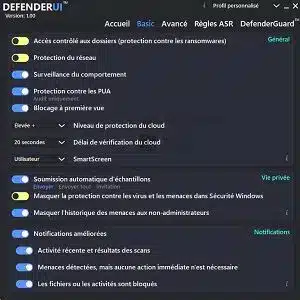
تحميل برنامج DefenderUI | أداء التحكم ودعم الحماية
DefenderUI هو برنامج متقدم لإدارة وتحسين أداء Microsoft Defender على نظام ويندوز، مصمم ليمنح المستخدمين تحكمًا كاملاً وسهل الاستخدام في إعدادات الحماية الخاصة بجهازهم. يأتي البرنامج بواجهة مستخدم أنيقة وبسيطة تفتح أمامك خيارات متقدمة للتحكم في الحماية الشاملة من الفيروسات والبرمجيات الخبيثة، مع توفير إعدادات قابلة للتخصيص بناءً على احتياجات الأمان المختلفة سواء للمستخدمين العاديين أو الشركات.
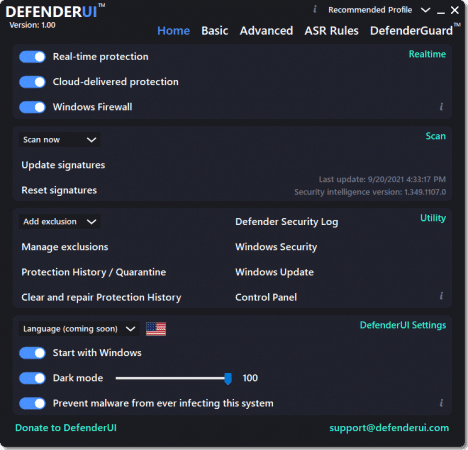
يتيح DefenderUI تنشيط وتعطيل ميزات Microsoft Defender المختلفة بسهولة، بما في ذلك الحماية في الوقت الحقيقي، جدار الحماية، التحديثات التلقائية، ومسح التهديدات، بالإضافة إلى إدارة قوائم الاستثناءات والتحكم في حماية التطبيقات. يوفر البرنامج أيضًا ألية ذكية للتحقق من سمعة التطبيقات باستخدام قاعدة بيانات قائمة بيضاء تعتمد على السحابة، ما يسرع من رصد التهديدات بدقة عالية.
يدعم DefenderUI إعدادات مسبقة للأمان عبر ملفات تعريف مختلفة تناسب كافة مستويات المستخدمين من مبتدئين إلى محترفين، مع إمكانية التبديل بينها بضغط زر، مما يسهل تبني استراتيجيات أمان مختلفة حسب بيئة العمل. كما يعرض البرنامج مؤشرات فورية حول أداء النظام ومقاييس استخدام الموارد لمراقبة أي اختناقات في الأداء.
باختصار، DefenderUI يقوي Microsoft Defender ليصبح أداة حماية شاملة وأقوى ضد التهديدات السيبرانية، مع تبسيط العمليات المعقدة للتحكم في الأمان عبر لوحة تحكم موحدة وسهلة، مما يجعله خيارًا مثاليًا للمستخدمين الباحثين عن حماية موثوقة وقابلة للتخصيص على أجهزة ويندوز.
مميزات وخصائص DefenderUI التي تجعل منه خيارًا مفضلًا
لمستخدمي Windows Defender
برنامج DefenderUI يتميز بعدة خصائص ومميزات تجعله خيارًا مفضلًا لمستخدمي Windows Defender، حيث يعزز من سهولة استخدام وإدارة حماية نظام ويندوز بشكل ملحوظ:
-
واجهة مستخدم محسنة وبديهية: يقدم DefenderUI واجهة أنيقة وسهلة الاستخدام مقارنة بالواجهة الافتراضية لـ Windows Defender، مما يسهل الوصول إلى كافة الإعدادات والميزات بضغطة زر دون الحاجة للبحث العميق في القوائم.
-
تحكم متقدم ومرن: يتيح البرنامج التحكم الكامل في خيارات Microsoft Defender، من تفعيل أو تعطيل الحماية في الوقت الحقيقي، إلى إدارة جدار الحماية، تحديثات النظام، وقوائم الاستثناءات.
-
إعدادات مسبقة قابلة للتخصيص: يوفر إمكانية استخدام ملفات تعريف أمان مختلفة تناسب مستويات متعددة من الحماية، مما يمكن المستخدمين من اختيار إعدادات تناسب طبيعة استخدامهم، سواء للاستخدام المنزلي أو البيئات المؤسسية.
-
تسريع الكشف والحماية: يعتمد البرنامج على قاعدة بيانات قائمة بيضاء سحابية (Cloud-based whitelist) للتحقق السريع من سمعة التطبيقات والملفات، مما يسرع عملية الرصد والتعامل مع التهديدات بشكل دقيق.
-
مراقبة الأداء والنظام في الوقت الحقيقي: يعرض DefenderUI مؤشرات ومقاييس حول أداء الجهاز واستهلاك الموارد، مما يساعد على اكتشاف أية مشكلة أو تداخلات تؤثر على سرعة النظام أو الحماية.
-
دعم أنظمة ويندوز 10 و11: متوافق تمامًا مع أحدث إصدارات ويندوز ويوفر تحديثات مستمرة لدعم آخر ميزات الحماية التي تطرحها مايكروسوفت.
-
مجاناً مع خيار ترقية Pro: البرنامج مجاني للاستخدام مع إمكانية الترقية إلى نسخة Pro التي تضيف ميزات وحماية إضافية متقدمة.
-
اتاحة الوصول السريع: توفر خاصية Overlay على شريط المهام وصولاً سريعًا لمجموعة واسعة من الأدوات والتطبيقات المهمة، مما يسهل إدارة المهام الخاصة بالأمان دون تعقيد.
-
الأمان المستند إلى نموذج “صفر ثقة” (Zero-Trust): يقدم DefenderUI حماية متقدمة تعتمد على هذا النموذج لتوفير طبقة أمان إضافية ضد البرمجيات الخبيثة وهجمات الاختراق.
-
الذكاء الاصطناعي والتحليل المتقدم: يحتوي البرنامج على محرك كشف برمجيات خبيثة يعتمد على تقنيات الذكاء الاصطناعي ونماذج لغوية كبيرة (مثل ChatGPT) لتحليل الملفات والبرمجيات وتقييم خطورتها بدقة عالية.
كل هذه المميزات تجعل DefenderUI اختيارًا ممتازًا لمن يريد تعزيز قدرات Windows Defender بواجهة أكثر استخدامًا وتحكمًا أوسع وميزات حماية متقدمة تلبي احتياجات المستخدمين المحترفين والأفراد على حد سواء.

كيف يعزز DefenderUI أداء وحماية Microsoft Defender على نظام ويندوز؟
برنامج DefenderUI يعزز بشكل كبير أداء وحماية Microsoft Defender على نظام ويندوز من خلال عدة طرق متقدمة تساعد المستخدمين على الاستفادة القصوى من إمكانيات الحماية المدمجة في ويندوز:
-
تعزيز معدلات الكشف: يقوم DefenderUI بتفعيل وتبسيط الوصول إلى إعدادات الحماية المتقدمة في Microsoft Defender، مما يسمح بزيادة معدل اكتشاف التهديدات الخبيثة بشكل ملحوظ، حيث أظهرت اختبارات عملية تحسن نسبة الكشف من حدود 12% في الإعدادات الافتراضية إلى أكثر من 90% مع إعدادات DefenderUI الموصى بها.
-
تفعيل وضع الحماية الصارم: يتيح البرنامج للمستخدم اختيار ملفات تعريف أمان معدة مسبقًا أو تخصيص إعداداته الخاصة لفرض أعلى درجات الحماية، تشمل الحماية في الوقت الحقيقي، جدار الحماية، وحظر التطبيقات غير الموثوق بها، مما يقلل المخاطر من البرمجيات الخبيثة والهجمات الإلكترونية.
-
إدارة سهلة وشاملة: واجهة المستخدم المبسطة والمصممة بشكل ذكي تتيح للمستخدمين مراقبة حالة الحماية، إدارة الاستثناءات، وتشغيل عمليات المسح اليدوي التلقائي بسهولة دون الحاجة للتعامل مع إعدادات معقدة.
-
سرعة استجابة محسنة: يستفيد DefenderUI من تكنولوجيا القوائم البيضاء المستندة للسحابة للتحقق السريع من سمعة التطبيقات والملفات، مما يقلل الوقت اللازم لتحليل التهديدات ويزيد من سرعة الاستجابة للحماية.
-
مراقبة النظام والموارد: يعرض البرنامج مؤشرات أداء النظام في الوقت الحقيقي، مما يمكن المستخدم من اكتشاف أي تأثير سلبي على أداء الجهاز بسبب أعمال الحماية وضبط الإعدادات حسب الحاجة لتوازن بين الأمان والكفاءة.
-
التوافق والتحديثات المستمرة: يعمل DefenderUI بتناغم مع إصدارات ويندوز 10 و11 ويستفيد من تحديثات أمان مايكروسوفت المستمرة، كما يوفر تحديثات خاصة به تعزز من قدرة الحماية وتصلح أي ثغرات في الواجهة.
-
أتمتة الحماية: من خلال أزرار تفعيل سهلة وملفات تعريف ذكية، يُمكن للمستخدمين تفعيل الحماية الشاملة بضغطة واحدة، مما يجعل العملية مناسبة للمستخدمين من مختلف المستويات التقنية.
باختصار، DefenderUI لا يضيف فقط واجهة أفضل لـ Microsoft Defender بل يرفع من مستوى الحماية وكفاءة الأداء ليصبح جدار دفاع قوي وفعال لأجهزة ويندوز، مناسب للمستخدمين العاديين والشركات على حد سواء، مع تبسيط العمليات وتحسين التحكم بميزات الحماية.
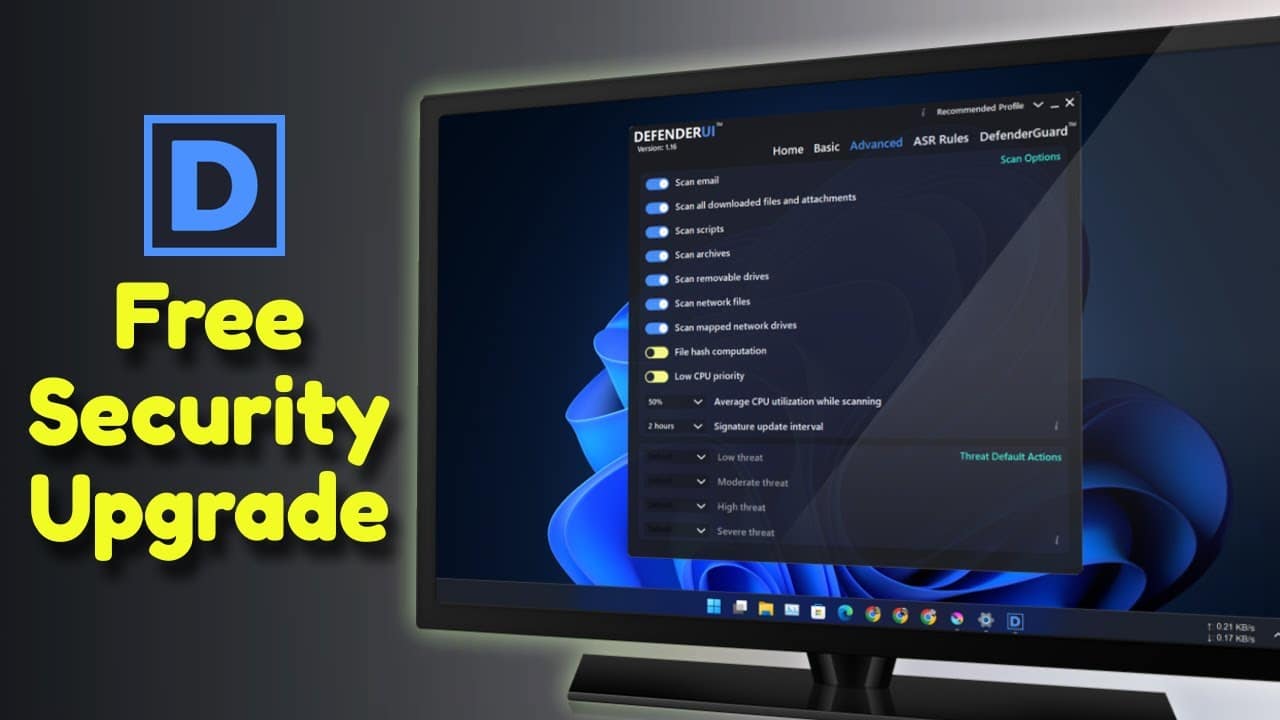
شرح واجهة برنامج DefenderUI:
تصميم سهل الاستخدام وتحكم متقدم
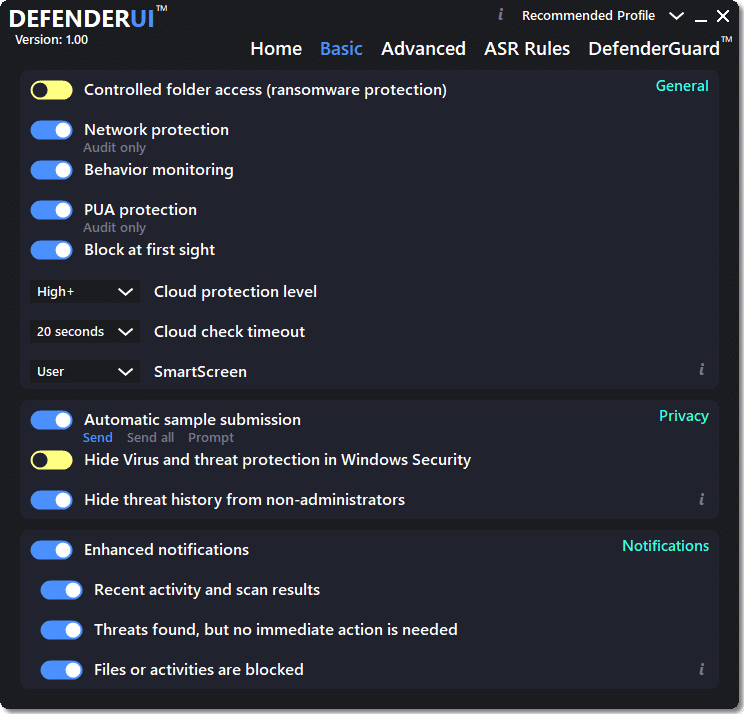
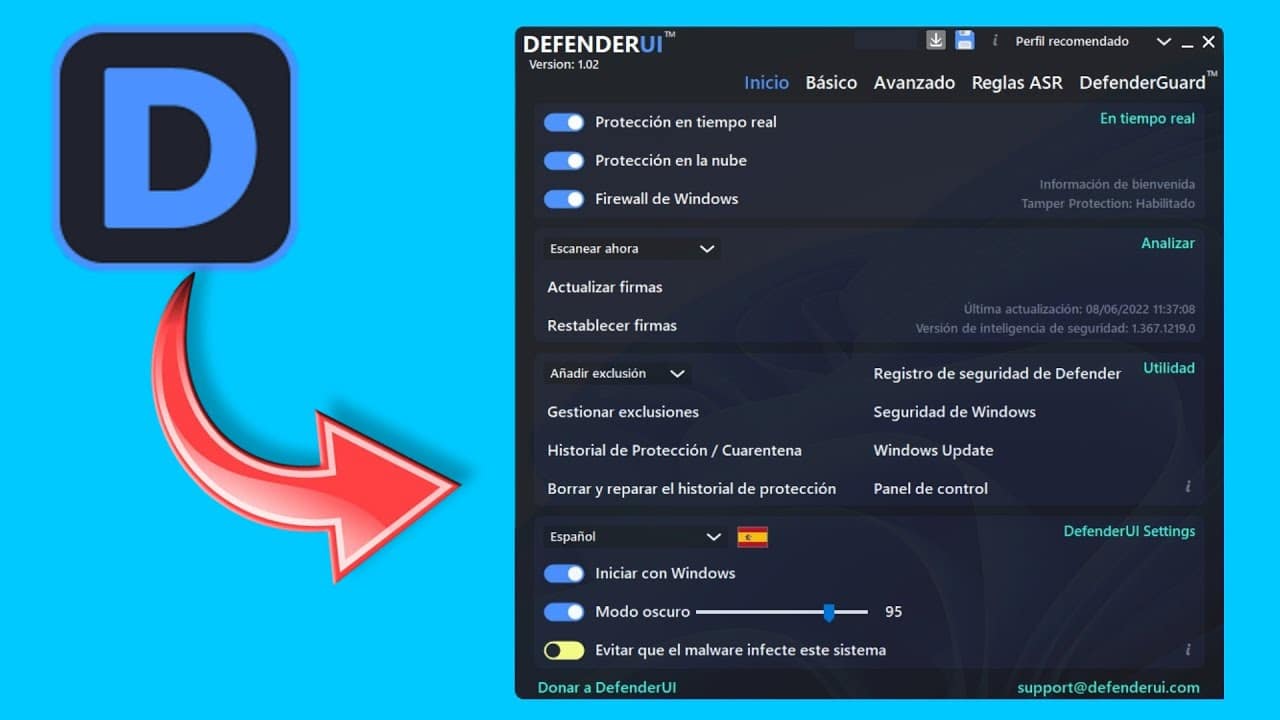
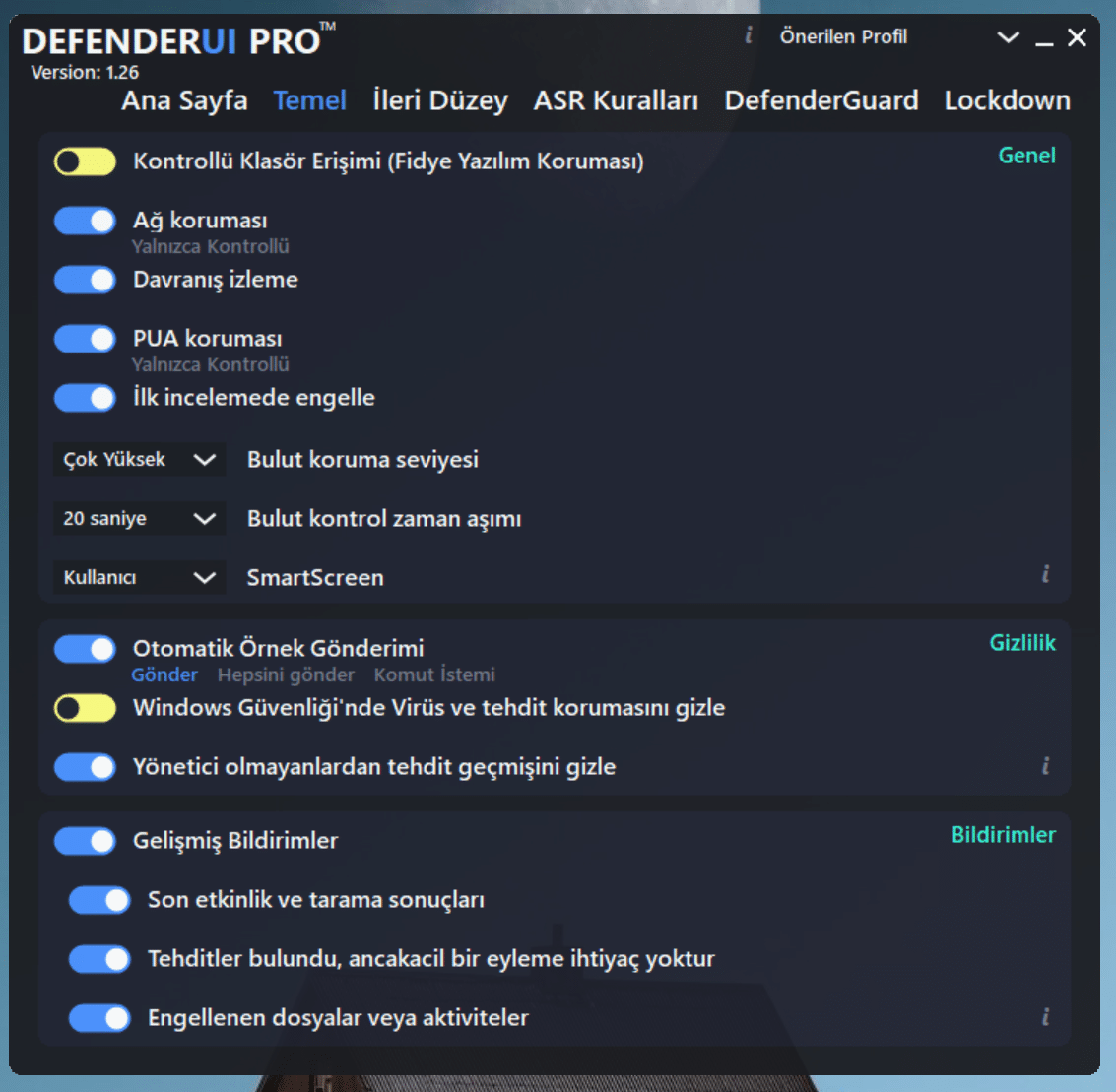
واجهة برنامج DefenderUI تتميز بتصميم سهل الاستخدام مع تحكم متقدم يجعل إدارة إعدادات Microsoft Defender على نظام ويندوز تجربة بسيطة وفعالة للمستخدمين من كافة المستويات التقنية.
تعتمد الواجهة على تصميم واضح وبديهي يتيح الوصول السريع إلى أهم الوظائف مثل تفعيل وتعطيل الحماية في الوقت الحقيقي، إدارة جدار الحماية، تحديثات الحماية، وقوائم الاستثناءات. أزرار واضحة، قوائم منظمة، وعناصر تحكم مرتبة تسهل إيجاد الخيارات دون الحاجة إلى خبرة تقنية متقدمة.
تعرض الواجهة تنبيهات فورية ومؤشرات حالة الحماية التي تساعد المستخدم على معرفة مستوى أمان جهازه بشكل مستمر، مع إمكانية الوصول لمعلومات مفصلة حول الفحوصات الأخيرة، التحديثات، ورصد التهديدات المحتملة بسهولة.
البرنامج يدعم تخصيص قوي عبر ملفات تعريف الأمان (Security Profiles) التي يمكن للمستخدم اختيارها أو تعديلها لتناسب احتياجاته الخاصة، مع إمكانية التبديل السريع بينها من داخل الواجهة دون تعقيد.
واجهة DefenderUI تشمل أيضًا لوحة أدوات (Toolbar) مدمجة تتيح تنفيذ معظم العمليات الشائعة بنقرة واحدة، مثل إجراء المسح السريع أو الكامل، إدارة قوائم السماح أو الحظر، والتحكم في إعدادات الأداء.
كما تدعم الواجهة عرضًا مرئيًا لمؤشرات الأداء مثل استهلاك المعالج والذاكرة أثناء عمليات الفحص، مما يمكّن المستخدمين من تحسين توازن الأمان والأداء.
بالإضافة إلى ذلك، تحتوي الواجهة على أدوات لتحليل سمعة التطبيقات عبر السحابة، مما يظهر للمستخدم تحذيرات أو تأكيدات حول أمان الملفات قبل تشغيلها.
كل هذه العناصر تجعل من DefenderUI أداة لا توفر فقط تحكمًا كاملاً في الحماية، بل تقدم واجهة سلسة وسهلة تجعل من عملية إدارة الحماية على ويندوز تجربة مستخدم ممتازة وموثوقة.

كيف تستخدم ملفات التعريف الأمنية (Security Profiles)
في DefenderUI لحماية مخصصة
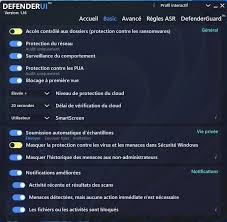
ملفات التعريف الأمنية (Security Profiles) في برنامج DefenderUI هي أداة قوية تسمح للمستخدمين بإدارة إعدادات الحماية الخاصة بـ Microsoft Defender بطريقة مهيأة ومخصصة تلائم احتياجاتهم الفردية أو بيئات العمل المختلفة.
عند أول تشغيل لبرنامج DefenderUI، يتم عرض مجموعة من ملفات التعريف الأمنية الجاهزة، منها:
-
ملف التعريف الموصى به (Recommended Profile): يقدم تهيئة محسنة تفتح بعض ميزات الحماية المخفية في Microsoft Defender، وهو مثالي للمستخدمين العاديين الراغبين في حماية فعالة دون تعقيد كبير.
-
ملف التعريف التفاعلي (Interactive Profile): يوفر حماية أكثر صرامة مع تحكم أكبر، وهو موجه للمستخدمين المتقدمين الذين يرغبون في تنفيذ سياسات أمان أكثر تخصيصًا.
-
ملف التعريف العدواني (Aggressive Profile): هو الملف الأكثر أمانًا، يفرض أعلى درجات الحماية مع حظر صارم للتطبيقات والأنشطة المشبوهة، مناسب للبيئات التي تحتاج لحماية قصوى مثل المؤسسات الحساسة.
-
الملف الافتراضي (Default Profile): يمثل إعدادات الحماية الافتراضية لبرنامج Microsoft Defender بدون أي تعديلات إضافية.
يمكن للمستخدم اختيار ملف التعريف الأمني الذي يناسب احتياجاته، مع إمكانية تعديل الإعدادات داخله بشكل يدوي، مثل تفعيل أو تعطيل ميزات الحماية في الوقت الحقيقي، مراقبة السلوك، إدارة جدار الحماية، إضافة استثناءات، وغيرها من السياسات الأمنية المتقدمة.
يمكّن هذا النظام المستخدمين من بسرعة تبديل ملفات التعريف بناءً على ظروف العمل؛ مثلاً يمكن استخدام ملف التعريف الموصى به في العمل اليومي، والانتقال إلى ملف عدواني عند التعامل مع ملفات أو بيئات أكثر خطورة.
توفر ملفات التعريف الأمنية في DefenderUI أيضًا قدرات لإدارة الإشعارات والخصوصية، مما يسمح بضبط مستوى التنبيهات وفقًا لتفضيلات المستخدم، لتقليل الإزعاج مع الحفاظ على مراقبة فعالة.
باختصار، استخدام ملفات التعريف الأمنية في DefenderUI يمنح المستخدم تحكمًا متكاملًا وسهل التبديل في إعدادات الأمان، مما يعزز من فعالية الحماية ويجعل إدارة Microsoft Defender أكثر ملاءمة وعمليًا حسب متطلبات كل مستخدم أو مؤسسة.

الفرق بين أوضاع الأمان المختلفة في DefenderUI وكيف تختار الوضع المناسب لك
أوضاع الأمان المختلفة في برنامج DefenderUI مصممة لتوفير مستويات متنوعة من الحماية تناسب احتياجات المستخدمين المختلفة، من المبتدئين إلى المحترفين والمؤسسات التي تتطلب أمانًا بالغًا. إليك شرحًا مفصلاً لكل وضع وكيفية اختيار الأنسب لك:
-
الوضع الافتراضي (Default Mode):
-
هو الوضع الذي يعيد الإعدادات إلى ما يتيحه Microsoft Defender بشكل أساسي دون أي تعديلات إضافية.
-
يناسب المستخدمين الذين يفضلون تشغيل الحماية الأساسية دون تعقيدات أو تغييرات، مع الحفاظ على حماية معقولة.
-
لا يُفعّل معظم الميزات المتقدمة، مما يجعل النظام أقل استهلاكًا للموارد ولكن بحماية أقل.
-
الوضع الموصى به (Recommended Profile):
-
يفتح إعدادات متقدمة يُخفيها ويندوز بشكل افتراضي، مثل حماية التطبيقات، الدفاع ضد تهديدات الويب، وتعزيز الحماية في الوقت الحقيقي.
-
مثالي لمعظم المستخدمين الذين يريدون حماية محسنة دون الحاجة إلى إدارة معقدة.
-
يوفر توازنًا جيدًا بين الأمان والأداء، حيث يحسن معدل الكشف ويحافظ على استجابة النظام.
-
الوضع التفاعلي (Interactive Profile):
-
موجه للمستخدمين ذوي الخبرة الذين يرغبون في التحكم الدقيق في إعدادات الحماية، ويمكنهم مراجعة التهديدات والتفاعل معها حسب الحاجة.
-
يسمح باستخدام إشعارات أكثر تفصيلاً، ويتطلب من المستخدم اتخاذ قرارات بشأن البرامج والعمليات التي يمكن السماح لها أو حظرها.
-
يوفر حماية متقدمة مع مزيد من التحكم لكنه قد يتطلب مزيدًا من الانتباه والوقت.
-
الوضع العدواني (Aggressive Profile):
-
هو الوضع الأكثر صرامة مع تفعيل كافة مزايا الحماية المخفية في ويندوز، بما في ذلك الحظر القوي للبرامج المشبوهة والاتصالات غير الموثوقة.
-
مخصص للمستخدمين في بيئات تحتاج إلى أمان شديد، مثل الشركات والمؤسسات التي تتعامل مع بيانات حساسة.
-
قد يتسبب في زيادة التنبيهات ومنع بعض التطبيقات غير المعروفة أو غير الموقعة، ما قد يتطلب متابعة مستمرة.
كيفية اختيار الوضع المناسب لك:
-
إذا كنت مستخدمًا عاديًا يبحث عن حماية جيدة بدون تعقيد، اختر الوضع الموصى به لتتمتع بتحديثات حماية متقدمة دون الحاجة للإدارة اليدوية.
-
للمستخدمين المحترفين الذين يريدون التحكم الكامل والاستجابة التفاعلية للتهديدات، يعد الوضع التفاعلي خيارًا مناسبًا.
-
في بيئات العمل التي تتطلب حماية قصوى وعدم التساهل بأي تهديد، الأفضل هو الوضع العدواني مع متابعة مستمرة.
-
الوضع الافتراضي يمكن استخدامه إذا أردت فقط تشغيل الحماية الأساسية بدون تغييرات سواء لأجهزة نظامية أو للاختبارات.
بهذه الأوضاع، يقدم DefenderUI قدرة مرنة تتناسب مع مختلف احتياجات المستخدمين، مع ضمان توفير حماية عالية الجودة دون التأثير السلبي الكبير على أداء النظام.

أدوات التحكم في الحماية في الوقت الحقيقي
وميزات الحماية السحابية في DefenderUI
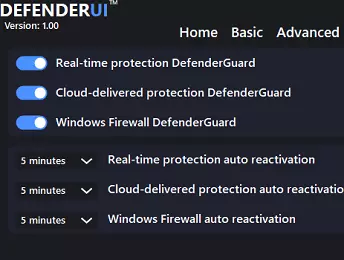
يمتلك برنامج DefenderUI أدوات تحكم متقدمة للحماية في الوقت الحقيقي وميزات حماية سحابية مرتبطة بشكل مباشر بـ Microsoft Defender، مما يعزز أمن الجهاز بشكل كبير مع سهولة الإدارة.
أولاً، يتيح DefenderUI تمكين وتعطيل الحماية في الوقت الحقيقي (Real-Time Protection) بضغطة زر، وهي خاصية أساسية عندما يقوم البرنامج بمراقبة جميع الملفات والعمليات التي تُفتح أو تُشغل على الجهاز فورًا، لإيقاف التهديدات قبل أن تُسبب ضررًا. يوفر البرنامج تحكمًا عميقًا في هذا الجانب مع إعدادات تتيح تخصيص مستوى المراقبة، مما يسمح للمستخدم بضبط التوازن بين الأمان والأداء حسب حاجته.
ثانيًا، يستفيد DefenderUI من تكامل الحماية السحابية لـ Microsoft Defender، حيث تتم مقارنة سمعة البرامج والملفات مع قاعدة بيانات واسعة على السحابة. هذه الميزة تُسرع من التعرف على البرامج الخبيثة أو المشبوهة بدقة عالية دون الحاجة لإجراء فحص عميق على الجهاز مما يحافظ على الأداء.
بالإضافة إلى ذلك، يدعم البرنامج مراقبة سلوك التطبيقات والعمليات (Behavior Monitoring)، التي تعتمد على استدلالات ذكية لتحديد التهديدات بناءً على أنماط السلوك المشبوهة وليس فقط على التوقيعات التقليدية، مما يزيد من قدرة الكشف عن البرمجيات الجديدة غير المعروفة.
يوفر DefenderUI أيضًا أدوات لإدارة جدار الحماية، التحكم في الشبكات والتطبيقات السماحية، مع إمكانية إعداد استثناءات متخصصة، مما يجعل الحماية أكثر تخصيصًا وأمانًا.
من حيث الأداء، يعرض البرنامج مقاييس لحالة الحماية واستهلاك الموارد، مما يسمح للمستخدم بمراقبة تأثير الحماية على أداء الجهاز وضبط الإعدادات لتحقيق أفضل توازن ممكن.
كل هذه الأدوات والميزات تندمج في واجهة سهلة الاستخدام، تجعل من DefenderUI أداة مثالية لتعزيز الحماية في الوقت الحقيقي مع استغلال القدرات السحابية الحديثة للحفاظ على أمن ويندوز بكفاءة عالية.
خطوات تثبيت وإعداد DefenderUI على أجهزة الكمبيوتر بنظام ويندوز 10 و 11
لتحميل وتثبيت برنامج DefenderUI على أجهزة الكمبيوتر بنظام ويندوز 10 و11، يمكنك اتباع الخطوات المفصلة التالية التي تضمن إعدادًا صحيحًا واستفادة كاملة من ميزات البرنامج:
-
تنزيل ملف التثبيت: بعد الدخول إلى صفحة التحميل، قم بتنزيل ملف التثبيت المناسب لإصدار نظام ويندوز الخاص بك (32 أو 64 بت).
-
تشغيل ملف التثبيت كمسؤول: لتجنب مشاكل الأذونات، اضغط بزر الفأرة الأيمن على ملف التثبيت واختر “تشغيل كمسؤول” (Run as Administrator).
-
اتباع تعليمات التثبيت: اتبع معالج التثبيت الذي يظهر على الشاشة، وافق على شروط الاستخدام، واختر مسار تثبيت البرنامج إذا أردت تعديله.
-
إنهاء التثبيت وتشغيل البرنامج: بمجرد انتهاء التثبيت، قم بتشغيل DefenderUI من قائمة “ابدأ” أو من الاختصار على سطح المكتب.
-
تسجيل الدخول أو إنشاء حساب (إن تطلب البرنامج): بعض النسخ قد تطلب تسجيل الدخول باستخدام حساب Microsoft للاستفادة من التحديثات التلقائية والدعم.
-
ضبط الإعدادات الأساسية: بعد تشغيل البرنامج، يُنصح بتهيئة الإعدادات الأولية، مثل اختيار ملف التعريف الأمني المناسب، تفعيل الحماية في الوقت الحقيقي، وتحديث قوائم الفيروسات.
-
تحديث قواعد البيانات: تحقق من تحديث قواعد بيانات الحماية عبر البرنامج لضمان الكشف عن أخر التهديدات.
-
مراقبة حالة الحماية وإجراء فحوصات دورية: استخدم واجهة البرنامج لمراقبة حالة الحماية وأداء النظام، وقم بجدولة عمليات فحص منتظمة لضمان الأمان المستمر.
-
التكيف مع الملفات التعريفية وملفات الاستثناءات: يمكنك تعديل ملفات التعريف وانتقاء التطبيقات والمجلدات التي تريد استثناؤها من الفحص بناءً على حاجتك.
مع هذه الخطوات، يضمن المستخدم تثبيتًا سليمًا وبرنامجًا محميًا بكفاءة عالة يساعده على إدارة Microsoft Defender بمرونة وتحكم متقدم لتعزيز أمن جهازه بشكل كبير.

مقارنة بين DefenderUI وبرامج إدارة Windows Defender الأخرى:
نقاط القوة والضعف
برنامج DefenderUI يتميز عن برامج إدارة Windows Defender الأخرى بعدة نقاط قوة وعيوب تجعله خيارًا متفردًا في مجال التحكم بحماية أجهزة ويندوز، وهنا مقارنة تفصيلية تبين أبرز فوائده ومحدودياته مقارنة بالبرامج الشائعة الأخرى:
نقاط القوة في DefenderUI:
-
واجهة مستخدم سهلة وبديهية: يوفر واجهة مخصصة أكثر وضوحًا وتنظيمًا مقارنة بواجهة Windows Defender الافتراضية، تسهل الوصول السريع لكافة الإعدادات والتحكمات بدون تعقيد.
-
ملفات تعريف أمان قابلة للتخصيص: يمكن للمستخدمين اختيار أو تعديل ملفات تعريف الأمان حسب حاجاتهم، من الحماية الأساسية إلى الحماية العدوانية، ما يمنح مرونة أكبر في استخدام ميزات الحماية.
-
دعم متقدم للحماية في الوقت الحقيقي: إمكانية تفعيل/تعطيل الحماية الفورية بسرعة مع تخصيص كامل لتعزيز أمان الجهاز.
-
التكامل مع الحماية السحابية: يستخدم قاعدة بيانات معتمدة على السحابة لفحص سمعة التطبيقات والملفات بسرعة وفعالية، ما يحسن من دقة الكشف وتقليل الإيجابيات الخاطئة.
-
أدوات مراقبة الأداء: يعرض مقاييس تفصيلية لاستهلاك الموارد وتحليل حالة النظام أثناء عمليات الفحص، مما يساعد على ضبط الأداء الأمثل.
-
مجاني مع خيارات ترقية: متوفر مجاناً للمستخدم العادي مع إمكانية الحصول على خصائص إضافية في النسخة المدفوعة.
نقاط الضعف:
-
قد يحتاج البرنامج بعض التعلم للمستخدمين الجدد بسبب الكم الكبير من الخيارات والملفات التعريفية الأمنية.
-
محدودية الدعم في بعض البيئات المؤسساتية المعقدة مقارنة ببعض الحلول الاحترافية الموجهة للشركات.
-
عدم توافر ميزات إدارة مركزية موحدة لإدارة أمان أجهزة متعددة كما هو الحال مع بعض حلول المؤسسات مثل Microsoft 365 Defender.
-
يعتمد بشكل أساسي على Microsoft Defender، لذا أي قيود في النظام الأساسي تنعكس على أداء البرنامج دون تقديم حلول جذرية خارج نطاق هذه المنصة.
مقارنة مع برامج إدارة Windows Defender الأخرى:
-
برامج مثل Microsoft Defender Security Center تأتي مدمجة ومحدودة في التخصيص بينما DefenderUI يوفر تخصيص وتحكم أكبر.
-
أدوات مثل Defender Control تركز على تمكين وتعطيل الحماية فقط، أما DefenderUI فيقدم مجموعة شاملة من الأدوات والإعدادات التي تخدم الاحتياجات التقنية المختلفة.
-
الحلول المؤسسية مثل Microsoft 365 Defender توفر إدارة مركزية وأدوات تحليل متقدمة للمحترفين، وهي خيارات متقدمة مقابل استخدام DefenderUI الذي يناسب المستخدمين العاديين والمتقدمين على حد سواء.

نصائح وحيل لزيادة فعالية DefenderUI في بيئة العمل وحماية البيانات الشخصية
لزيادة فعالية برنامج DefenderUI في بيئة العمل وحماية البيانات الشخصية، يمكن اتباع مجموعة من النصائح والحيل التي تضمن استخدامًا آمنًا وفعالًا للبرنامج مع تعزيز مستوى الأمان:
-
اختيار ملف التعريف الأمني المناسب: حدد ملف التعريف الذي يتناسب مع بيئة عملك، سواء كان الوضع الموصى به للمستخدمين العاديين، الوضع التفاعلي للمستخدمين المتقدمين، أو الوضع العدواني للمؤسسات التي تتطلب حماية قصوى.
-
تحديث البرنامج وقواعد الحماية بانتظام: حافظ على تحديث DefenderUI وقواعد بيانات الحماية الخاصة به بشكل دوري لضمان اكتشاف أحدث التهديدات والتعامل معها بكفاءة.
-
تفعيل الحماية في الوقت الحقيقي: تأكد من تفعيل هذه الخاصية التي تجعل البرنامج يراقب نشاط الجهاز بشكل مستمر ويمنع البرمجيات الضارة فور دخولها.
-
استخدام نظام الملفات التعريفية بذكاء: قم بإنشاء وتخصيص ملفات تعريف خاصة تناسب طبيعة عملك، مثل استثناء بعض التطبيقات الموثوقة وتقوية حماية ملفات العمل الحساسة.
-
تعطيل الحسابات غير المستخدمة وتقييد الوصول: قلل من المخاطر عن طريق تعطيل الحسابات التي لا تستخدمها وتحديد صلاحيات الوصول بدقة داخل بيئة العمل.
-
مراقبة التنبيهات والرد السريع: تابع تنبيهات البرنامج بانتظام وتفاعل مع الإشعارات بشكل سريع لمعالجة أي تهديد محتمل قبل تفاقمه.
-
إعداد جدار حماية قوي: استخدم الأدوات المدمجة في DefenderUI لضبط قواعد جدار الحماية وحماية الشبكة من الهجمات الخارجية.
-
تشفير البيانات الحساسة: استغل خيارات البرنامج لتشفير الملفات والمجلدات التي تحتوي على بيانات مهمة لضمان عدم الوصول غير المصرح به.
-
جدولة الفحوصات الدورية: اضبط عمليات فحص دورية للنظام لتأكد من سلامة الجهاز وتصحيح أي مشاكل أمنية في الوقت المناسب.
-
توعية المستخدمين: في بيئة العمل، اجعل العاملين على دراية بأفضل ممارسات الأمان وكيفية استخدام DefenderUI بشكل فعال للحفاظ على سلامة بيانات الشركة.
باتباع هذه النصائح، ستضمن بيئة عمل أكثر أمانًا مع تقليل المخاطر وحماية فعالة للبيانات الشخصية والمؤسسية باستخدام DefenderUI.
مع تحيات موقع سوفت لود | SoftLoad