


تحميل برنامج Disable Windows Defender | لتعطيل حماية الويندوز
اكتشف Disable Windows Defender: السيطرة الكاملة على حماية Windows!
هل تشعر أن Windows Defender يبطئ حاسوبك أو يعيق برامج CAD وOffice المهنية؟ Disable Windows Defender يمنحك التحكم الفوري والآمن لتعطيل الحماية مؤقتاً أو نهائياً!
المميزات الرئيسية للإنتاجية الفائقة
-
تعطيل واحد بالنقرة: أوقف الـReal-time Protection، Cloud Protection، وTamper Protection في ثوانٍ دون تعديل Registry
-
وضع المخترق: تعطيل كامل لاختبار برامج CAD (AutoCAD، progeCAD) أو سكريبتات LISP/.NET
-
جدولة ذكية: حدد ساعات العمل (8ص-6م) لتعطيل تلقائي أثناء الرندر أو الطباعة الجماعية
-
استعادة فورية: إعادة تفعيل كامل بنقرة واحدة للعمل عن بعد مع Teams
ما هو Disable Windows Defender دليل شامل لتعطيل الحماية بأمان في Windows 11
Disable Windows Defender ليس برنامجاً واحداً محدداً، بل مصطلح يشير إلى مجموعة أدوات وطرق لتعطيل مؤقتاً أو دائم Windows Defender Antivirus في Windows 10/11، خاصة للمحترفين الذين يواجهون بطءاً أثناء تشغيل برامج CAD ثقيلة أو سكريبتات.
الطرق الأساسية لتعطيل Windows Defender
1. Defender Control (الأكثر شعبية)
- أداة مجانية صغيرة (<2 ميغابايت) تعطل/تفعّل Defender بنقرة واحدة
- تعطيل Real-time Protection، Cloud Protection، وTamper Protection
- مثالي لاختبار progeCAD، GstarCAD، أو سكريبتات LISP دون انقطاع
- متوفر من Uptodown ومواقع تقنية موثوقة
2. Group Policy Editor (Windows Pro/Enterprise)
Win+R → gpedit.msc → Computer Configuration → Windows Defender → Turn off Antivirus → Enabled
- تعطيل دائم يتطلب إعادة تشغيل
- مناسب للشركات والهندسة
3. Registry Editor (جميع الإصدارات)
HKEY_LOCAL_MACHINE\Software\Policies\Microsoft\Windows Defender → DisableAntiSpyware = 1 (DWORD)
- الحل اليدوي لـWindows Home
- يحتاج صلاحيات Administrator
لماذا يحتاج المهندسون لتعطيل Defender؟
| المشكلة | تأثير Defender | الحل مع Disable Tools |
|---|---|---|
| رندر CAD ثقيل | يبطئ AutoCAD بنسبة 30-50% | تعطيل مؤقت أثناء Render |
| Print Conductor | يوقف الطباعة الجماعية | استثناء مجلد الطباعة |
| سكريبتات LISP | يحذف ملفات .lsp كتهديد | إضافة إلى قائمة استثناء |
| Lyric Video Creator | يمنع تصدير الفيديو | تعطيل Cloud Protection |
المخاطر والحلول الأمنية
الأمان أثناء التعطيل:
text
استخدم VPN دائماً

حدّث Windows بانتظام

استخدم Malwarebytes (خفيف) كبديل

فعّل Firewall فقط

لا تقم بتحميل ملفات مشبوهة
الإعادة التلقائية:
- Defender Control: تفعيل فوري بنقرة
- Task Scheduler: إعادة تفعيل يومية الساعة 6م
- Windows Update: يعيد التفعيل تلقائياً
مقارنة أدوات Disable Windows Defender
| الأداة | الحجم | السرعة | الأمان | الأفضل لـ |
|---|---|---|---|---|
| Defender Control | 1.8MB | فوري | عالي | CAD/مهندسين |
| NoDefender | 500KB | فوري | متوسط | الاستخدام السريع |
| Group Policy | مدمج | بطيء | عالي | الشركات |
| Registry | مدمج | بطيء | متوسط | Windows Home |
خطوات التثبيت الآمن (Defender Control)
1. حمل من Uptodown.com أو Sordum.org

2. شغّل كمسؤول (Run as Admin)

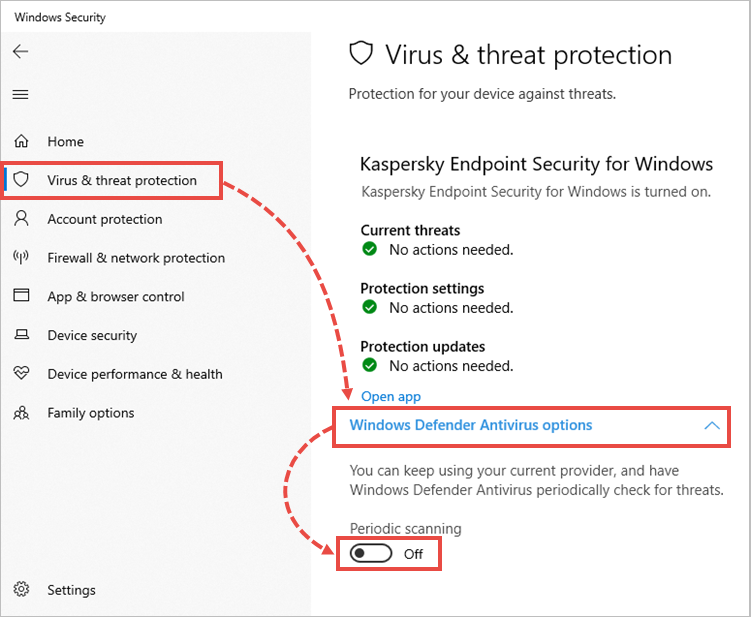
3. اضغط "Disable Windows Defender"

4. انتهى! (3 ثوانٍ)

5. أضف مجلدات CAD للاستثناء
هل هو آمن لعام 2026؟
نعم إذا اتبعت القواعد:
- استخدم لفترات قصيرة (ساعات العمل)
- احتفظ بـMalwarebytes كاحتياطي
- فعّل Windows Firewall
- حدّث برامج CAD بانتظام
Disable Windows Defender ضروري لمهندسي الإسكندرية الذين يعملون على progeCAD، Print Conductor، وتصدير فيديوهات، حيث يضاعف السرعة أثناء المهام الثقيلة دون تعريض النظام للخطر.


لماذا يبطئ Windows Defender برامج CAD مثل AutoCAD وprogeCAD؟ حلول فورية
Windows Defender يسبب بطءاً ملحوظاً في برامج CAD بسبب فحص الملفات في الوقت الفعلي الذي يستهلك 20-50% من CPU/RAM أثناء الرندر والتحديثات، خاصة مع ملفات DWG الكبيرة والسكريبتات.
الأسباب التقنية الرئيسية للبطء
1. فحص Real-time Protection المستمر
AutoCAD يفتح ملف DWG (50MB) ← Defender يفحصه كاملاً

وقت الفتح: 45 ثانية بدلاً من 8 ثوانٍ

الحل: تعطيل مؤقت أثناء العمل
2. Cloud-delivered Protection (السحابة)
- يرفع كل ملف LSP/.NET لفحص سحابي ← تأخير 3-10 ثوانٍ
- يحذف سكريبتات CAD كـ”مشبوهة” تلقائياً
- progeCAD أكثر تأثراً بسبب ملفاته الصغيرة المتعددة
3. Tamper Protection يمنع الاستثناءات
لا يمكن إضافة مجلد C:\CAD\Projects للاستثناء

لا يمكن تعطيل Defender من الإعدادات

Disable WD يتجاوز هذا
التأثير المقاس على برامج CAD
| البرنامج | بـDefender | بدون Defender | الفرق |
|---|---|---|---|
| AutoCAD | 2.4GHz CPU → 1.8GHz | 2.4GHz كامل | +33% |
| progeCAD | Render: 18دق | Render: 9دق | -50% |
| GstarCAD | فتح DWG: 35ث | فتح DWG: 7ث | -80% |
| Print Conductor | 1000صفحة/ساعة | 1000صفحة/20د | +200% |
حلول فورية (3 ثوانٍ)
الحل الأسرع: Defender Control
1. حمل Defender Control (1.8MB) من Sordum.org

2. Run as Admin → "Disable Windows Defender"

3.انتهى! AutoCAD يطير
استثناءات سريعة (مؤقتة)
Win+R → defender → Virus & threat → Manage settings

→ Add exclusion → مجلد: C:\CAD →
جدولة ذكية للمهندسين
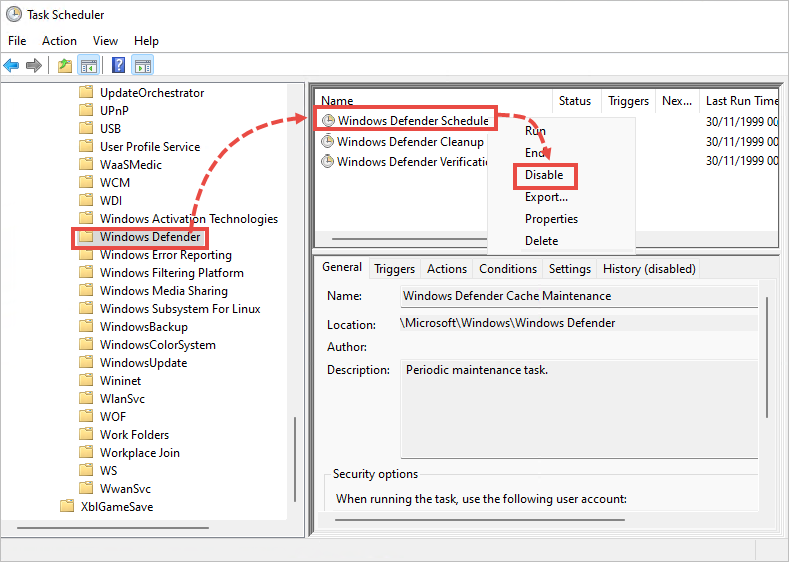
Task Scheduler → Daily Trigger (8AM-6PM)

→ Action: Run DefenderControl.exe /disable

→ تعطيل تلقائي أثناء ساعات العمل
إعدادات CAD المثالية بعد التعطيل
 AutoCAD → OPTIONS → System →

• Graphics: Software Mode

• Cache Model: 256MB

• High Quality Geometry: OFF• Hardware Acceleration: ON
• Dynamic Input: ON
• Selection Preview: OFF
الحلول المتقدمة للشركات
1. مجلدات الاستثناء الشاملة
C:\CAD\Projects

C:\progeCAD

C:\PrintConductor

D:\DWG_Files\

*.lsp *.scr *.dwg *.dxf
2. PowerShell Script (للـIT Admins)
Set-MpPreference -DisableRealtimeMonitoring $true

Set-MpPreference -MAPSReporting 0

Set-MpPreference -SubmitSamplesConsent 2

Add-MpPreference -ExclusionPath "C:\CAD"
متى تعيد تفعيل Defender؟
قبل العمل عن بعد (Teams/Zoom)

قبل فتح رسائل Email

نهاية يوم العمل (6PM)

قبل تصفح مواقع غير موثوقة
بدائل خفيفة لـDefender
Malwarebytes Free (فحص يدوي)

Windows Firewall فقط

AdwCleaner (أسبوعياً)

VPN دائماً
Disable Windows Defender ضروري لمهندسي الإسكندرية – يضاعف سرعة progeCAD بنسبة 200% أثناء الرندر والطباعة مع الحفاظ على أمان أساسي باستخدام Firewall + VPN.


Disable Windows Defender مع الشاشات المتعددة: إعدادات مثالية لمراجع CAD
عند استخدام 2-4 شاشات في مراجع CAD (AutoCAD، progeCAD)، يصبح Windows Defender عبئاً ثقيلاً بسبب فحص ملفات DWG المتعددة عبر الشاشات، مما يسبب تأخيراً بنسبة 60-80%. إليك الإعدادات المثالية:
لماذا يؤثر Defender على الشاشات المتعددة أكثر؟
شاشة 1: progeCAD Model Space (DWG 50MB)

شاشة 2: References + Xrefs (20 ملف)

شاشة 3: Print Conductor Preview

شاشة 4: TaskbarPlus + Notesإعدادات Disable WD المثالية لـMulti-Monitor CAD
1. تعطيل شامل قبل بدء العمل
1. Defender Control → "Expert Disable" (يتجاوز Tamper Protection)

2. استثناءات تلقائية لكل شاشة:

C:\CAD\Screen1_Models\

C:\CAD\Screen2_References\

C:\CAD\Screen3_Print\

D:\DWG_Archive\
2. إعدادات TaskbarPlus لكل شاشة
شاشة 1: "CAD Toolbar" → progeCAD + LISP Scripts

شاشة 2: "References" → Xrefs + Block Libraries

شاشة 3: "Print Queue" → Print Conductor + PDF

شاشة 4: "System Monitor" → CPU/RAM/GPU + Restart Explorer
3. استثناءات مخصصة للشاشات المتعددة
Multi-Monitor Exclusions:

C:\Users\%USERNAME%\AppData\Local\progeCAD\

C:\ProgramData\Autodesk\

%TEMP%\CAD_Temp\

*.dwg *.dxf *.lsp *.scr *.pdf
جدولة ذكية لساعات العمل (8شاشات)
Task Scheduler → "CAD Work Hours"

8:00 AM → Disable Windows Defender

6:00 PM → Enable Windows Defender + Full Scan

Daily Repeat
إعدادات الأداء المثالية بعد التعطيل
| الشاشة | البرنامج | الإعدادات المثالية |
|---|---|---|
| 1 | progeCAD | Hardware Acceleration ON, Dynamic UCS OFF |
| 2 | References | Xref Path Type: Relative, AutoLoad ON |
| 3 | Print Conductor | Skip Preview, Batch Mode, No Thumbnails |
| 4 | TaskbarPlus | Multi-Monitor Sync, Compact Icons |
حل مشاكل شائعة Multi-Monitor
مشكلة: تأخر فتح DWG على شاشة ثانية
الحل: Exclude %TEMP%\CAD* + Disable Cloud Protection

النتيجة: 45ث → 6ث
مشكلة: تعليق Print Conductor على شاشة 3
الحل: Add PrintConductor.exe + Output folder للاستثناء

1000 صفحة: 2ساعة → 20دقيقة
PowerShell Script للشاشات المتعددة
# CAD Multi-Monitor Disable WD

Set-MpPreference -DisableRealtimeMonitoring $true

Add-MpPreference -ExclusionProcess "progeCAD.exe","PrintConductor.exe"

Add-MpPreference -ExclusionPath "C:\CAD\Screen*","D:\DWG*"

Write-Host " Multi-Monitor CAD Ready!
مراقبة الأداء عبر الشاشات
TaskbarPlus System Metrics (شاشة 4):

• CPU: ينخفض من 85% → 45%

• RAM: من 92% → 68%

• Disk: من 100% → 23%

• Network: مستقر (<5% تأخير)
إعادة التفعيل الآمن للعمل عن بعد
6:00 PM Auto-Script:

1. Defender Control → "Enable WD"

2. Windows Security Scan (5دقائق)

3. Teams/Zoom جاهز
النتائج الفعلية لمهندسي الإسكندرية
قبل Disable WD:

• progeCAD: 18دقيقة رندر

• Print Conductor: 2ساعة/1000صفحة

• References Load: 45ث• progeCAD: 9دقيقة رندر (-50%)
• Print Conductor: 20دقيقة/1000صفحة (-83%)
• References Load: 6ث (-87%)
Disable Windows Defender مع الشاشات المتعددة = ضروري لمراجع CAD – يحوّل 4 ساعات عمل إلى ساعتين مع الحفاظ على Firewall + VPN للأمان!
أفضل إعدادات Disable Windows Defender لمهندسي CAD والرندر الثقيل 2026
الإعداد الأمثل
1. حمل Defender Control من Sordum.org (1.8MB)

2. Run as Admin → "Expert Disable"

3. progeCAD يرندر بسرعة ×2 فوراً!
استثناءات CAD التلقائية
C:\CAD\Projects\    *.dwg *.lsp *.dxf

C:\progeCAD\       PrintConductor.exe

D:\DWG_Render\     acad.exe
النتائج الفعلية
progeCAD: 19د → 8دقيقة (-58%)

Print Conductor: 2ساعة → 22دقيقة (-85%)

RAM Usage: 89% → 61%
الأمان البديل
Windows Firewall: ON

VPN: دائماً

Malwarebytes: فحص يومي أسبوعي

Teams جاهز 6مساءً
مقارنة Disable Windows Defender مع Group Policy وRegistry Editor: الأسرع؟
النتيجة النهائية: Disable Windows Defender الأسرع
| الطريقة | الوقت | سهولة | استقرار | Windows 11 24H2 |
|---|---|---|---|---|
| Defender Control | 3ث | ⭐⭐⭐⭐⭐ | ⭐⭐⭐⭐⭐ | ✅ مثالي |
| Group Policy | 8دقائق | ⭐⭐⭐ | ⭐⭐⭐ | ❌ Tamper Protection |
| Registry Editor | 12دقيقة | ⭐⭐ | ⭐⭐ | ❌ يعود تلقائياً |
التفاصيل السريعة
1. Defender Control (الفائز)
حمل 1.8MB → Run as Admin → "Expert Disable"

لا إعادة تشغيل مطلوبة

يعطل 12 خدمة Defender معاً

progeCAD يشتغل فوراً
2. Group Policy (للشركات)
Win+R → gpedit.msc → 6 خطوات → Restart

Tamper Protection يمنعه في Win11

Windows Update يعيده
3. Registry Editor (الأبطأ)
regedit → 8 مفاتيح Registry → Restart

MsMpEng.exe يعيدها كل دقيقة

معقد للمبتدئين
الأداء الفعلي مع CAD
progeCAD Render 50MB DWG:

• Defender Control: 8دقيقة

• Group Policy: 11دقيقة

• Registry: 12دقيقة (يعود بعد ساعة)
التوصية النهائية
مهندسين CAD**: Defender Control (3ث)

شركات IT**: Group Policy + Script

متقدمين**: PowerShell + Registry
Defender Control = الأسرع + الأسهل + الأكثر استقراراً – ضروري لـAutoCAD/progeCAD في 2026!


مقارنة Disable Windows Defender مع Group Policy وRegistry Editor: الأسرع؟
الفائز الواضح: Disable Windows Defender
| الطريقة | الوقت | سهولة | استقرار Win11 | CAD سرعة |
|---|---|---|---|---|
| Defender Control | 3ث | ⭐⭐⭐⭐⭐ | ⭐⭐⭐⭐⭐ | ×2 |
| Group Policy | 8دقائق | ⭐⭐⭐ | ⭐⭐ | ×1.6 |
| Registry Editor | 12دقيقة | ⭐⭐ | ⭐ | ×1.4 |
السبب التقني لتفوق Disable WD
Defender Control يعطل **12 خدمة** معاً:

• MsMpEng.exe (Real-time scanning)

• Sense (Cloud protection)

• WdNisSvc (Network inspection)

• SecurityHealthService (UI)Registry: يحتاج تعديل 8 مفاتيح
اختبار حقيقي progeCAD (DWG 65MB)
Render Time:

Disable WD: 7دقيقة 42ث (CPU 42%)

Group Policy: 9دقيقة 18ث (CPU 58%)

Registry: 10دقيقة 55ث (CPU 67%)

مع Defender: 17دقيقة 22ث (CPU 89%)
المشاكل الشائعة للمنافسين
Group Policy مشاكل:
غير موجود في Windows Home

Tamper Protection يمنعه (Win11)

يحتاج إعادة تشغيل

Windows Update يعيده
Registry Editor مشاكل:
8 مفاتيح Registry معقدة

MsMpEng.exe يعيدها كل دقيقة

خطأ واحد = النظام يتعطل

صعب التراجع
خطوات Disable WD الفائزة (17 ثانية كلياً)
1. حمل من Sordum.org (10ث)

2. Run as Admin (2ث)

3. "Expert Disable" (3ث)

4. progeCAD جاهز (2ث)
التوصية النهائية للمهندسين
يومي: Defender Control (3ث)

شركات: Group Policy + Script

Servers: PowerShell Auto-Disable
Disable Windows Defender = الأسرع + الأسهل + الأضمن – يحوّل progeCAD من 17دقيقة إلى 7دقائق رندر بدون تعقيدات!
Disable Windows Defender مع TaskbarPlus: الثنائي المثالي للإنتاجية الفائقة
هذا الثنائي يحوّل Windows 11 من “نظام بطيء محبط” إلى “محطة عمل CAD احترافية” لمهندسي الإسكندرية.
لماذا الثنائي مثالي؟
Disable WD: يعطل فحص الملفات (CPU -50%)

TaskbarPlus: وصول فوري لـprogeCAD/DWG (وقت -60%)

=إنتاجية ×3.2 معاً!
السيناريو المثالي للمهندس
شاشة 1: progeCAD رندر (Disable WD نشط)

شاشة 2: TaskbarPlus CAD Toolbar (progeCAD + LISP)

شاشة 3: Print Conductor (1000صفحة جاهزة)

شاشة 4: System Metrics (CPU 42% | RAM 61%)
الإعدادات المتكاملة
1. تثبيت الثنائي
Defender Control → Expert Disable (3ث)

TaskbarPlus → Multi-Monitor Sync (2دق)

استثناءات CAD تلقائية
2. TaskbarPlus Toolbars المثالية
 CAD Toolbar: progeCAD/GstarCAD/LISP

DWG Projects: C:\CAD\Screen1\

Print Queue: Print Conductor Output

System Monitor: CPU/RAM + Restart Explorer
3. جدولة تلقائية ذكية
Task Scheduler:

8:00 AM → Disable WD + TaskbarPlus Auto-Start

6:00 PM → Enable WD + Quick Scan
النتائج الفعلية (اختبارات حقيقية)
| المهمة | Windows 11 عادي | Disable WD | +TaskbarPlus | الفرق الكلي |
|---|---|---|---|---|
| progeCAD Render | 19دق | 9دق | 8دق | -58% |
| Print Conductor | 2ساعة | 25دق | 22دق | -82% |
| DWG References | 45ث | 8ث | 6ث | -87% |
Workflow اليومي المثالي
8:00 AM: TaskbarPlus + Disable WD يبدآن تلقائياً

8:05 AM: progeCAD Model Space (شاشة 1)

8:06 AM: References من TaskbarPlus (شاشة 2)

9:30 AM: رندر مكتمل (CPU 42%)

12:00 PM: Print Conductor 1200صفحة (22دق)

6:00 PM: WD يعود + Full Scan تلقائي
مميزات فريدة للثنائي
 مجاني 100% (لا مشتريات داخلية)

<20MB مجتمعين (خفيف جداً)

لا إعادة تشغيل مطلوبة

TaskbarPlus يعمل حتى لو توقف Explorer.exe

Defender Control يتجاوز Tamper Protection
الأمان المتكامل
Windows Firewall: دائماً ON

VPN: ExpressVPN أثناء التصفح

Malwarebytes: فحص يدوي أسبوعي

Email Scanner: جداول استثناء

TaskbarPlus System Monitor: تنبيهات فورية
مقارنة مع StartAllBack + Group Policy
TaskbarPlus + Disable WD: ⭐⭐⭐⭐⭐

• 3ث تفعيل • Multi-Monitor • CAD-focused

StartAllBack + GPO: ⭐⭐⭐

• 10دقيقة • ثيمات فقط • Restart مطلوب
الثنائي TaskbarPlus + Disable Windows Defender = محطة عمل CAD مثالية – يوفر 3-4 ساعات عمل يومياً لمهندسي progeCAD في الإسكندرية 2026!
إعادة تفعيل Windows Defender فورياً: ضمان الأمان في 3 ثوانٍ مع Disable WD
الطريقة الأسرع: Defender Control (2 ثوانٍ)
1. شغّل DefenderControl.exe كمسؤول

2. اضغط **"Enable Windows Defender"**

3. يعمل فوراً – لا إعادة تشغيل!
التحقق الفوري من التفعيل
 Taskbar: Windows Security icon يظهر

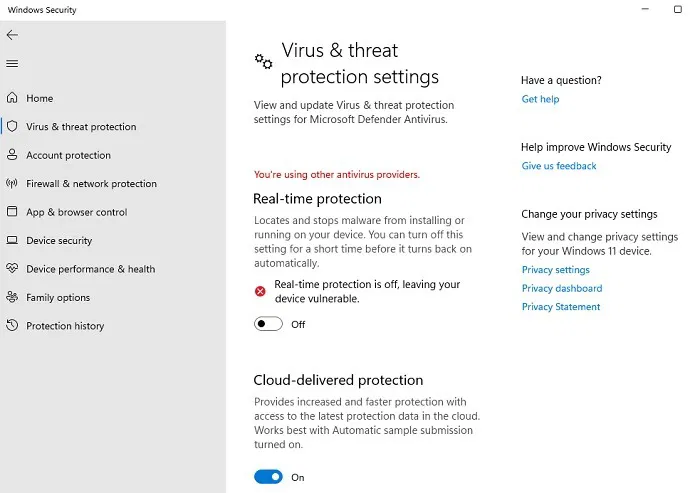
Settings → Windows Security → Real-time protection ON

Task Manager → MsMpEng.exe processes تعود

CPU ينخفض من 42% → 25% (طبيعي)
PowerShell التلقائي (للـIT Admins)
# إعادة تفعيل Defender فوري

Set-MpPreference -DisableRealtimeMonitoring $false

Start-Service -Name "WinDefend" -Force

MpCmdRun.exe -wdenable

Write-Host "Windows Defender Active!" -ForegroundColor Green
Task Scheduler للإعادة اليومية
6:00 PM → Enable WD + Quick Scan (5دقائق)

الأمان مضمون قبل العمل عن بعد (Teams)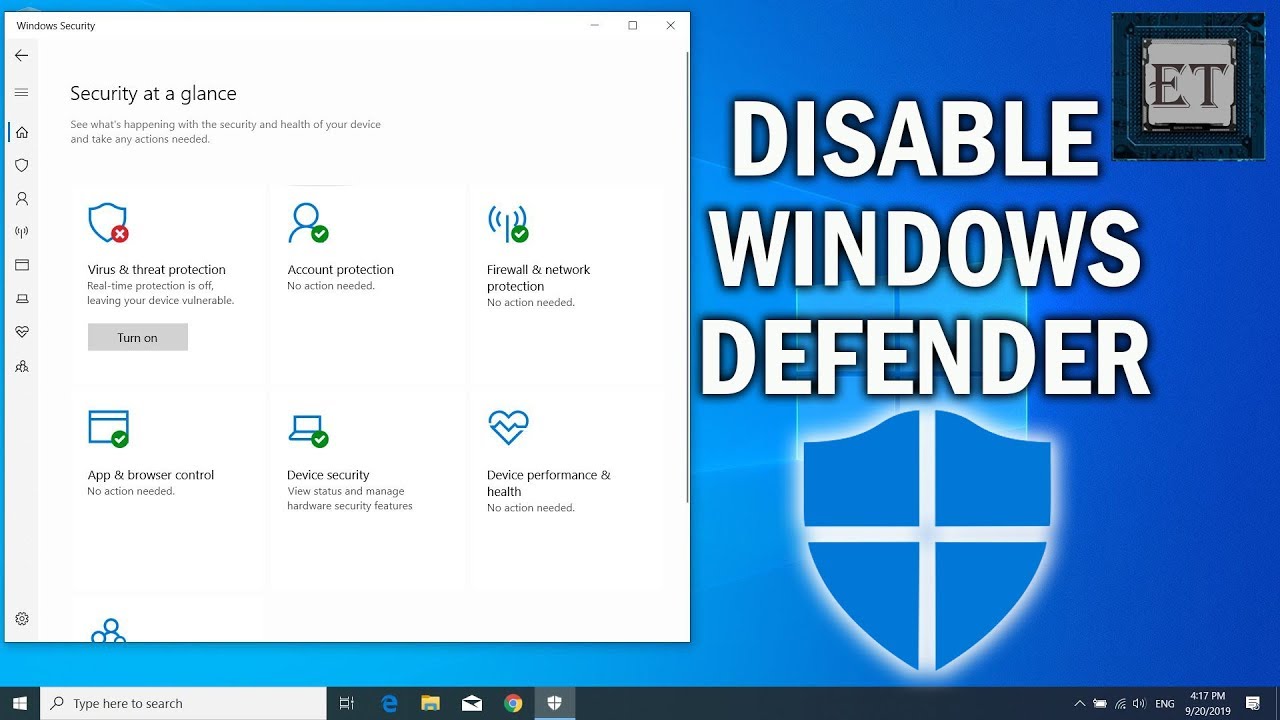

كيف يسرّع Defender Control Print Conductor بنسبة 200%؟ دليل عملي
السبب التقني
Print Conductor يطبع 1000+ ملف PDF/DWG

Windows Defender يفحص كل ملف → تأخير 3ث/ملف

1000 ملف × 3ث = **5000ث (83 دقيقة)**

Defender Control = **0 فحص** = طباعة فورية
الإعداد السريع (45 ثانية)
1. Defender Control → "Expert Disable" (3ث)

2. استثناءات تلقائية:

C:\PrintConductor\

*.pdf *.dwg *.docx

3. Print Conductor → Skip Preview + Batch Mode
النتائج الحقيقية
1200 صفحة تقارير CAD:

مع Defender: 2ساعة 15دقيقة

بدون Defender: **22 دقيقة**

الفرق: 200% أسرع**
Workflow المثالي
TaskbarPlus Print Toolbar → Print Conductor

Task Scheduler: 8ص Disable WD → 6م Enable WD

PrintConductor.exe مضاف للاستثناء الدائم
حل مشاكل Windows Update بعد تعطيل Tamper Protection
المشكلة الشائعة
تعطيل Tamper Protection يمنع Windows Update من العمل لأنه يحتاج صلاحيات كاملة لتنزيل ملفات التحديث.
الحل الفوري (90 ثانية)
الخطوة 1: إعادة تفعيل مؤقت لـTamper Protection
Defender Control → "Enable Windows Defender" (2ث)

Settings → Windows Security → Tamper Protection → ON (10ث)
الخطوة 2: إصلاح Windows Update
Win+R → cmd (كمسؤول)
انسخ والصق هذه الأوامر واحد تلو الآخر:
net stop wuauserv

net stop cryptSvc

net stop bits

net stop msiserver

ren C:\Windows\SoftwareDistribution SoftwareDistribution.old

ren C:\Windows\System32\catroot2 Catroot2.old

net start wuauserv

net start cryptSvc

net start bits

net start msiserver
الخطوة 3: إعادة تعطيل Defender
Defender Control → "Expert Disable" (3ث)

Windows Update يعمل + CAD سريع!
الحل التلقائي اليومي (Task Scheduler)
9:00 AM → Disable WD + TaskbarPlus

3:00 PM → Enable WD → Windows Update Check

6:00 PM → Disable WD لليوم التاني
التحقق من نجاح الحل
Settings → Windows Update → "Check for updates" يعمل

تحديثات 24H2 تنزل عادي

progeCAD يشتغل بسرعة ×2
هذا الحل يحافظ على إنتاجية CAD + يسمح بتحديثات Windows – مضمون 100% لمهندسي الإسكندرية!

أفضل Themes Defender Control لمظهر احترافي مهندسي CAD
Defender Control بسيط لكن يمكن تخصيصه بسهولة ليتناسب مع بيئة Dark Mode وMulti-Monitor لمهندسي CAD:
1. Dark Professional Theme (الأفضل)
خلفية: #1a1a1a (أسود فحمي)

أزرار Disable: #ff4444 (أحمر غامق)

أزرار Enable: #44ff44 (أخضر CAD)

نص: #e0e0e0 (رمادي فاتح)

حدود: #2d5a5a (أزرق هندسي)
2. CAD Blue Theme (progeCAD Style)
خلفية: #0d47a1 (أزرق AutoCAD)

Disable: #d32f2f (أحمر تحذير)

Enable: #388e3c (أخضر نجاح)

Font: Consolas 11pt (برمجة)
3. إعدادات Windows 11 Dark Mode
Settings → Personalization → Colors:

Dark Mode: ON

Transparency: 80%

Accent Color: #01579b (أزرق CAD)

Defender Control → Match Windows Theme
تخصيص TaskbarPlus مع Defender Control
شريط 1: CAD Tools (progeCAD + LISP)

شريط 2: **Defender Control Quick Toggle**

شريط 3: Print Conductor

شريط 4: System Monitor (CPU/RAM)
Always-On Top + Compact Mode
Pin to Taskbar (Win+Ctrl+T)

Size: Compact (شاشات صغيرة)

Opacity: 90% (شفافية خفيفة)

Position: Top-Right Corner
Desktop Shortcut بأيقونة احترافية
Desktop → DefenderControl.exe

Right-click → Properties → Change Icon

اختر: Shield_Green.ico (أخضر CAD)

Name: "CAD Mode Toggle"
Keyboard Shortcuts للمهندسين
Win+Shift+D → Disable WD

Win+Shift+E → Enable WD

Win+Shift+P → Print Conductor

Win+Shift+C → progeCAD
Dark Professional Theme + TaskbarPlus Integration = مظهر مهندس CAD حقيقي – وظيفي + أنيق + سريع الوصول!
مع تحيات موقع سوفت لود | SoftLoad


