

تحميل برنامج Folder Colorizer | لتغيير ألوان المجلدات وتنظيم الملفات
برنامج Folder Colorizer، هل سئمت من الشكل التقليدي واللون الأصفر الموحد لجميع المجلدات على جهاز الكمبيوتر الخاص بك؟ في وسط المئات، بل ربما الآلاف، من الملفات والمجلدات المتشابهة، يصبح البحث عن مجلد معين أمراً مرهقاً ويستنزف الكثير من وقتك وجهدك. هنا تبرز الحاجة الماسة إلى أداة عملية تكسر هذا الملل البصري وتساعدك على تنظيم بيئة عملك الرقمية بكفاءة عالية.
يعتبر تحميل برنامج Folder Colorizer الحل الأمثل والمبتكر لهذه المشكلة التقنية البسيطة ذات التأثير الكبير. يمنحك هذا البرنامج القدرة على تلوين مجلدات الويندوز بألوان مختلفة تتناسب مع ذوقك أو طبيعة عملك، مما يسهل عليك تصنيف البيانات والوصول إليها في ثوانٍ معدودة. في هذا الدليل الشامل، سنأخذك في رحلة تفصيلية للتعرف على كل ما يخص هذه الأداة الرائعة، بدءاً من مميزاتها القوية، وصولاً إلى كيفية تحميلها، تثبيتها، واستخدامها لتعزيز إنتاجيتك وإدارة أقراص التخزين الخاصة بك باحترافية تامة.

ما هو برنامج Folder Colorizer؟
برنامج Folder Colorizer، الذي تم تطويره من قبل شركة “Softorino” المتخصصة في أدوات النظام المبتكرة، هو أداة مساعدة (System Utility) خفيفة الحجم وذات فعالية فائقة، مصممة خصيصاً لمستخدمي أنظمة تشغيل ويندوز. الفكرة الأساسية للبرنامج تدور حول كسر احتكار اللون الأصفر الافتراضي لمجلدات الويندوز، ومنح المستخدم حرية تغيير لون أي مجلد بنقرة زر واحدة.
النسخة الأحدث من البرنامج، وهي Folder Colorizer 2، ارتقت بهذه الفكرة البسيطة لتقدم تجربة مستخدم سلسة واحترافية، تدعم ملايين الألوان وتتيح تخصيص درجات الألوان بدقة متناهية، لتتحول من مجرد أداة تجميلية إلى أداة تنظيمية لا غنى عنها.
لماذا تحتاج إلى تغيير ألوان المجلدات؟
في بيئة العمل الرقمية الحديثة، يمثل التنظيم البصري عاملاً حاسماً في سرعة إنجاز المهام. إليك أهم الأسباب العملية التي تدفعك للاعتماد على هذا البرنامج:
-
سرعة الوصول (Visual Scanning): يميز العقل البشري الألوان أسرع بكثير من قراءة النصوص. تلوين مجلد معين باللون الأحمر يجعلك تلتقطه بعينك وسط عشرات المجلدات في جزء من الثانية.
-
التصنيف والتنظيم (Color-Coding): يمكنك إنشاء نظام فرز لوني؛ كأن تجعل مجلدات البرامج بألوان محددة، ومجلدات الصور بلون آخر، ومجلدات العمل بلون مختلف.
-
تقليل الأخطاء الحذف والتعديل: تلوين مجلدات النظام المهمة أو مجلدات المشاريع الحساسة بألوان تحذيرية يمنعك من حذفها أو تعديلها عن طريق الخطأ.
أبرز مميزات برنامج Folder Colorizer 2
عند تقييم أي برنامج مخصص لأدوات النظام، يجب النظر إلى ما يقدمه من ميزات تجعل تجربة الاستخدام اليومية أسهل. يقدم Folder Colorizer مجموعة من الخصائص الفريدة:
واجهة بديهية وتكامل تام مع قائمة الويندوز (Context Menu)
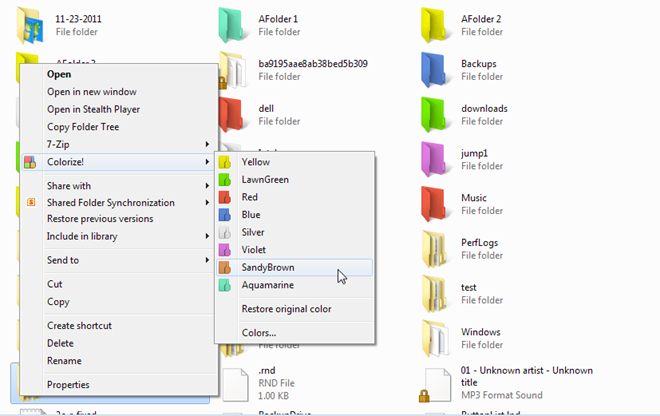
من أبرز نقاط قوة البرنامج هو أنه يعمل في صمت تام. أنت لا تحتاج إلى فتح واجهة معقدة للبرنامج في كل مرة تريد فيها تغيير لون المجلد. بمجرد التثبيت، يدمج البرنامج نفسه بذكاء داخل “قائمة الزر الأيمن للماوس” (Context Menu). فقط “كليك يمين” على أي مجلد، وستجد خيار التلوين جاهزاً للاستخدام الفوري.
خيارات ألوان لا حصر لها (دعم أكواد HEX)
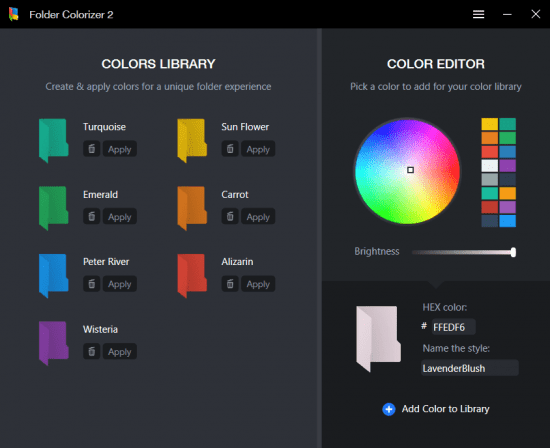
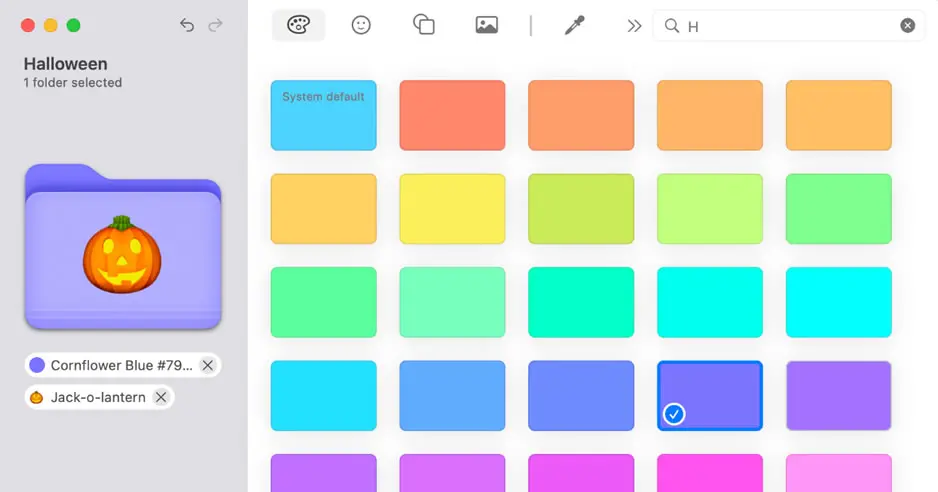
لا يقيدك البرنامج بمجموعة من الألوان الثابتة أو الكلاسيكية. البرنامج مزود بمحرر ألوان متقدم يدعم نظام أكواد الألوان (HEX Codes). هذا يعني أن أمامك أكثر من 16 مليون لون متاح لتختار من بينها. يمكنك اختيار درجة اللون الدقيقة التي تتناسب مع خلفية سطح المكتب الخاص بك، أو حتى مطابقة ألوان المجلدات مع الهوية البصرية لشركتك.
أداء خفيف ولا يستهلك موارد النظام
الهاجس الأكبر عند تحميل أدوات تخصيص الويندوز هو استهلاكها لموارد الجهاز (RAM و CPU) وإبطاء الكمبيوتر. تم تصميم Folder Colorizer ليكون خفيفاً للغاية. التعديل الذي يقوم به يتم على مستوى ملفات النظام البسيطة (desktop.ini)، وبالتالي فهو لا يعمل في الخلفية بشكل دائم، ولا يؤثر إطلاقاً على سرعة وأداء الكمبيوتر العام.
التوافق المستمر واستمرارية الألوان
البرنامج متوافق تماماً مع جميع إصدارات الويندوز الحديثة (ويندوز 7، 8، 10، وحتى ويندوز 11). والأهم من ذلك، أن اللون الجديد الذي تخصصه للمجلد يعتبر “مرتبطاً” به. فإذا قمت بنسخ المجلد الملون إلى محرك أقراص خارجي (فلاشة USB) أو نقلته إلى كمبيوتر آخر، فإنه سيحتفظ بلونه المميز دون الحاجة إلى تثبيت البرنامج على الجهاز الآخر!
كيفية تحميل وتثبيت برنامج Folder Colorizer
عملية الحصول على البرنامج وتجهيزه للعمل لا تستغرق سوى دقائق معدودة. إليك الخطوات بالتفصيل:
خطوات التحميل
لضمان الحصول على نسخة آمنة وخالية من الفيروسات، نوصي دائماً بالتحميل من المصادر الموثوقة مثل الموقع الخاص بنا:
- توجه إلى اللينكات الخاصة بنا في اخر المقال.
- انتقل إلى السيرفر المناسب لك للتحميل.
- اضغط على زر التحميل لتحميل النسخة الكاملة الخالية من الفيروسات.
طريقة التثبيت خطوة بخطوة
بعد انتهاء التحميل، اتبع هذه الخطوات البسيطة:
-
افتح ملف التثبيت الذي قمت بتحميله.
-
وافق على شروط الاستخدام الموضحة (License Agreement).
-
اضغط على زر Install (تثبيت).
-
في غضون ثوانٍ، ستكتمل العملية. قد يطلب منك البرنامج في أول مرة إدخال بريدك الإلكتروني لتفعيل النسخة التجريبية/المجانية بشكل رسمي.

شرح كيفية استخدام Folder Colorizer لتغيير لون المجلدات
بعد التثبيت، أصبح جهازك جاهزاً لاستقبال لمستك الإبداعية.
تلوين المجلدات بنقرة واحدة
-
اذهب إلى أي مجلد ترغب في تمييزه (سواء على سطح المكتب أو داخل أقسام الهارد ديسك).
-
انقر بزر الماوس الأيمن على المجلد.
-
مرر مؤشر الماوس فوق خيار Colorize! الذي ظهر حديثاً في القائمة.
-
ستظهر قائمة فرعية تحتوي على ألوان جاهزة مثل (الأحمر القرمزي، الأزرق المحيطي، الأخضر العشبي، وغيرها).
-
اضغط على اللون الذي تريده، وسيتغير لون المجلد في أقل من ثانية.
تخصيص وإضافة ألوان جديدة لمكتبتك
إذا كنت تبحث عن درجات ألوان محددة غير موجودة في القائمة الافتراضية:
-
كرر نفس الخطوات السابقة وانقر بزر الماوس الأيمن، ثم اختر Colorize!.
-
من القائمة الفرعية، اضغط على خيار Colors… في الأسفل.
-
ستفتح لك عجلة الألوان المتطورة. قم بتحريك المؤشر بحرية أو اكتب كود اللون (HEX).
-
امنح هذا اللون اسماً خاصاً (مثلاً: “لون مجلدات التصميم”) واضغط على Add to Library.
-
سيصبح هذا اللون متاحاً بشكل دائم لاستخدامه بنقرة واحدة في المستقبل.
التراجع واستعادة اللون الافتراضي (الأصفر)
تراجعت عن قرارك وتريد إعادة المجلد لشكله الأصلي؟ الأمر بغاية السهولة:
-
انقر بزر الماوس الأيمن على المجلد الملون.
-
اذهب إلى قائمة Colorize!.
-
اختر Restore Original Color (استعادة اللون الأصلي)، وسيعود المجلد للونه الأصفر المعتاد فوراً.
مقارنة بين Folder Colorizer والبرامج البديلة
هناك برامج أخرى تحاول تقديم نفس الخدمة مثل Rainbow Folders و Folder Painter. لماذا يعتبر Folder Colorizer الخيار الأمثل لك؟
| وجه المقارنة | Folder Colorizer 2 | البرامج البديلة (مثل Folder Painter) |
| طريقة الاستخدام | سلسة جداً من قائمة الزر الأيمن للماوس مباشرة. | تتطلب أحياناً فتح واجهة البرنامج وتحديد مسار المجلد يدوياً. |
| دعم الألوان | مكتبة لانهائية تدعم 16 مليون لون + أكواد HEX. | تقتصر في الغالب على حزم أيقونات وألوان محدودة سلفاً. |
| التصميم العصري | واجهة حديثة تتناغم تماماً مع بيئة ويندوز 10 و 11. | بعض البدائل تحمل تصميمات قديمة مخصصة لويندوز 7 وأقدم. |
الخاتمة
في الختام، يُعد تحميل برنامج Folder Colorizer خطوة تقنية ذكية لكل مستخدم يبحث عن الاحترافية، التنظيم البصري، وتعزيز سرعة إنجاز المهام على الكمبيوتر. بفضل واجهته البسيطة، وخياراته اللامحدودة للألوان، وتكامله الخفيف مع نظام الويندوز، فإنه يوفر حلاً عملياً وأنيقاً لمشكلة رتابة المجلدات الصفراء واختلاطها. لم يعد تخصيص وتنظيم ملفاتك الرقمية أمراً يستهلك وقتك؛ بل بنقرة ماوس واحدة، يمكنك تحويل شاشتك إلى بيئة عمل منظمة تساعدك على استخراج وإدارة ملفاتك بمنتهى الكفاءة.
مع تحيات موقع سوفت لود | SoftLoad


